
設置下拉選單屬性
標籤
當您需要為問題提供多個答案選項時,下拉字段是一個有用的選擇。

選擇字段在表單上顯示選項,而下拉選單則將選項隱藏在菜單中。根據設計和選項進行選擇。
添加字段
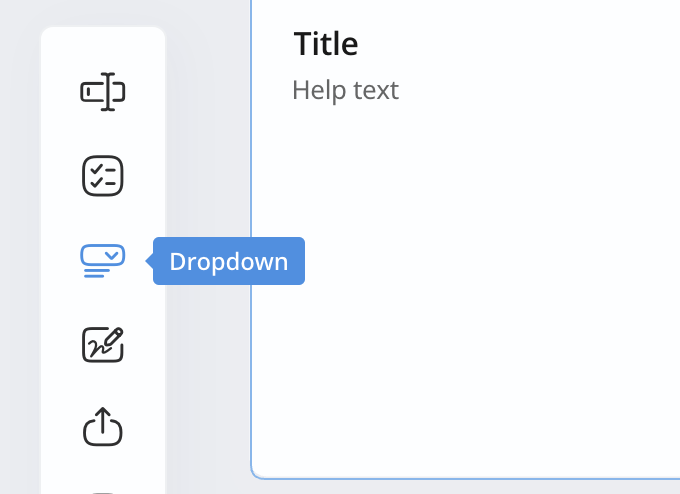
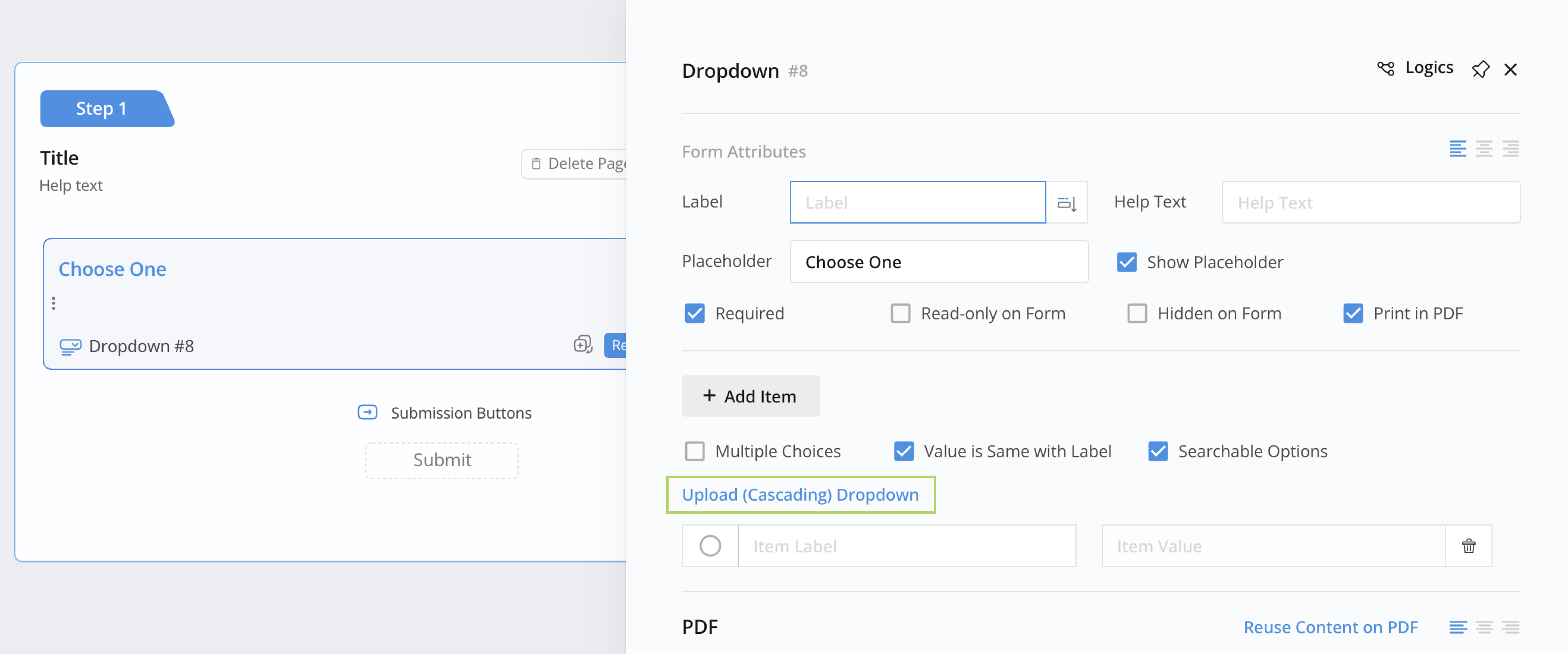
要添加下拉字段,在表單構建器中,點擊左側工具欄中的 Dropdown 按鈕。
設置字段類型
添加下拉字段後:
-
點擊字段標籤和 ID 以打開其屬性面板。
-
在屬性面板中,按以下方式配置下拉字段類型:

-
要將其設置為多選字段,啟用 Multiple Choices。
-
要將其設置為單選字段,禁用 Multiple Choices。
-
配置字段屬性
在下拉字段的屬性面板中,您可以設置其他屬性,如:
設置為必填
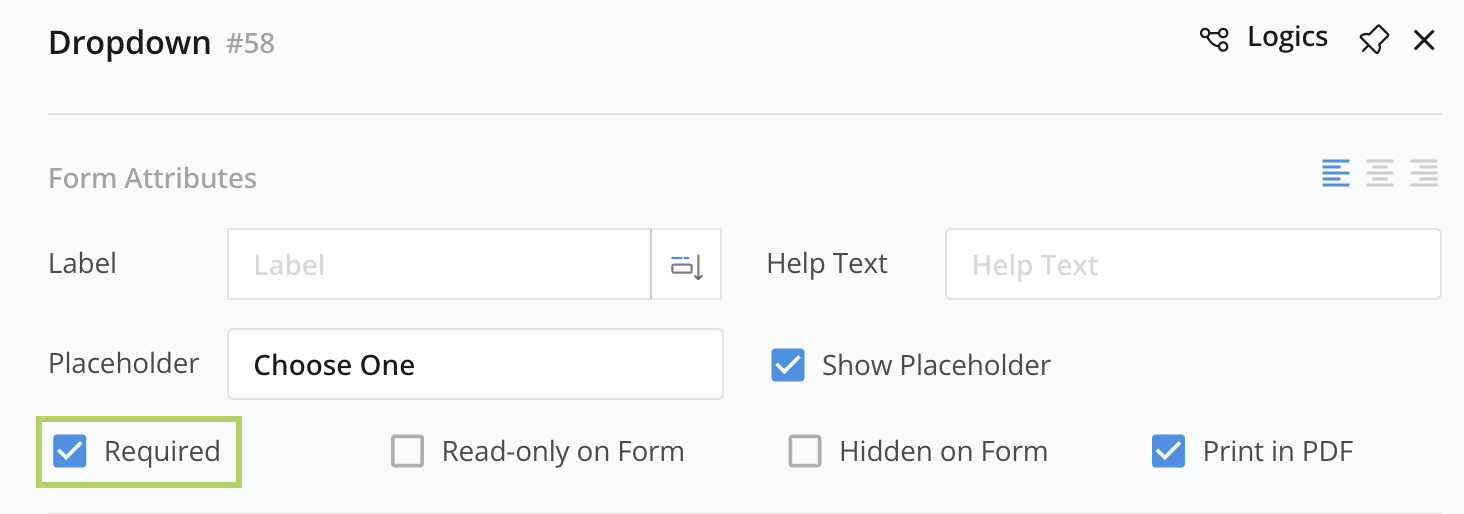
將下拉設置為必填,確保回應者必須從下拉選單中選擇一個選項才能提交表單。要啟用此功能,勾選 Required 選項。
添加選項
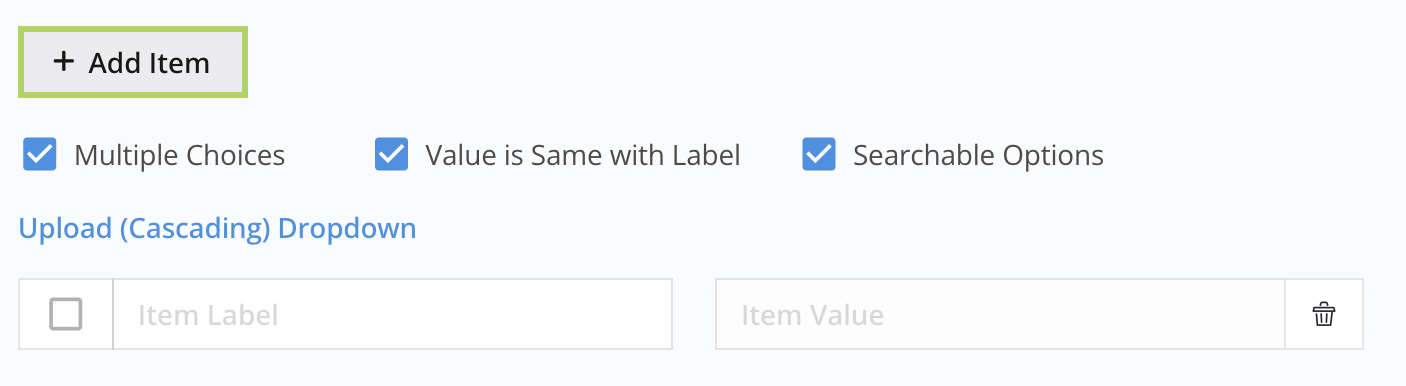
點擊 + Add Item 添加更多選項。
使選項可搜索
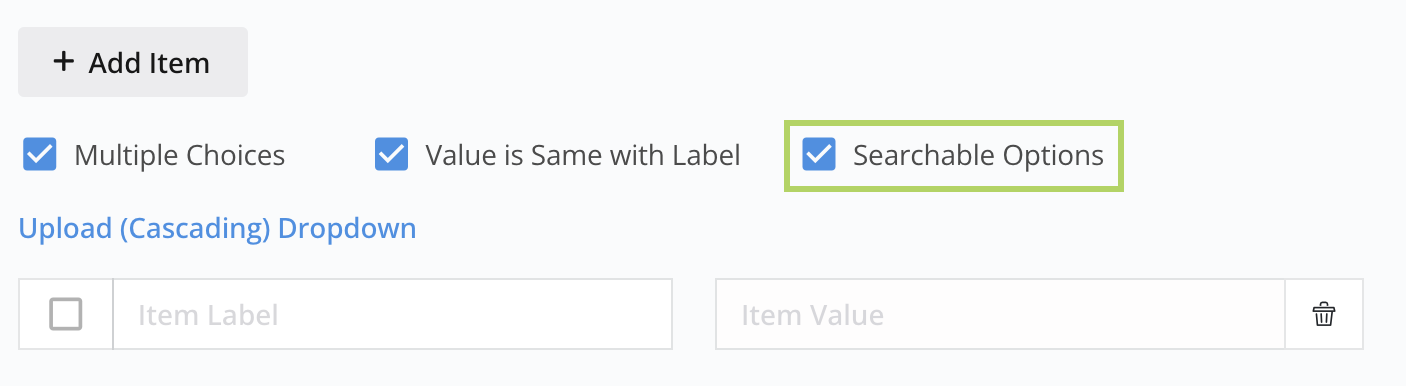
勾選 Searchable Options 使選項可搜索。
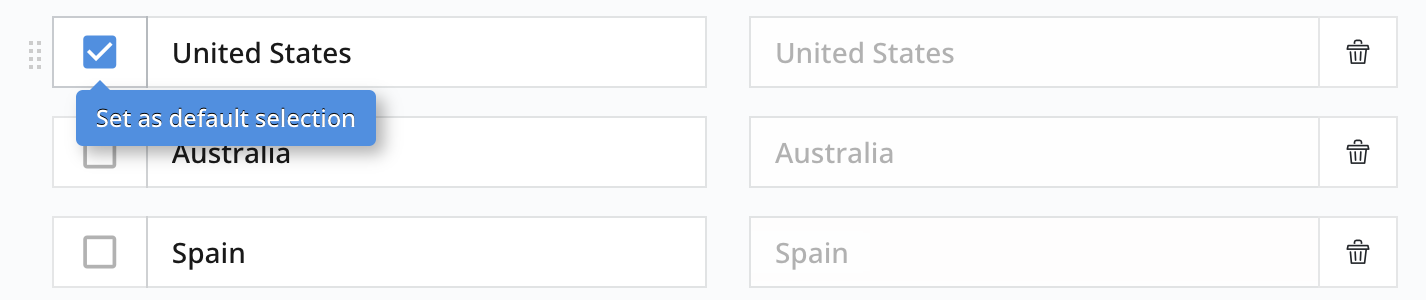
設置默認選擇
選擇一個選項作為 default selection,這意味著當回應者初次查看下拉列表時,該選項已預選。
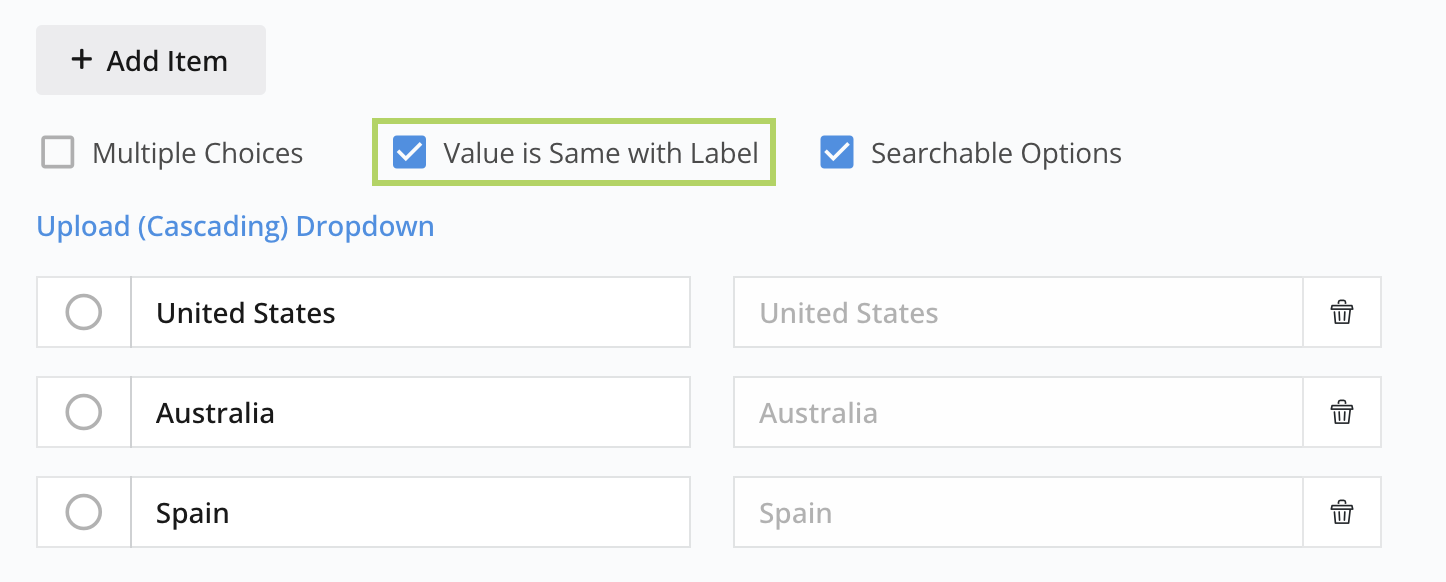
分開項目標籤和值
- 項目標籤: 在線表單中的下拉列表顯示的文本。
- 項目值: PDF 表單中的下拉列表顯示的文本。
要使項目標籤和項目值相同,啟用 Value is Same with Label。這確保值和標籤將相同。
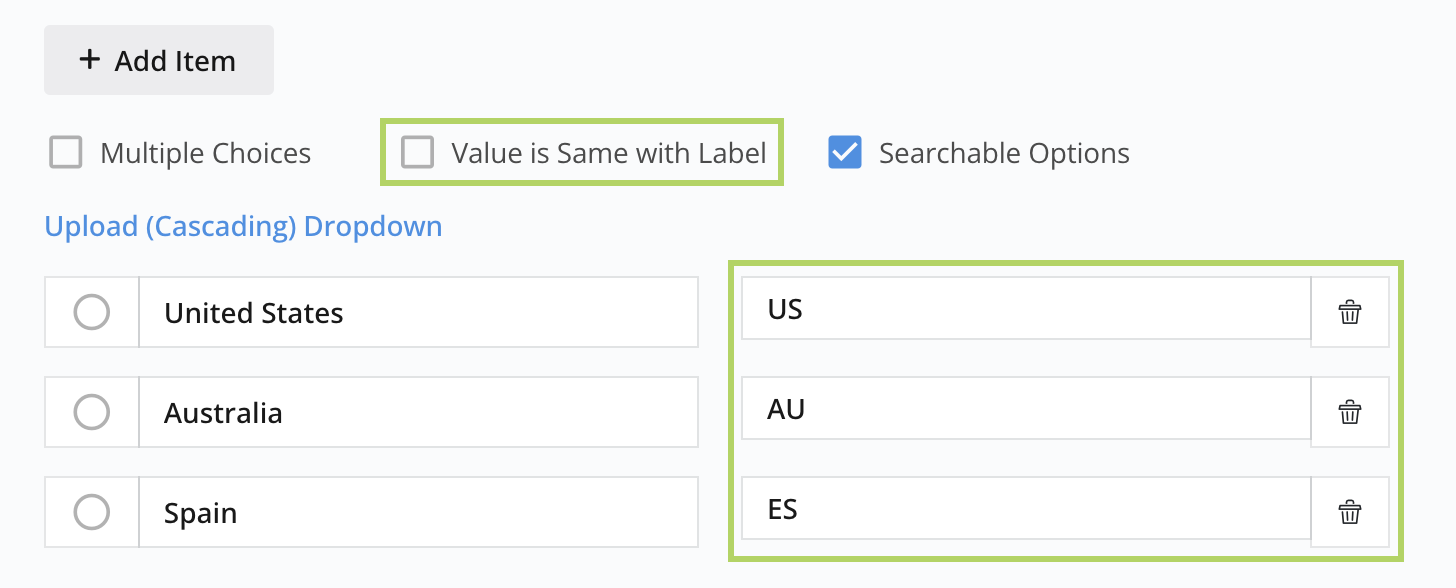
要將它們分開,禁用 Value is Same with Label 並輸入您想要的值。例如,您可以在網頁表單上使用國家名稱,在 PDF 上使用國家代碼。
添加級聯下拉列表
級聯下拉列表意味著一個菜單依賴於另一個。例如,在汽車租賃清單中,選擇品牌會顯示型號,然後選擇型號會顯示里程選項。您的選擇會影響下一個下拉選單。
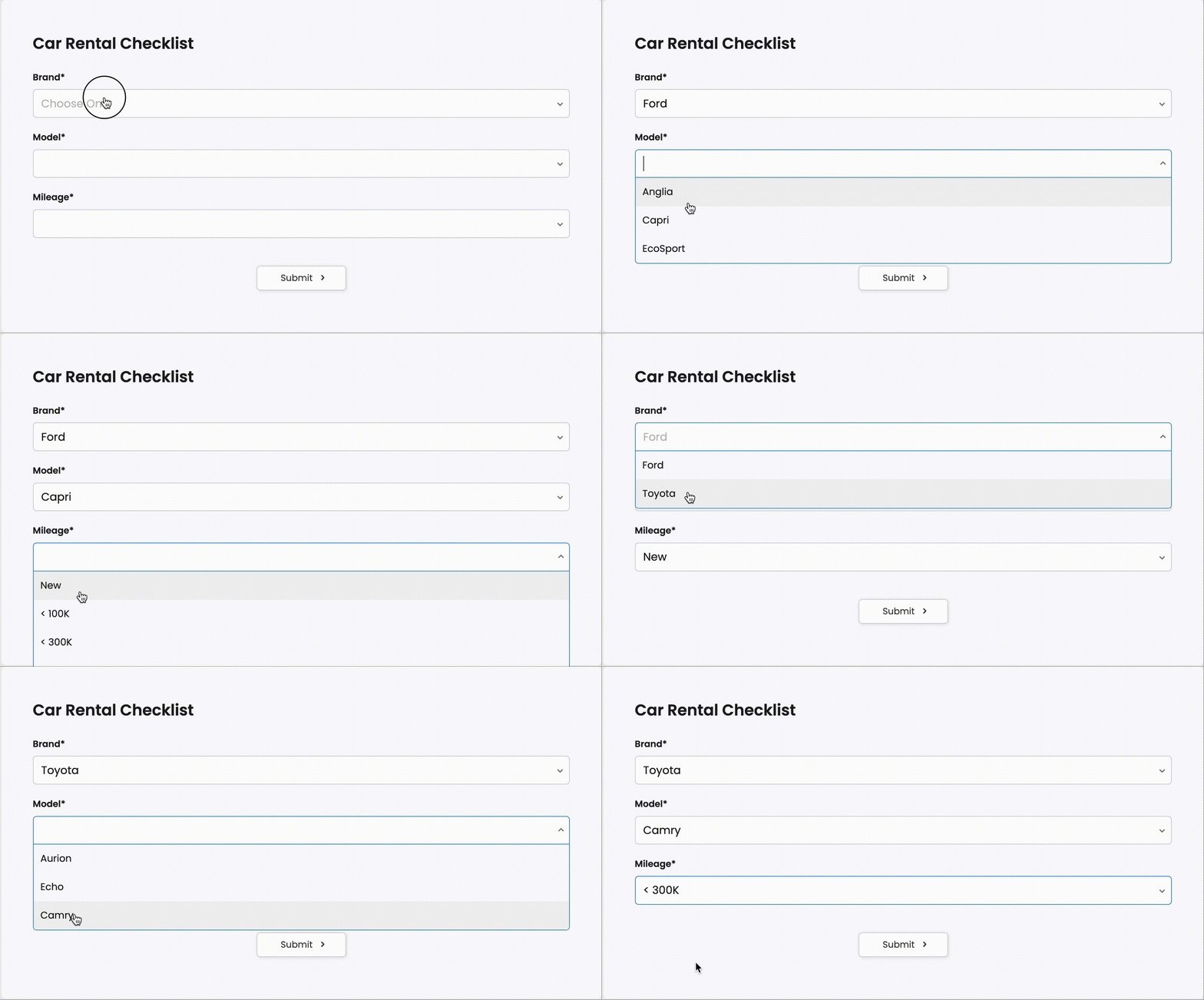
以下是創建級聯下拉列表的步驟:
-
找到您想用於級聯的 Dropdown 字段。
-
點擊字段標籤或 ID 以打開其屬性面板。
-
在屬性面板中,選擇 Upload (Cascading) Dropdown。
-
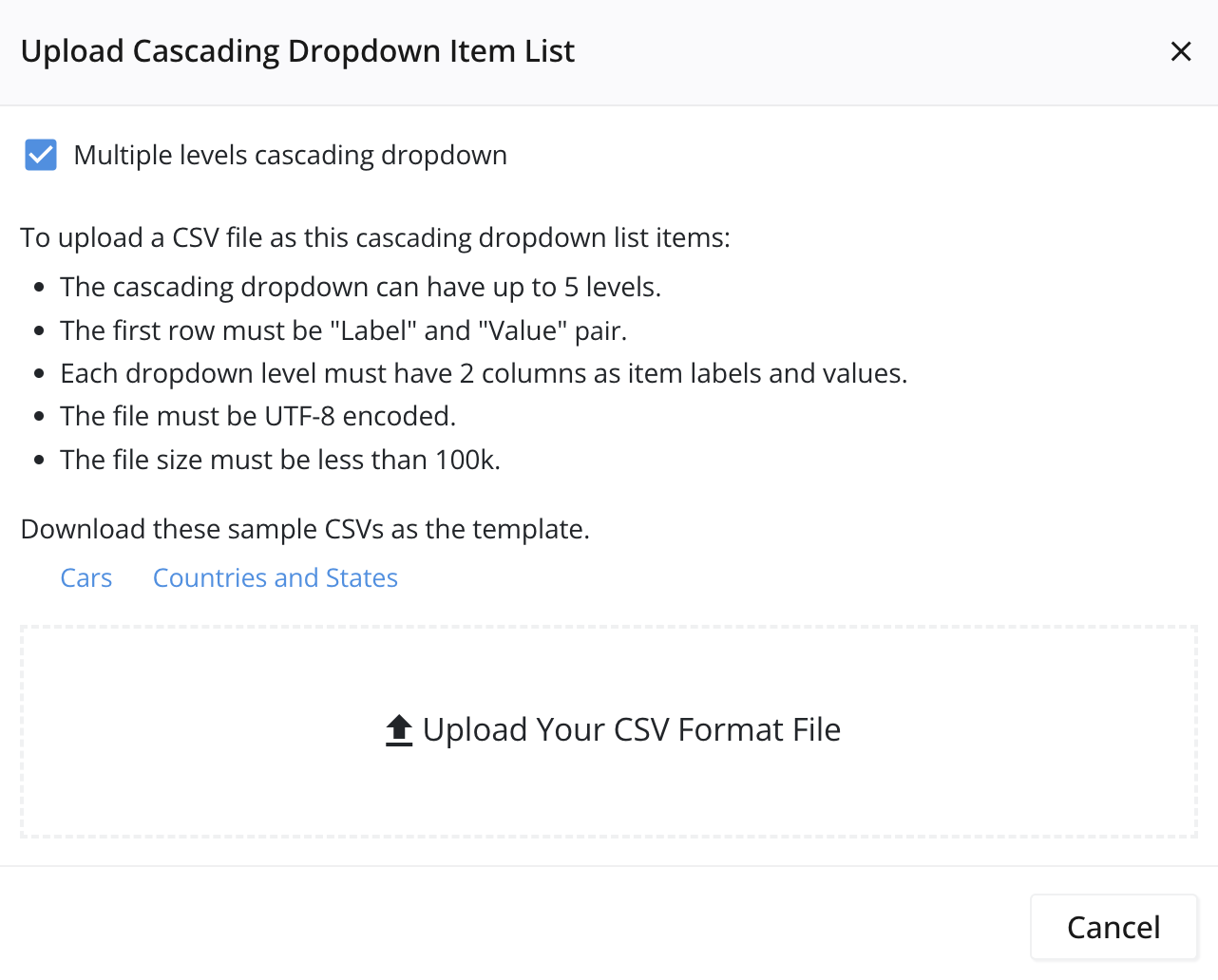
勾選 Multiple levels cascading dropdown 選項。
-
如有需要,您可以下載示例 CSV 文件以了解格式。
-
用您喜好的信息替換下載文件中的內容。
Note您最多可以創建 5 級下拉。
-
點擊 Upload You CSV Format File 上傳您修改過的 CSV 文件。
對於 CSV 中的每個級別,PlatoForms 將在您的表單中創建相應的下拉字段。
-
根據需要在您的表單中安排這些下拉字段。