
設置表格屬性
標籤
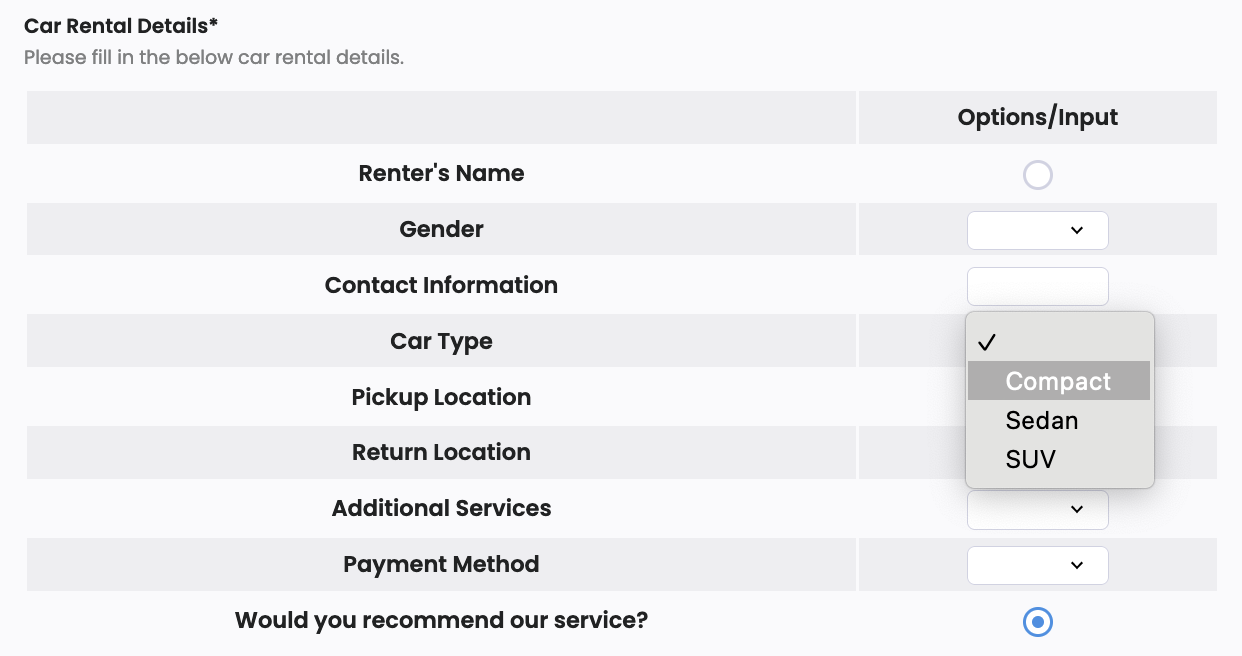
一個 表格 欄位包含行和列中的單元格。它靈活多變,讓用戶可以整齊地輸入、比較和組織各種信息。它對於調查、選擇和輸入大量細節非常方便。
表格欄位僅在網頁 PDF 表單中可用。
添加欄位
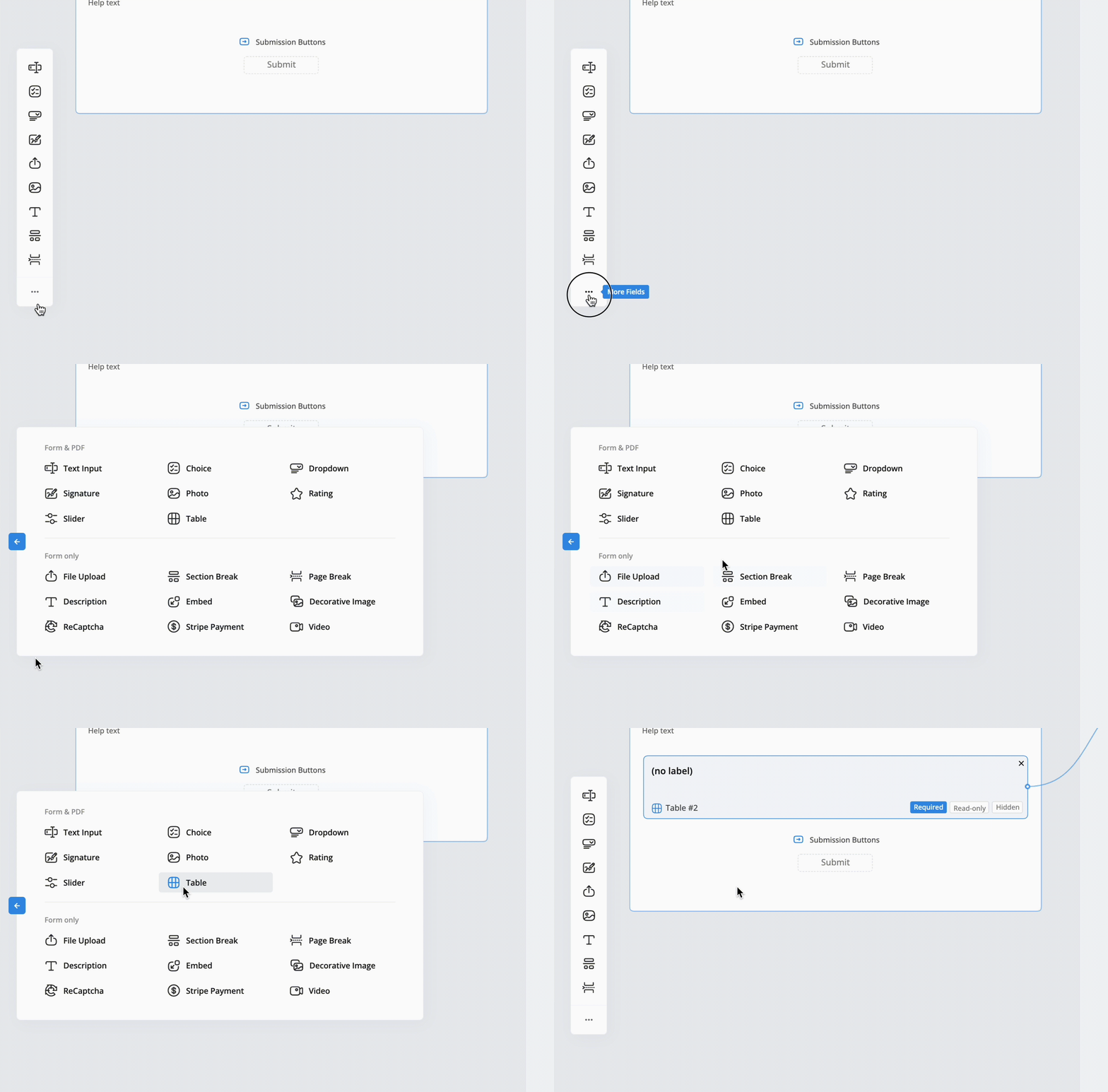
要添加表格欄位,請在左側工具欄中點擊小 ••• 圖標,然後選擇 表格。
訪問欄位屬性
-
點擊欄位標籤或 ID 以打開其屬性面板。
-
在屬性面板中,配置欄位屬性。
配置欄位屬性
設置標籤和幫助文本
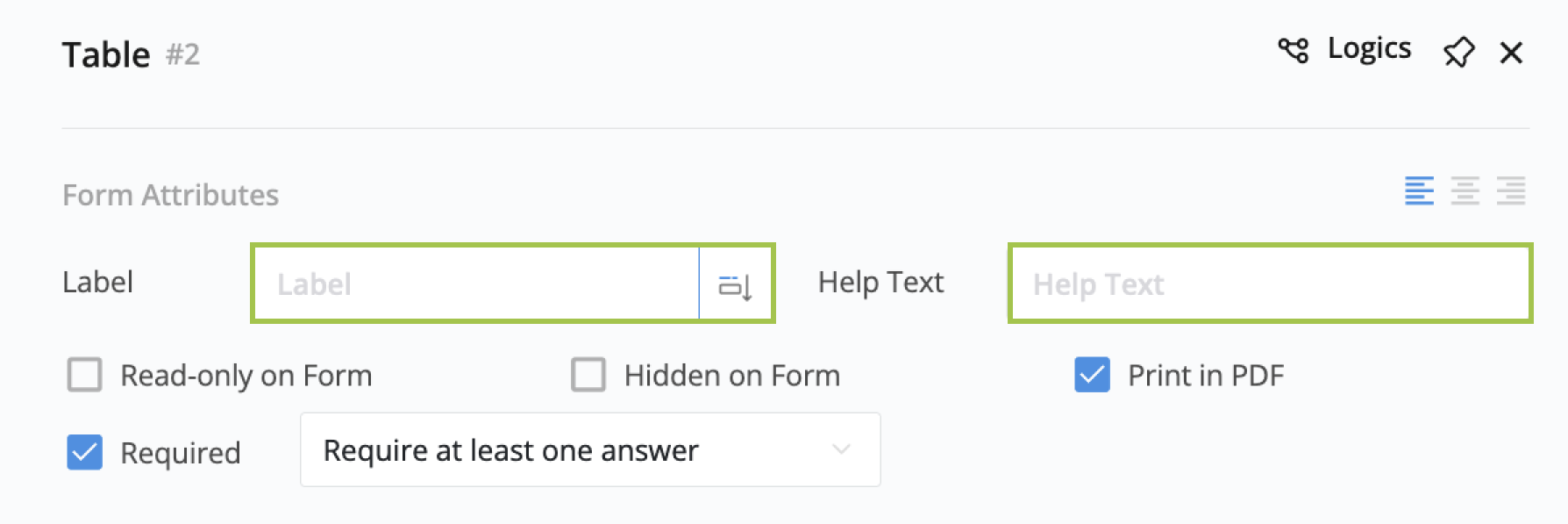
標籤作為表格的標題,幫助文本提供額外的信息以便更好地理解。
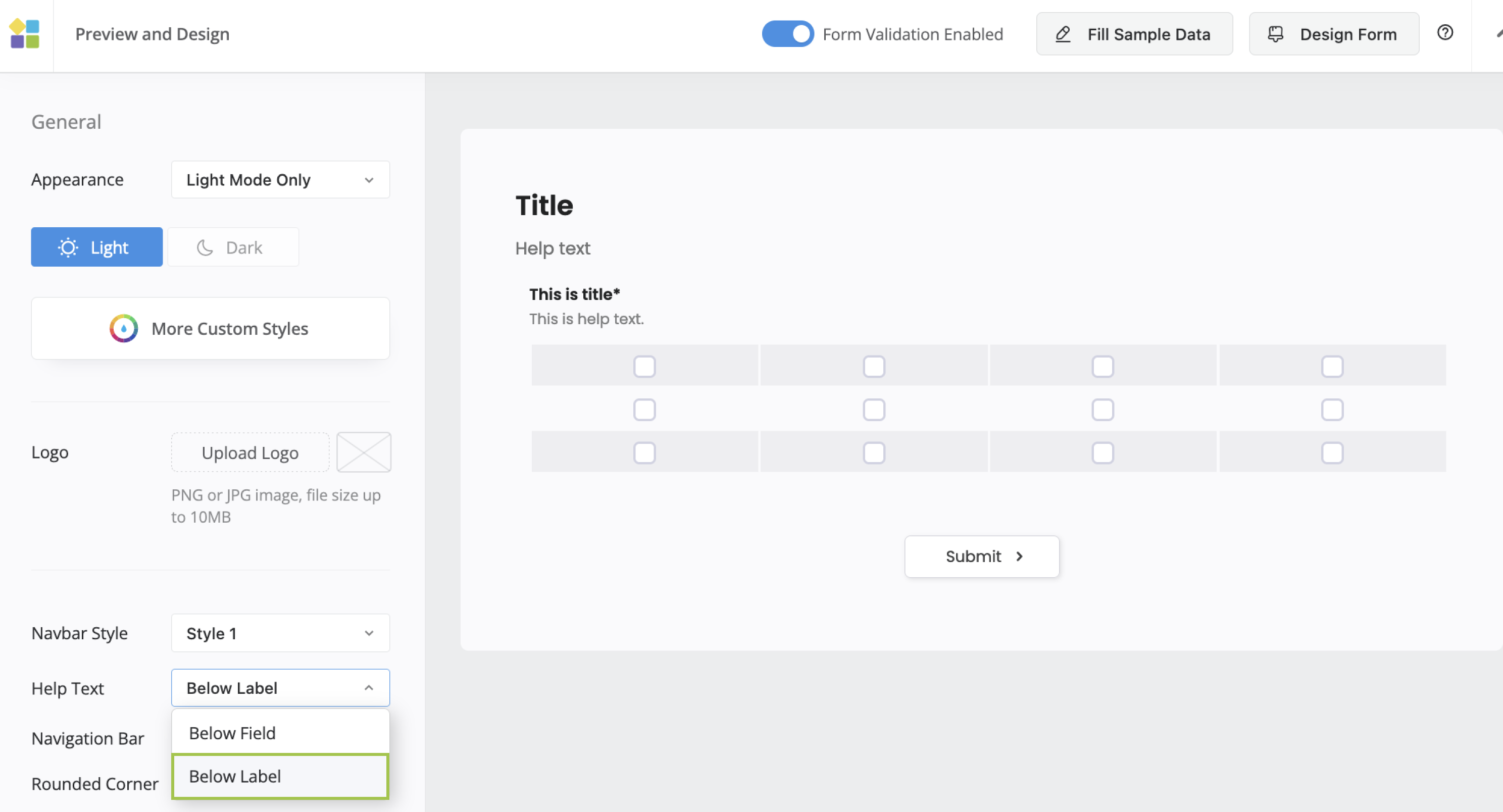
默認情況下,幫助文本位於表格下方,但您可以在表單設計設置中選擇 標籤下方 來將其移動到標題下方。
設置為必填
當勾選為“必填”時,填寫表格是強制性的。您的“必填”設置選項如下:
- 至少必須完成一個單元格。
- 每行至少需要一個單元格。
- 每列至少需要一個單元格。
- 每個單元格都需要填寫。
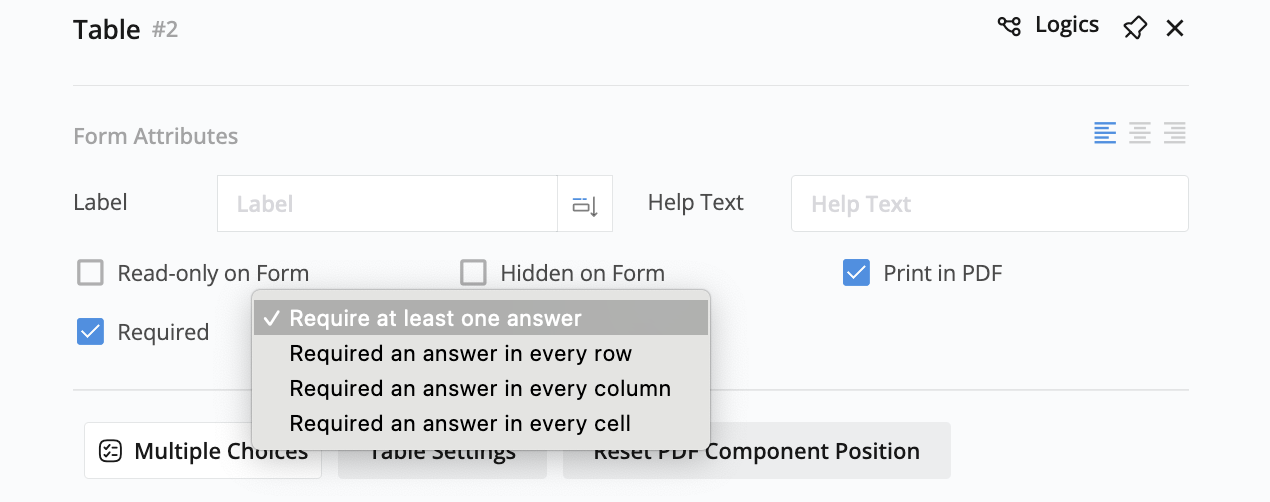
當使用行/列選擇與必填設置時,要求適用於實際的單元格選擇,而不是行/列複選框。
配置列和行
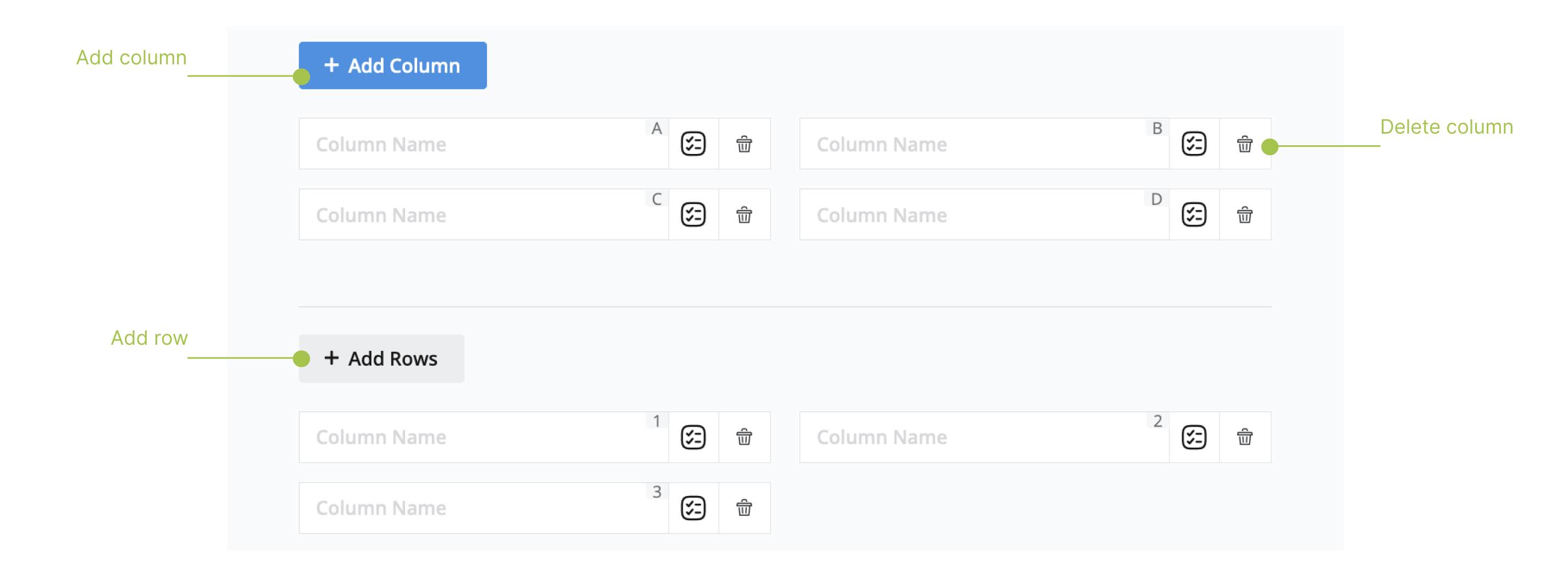
添加表格後,默認為 4x3 表格。然而,您可以通過添加或刪除行和列來修改其大小。
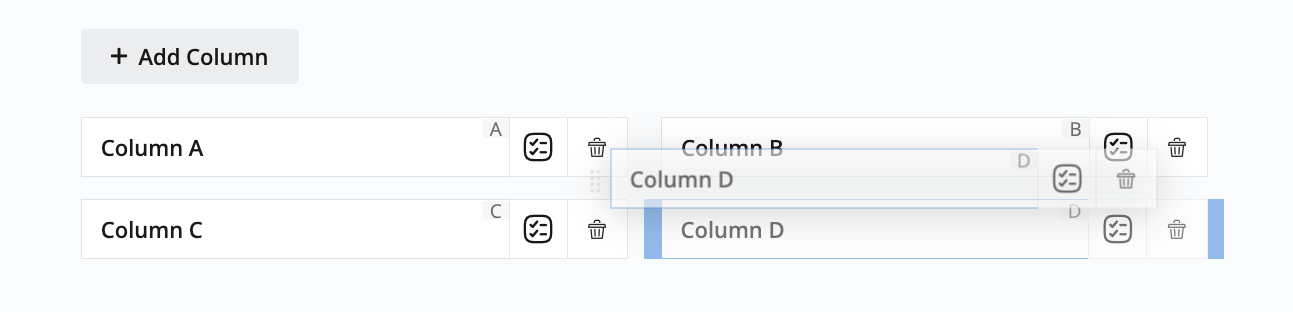
此外,您可以通過拖放操作重新排列特定行或列中的單元格順序。
啟用列和行選擇
配置智能選擇選項,讓用戶可以一鍵選擇整行或整列,以加快數據輸入速度。
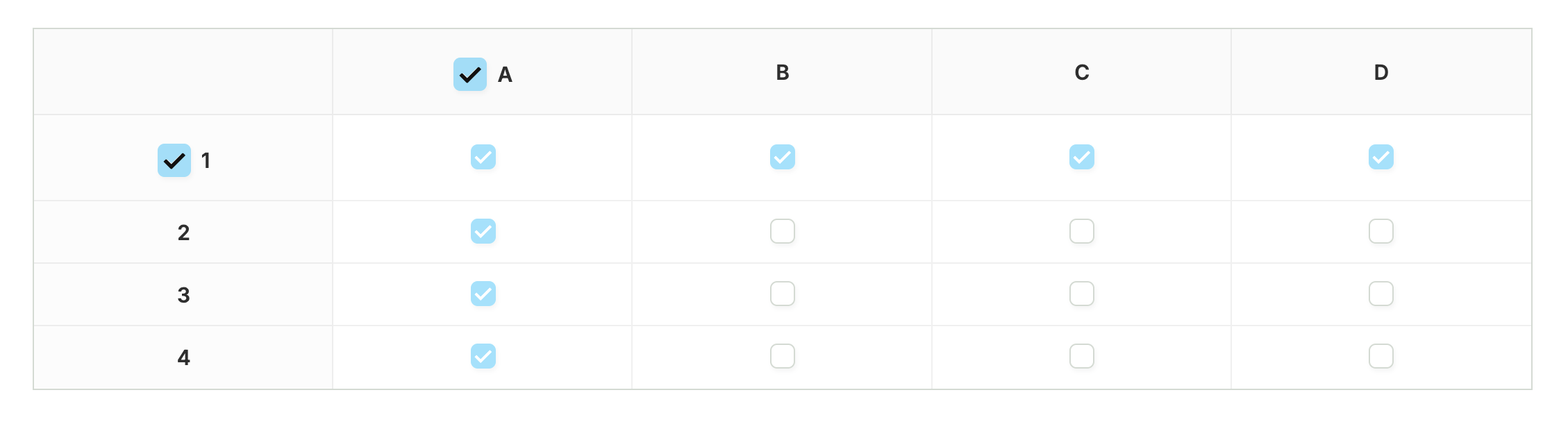
要啟用選擇功能:
-
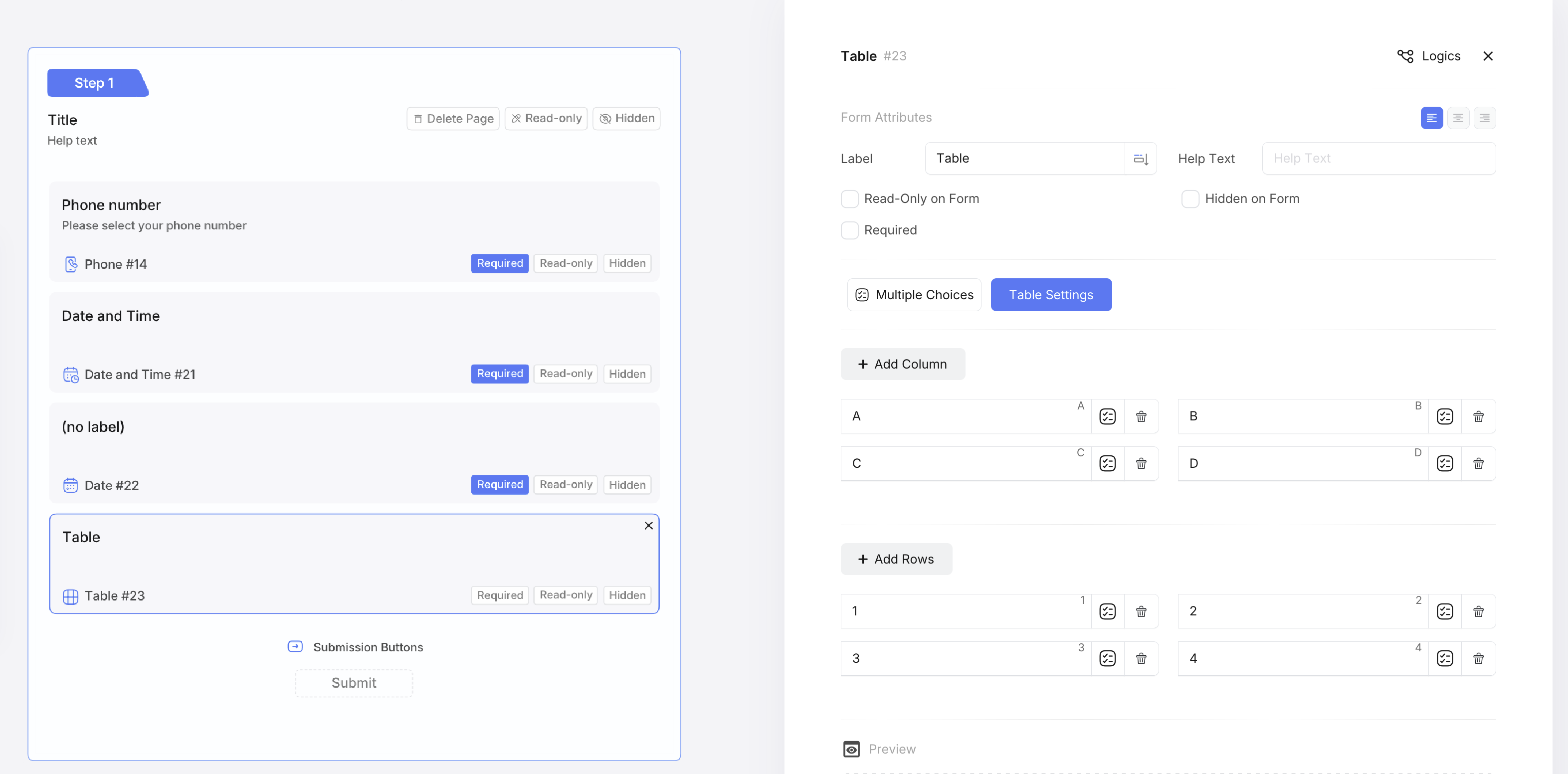
點擊表格欄位以選擇它並打開屬性面板。
-
在屬性面板中,點擊 表格設置。
-
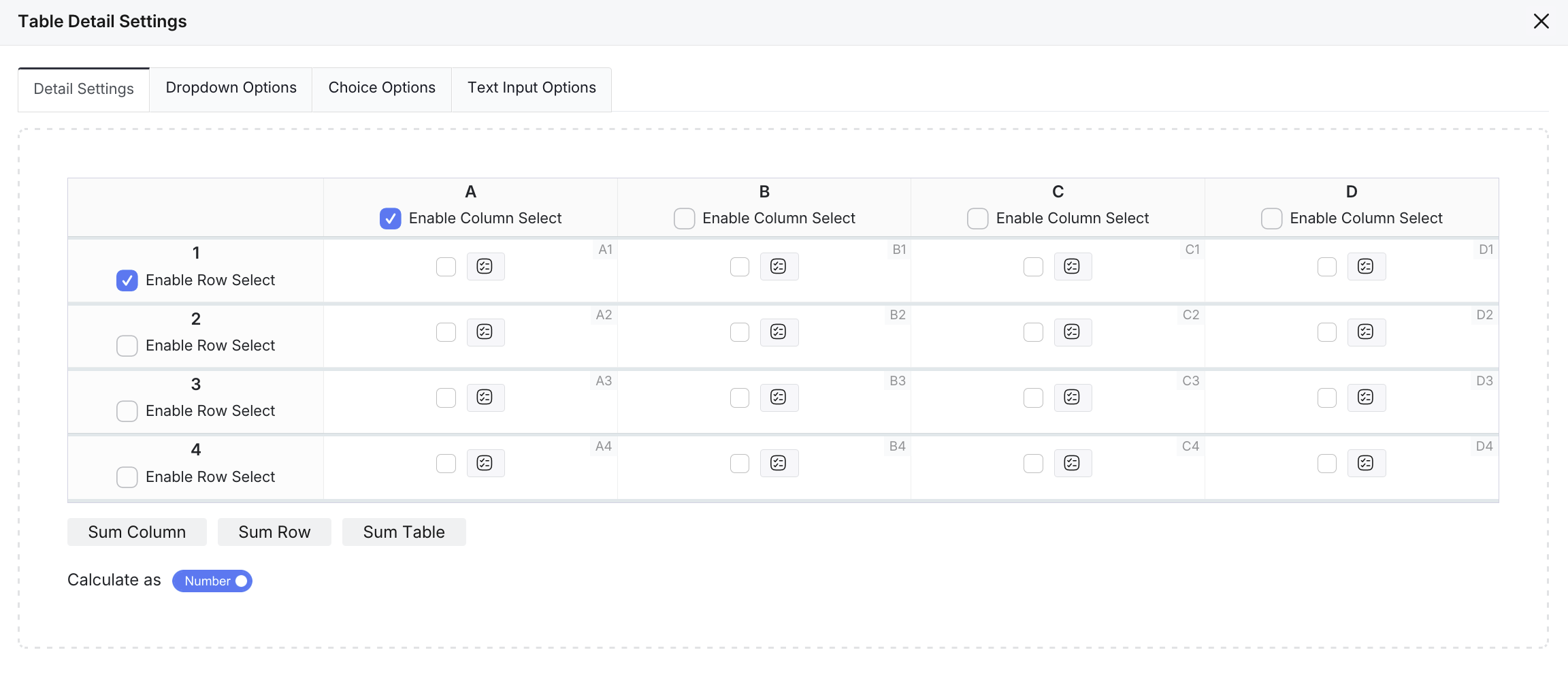
進入 詳細設置 標籤,並配置您的選擇選項:
- 啟用列選擇:勾選您希望可選擇的每列上方的框。
- 啟用行選擇:勾選您希望可選擇的每行旁邊的框。
運作方式:
- 列選擇:當用戶點擊列標題複選框時,該列中的所有單元格都被選中。
- 行選擇:當用戶點擊行標題複選框時,該行中的所有單元格都被選中。
- 混合選擇:同時使用行和列選擇以獲得最大靈活性。
- 手動選擇:用戶仍然可以根據需要選擇單個單元格。
您可以為特定列啟用列選擇,同時保持其他列不可選擇,以改善用戶體驗。
自定義單元格
-
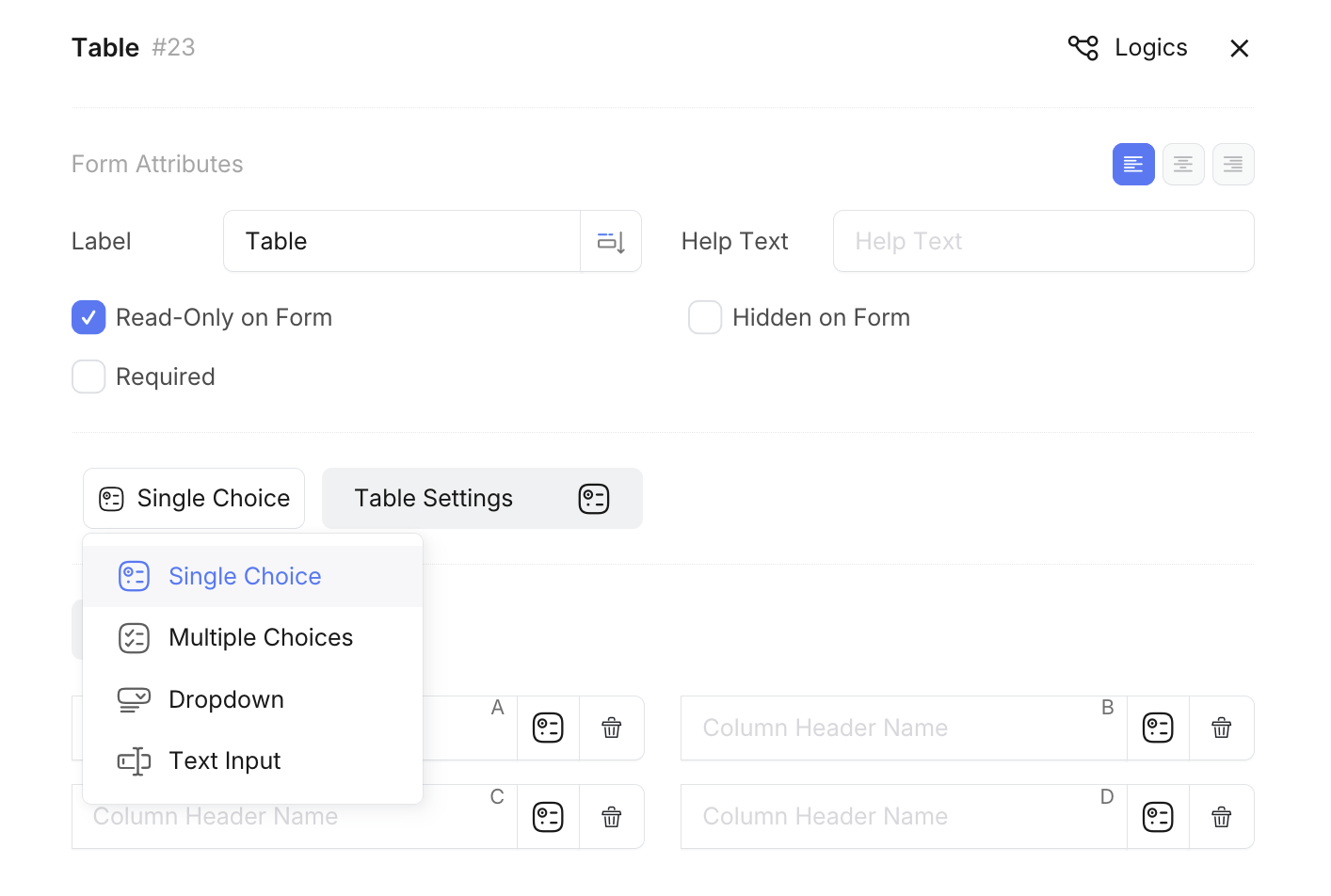
全局設置: 為所有單元格選擇四種類型之一:單選、多選、下拉選單 和 文本輸入。
-
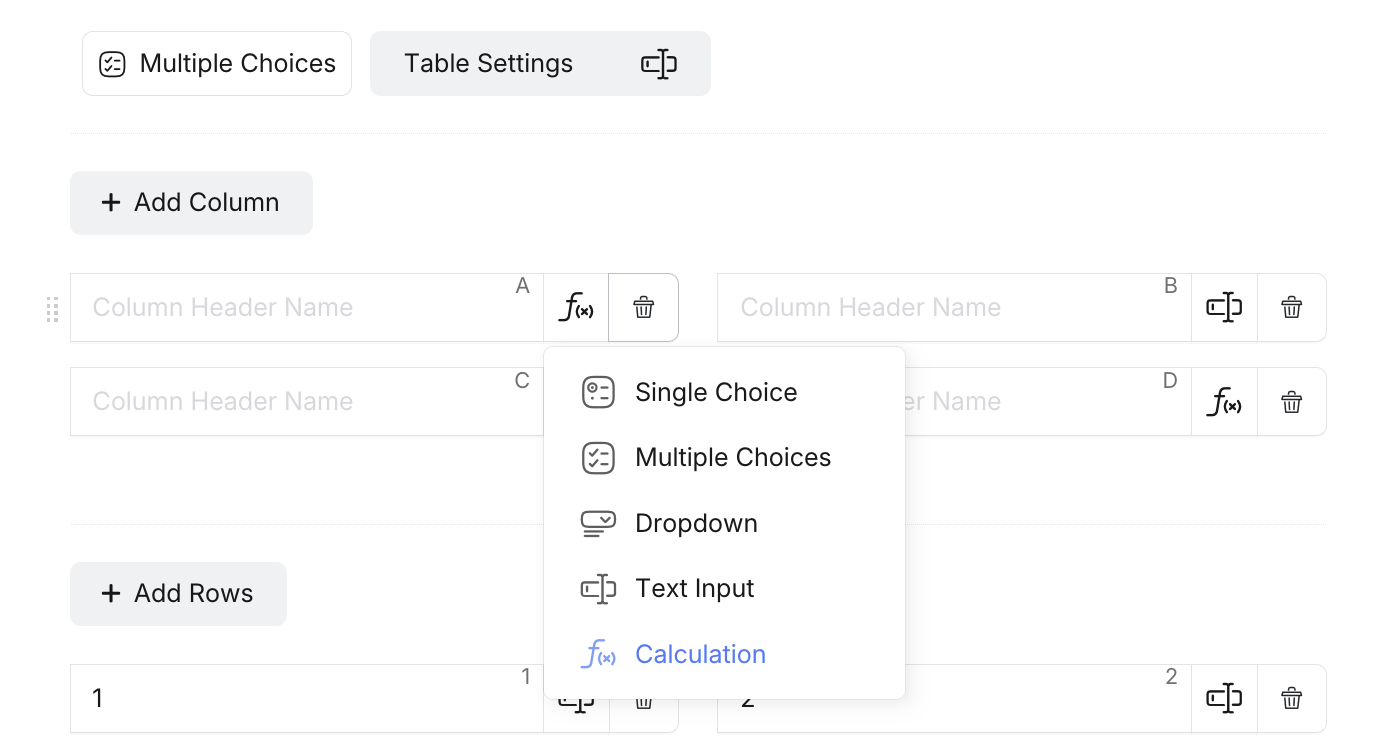
單獨設置: 要自定義單個單元格,點擊單元格旁邊的圖標以打開單元格類型菜單。從可用選項中選擇:
- 單選: 單選按鈕選擇
- 多選: 複選框選擇
- 下拉選單: 下拉菜單選擇
- 文本輸入: 自由文本輸入
- 計算: 自動計算單元格(顯示 fx 圖標)- 僅適用於單個單元格
 Tip
Tip計算單元格會根據其位置和啟用的計算選項(列求和、行求和、表格求和)自動生成公式。此單元格類型僅在自定義單個單元格時可用,而不是作為全局設置。
配置下拉選項
要配置“下拉選單”單元格的選項:
-
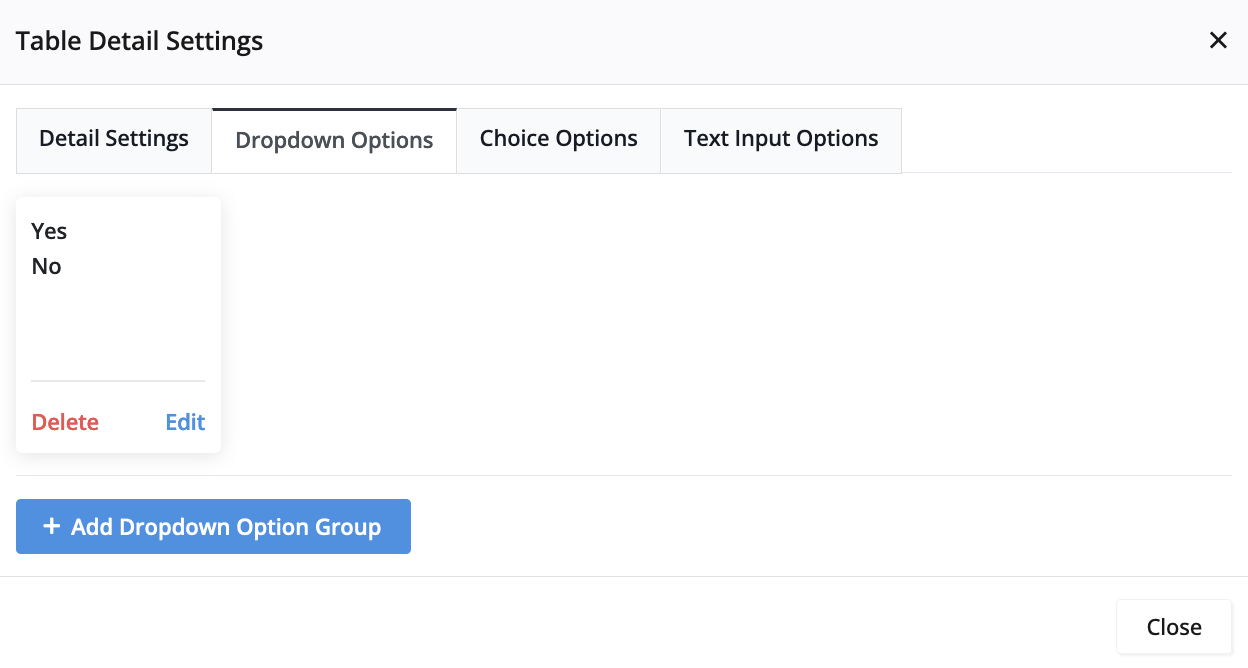
點擊 表格詳細設置,導航到 下拉選項 標籤,然後點擊 添加下拉選項組。
-
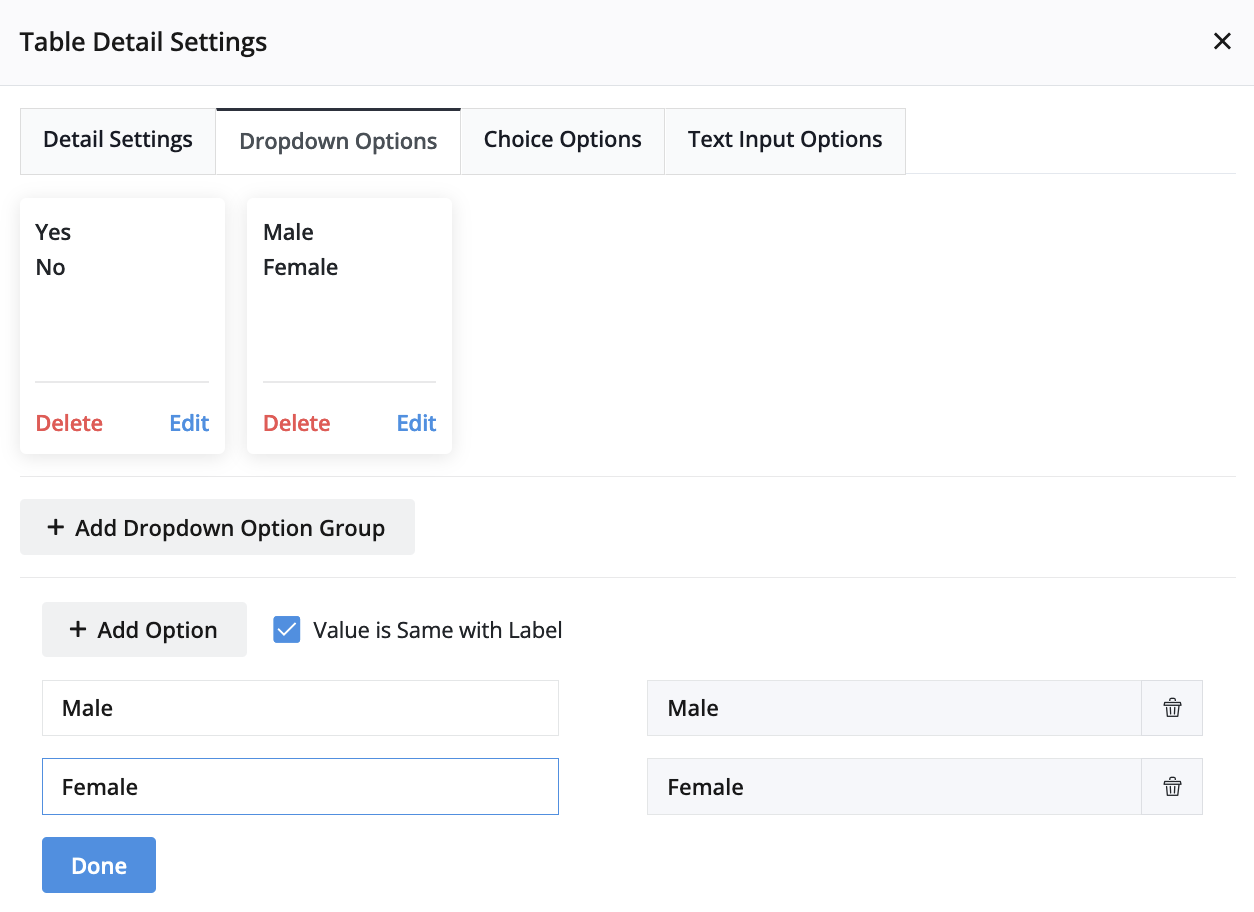
在新創建的組中,點擊 編輯 以添加具體選項。
-
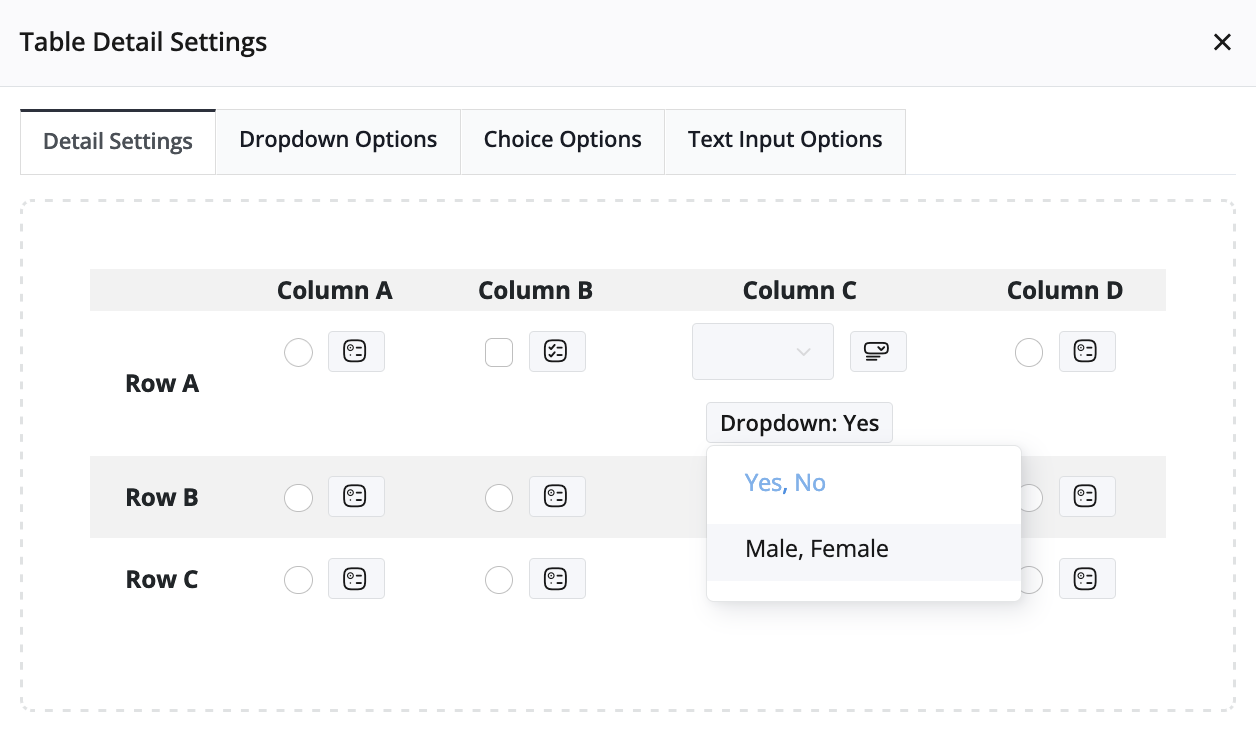
進入 詳細設置 標籤,選擇下拉單元格,並分配所需的下拉選項組。
設置組選項
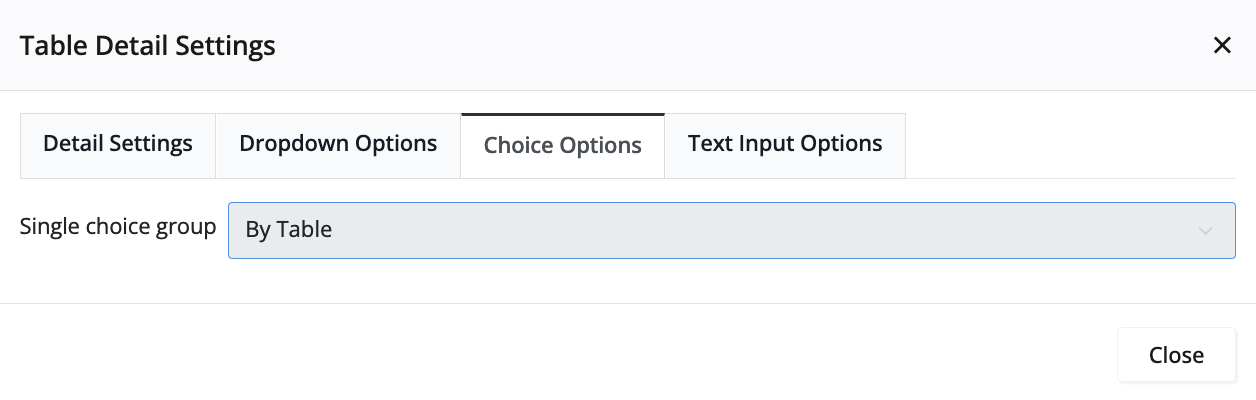
處理“單選”單元格時,導航到 表格設置 中的 選擇選項 標籤。在這裡,您可以為整個表格、每行或每列分組選項。此配置確保受訪者只能為整個表格、每行或每列選擇一個選項。
設置文本輸入選項
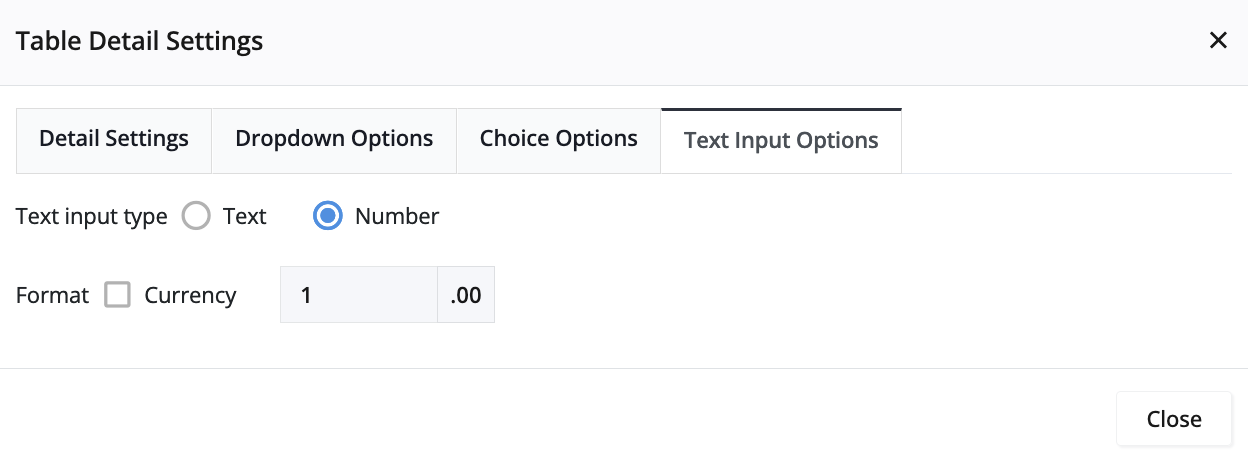
對於“文本輸入”單元格,訪問 表格設置 中的 文本輸入選項 標籤。在這裡,您可以將文本輸入指定為 文本 或 數字。
表格計算
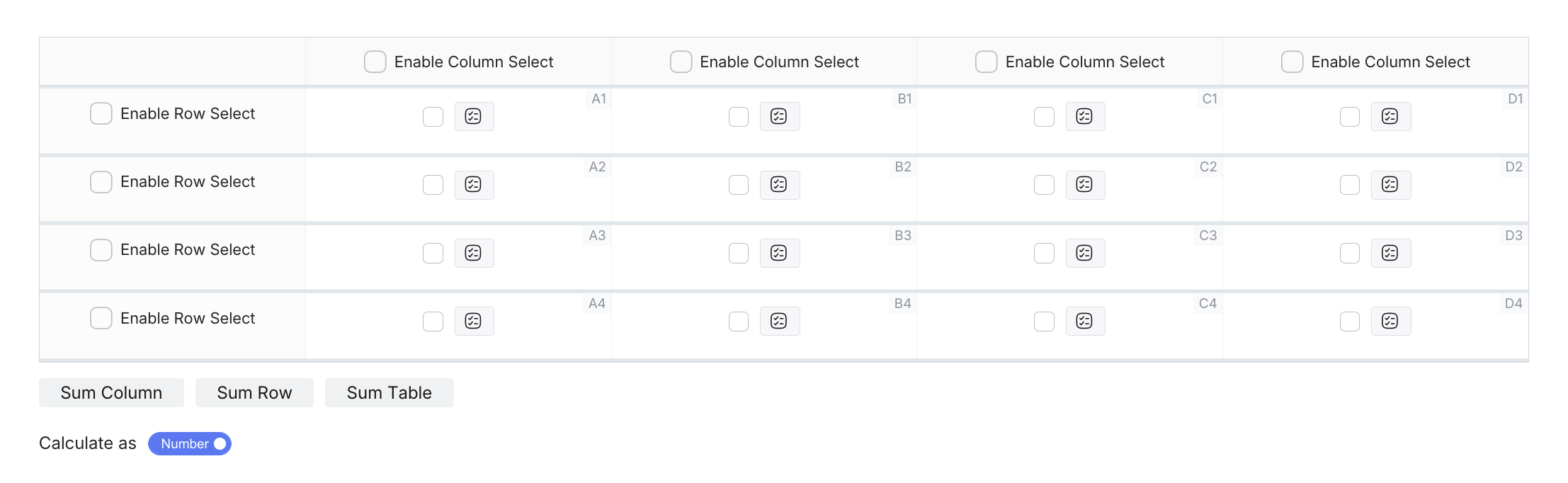
對於數據,您可以啟用自動計算,這些計算會在專用計算單元格中顯示公式:
- 列求和:在底部行顯示計算公式(例如,“A1 + A2 + A3”)。
- 行求和:在最右列顯示計算公式(例如,“A1 + B1 + C1”)。
- 表格求和:在右下角顯示總計計算。
- 計算為:選擇 數字 或 文本 格式顯示計算結果。
要啟用計算:
-
點擊表格欄位以選擇它並打開屬性面板。
-
在屬性面板中,點擊 表格設置。
-
進入 詳細設置 標籤,向下滾動以找到底部的計算選項。
-
勾選您想啟用的計算類型:
- 列求和:在底部行添加計算單元格。
- 行求和:在最右列添加計算單元格。
- 表格求和:添加總計計算單元格。
-
選擇計算格式:
- 數字:顯示實際計算值。
- 文本:顯示計算公式(例如,“A1 + B1 + C1”)。
計算的工作原理:
- 每個計算單元格顯示對應行或列值相加的公式。
- 計算單元格是自動生成的,不能手動編輯。
- 公式引用單元格位置(A1, B1, C1 等)進行自動計算。
- 當選擇 計算為數字 時,公式會計算為實際數值結果。
- 當選擇 計算為文本 時,公式顯示為文本字符串。
計算公式引用單元格位置,當您添加或刪除行和列時會自動更新。
最佳實踐
- 使用選擇功能 用於用戶需要進行基於類別選擇的場景。
- 結合選擇類型 當您需要同時進行水平和垂直數據分組時。
- 啟用計算 用於需要自動合計的數據。
- 適當分組選擇選項 以防止衝突選擇。
- 設置清晰的標籤 用於列和行標題以指導用戶選擇。
使用真實用戶測試您的表格配置,以確保選擇行為符合他們的期望和工作流程需求。