
生成提交報告
標籤
本指南將向您展示如何使用 圖表 功能來可視化和分析您的提交數據。您可以使用不同的表單字段創建帶有圖表的報告,並根據需要進行自定義。
生成報告
-
前往 提交 頁面。
-
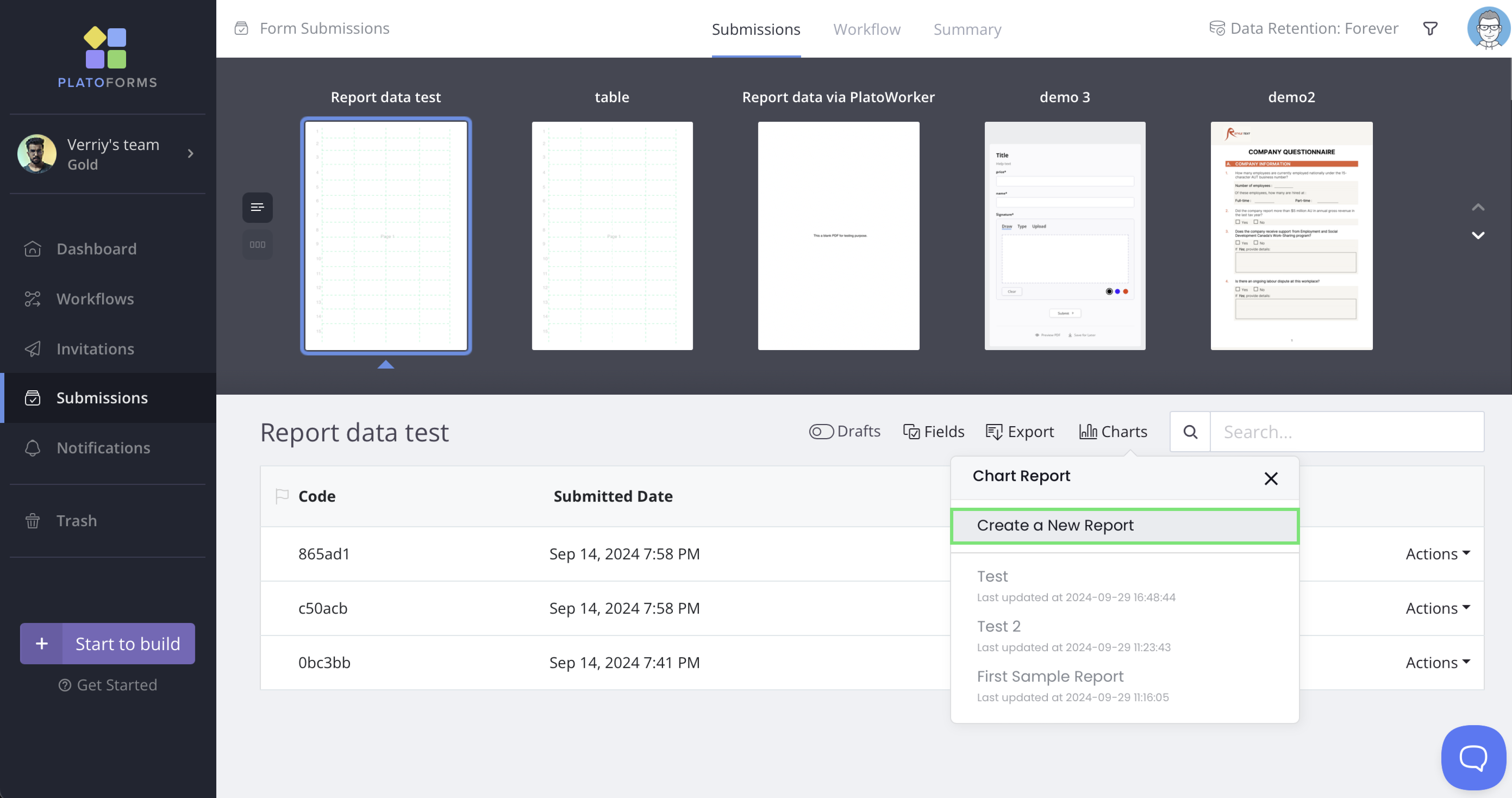
選擇您想要生成報告的表單,然後點擊 圖表 > 創建新報告。
-
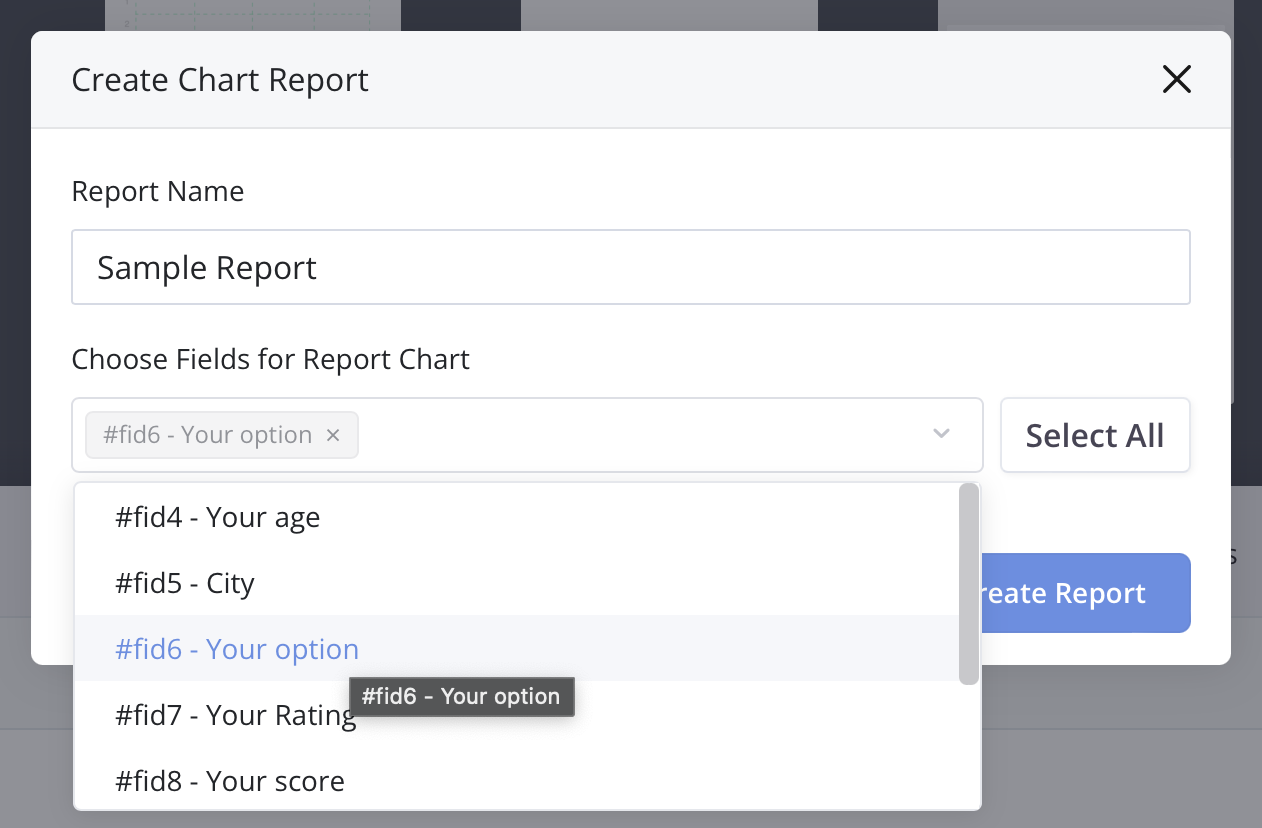
在打開的窗口中,輸入報告名稱,然後使用下拉菜單選擇您想要包含在報告中的字段。支持的字段包括:
- 下拉選單
- 選擇
- 圖片選擇
- 評分
- 滑塊
- 表格
如果您想包含所有可用字段,請點擊 全選。
-
選擇字段後,點擊 創建報告。
您將進入報告頁面。如果一個表單有超過 50 個提交,可能會有延遲。當報告準備好後,您將收到一封帶有訪問報告鏈接的電子郵件。
了解圖表類型
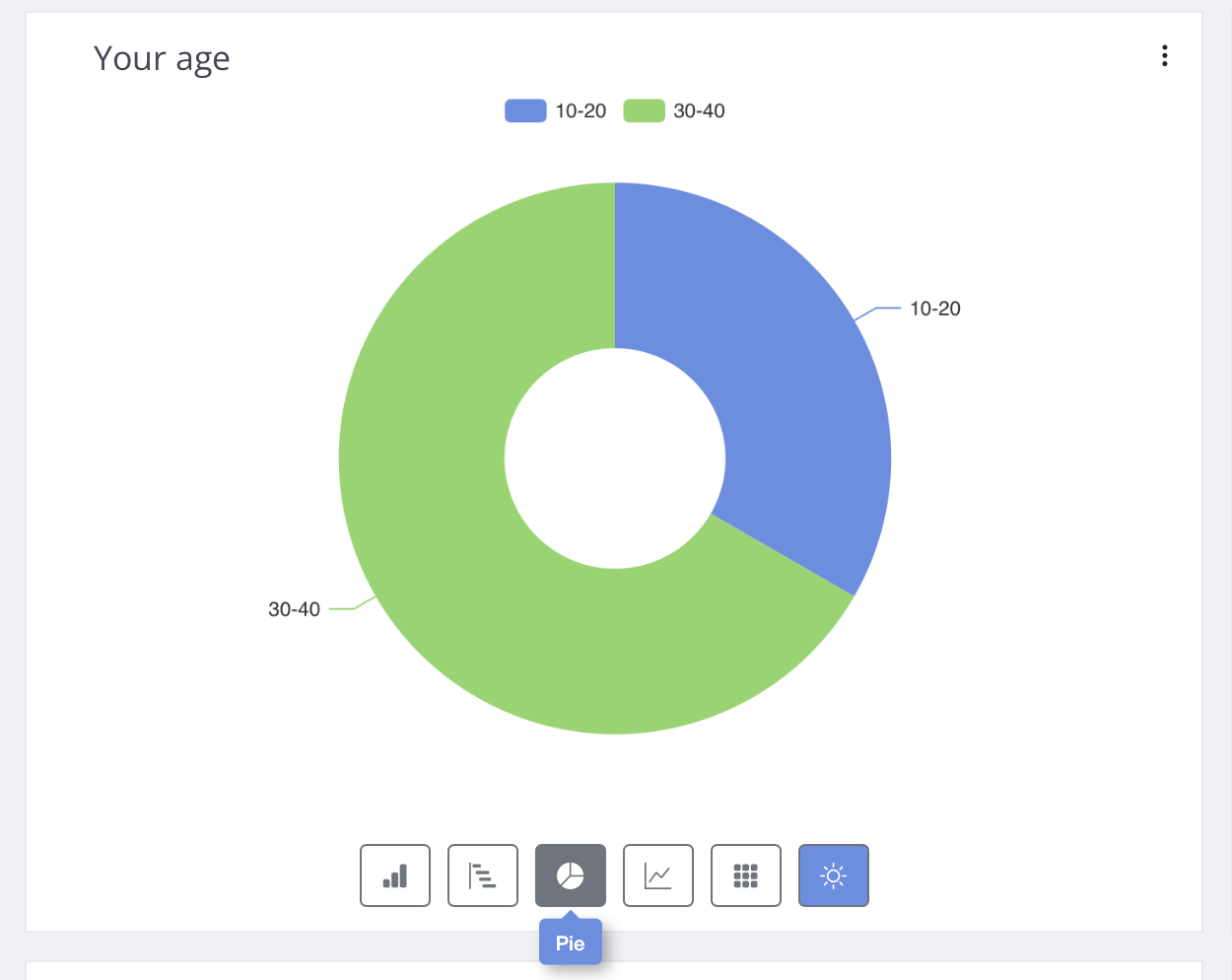
PlatoForms 支持 6 種不同的圖表類型來可視化您的數據。當報告首次生成時,每個字段的圖表將隨機分配一種類型。您可以在之後更改圖表類型。

可用的圖表類型包括:
- 柱狀圖: 垂直條形比較不同類別。
- 條形圖: 水平條形顯示類別之間的比較。
- 餅圖: 圓形被分成多個部分以顯示整體的各個部分。
- 折線圖: 連接點的線條顯示趨勢。
- 樹狀圖: 盒中盒顯示層次結構中的整體各部分。
- 圓環圖: 中間有孔的圓形,像餅圖一樣顯示整體的各部分。
報告生成後,您可以根據自己的喜好自定義每個圖表。
更改圖表類型
點擊不同的圖表類型以在數據字段的六種可用選項之間切換。
編輯圖表
-
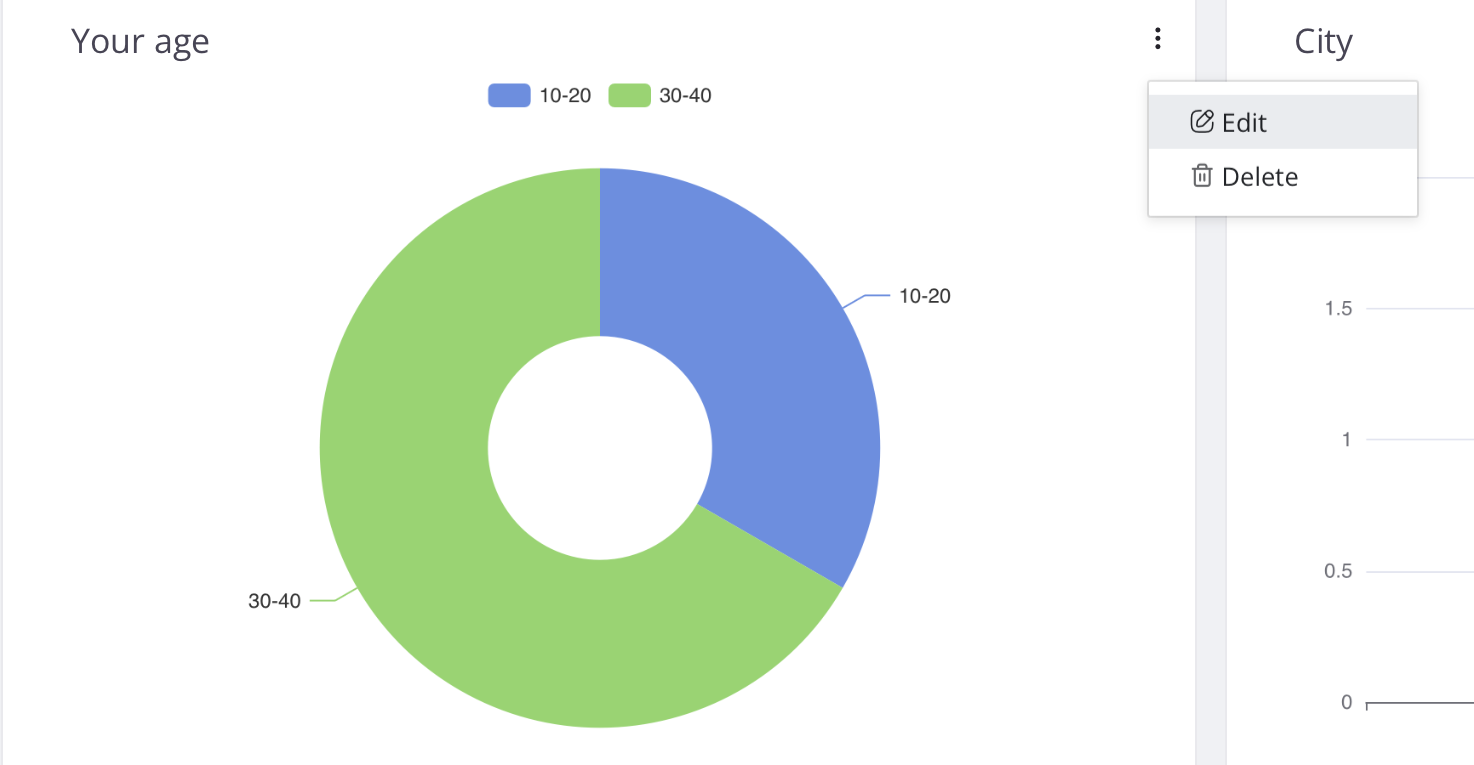
在單個圖表的右上角,點擊 ⋮ > 編輯。
-
在打開的窗口中,您可以進行以下編輯:
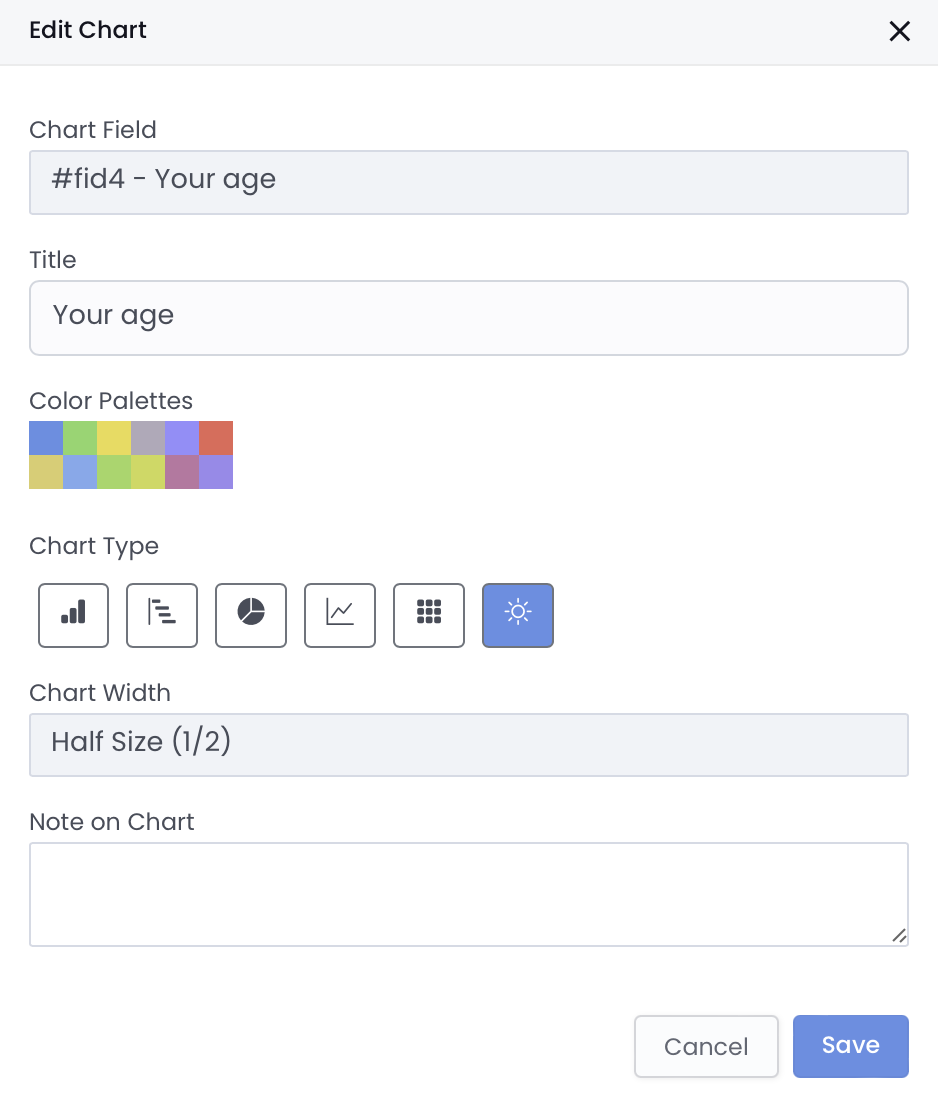
- 圖表字段: 選擇不同的字段來生成圖表。
- 標題: 根據需要更新圖表標題。
- 色彩調色板: 從預設色彩調色板中選擇或自定義顏色以符合您的品牌。
- 圖表寬度: 調整圖表的寬度以改善佈局和可讀性。
-
點擊 保存 以應用您的更改。
添加新圖表
即使在報告生成後,您仍然可以為現有字段或其他字段添加更多圖表:
-
導航到報告頁面。
-
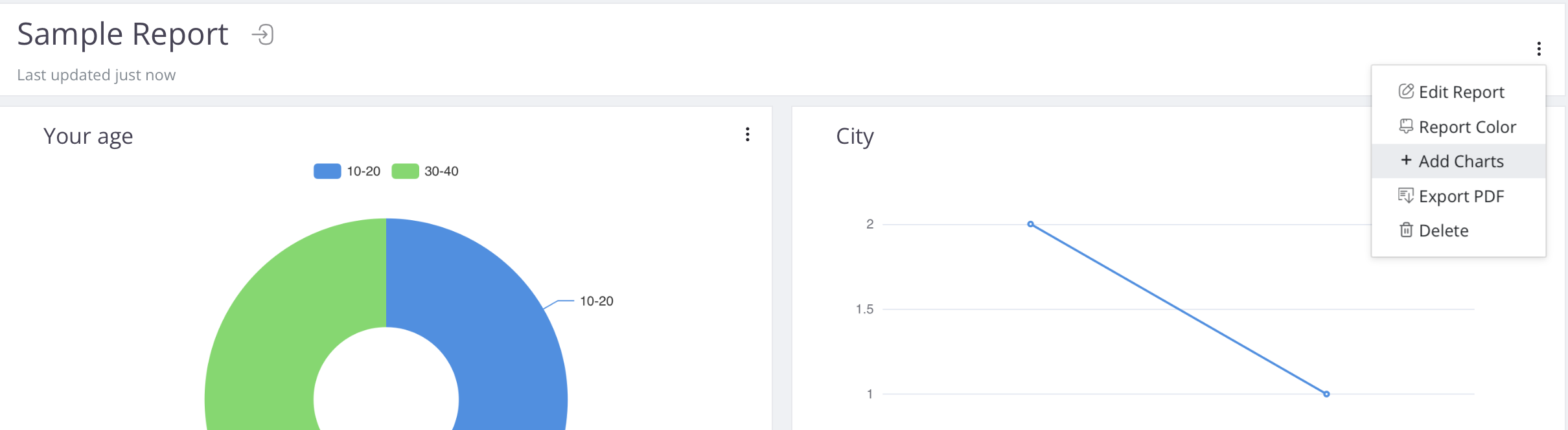
在右上角,點擊 ⋮ > 添加圖表。
-
選擇一個字段,根據需要調整其設置,然後點擊 保存 將其添加到您的報告中。
將報告導出為 PDF
當您對報告滿意後,可以輕鬆將其導出為 PDF 以便分享:
-
導航到報告頁面。
-
在右上角,點擊 ⋮ > 導出 PDF。
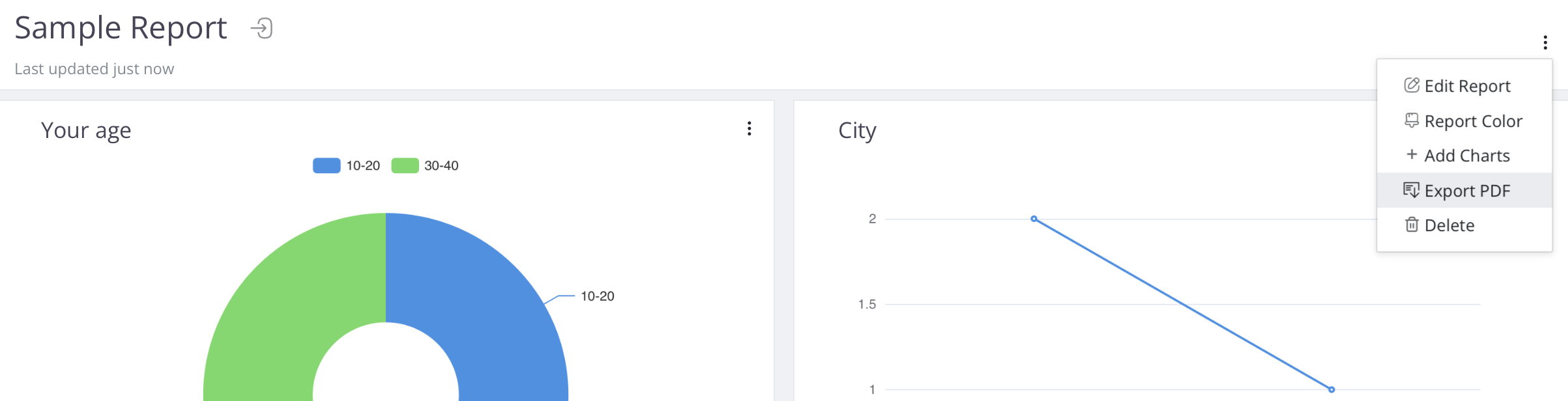
報告將作為 PDF 文件下載到您的本地機器上。