
设置下拉菜单属性
标签页
当您需要为一个问题提供多个答案选项时,下拉字段是一个有用的选择。

选择字段在表单上显示选项,而下拉菜单则在菜单中隐藏它们。根据设计和选项进行选择。
添加字段
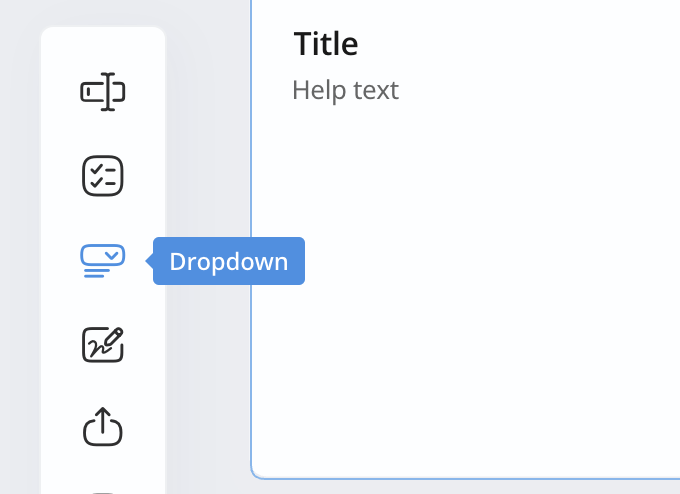
要添加下拉字段,在表单构建器中,点击左侧工具栏中的 下拉菜单 按钮。
设置字段类型
添加下拉字段后:
-
点击字段标签和 ID 以打开其属性面板。
-
在属性面板中,按如下方式配置下拉字段类型:

-
要将其设置为多选字段,启用 多选。
-
要将其设置为单选字段,禁用 多选。
-
配置字段属性
在下拉字段的属性面板中,您可以设置其他属性,例如:
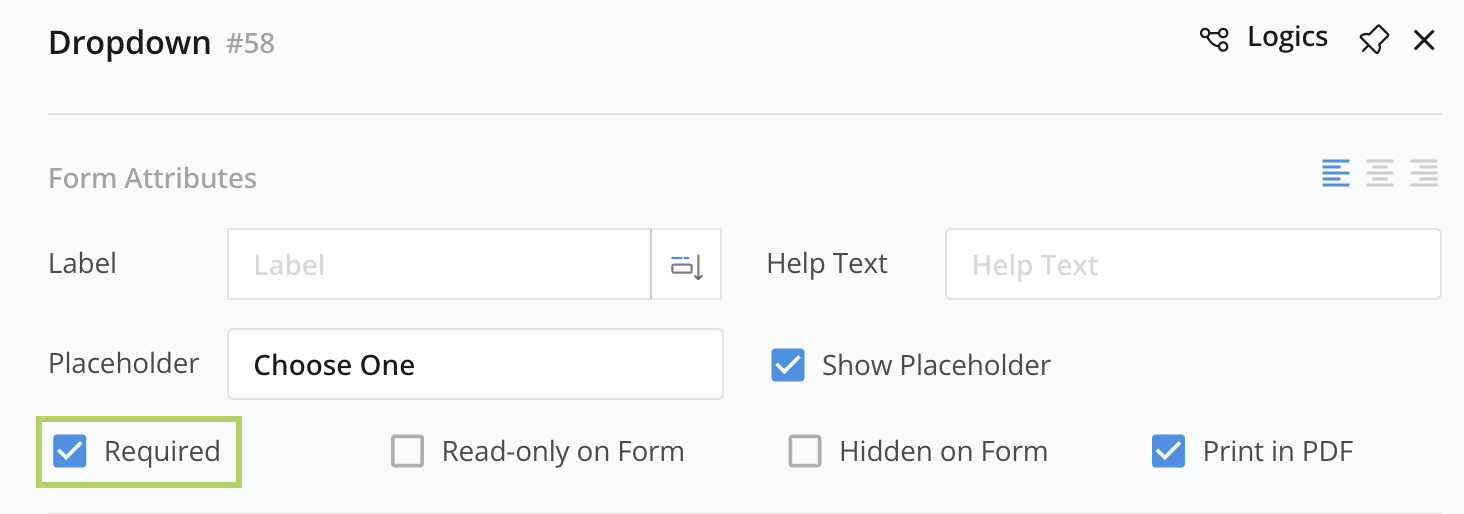
设置为必填
将下拉菜单设置为必填,确保受访者必须从下拉菜单中选择一个选项才能提交表单。要启用此功能,请勾选 必填 选项。
添加选项
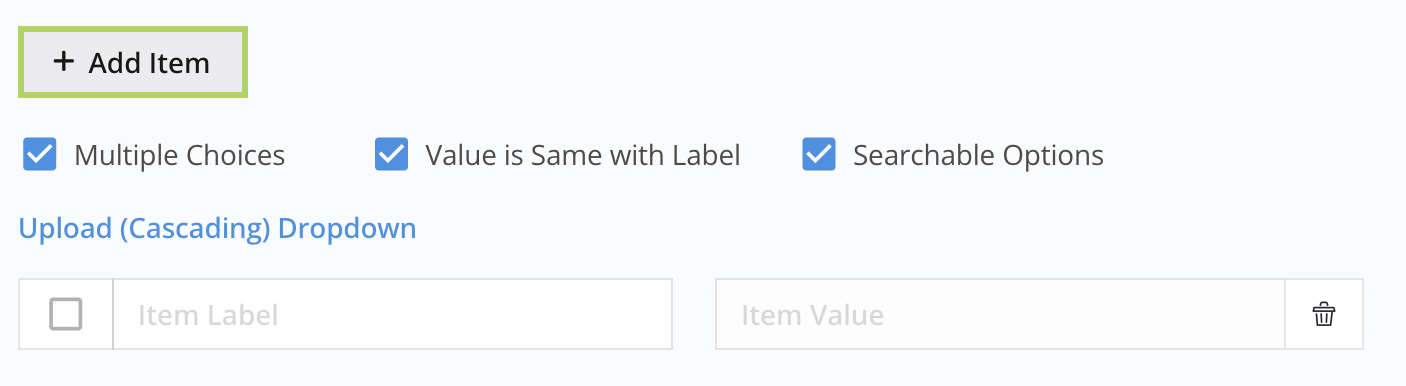
通过点击 + 添加项目 来添加更多选项。
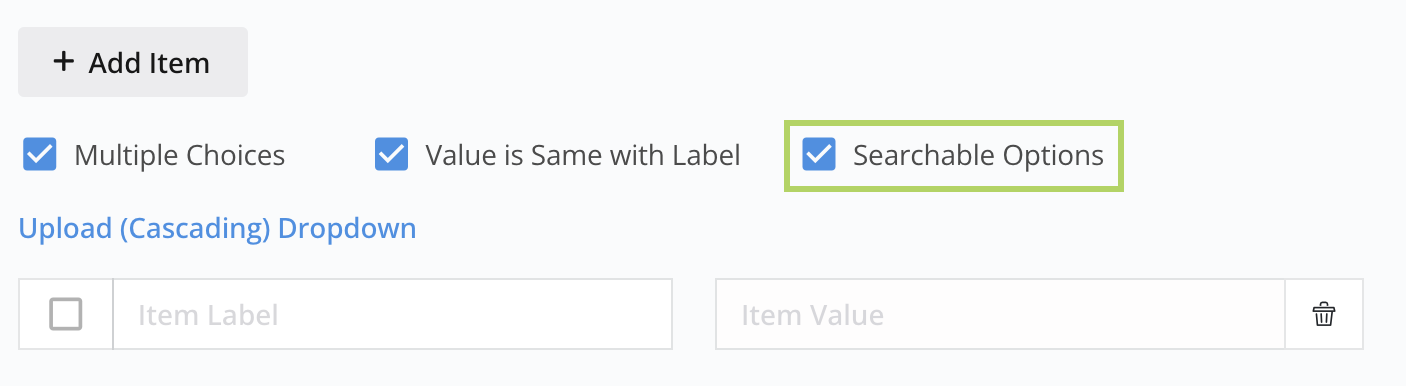
使选项可搜索
通过勾选 可搜索选项 使选项可搜索。
设置默认选择
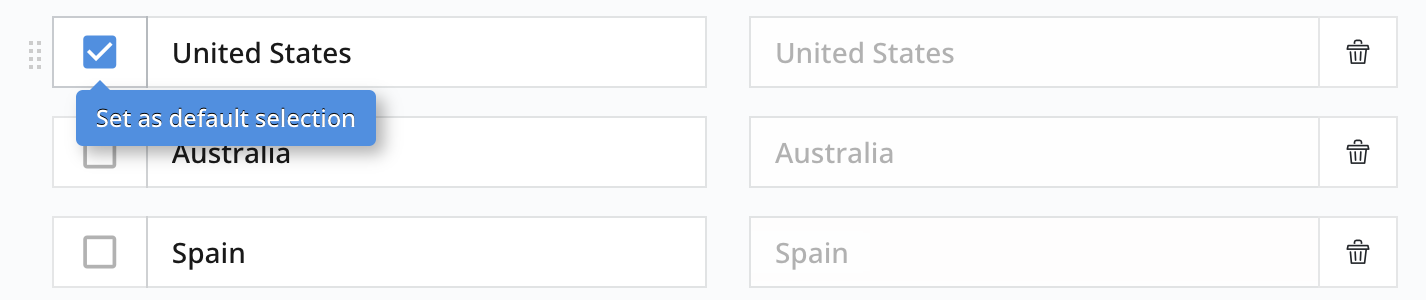
选择一个选项作为 默认选择,这意味着当受访者首次查看下拉列表时,该选项已被预选。
分离项目标签和值
- 项目标签: 在线表单中下拉列表中显示的文本。
- 项目值: PDF 表单中下拉列表中显示的文本。
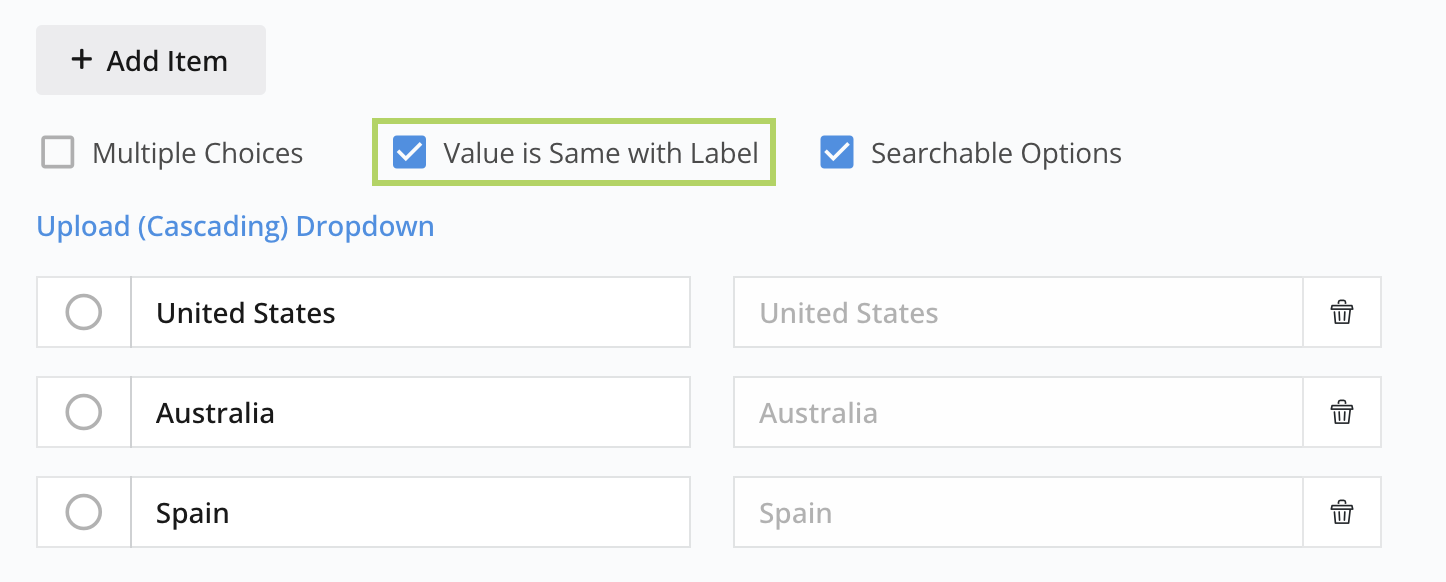
要使项目标签和项目值相同,请启用 值与标签相同。这确保值和标签将是相同的。
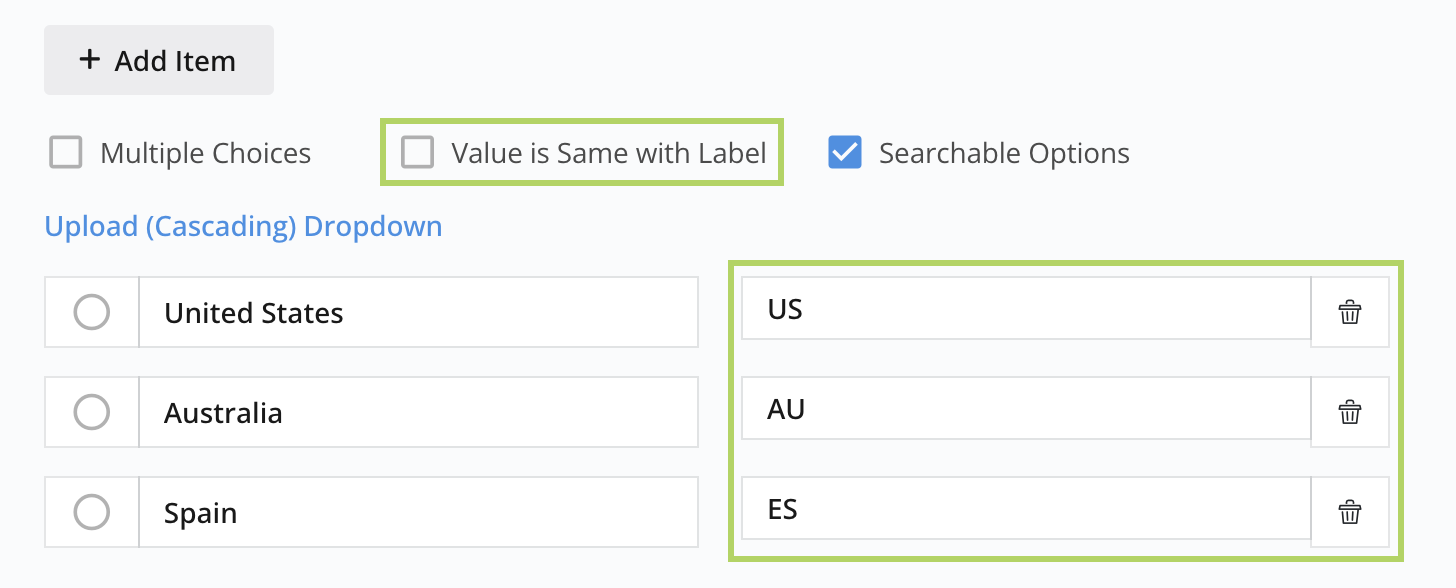
要将它们分开,请禁用 值与标签相同 并输入您想要的值。例如,您可以在网页表单中使用国家名称,在 PDF 中使用国家代码。
添加级联下拉列表
级联下拉列表意味着一个菜单依赖于另一个。例如,在汽车租赁清单中,选择品牌会显示型号,然后选择型号会显示里程选项。您的选择会影响下一个下拉菜单。
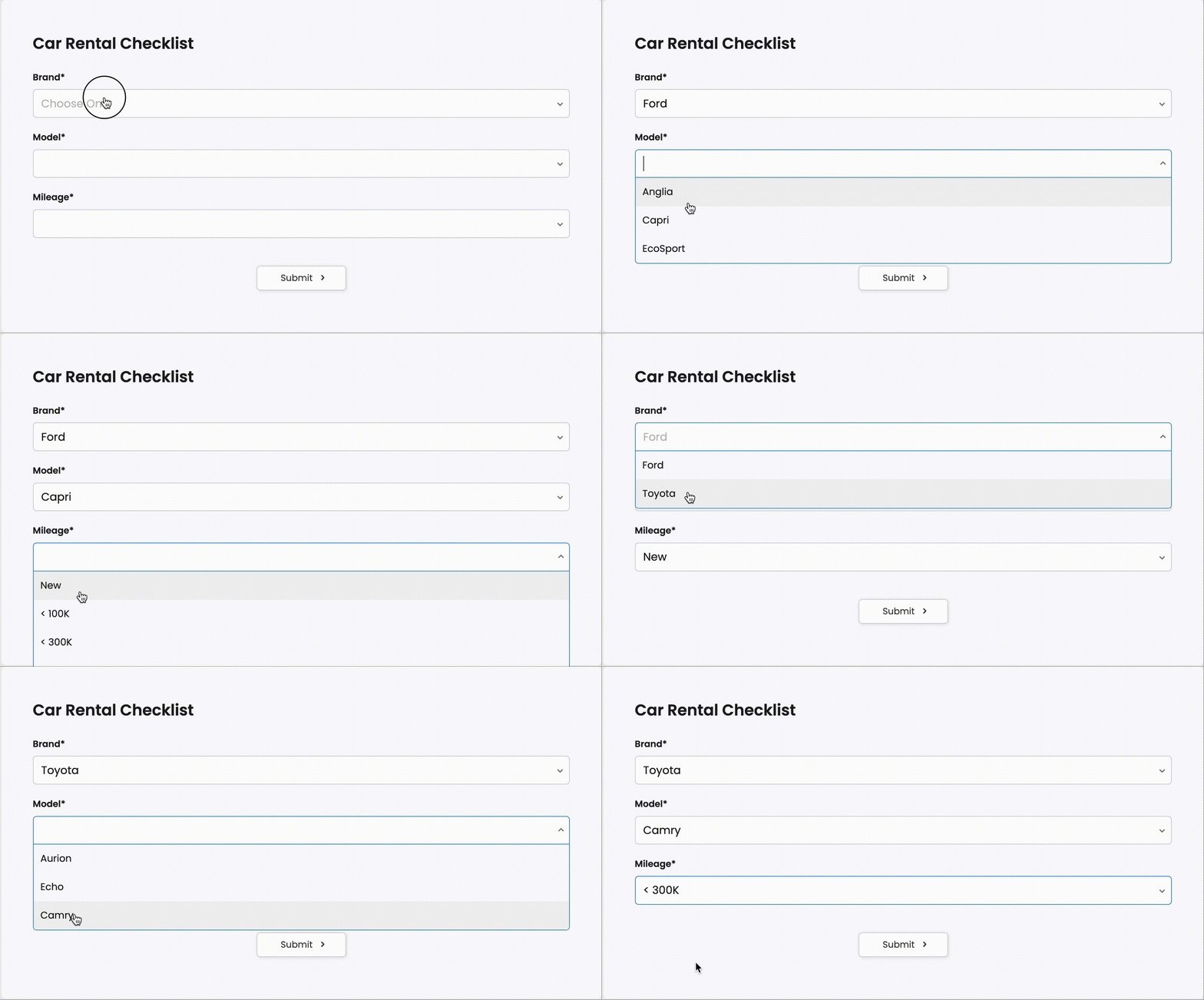
以下是创建级联下拉列表的步骤:
-
找到您想用于级联的 下拉 字段。
-
点击字段标签或 ID 以打开其属性面板。
-
在属性面板中,选择 上传(级联)下拉菜单。
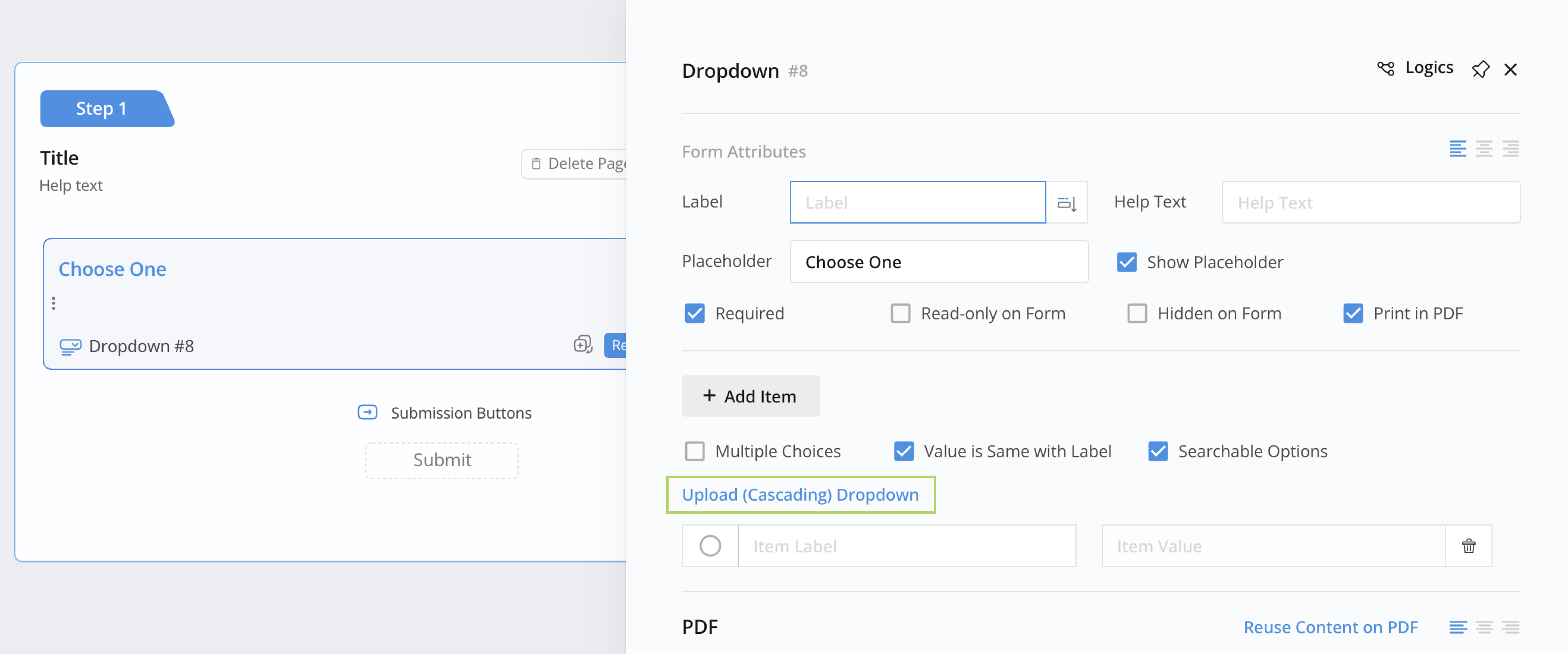
-
勾选 多级级联下拉菜单 选项。
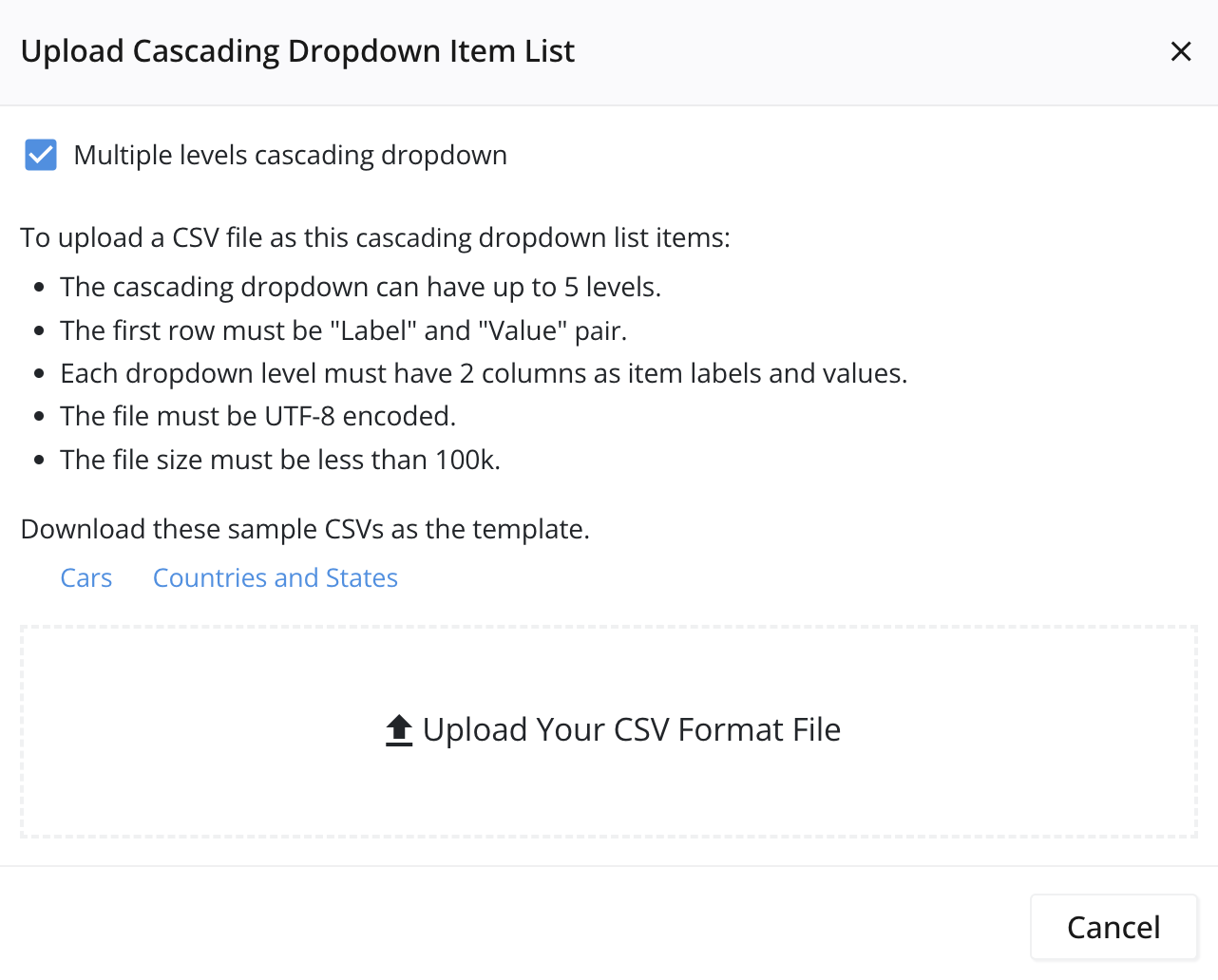
-
如有需要,您可以下载示例 CSV 文件以了解格式。
-
用您喜欢的信息替换下载文件中的内容。
Note您可以创建最多 5 级的下拉菜单。
-
点击 上传您的 CSV 格式文件 以上传修改后的 CSV 文件。
在您的 CSV 中的每一级,PlatoForms 都会在您的表单中创建相应的下拉字段。
-
根据需要在表单中安排这些下拉字段。