
设置表格属性
标签页
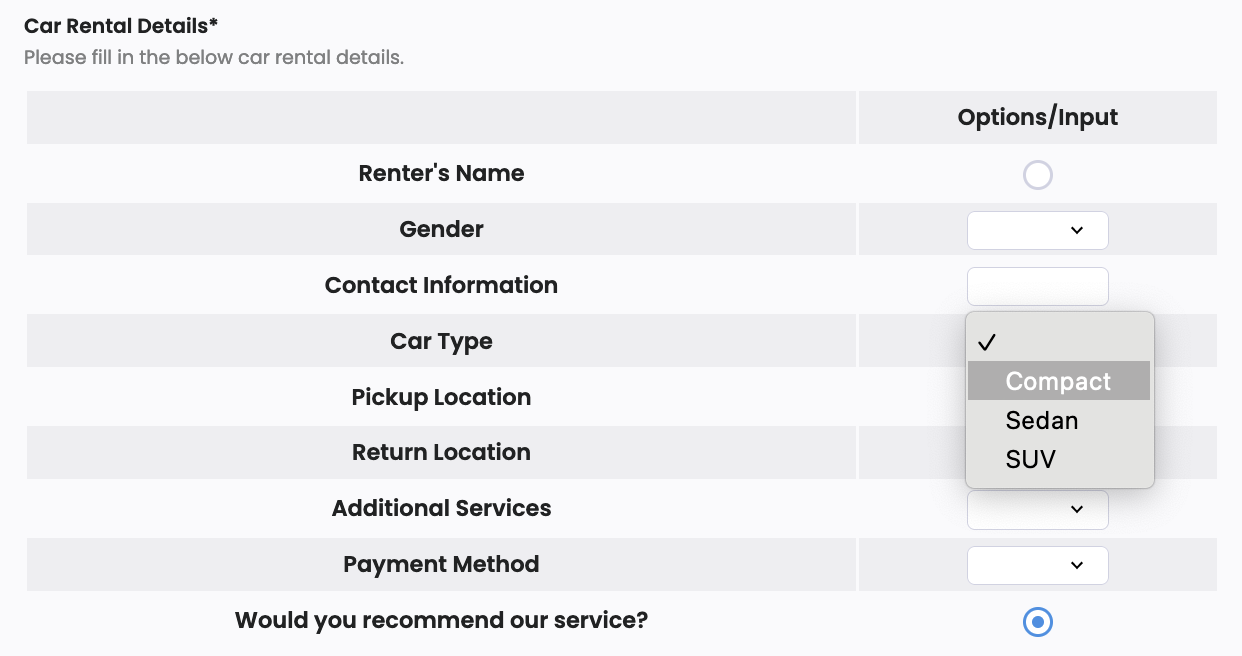
一个 表格 字段在行和列中有单元格。它灵活多变,让用户可以整齐地输入、比较和组织各种信息。它在调查、做选择和输入大量细节时非常方便。
表格字段仅在网页 PDF 表单中可用。
添加字段
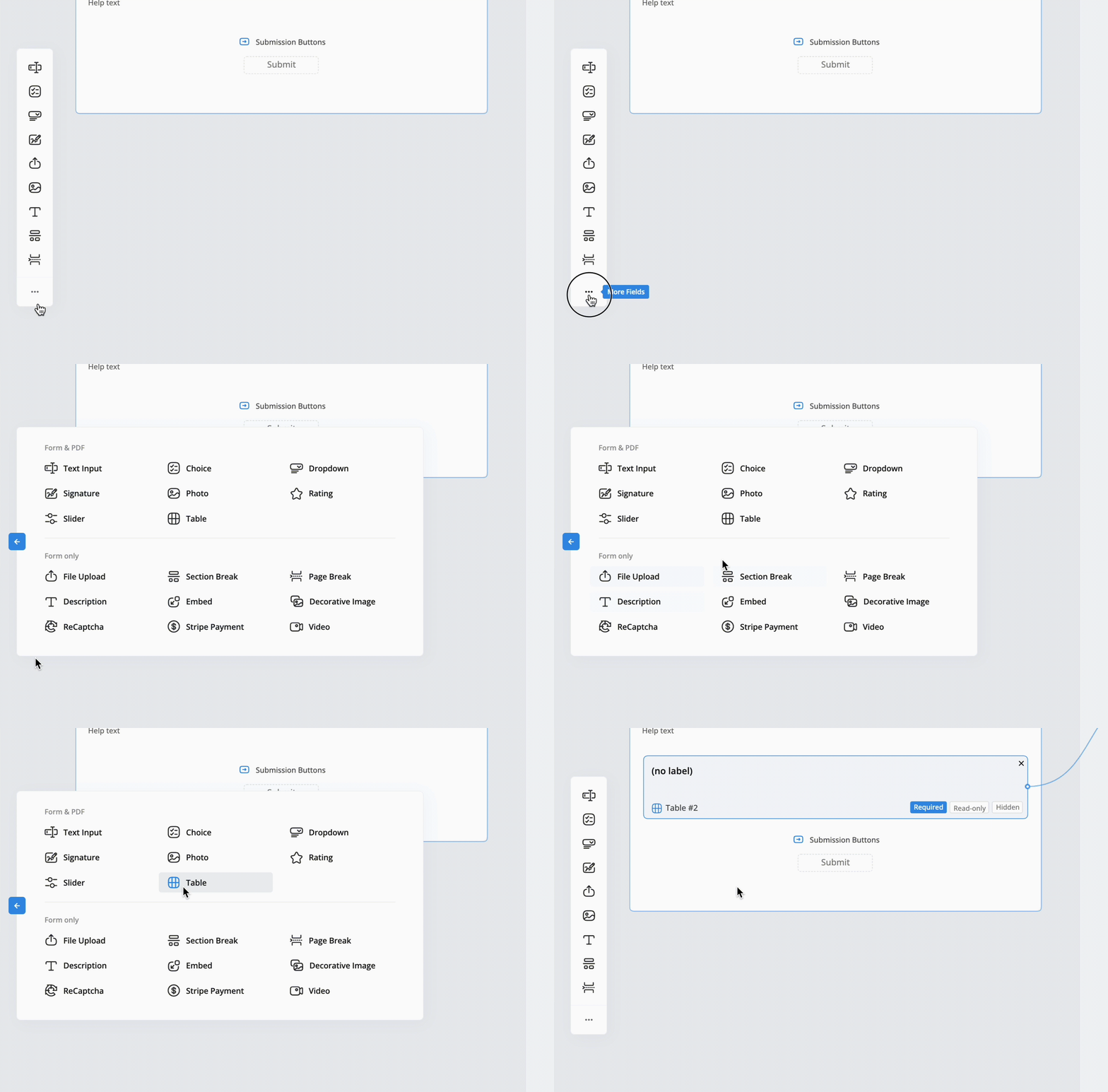
要添加表格字段,在左侧工具栏中,点击小的 ••• 图标,然后选择 表格。
访问字段属性
-
点击字段标签或 ID 来打开其属性面板。
-
在属性面板中,配置字段属性。
配置字段属性
设置标签和帮助文本
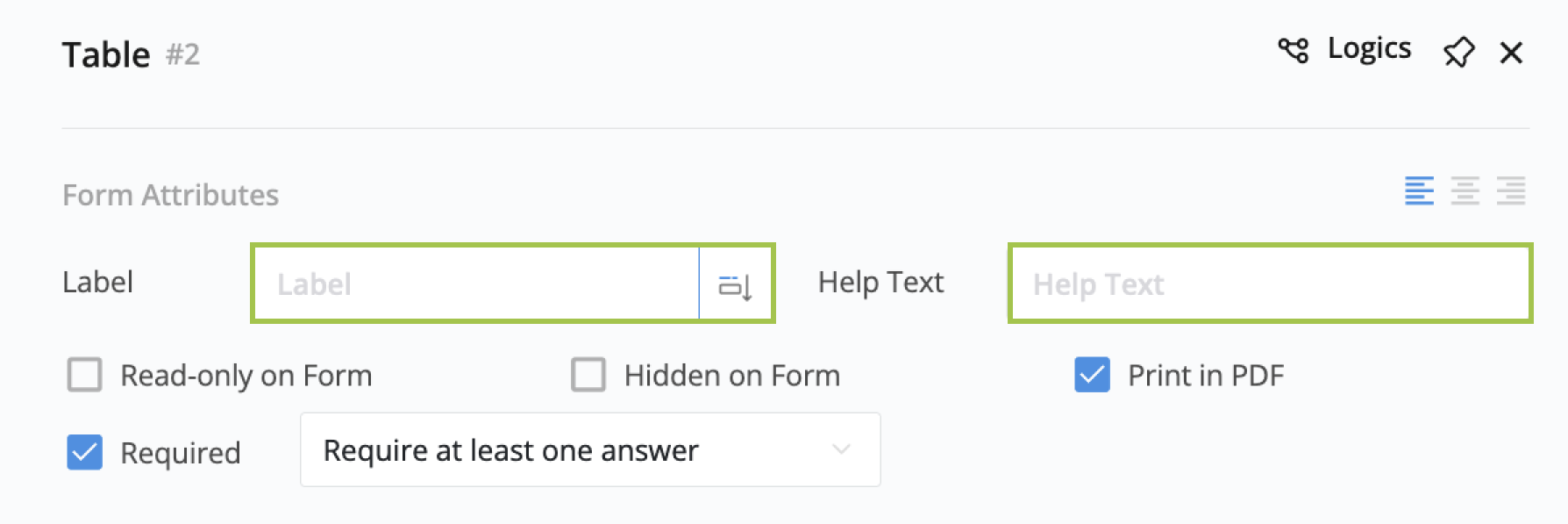
标签作为表格的标题,帮助文本提供额外的信息以便更好地理解。
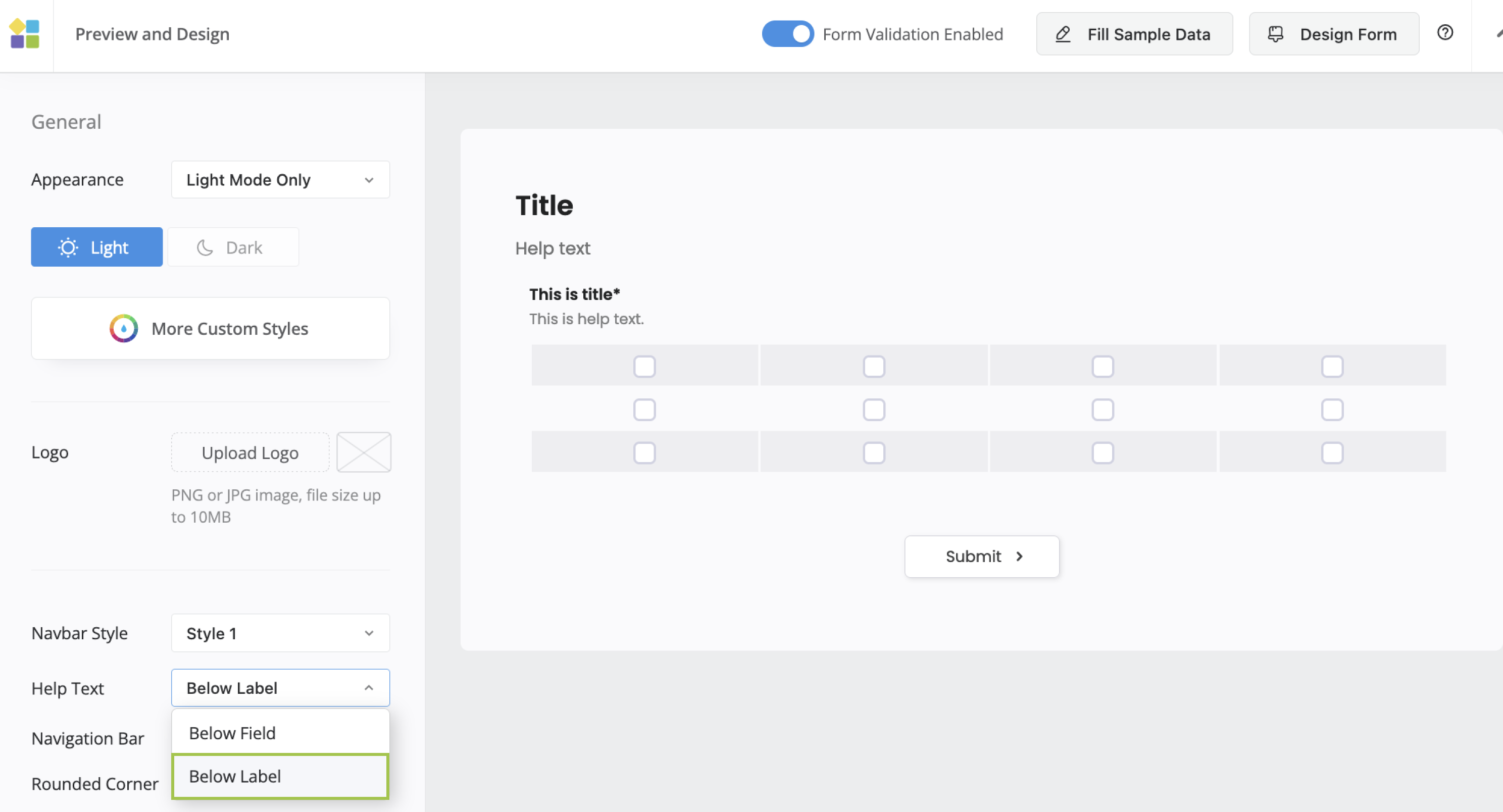
默认情况下,帮助文本位于表格下方,但您可以通过在表单设计设置中选择 标签下方 来将其移到标题下方。
设置为必填
当勾选为“必填”时,填写表格是强制性的。您的“必填”设置选项如下:
- 至少一个单元格必须完成。
- 每行至少一个单元格是必填的。
- 每列至少一个单元格是必填的。
- 每个单元格都需要填写。
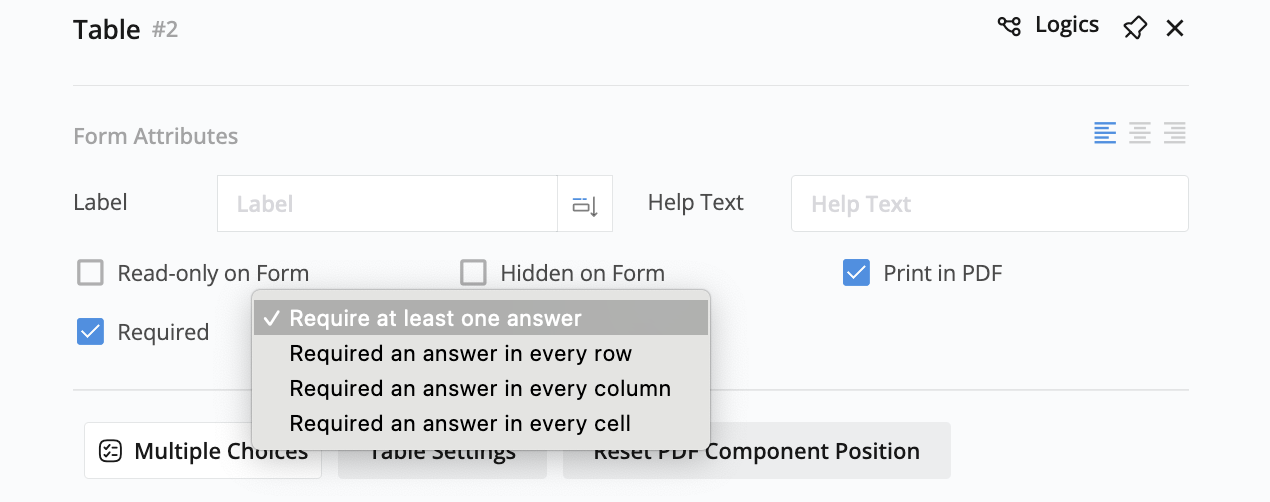
当使用行/列选择与必填设置时,要求适用于实际的单元格选择,而不是行/列复选框。
配置列和行
添加表格后,它会默认启动为 4x3 表格。但是,您可以通过添加或删除行和列来修改其大小。
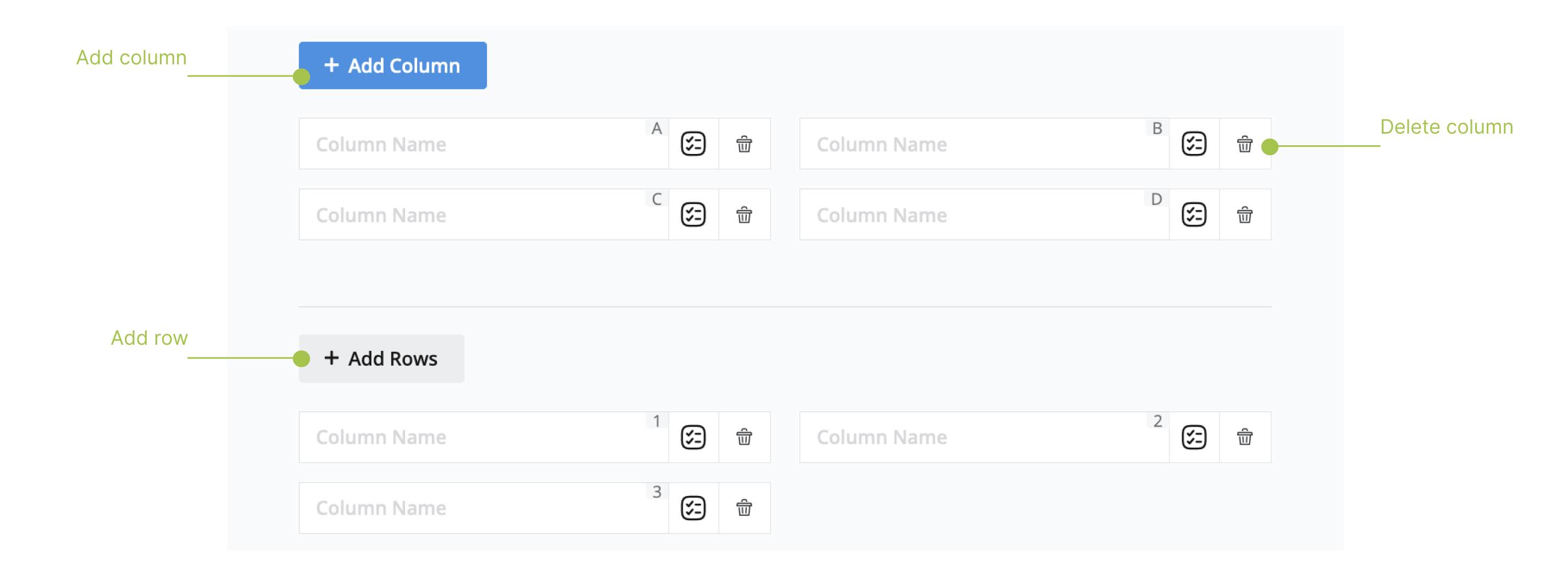
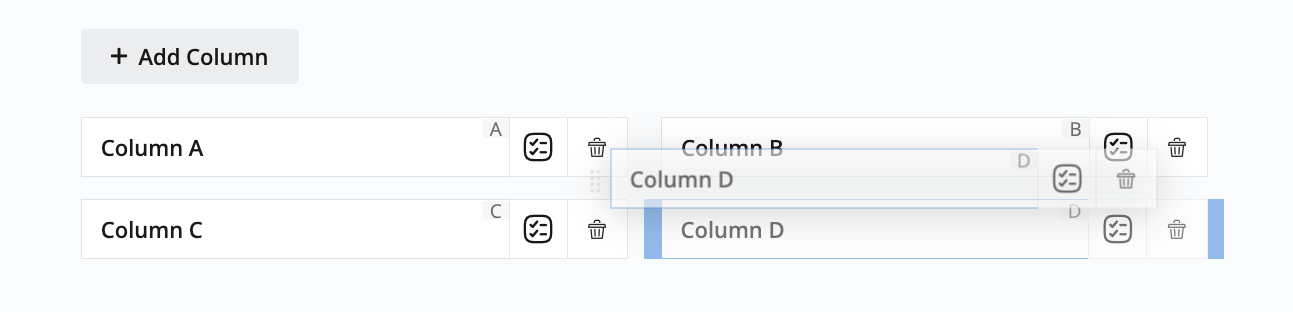
此外,您可以通过拖放操作重新排列特定行或列中的单元格顺序。
启用列和行选择
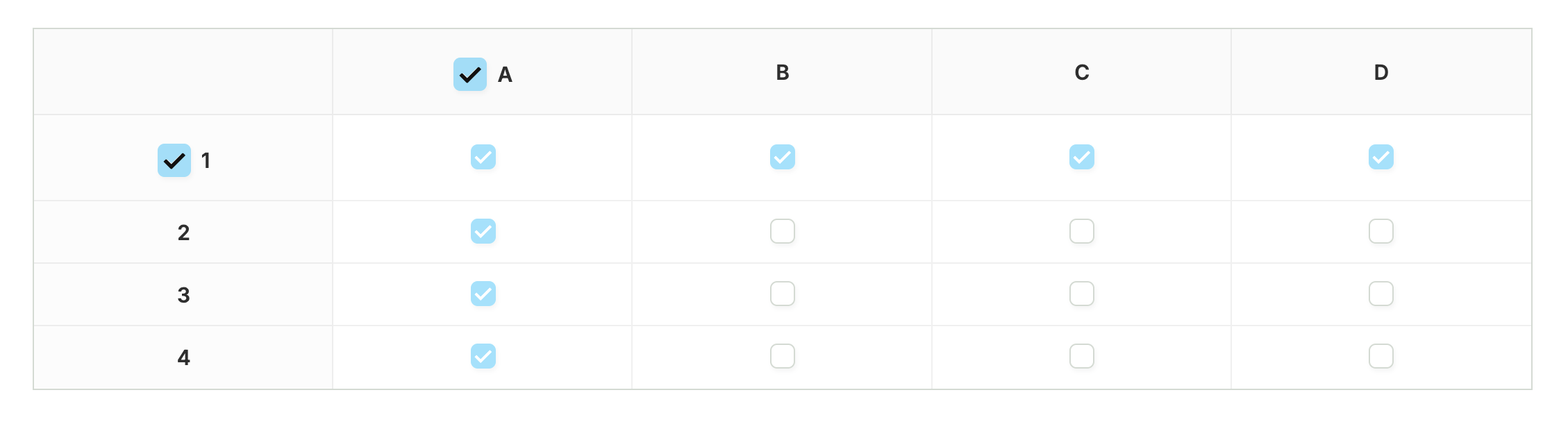
配置智能选择选项,让用户可以通过一次点击选择整行或整列,以加快数据输入。
启用选择:
-
点击表格字段以选择它并打开属性面板。
-
在属性面板中,点击 表格设置。
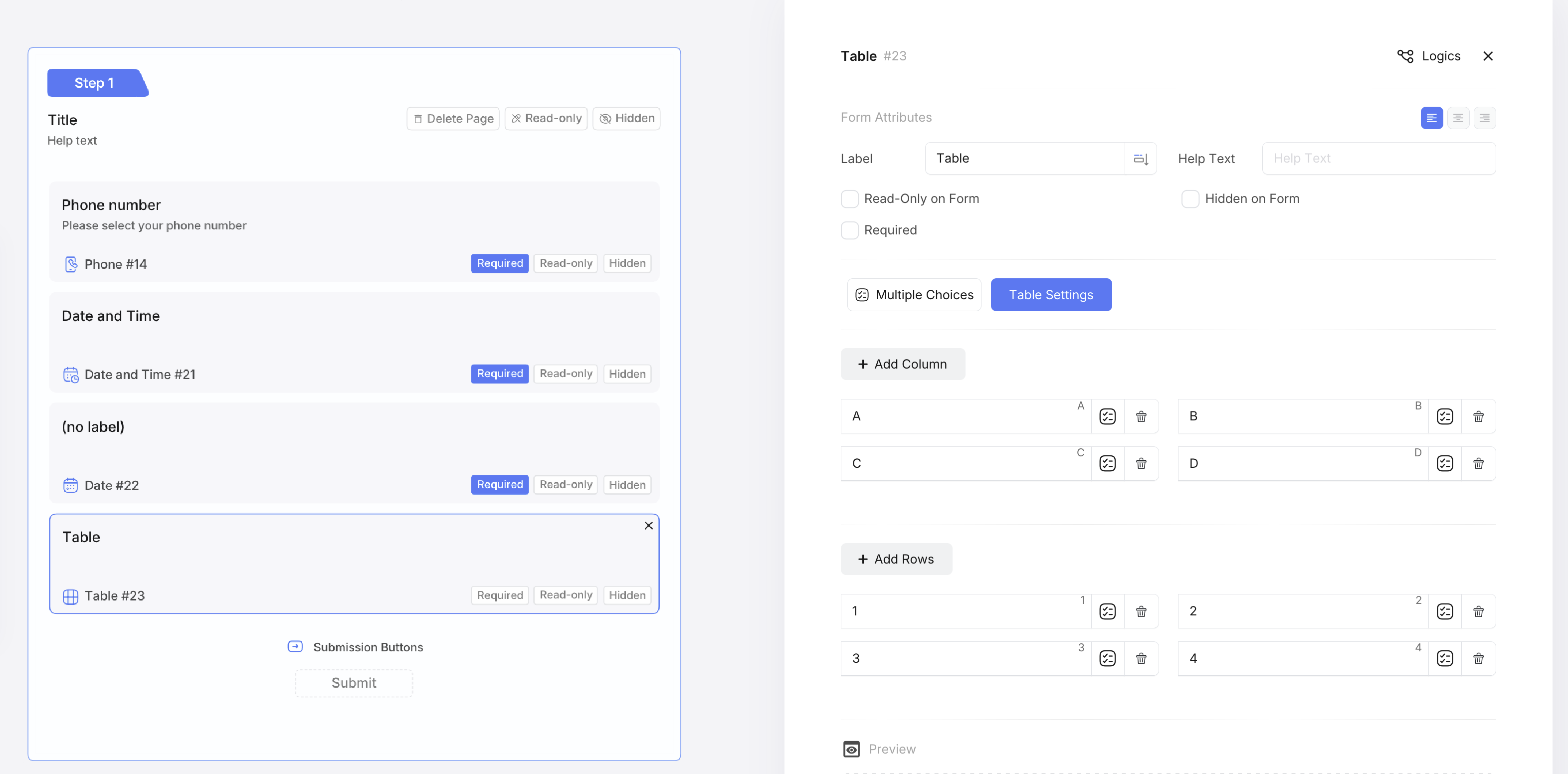
-
导航到 详细设置 标签,配置您的选择选项:
- 启用列选择:勾选您想要使其可选择的每一列上方的框。
- 启用行选择:勾选您想要使其可选择的每一行旁边的框。
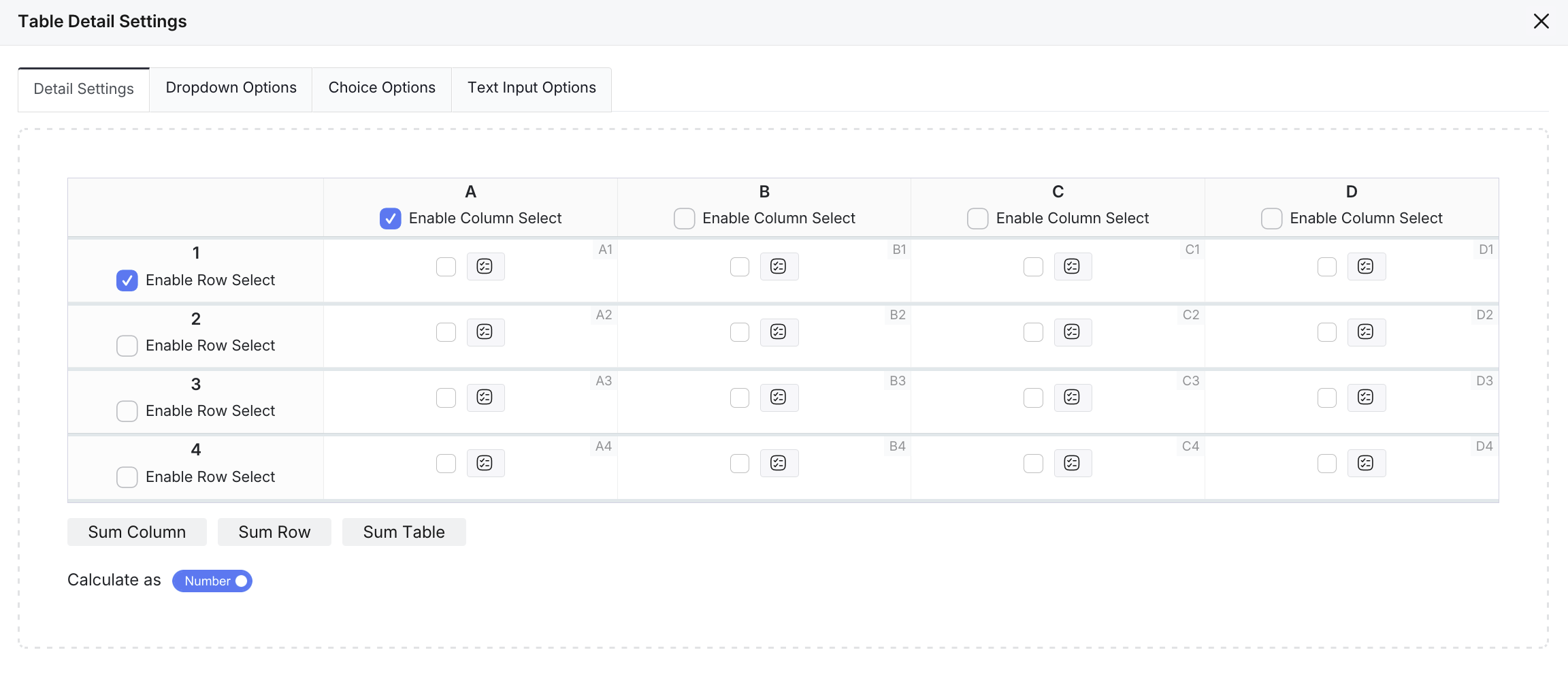
工作原理:
- 列选择:当用户点击列头复选框时,该列中的所有单元格都会被选中。
- 行选择:当用户点击行头复选框时,该行中的所有单元格都会被选中。
- 混合选择:同时使用行和列选择以获得最大灵活性。
- 手动选择:用户仍然可以根据需要选择单个单元格。
您可以为特定列启用列选择,同时保持其他列不可选择,以改善用户体验。
自定义单元格
-
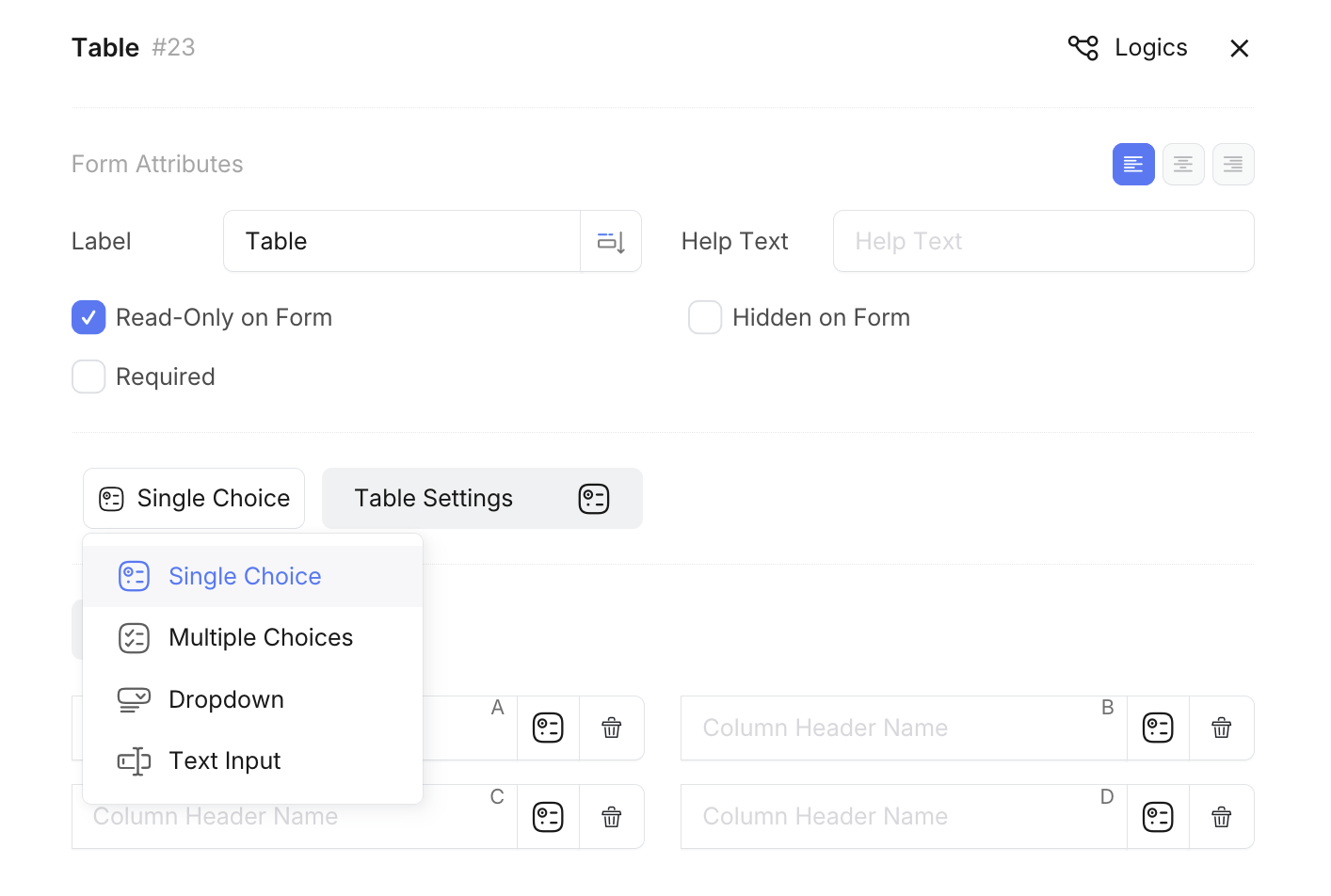
全局设置: 从四种类型中选择所有单元格:单选、多选、下拉菜单和文本输入。
-
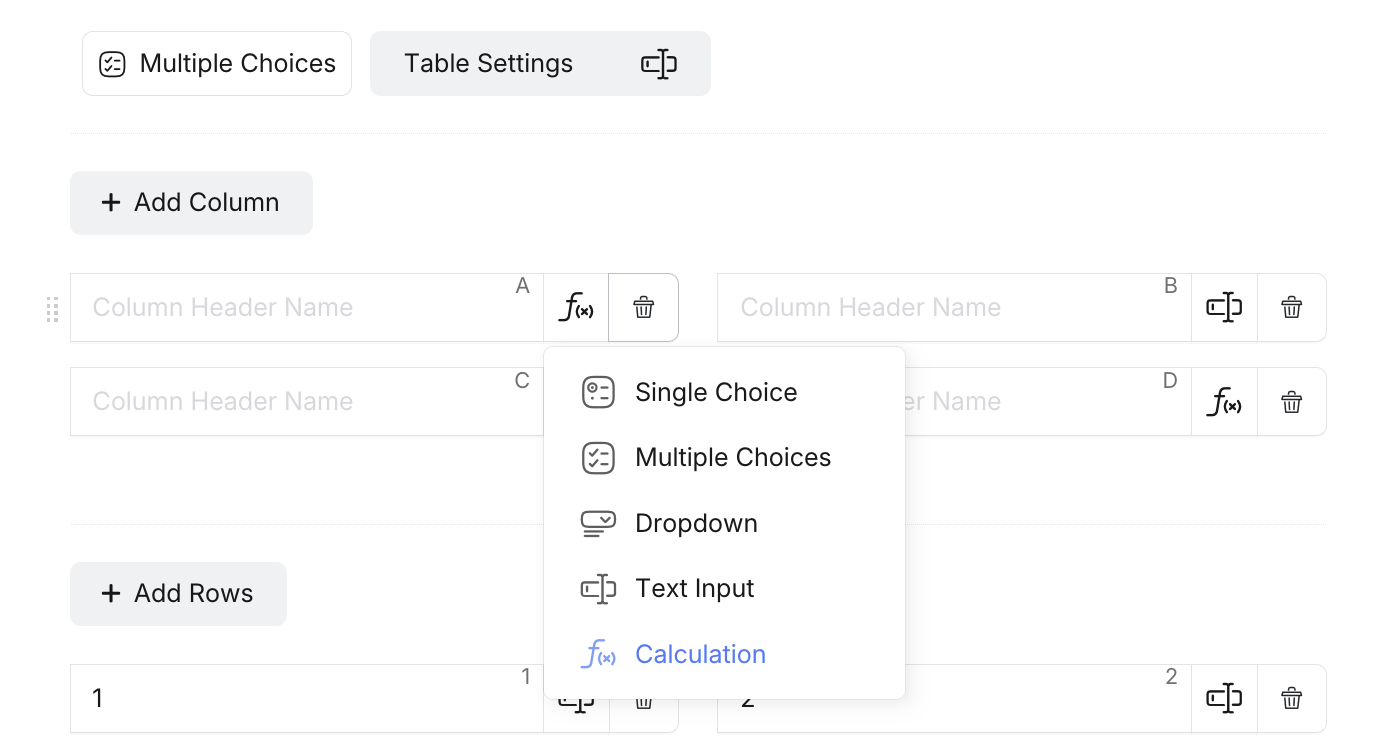
单独设置: 要自定义单个单元格,点击单元格旁边的图标以打开单元格类型菜单。从可用选项中选择:
- 单选: 单选按钮选择
- 多选: 复选框选择
- 下拉菜单: 下拉菜单选择
- 文本输入: 自由文本输入
- 计算: 自动计算单元格(显示 fx 图标) - 仅适用于单个单元格
 Tip
Tip计算单元格根据其位置和启用的计算选项(列求和、行求和、表求和)自动生成公式。此单元格类型仅在自定义单个单元格时可用,而不是作为全局设置。
配置下拉选项
要为“下拉菜单”单元格配置选项:
-
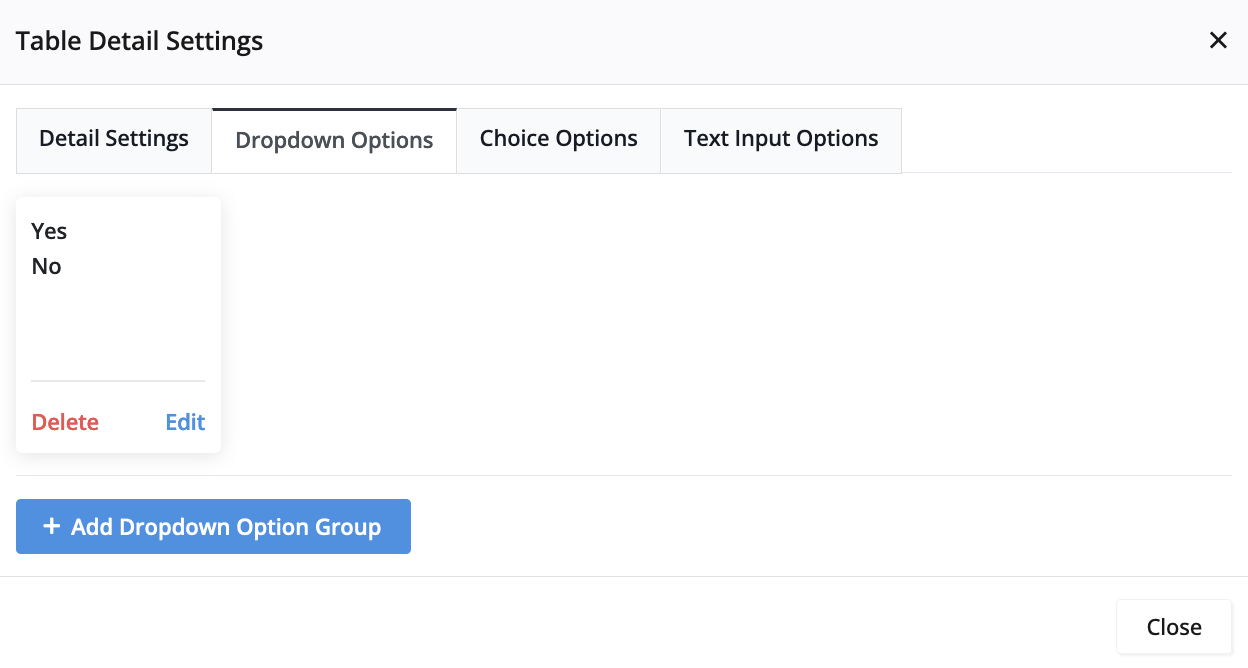
点击 表格详细设置,导航到 下拉选项 标签,然后点击 添加下拉选项组。
-
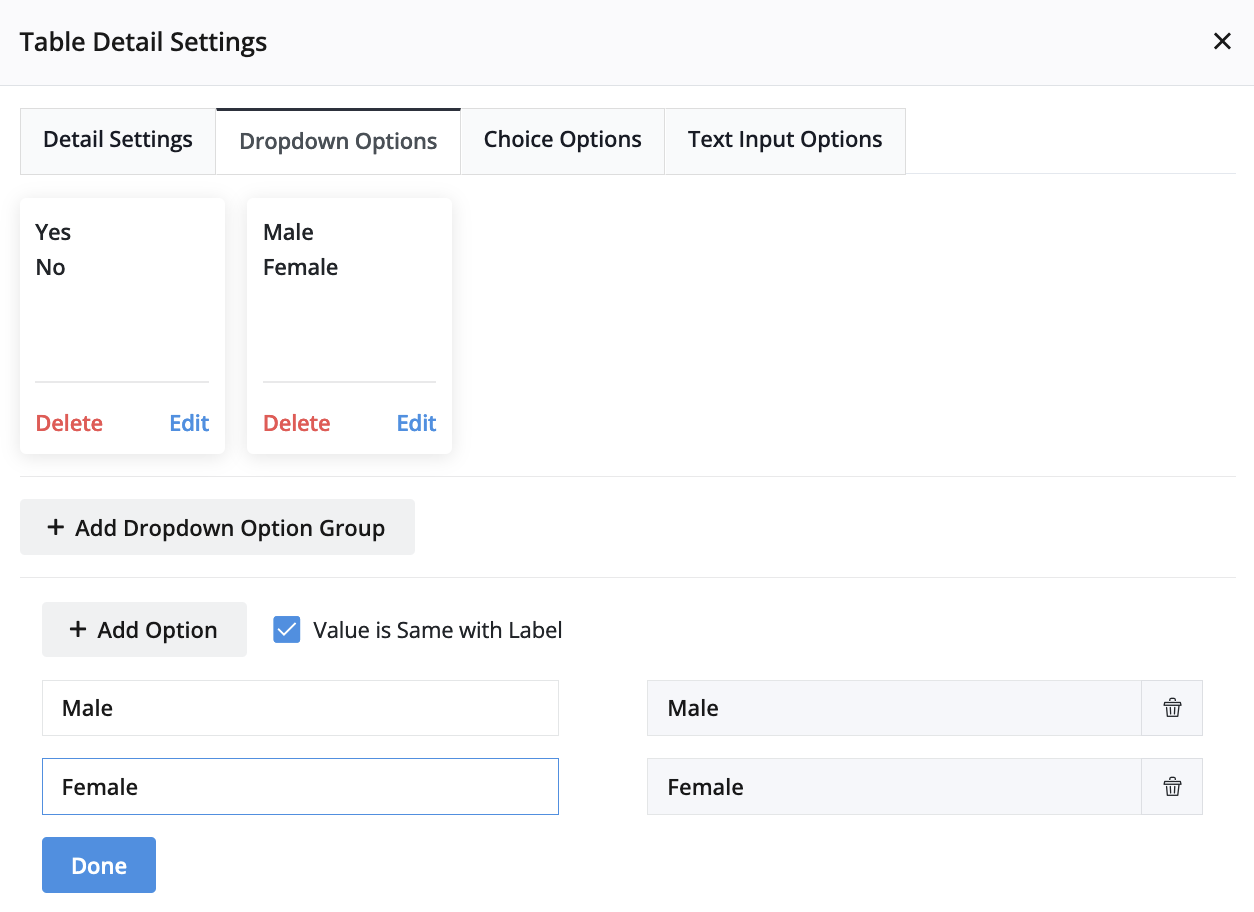
在新创建的组中,点击 编辑 以添加具体选项。
-
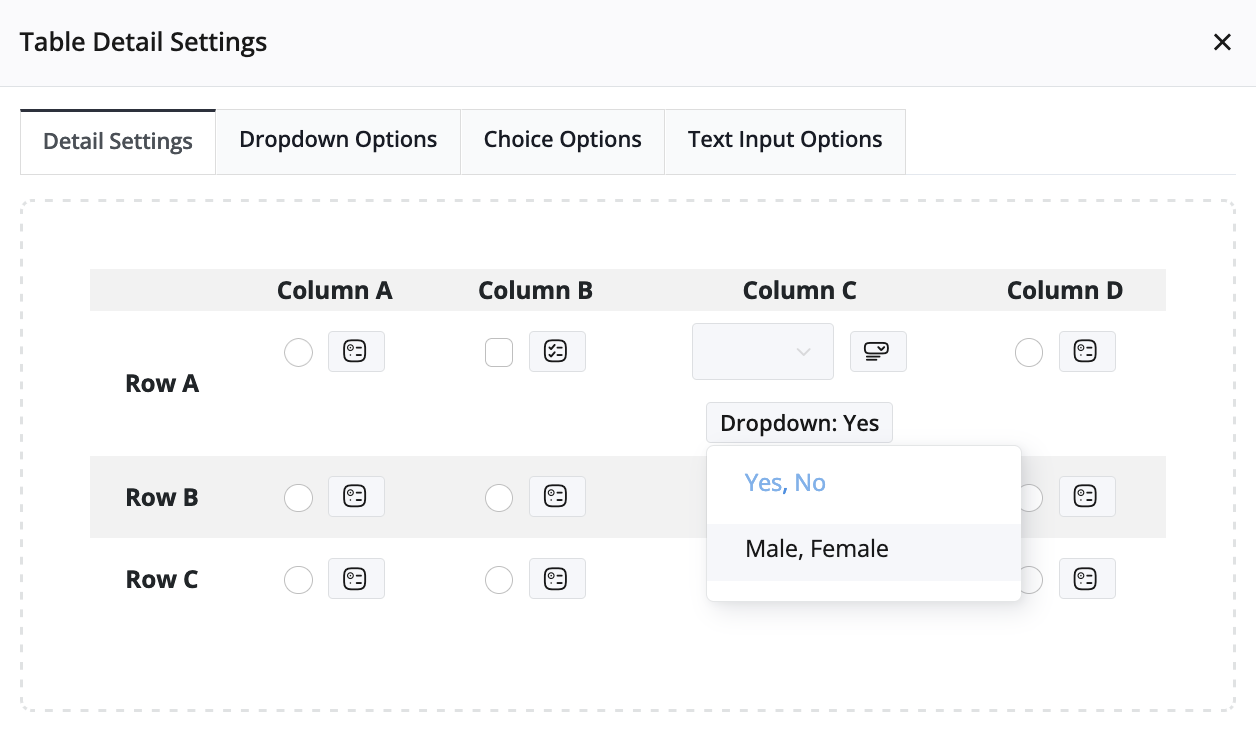
转到 详细设置 标签,选择下拉单元格,并分配所需的下拉选项组。
设置分组选项
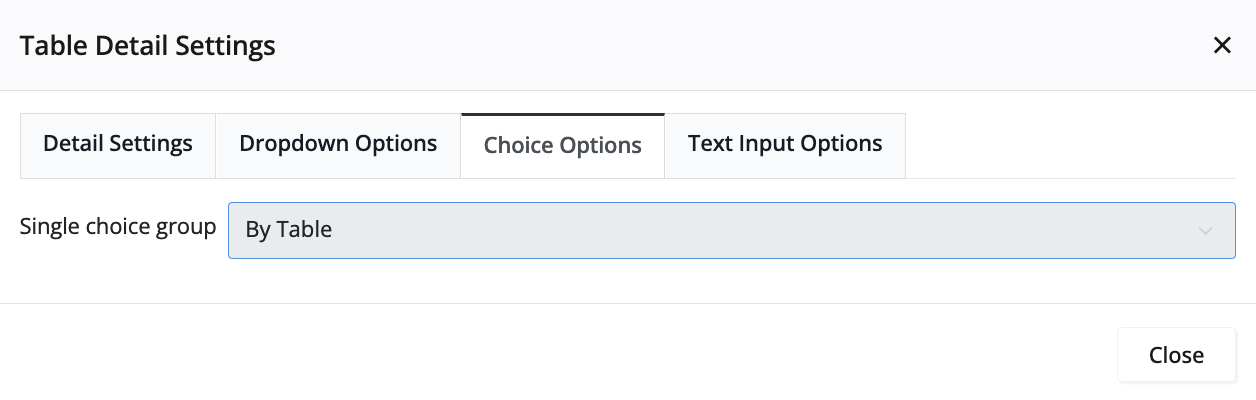
在处理“单选”单元格时,导航到 表格设置 中的 选择选项 标签。在这里,您可以为整个表格、每行或每列分组选项。此配置确保受访者只能为整个表格、每行或每列选择一个选项。
设置文本输入选项
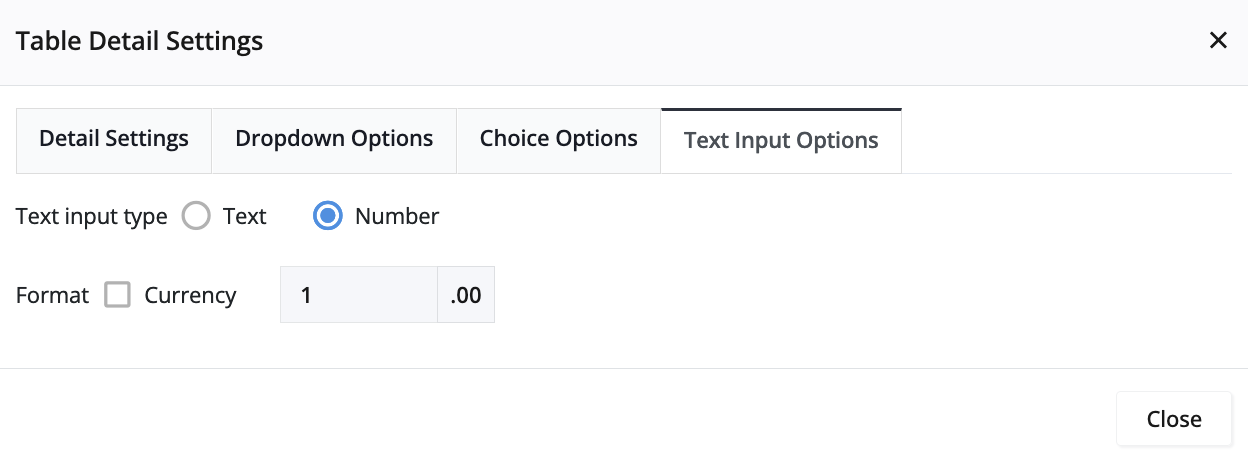
对于“文本输入”单元格,访问 表格设置 中的 文本输入选项 标签。在这里,您可以将文本输入指定为 文本 或 数字。
表格计算
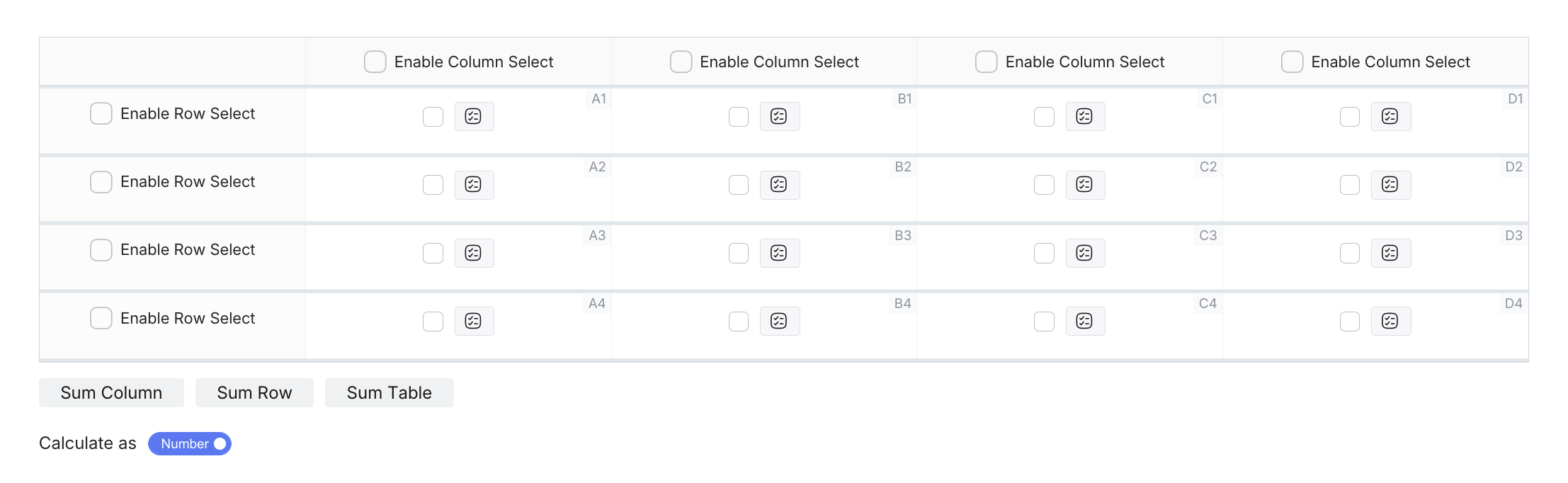
对于数值数据,您可以启用自动计算,在专用计算单元格中显示公式:
- 列求和:在底行显示计算公式(例如,“A1 + A2 + A3”)。
- 行求和:在最右列显示计算公式(例如,“A1 + B1 + C1”)。
- 表求和:在右下角显示总计算。
- 计算为:选择 数字 或 文本 格式以显示计算结果。
启用计算:
-
点击表格字段以选择它并打开属性面板。
-
在属性面板中,点击 表格设置。
-
导航到 详细设置 标签,向下滚动以找到底部的计算选项。
-
勾选您想启用的计算类型:
- 列求和:在底行添加计算单元格。
- 行求和:在最右列添加计算单元格。
- 表求和:添加总计算单元格。
-
选择计算格式:
- 数字:显示实际计算值。
- 文本:显示计算公式(例如,“A1 + B1 + C1”)。
计算工作原理:
- 每个计算单元格显示对应行或列值的加法公式。
- 计算单元格是自动生成的,不能手动编辑。
- 公式引用单元格位置(A1、B1、C1 等)进行自动计算。
- 当选择“计算为数字”时,公式评估为实际数值结果。
- 当选择“计算为文本”时,公式显示为文本字符串。
计算公式引用单元格位置,并将在您添加或删除行和列时自动更新。
最佳实践
- 使用选择功能 适用于用户需要进行基于类别选择的场景。
- 结合选择类型 当您需要同时进行水平和垂直数据分组时。
- 启用计算 对于需要自动汇总的数值数据。
- 适当地分组选项 以防止选择冲突。
- 为列和行标题设置清晰的标签 以指导用户选择。
使用真实用户测试您的表格配置,以确保选择行为符合他们的期望和工作流程需求。