
生成提交报告
标签页
本指南将向您展示如何使用 图表 功能来可视化和分析您的提交数据。您可以使用不同的表单字段创建带有图表的报告,并根据需要进行自定义。
生成报告
-
进入 提交 页面。
-
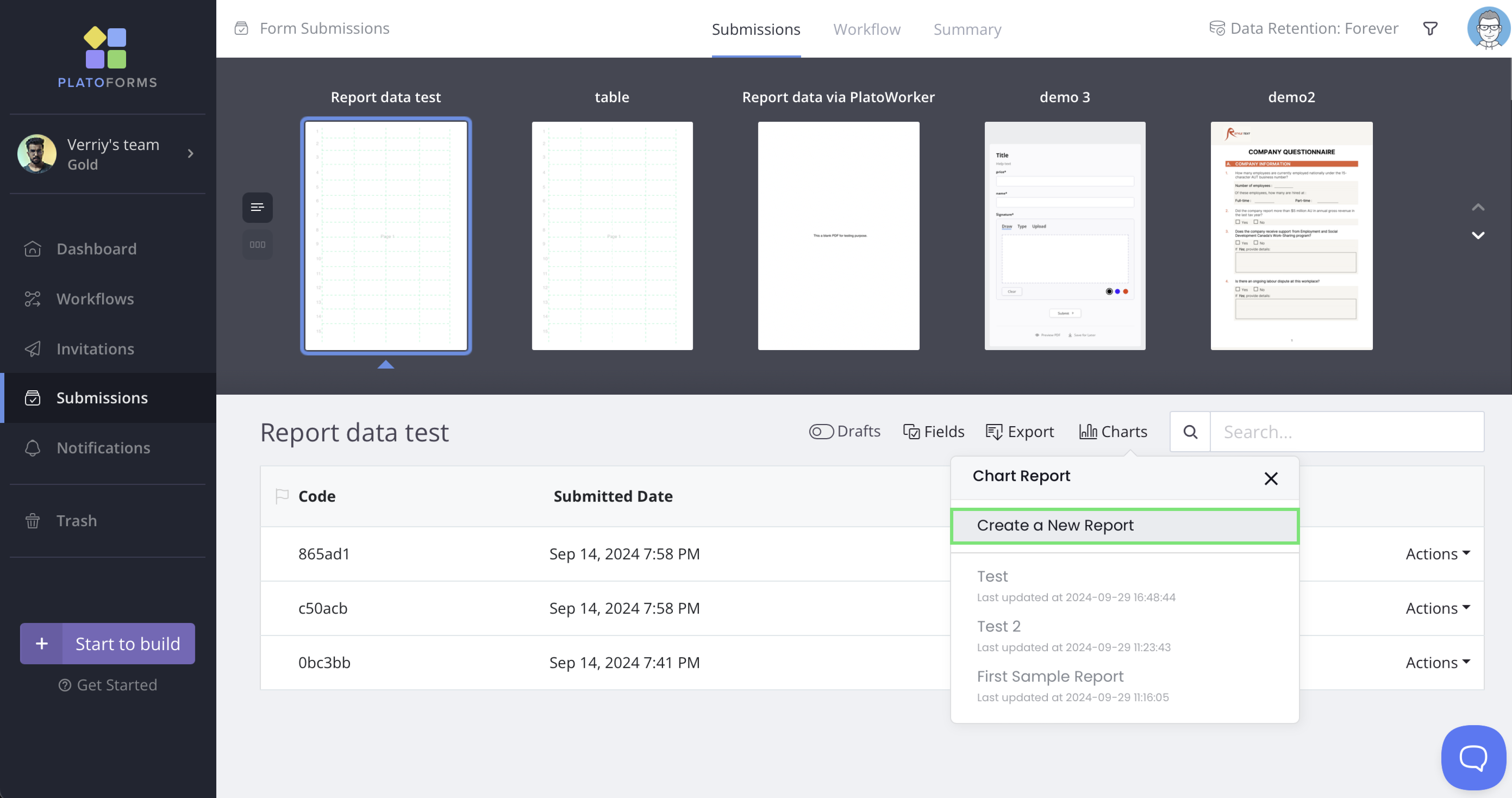
选择您要生成报告的表单,然后点击 图表 > 创建新报告。
-
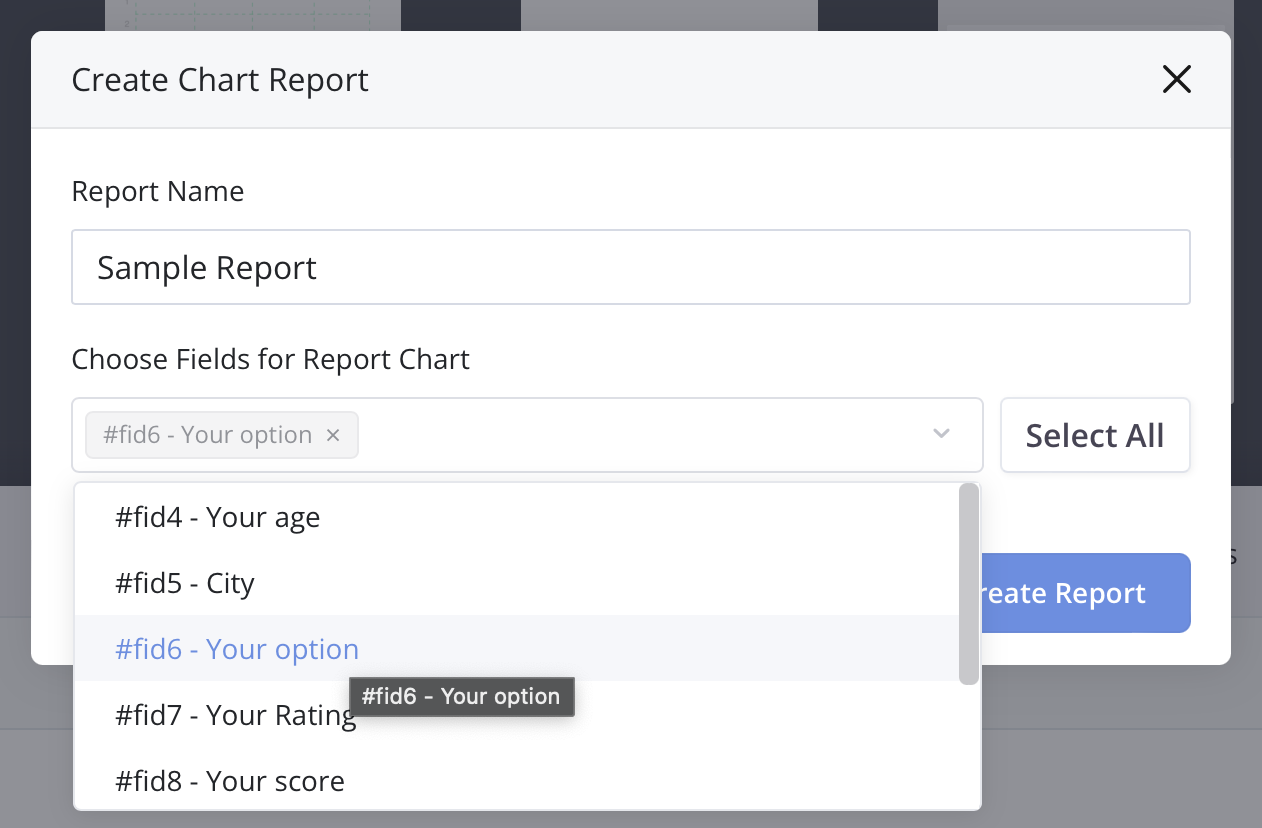
在打开的窗口中,为您的报告输入一个名称,然后使用下拉菜单选择您想在报告中包含的字段。支持的字段包括:
- 下拉菜单
- 选择
- 图片选择
- 评分
- 滑块
- 表格
如果您想包含所有可用字段,请点击 全选。
-
选择字段后,点击 创建报告。
您将打开报告页面。如果一个表单有超过 50 个提交,可能会有延迟。当报告准备好时,您将收到一封包含访问链接的电子邮件。
了解图表类型
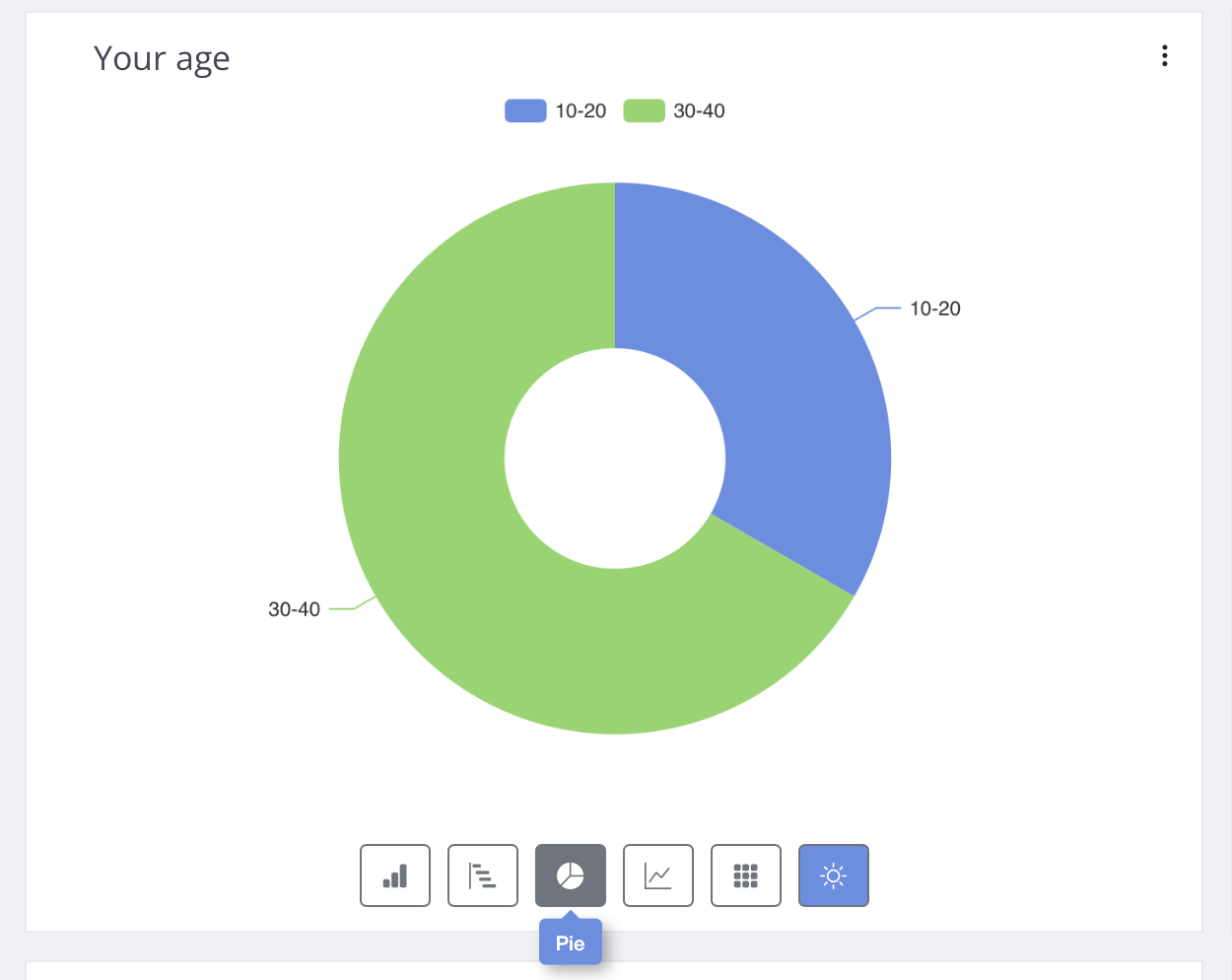
PlatoForms 支持 6 种不同的图表类型来可视化您的数据。当报告首次生成时,每个字段的图表将被随机分配一种类型。您可以在之后更改图表类型。

可用的图表类型包括:
- 柱状图: 垂直条形比较不同类别。
- 条形图: 水平条形显示类别之间的比较。
- 饼图: 一个圆被分成多个部分以显示整体的一部分。
- 折线图: 连接点的线条以显示趋势。
- 矩形树图: 盒中盒显示层次结构中的整体部分。
- 环形图: 中间有孔的圆形,像饼图一样显示整体的一部分。
一旦报告生成,您可以根据自己的偏好自定义每个图表。
更改图表类型
点击不同的图表类型以在数据字段的六个可用选项之间切换。
编辑图表
-
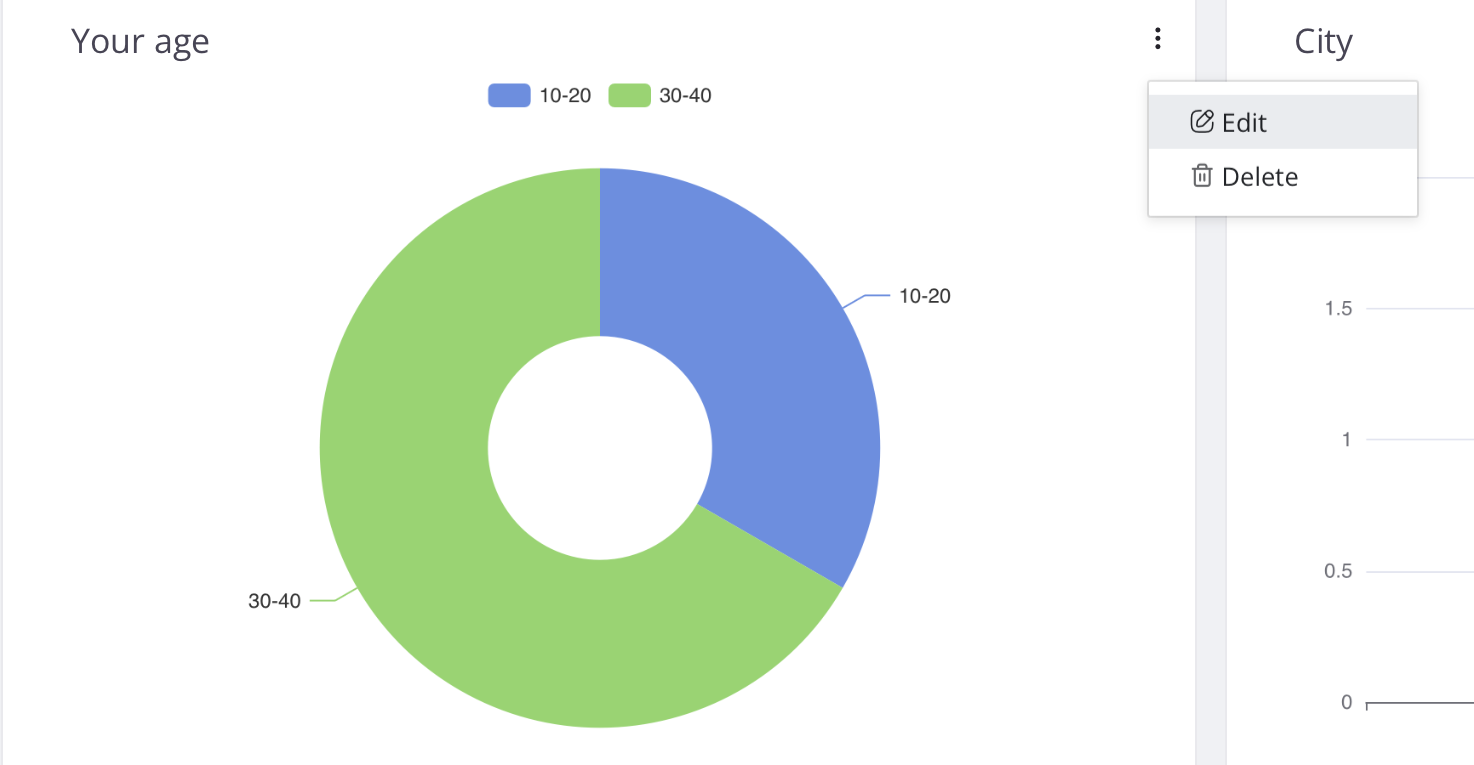
在单个图表的右上角,点击 ⋮ > 编辑。
-
在打开的窗口中,您可以进行以下编辑:
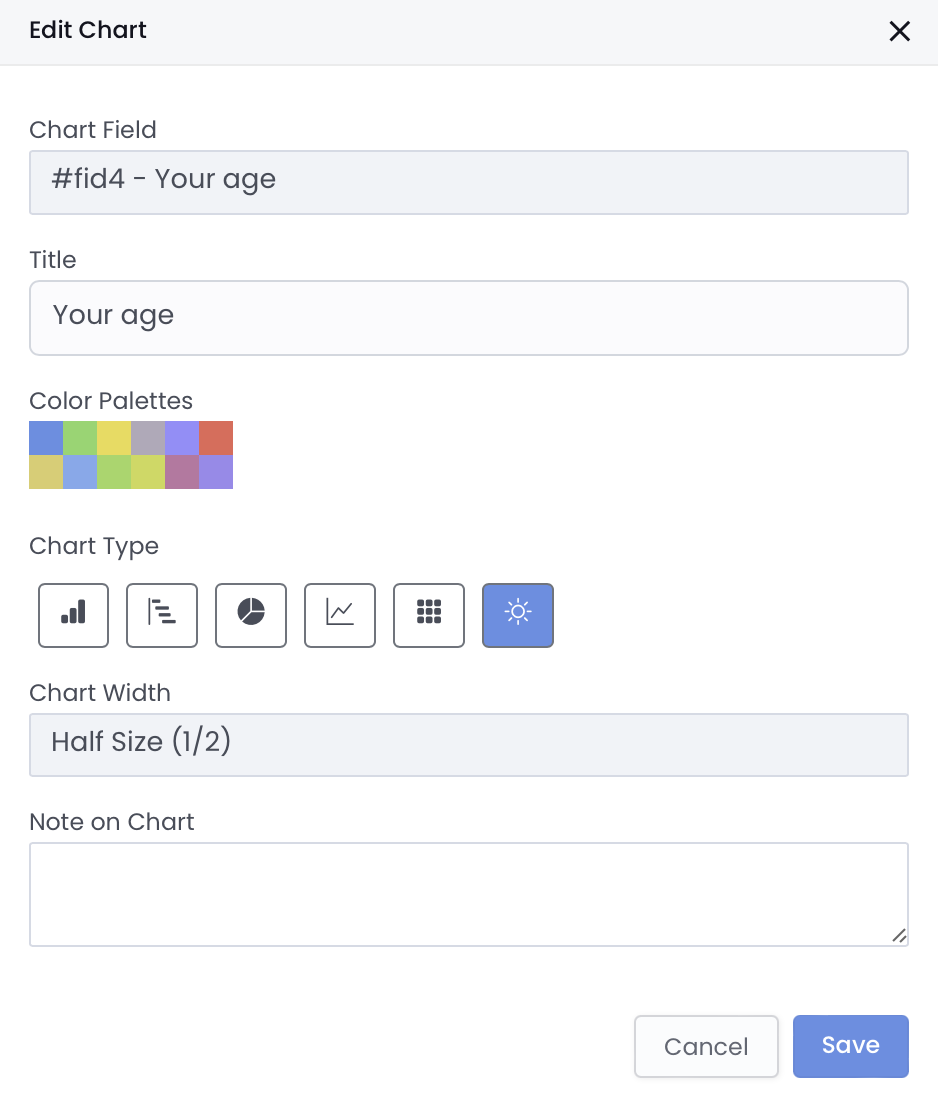
- 图表字段: 选择不同的字段生成图表。
- 标题: 根据需要更新图表标题。
- 颜色调色板: 从预设的颜色调色板中选择或自定义颜色以符合您的品牌。
- 图表宽度: 调整图表的宽度以改善布局和可读性。
-
点击 保存 以应用您的更改。
添加新图表
即使在报告生成后,您也可以为现有字段或其他字段添加更多图表:
-
导航到报告页面。
-
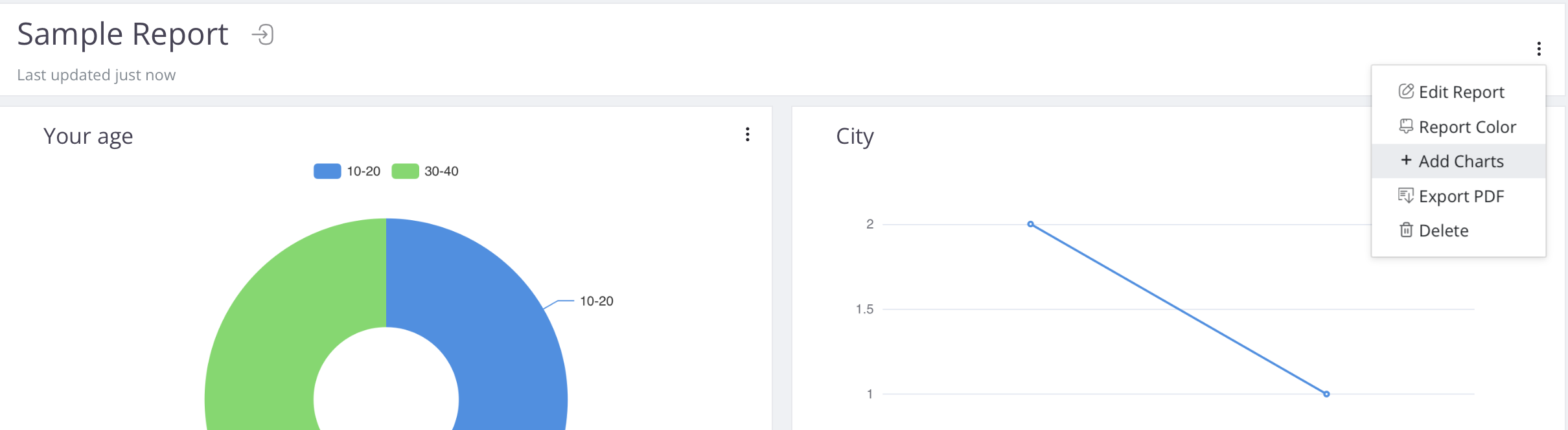
在右上角,点击 ⋮ > 添加图表。
-
选择一个字段,根据需要调整其设置,然后点击 保存 将其添加到您的报告中。
将报告导出为 PDF
一旦您对报告满意,您可以轻松将其导出为 PDF 以便共享:
-
导航到报告页面。
-
在右上角,点击 ⋮ > 导出 PDF。
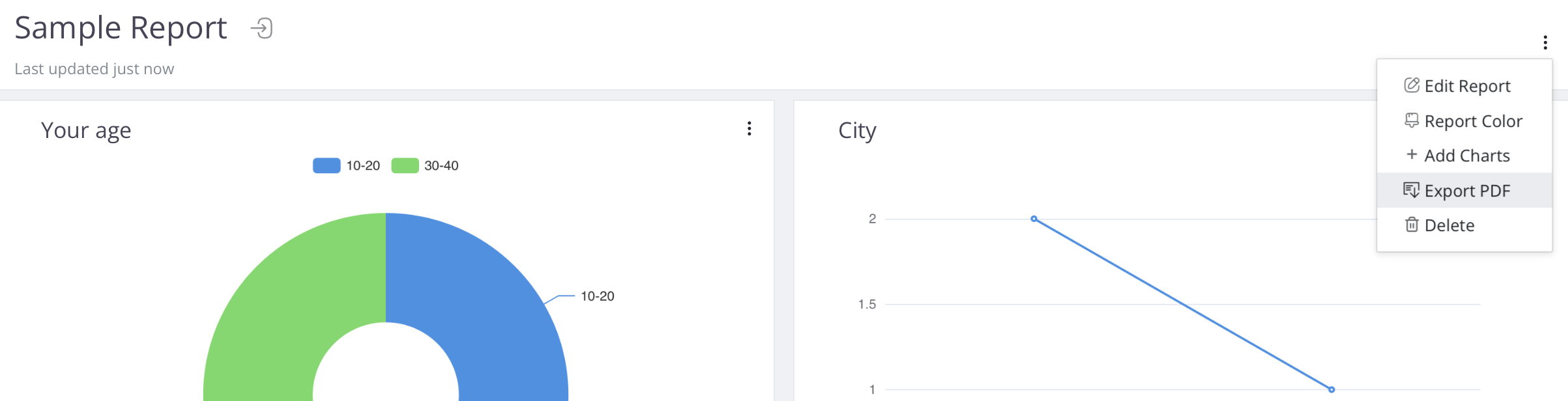
报告将作为 PDF 文件下载到您的本地计算机上。