
PlatoForms User Guide
在线设计 PDF 表单
标签页
您可以通过多种设计选项使您的表单看起来很棒,例如添加您的徽标、更改字体和调整颜色以匹配您的品牌。
访问表单设计器
-
从 仪表板 打开您现有的在线 PDF 表单。
-
点击表单构建器左上角的 预览与设计 按钮。

您将打开表单的预览页面。在这里,您可以探索和定制表单的设计选项。
定制表单设计
您可以对表单样式进行自定义。所有更改会立即预览。
-
在表单的预览页面,点击右上角的 设计表单。
您将打开 表单设计器 侧边栏。
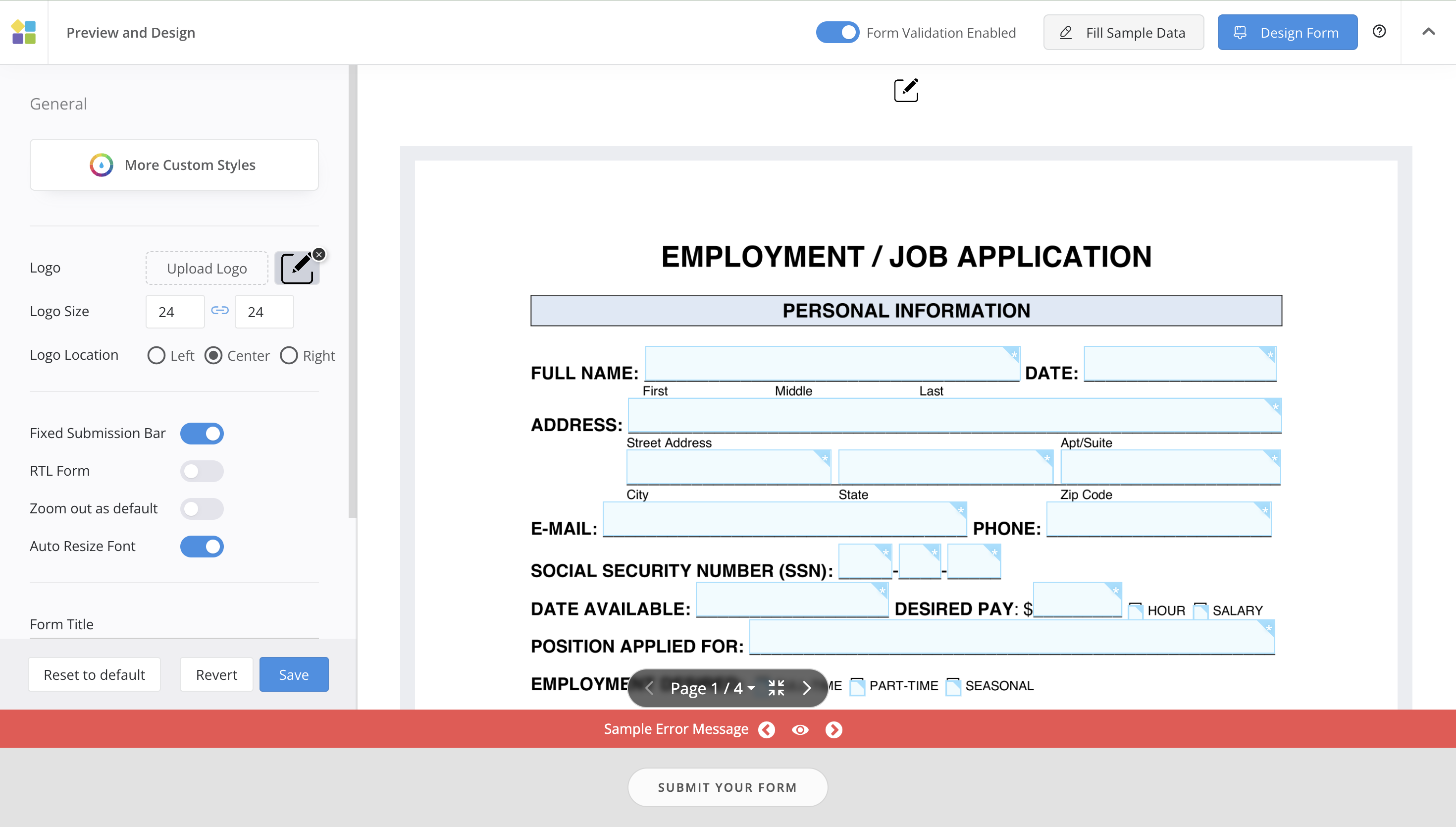
-
定制表单的外观和感觉。
NotePlatoForms 提供可定制的表单设计属性。详情请参阅 表单设计属性 部分。
-
完成所需的修改后,点击 保存 按钮以保存更改。
Note更改会影响预览,但在您点击 发布 之前不会影响已发布的表单。
-
(可选)如果您对更改不满意,可以点击 还原 返回到上次保存的状态,或点击 重置为默认 恢复默认设置。
表单设计属性
| 属性 | 描述 |
|---|---|
| 更多自定义样式 | 自定义表单外观:
|
| 徽标 | 上传 PNG 或 JPG 图像,大小不超过 10MB。
|
| 固定提交栏 | 将提交栏固定在屏幕底部,方便访问,适合多页表单。 |
| RTL 表单 | 启用从右到左的阅读方向,适用于阿拉伯语、希伯来语或波斯语等语言。 |
| 默认缩小 | 初始显示表单为缩小级别,以便在屏幕上显示更多内容。 |
| 自动调整字体大小 | 根据可用空间自动调整字体大小以提高可读性。禁用此选项以手动设置特定字体大小,例如 14pt。 |
Note
当在您的网站上嵌入表单时,提交栏始终位于 PDF 页面的底部。
表单元素样式
您可以为以下表单元素自定义样式:
| 元素 | 描述 |
|---|---|
| 输入边框 | 修改输入框、复选框和下拉选择器的边框颜色。 |
| 输入背景 | 调整输入框、复选框和下拉选择器的背景颜色。 |
| 页面背景 | 更改表单下方的背景颜色。 |
| 表单背景 | 自定义表单的背景颜色。 |
| 表单标题 | 如果表单设置了标题,修改标题颜色。 |
| 标签颜色 | 更改签名和图像上传标签的颜色。 |
| 提交栏 | 调整提交栏的背景颜色。 |
| 提交按钮 | 自定义提交按钮的背景颜色。 |
| 错误背景 | 修改错误消息的背景颜色。 |
| 错误文本 | 更改错误消息中的文本颜色。 |