Erkunden Sie den Formular-Builder
Tabs
Sobald Sie ein Online-PDF-Formular erstellt haben, können Sie auf den Formular-Builder zugreifen, um es zur Informationssammlung anzupassen.
Ab dem 21. September 2023 haben wir einen neuen Formular-Builder für Online-PDF-Formulare eingeführt. Sie können jederzeit zur alten Version zurückkehren.
Einführung in den Formular-Builder
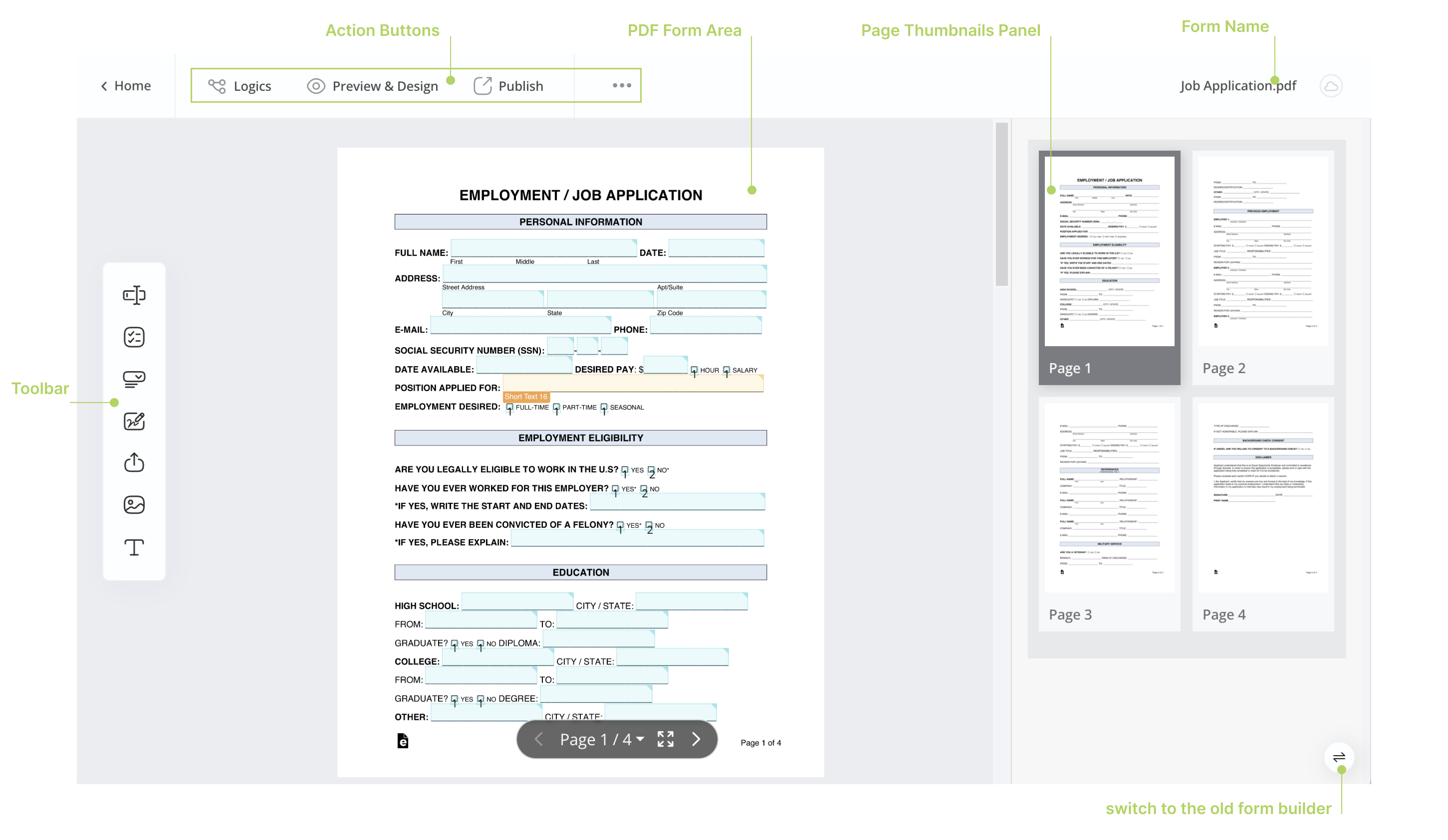
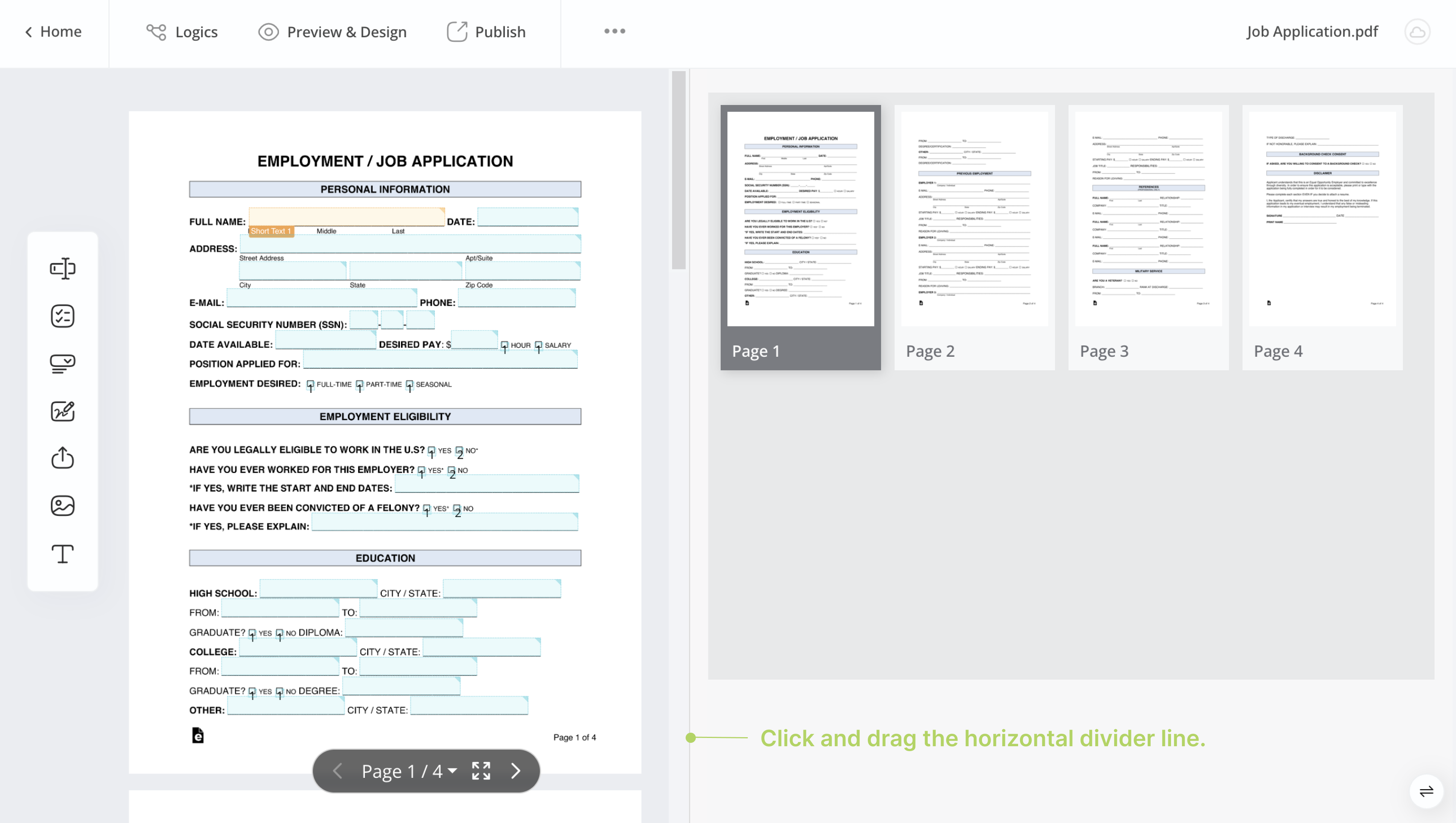
Der neue Formular-Builder besteht aus:
-
Obere Aktionsschaltflächen
Diese Schaltflächen unterstützen Sie bei der Durchführung wichtiger Aktionen wie dem Hinzufügen von Logik, der Vorschau, dem Teilen und dem Anpassen von Einstellungen.
-
Ganz links Werkzeugleiste
Wählen Sie verschiedene Feldtypen aus, die Sie Ihrem Formular hinzufügen möchten.
-
Linker PDF-Formularbereich
Ändern Sie die Größe von Feld-Widgets und greifen Sie auf deren Attributpanel zu, indem Sie auf ein Feld klicken.
-
Rechtes Seitenminiaturansichten-Panel
Sehen Sie sich Miniaturansichten der PDF-Seiten an, sehen Sie die Gesamtanzahl der Seiten und wechseln Sie zu bestimmten Seiten, indem Sie auf deren Miniaturansichten klicken.
Wechsel zum alten Formular-Builder
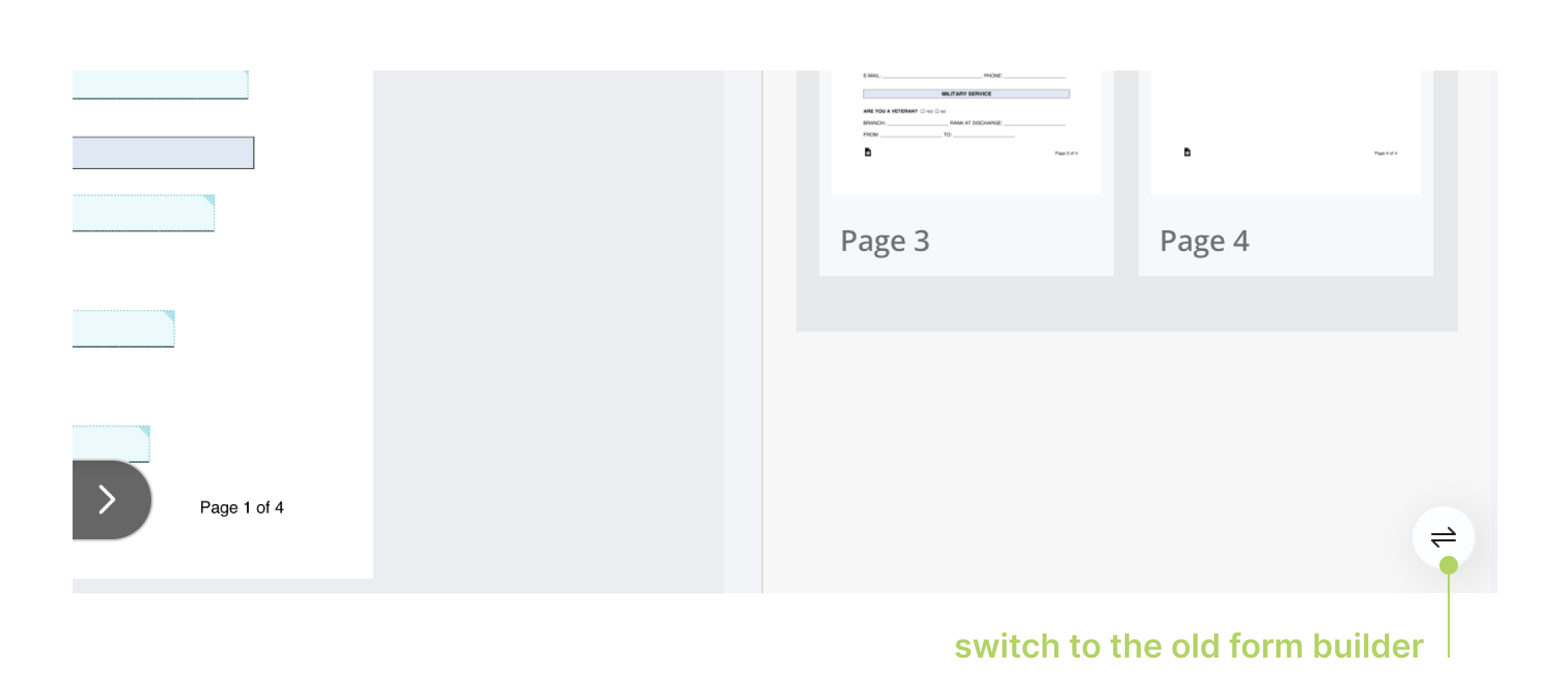
Um zum alten Formular-Builder zurückzukehren, klicken Sie auf die Wechseln-Schaltfläche in der unteren rechten Ecke der Formular-Builder-Oberfläche.
Aktionsschaltflächen
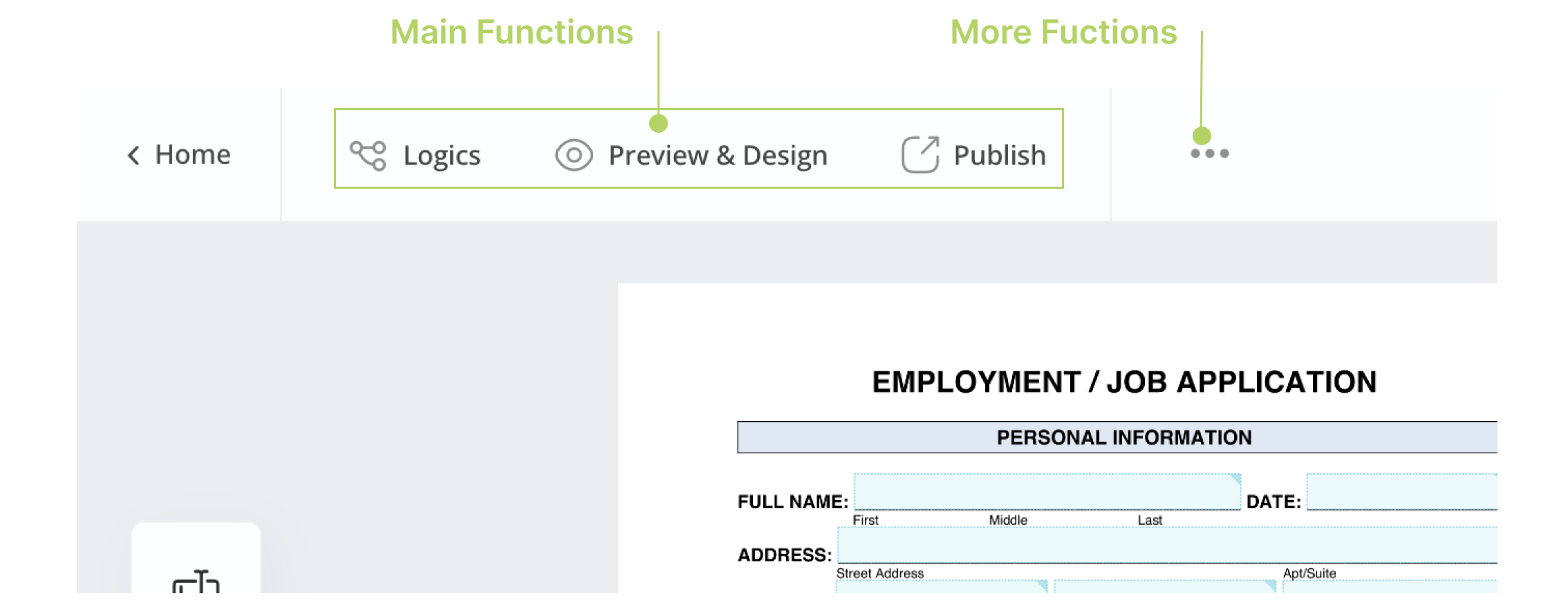
In der oberen linken Ecke des Formular-Builders sehen Sie Aktionsschaltflächen, die folgende Funktionen ausführen:
Hauptfunktionen
- Logik: Erstellen Sie Bedingungen und Regeln, um Aktionen und Workflows zu automatisieren, wenn Teilnehmer das Formular ausfüllen.
- Vorschau & Design: Überprüfen Sie, wie Ihr Formular aussieht, und passen Sie dessen Erscheinungsbild an.
- Veröffentlichen: Machen Sie Ihr Formular verfügbar, um es zu teilen, wenn es bereit für Einreichungen ist.
Weitere Funktionen
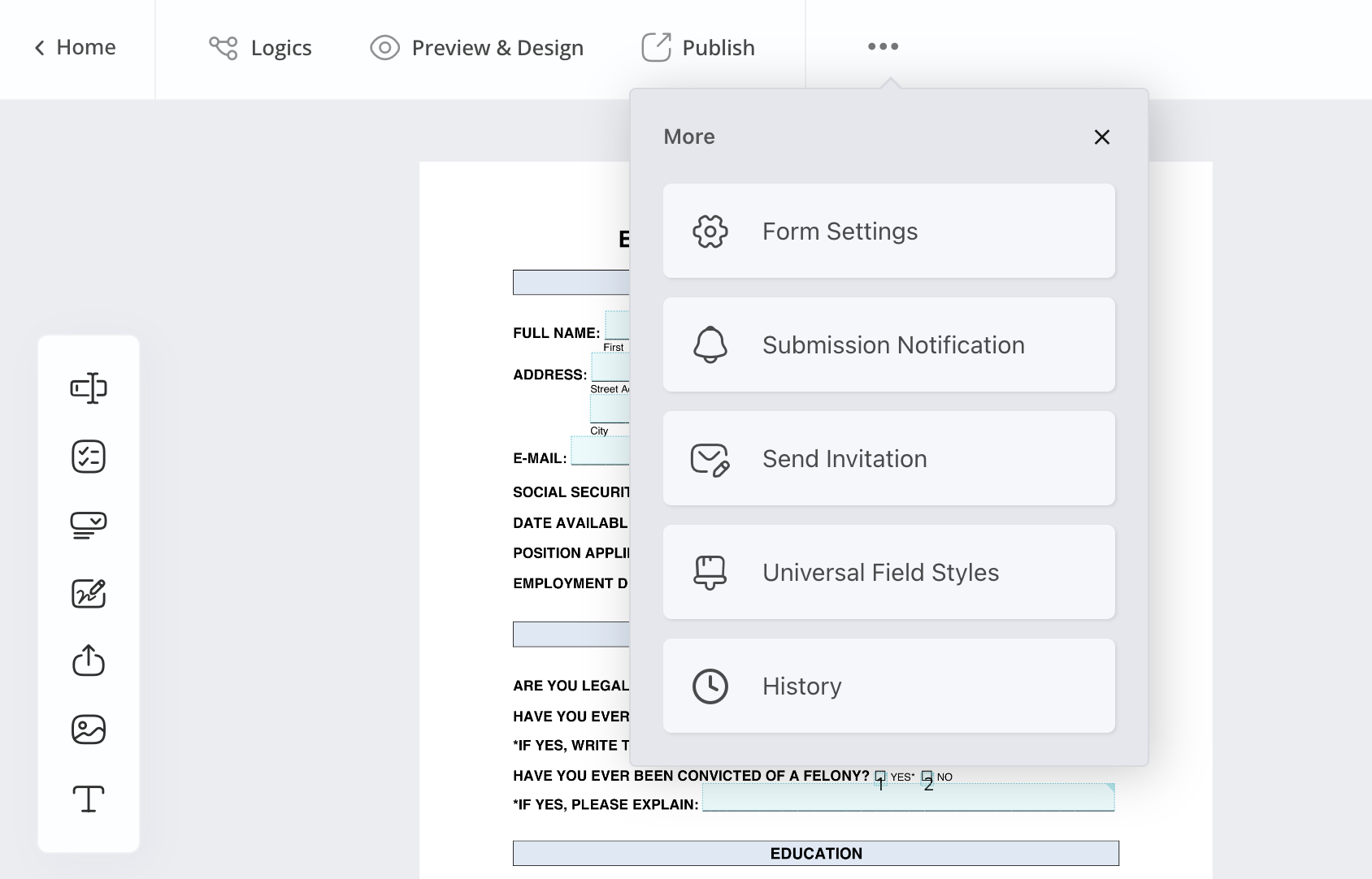
Neben den “Hauptfunktionen”-Schaltflächen finden Sie ein kleines •••-Symbol. Durch Klicken auf dieses Symbol öffnet sich ein Dropdown-Menü mit verschiedenen Formular-Einstellungsoptionen, darunter:
-
Formulareinstellungen
Konfigurieren Sie formularbezogene Optionen wie Einreichungsnachrichten und Sprachen.
-
Einreichungsbenachrichtigung
Personalisieren Sie E-Mail-Benachrichtigungen für Formulareinreichungen.
-
Einladung senden
Passen Sie Einladungen zur Formulareinreichung an.
-
Universelle Feldstile
Passen Sie das Erscheinungsbild des Formulars an.
-
Verlauf
Verfolgen Sie frühere Formularversionen und stellen Sie sie bei Bedarf wieder her.
Werkzeugleiste
Die Werkzeugleiste umfasst häufig verwendete Formularfelder wie Texteingabe und Dropdown.
PDF-Formularbereich
Im PDF-Formularbereich haben Sie mehrere Optionen:
Felder neu positionieren
- Ordnen Sie Felder neu an, indem Sie sie einfach ziehen und ablegen.
- Passen Sie die Größe eines Feld-Widgets an, indem Sie seine Seiten ziehen oder die Abmessungen manuell eingeben, wenn Sie es auswählen.
Ein einzelnes Feld bearbeiten
Jedes Feld ist in einem Widget eingeschlossen. Wenn Sie über ein bestimmtes Feld fahren, wird das Feld-Widget hervorgehoben. Folgendes können Sie tun:
-
Klicken Sie auf das Feld-Widget, um seine Attribute zu öffnen und zu bearbeiten.
-
Um ein Feld-Widget zu löschen, wählen Sie es aus und drücken Sie die Löschen-Taste auf Ihrer Tastatur.
-
Wählen Sie ein Feld-Widget aus, und oben im PDF-Formularbereich setzen Sie den Feldstatus auf
Erforderlich,Nur-LesenoderVersteckt.
Seitenminiaturansichten-Panel
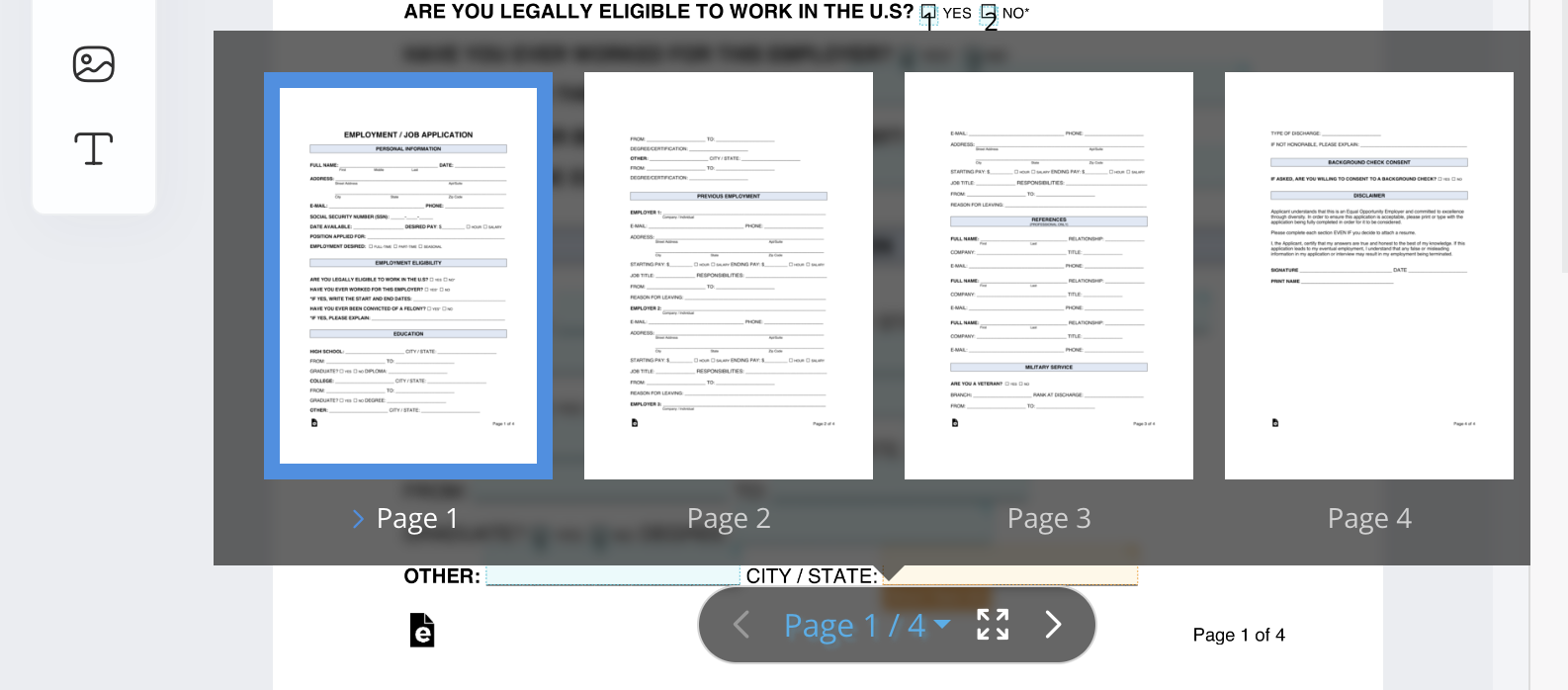
Wenn kein Feld-Widget ausgewählt ist, erscheint das Seitenminiaturansichten-Panel auf der rechten Seite und zeigt Miniaturansichten jeder PDF-Seite an. Sie können es verwenden, um die Gesamtanzahl der Seiten anzuzeigen und auf die Miniaturansicht einer bestimmten Seite zu klicken, um zu dieser Seite zu wechseln.
Panelgrößen anpassen
Im neuen Formular-Builder können Sie die Größe des PDF-Formularbereichs und des Seitenminiaturansichten-Panels ändern, indem Sie die horizontale Trennlinie zwischen ihnen anklicken und ziehen.
Seiten navigieren
Für Formulare mit mehreren Seiten können Sie diese mithilfe des Seitenschalters am unteren Rand des linken PDF-Formularbereichs navigieren.