Online PDF-Formularvorschau
Tabs
Sie können das Erscheinungsbild und die Funktionalität Ihres Online-PDF-Formulars vor der Veröffentlichung überprüfen. Dies hilft Ihnen, notwendige Anpassungen vorzunehmen, um sicherzustellen, dass Ihr Formular perfekt ist, wenn es live geht.
Vorschau Ihres Formulars
Um Ihr Formular in der Vorschau anzuzeigen, klicken Sie auf die Schaltfläche Vorschau & Design oben links.

Im Formularvorschau-Modus können Sie Ihr Formular in seinem endgültigen Zustand ansehen. Dies ermöglicht es Ihnen, Felder auszufüllen, Antworten einzureichen und die Funktionalität des Formulars zu testen, als wäre es live.
Formularvalidierung
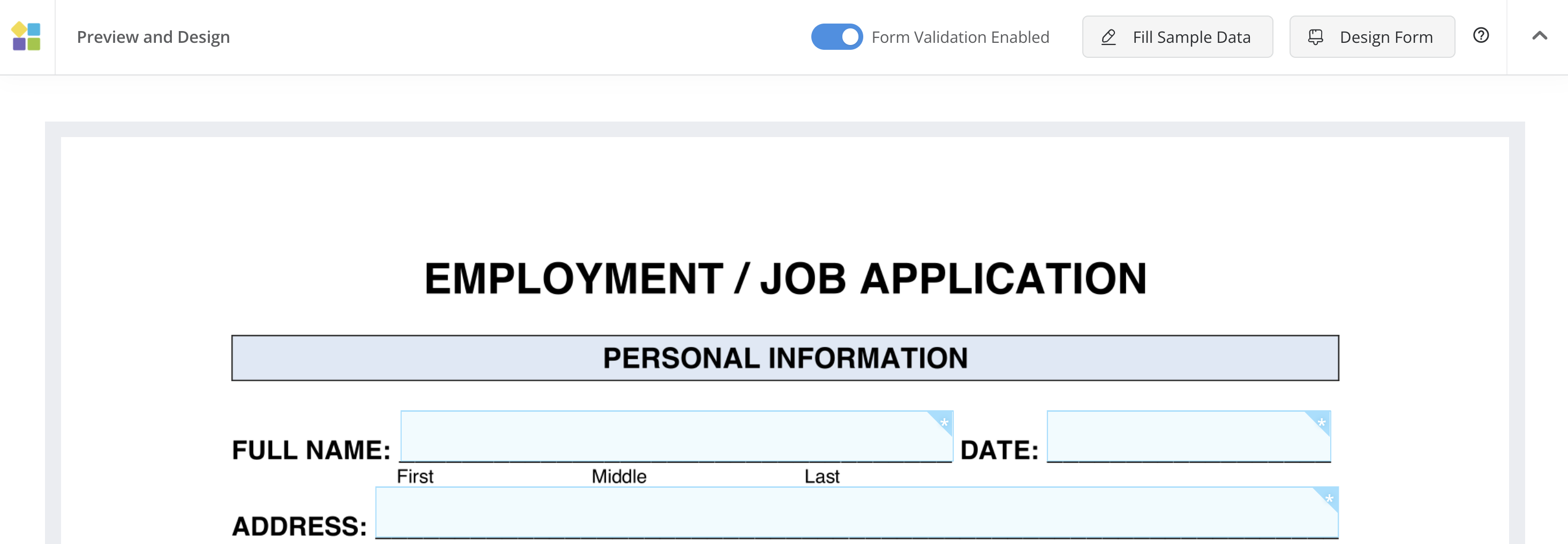
Formularvalidierung ist entscheidend, um die Genauigkeit der Benutzereingaben zu überprüfen. Standardmäßig ist die Schaltfläche Formularvalidierung aktiviert während der Vorschauphase eingeschaltet.
-
Wenn Formularvalidierung aktiviert ist: Sie können das Formular mit Validierungsbeschränkungen in der Vorschau anzeigen. Beachten Sie, dass dies gelegentlich zu Vorschauproblemen führen kann.
-
Wenn Formularvalidierung aktiviert ausgeschaltet ist: Sie können das Formular ohne Validierungsbeschränkungen in der Vorschau anzeigen. Dies vereinfacht die Bewertung von Layout und Funktionalität.
Vorschau von Beispieldaten
Die Verwendung von Beispieldaten während des Formularerstellungsprozesses hilft Ihnen, die Präsentation und das Layout Ihres Formulars zu optimieren, um sicherzustellen, dass es Ihren Anforderungen entspricht, bevor Sie es veröffentlichen.
Um Beispieldaten in Ihr Formular einzufügen und in der Vorschau anzuzeigen, folgen Sie diesen Schritten:
-
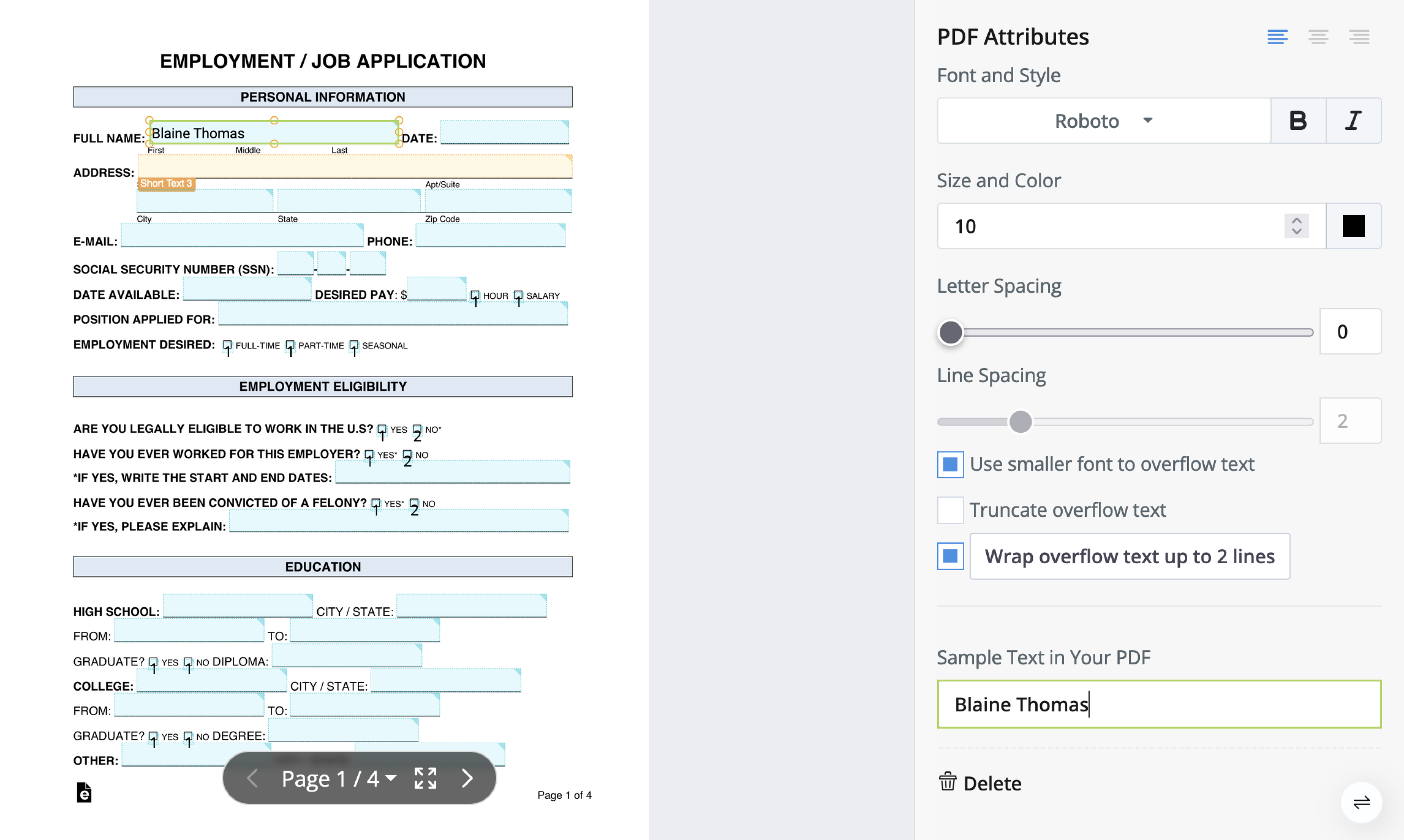
Wählen Sie das Feld-Widget aus, dem Sie Beispieldaten hinzufügen möchten.
-
Geben Sie im Attributpanel unter Beispieltext in Ihrem PDF Ihre Beispieldaten ein.
-
Nachdem Sie alle Ihre Beispieldaten eingerichtet haben, wiederholen Sie den Vorgang für andere Felder.
-
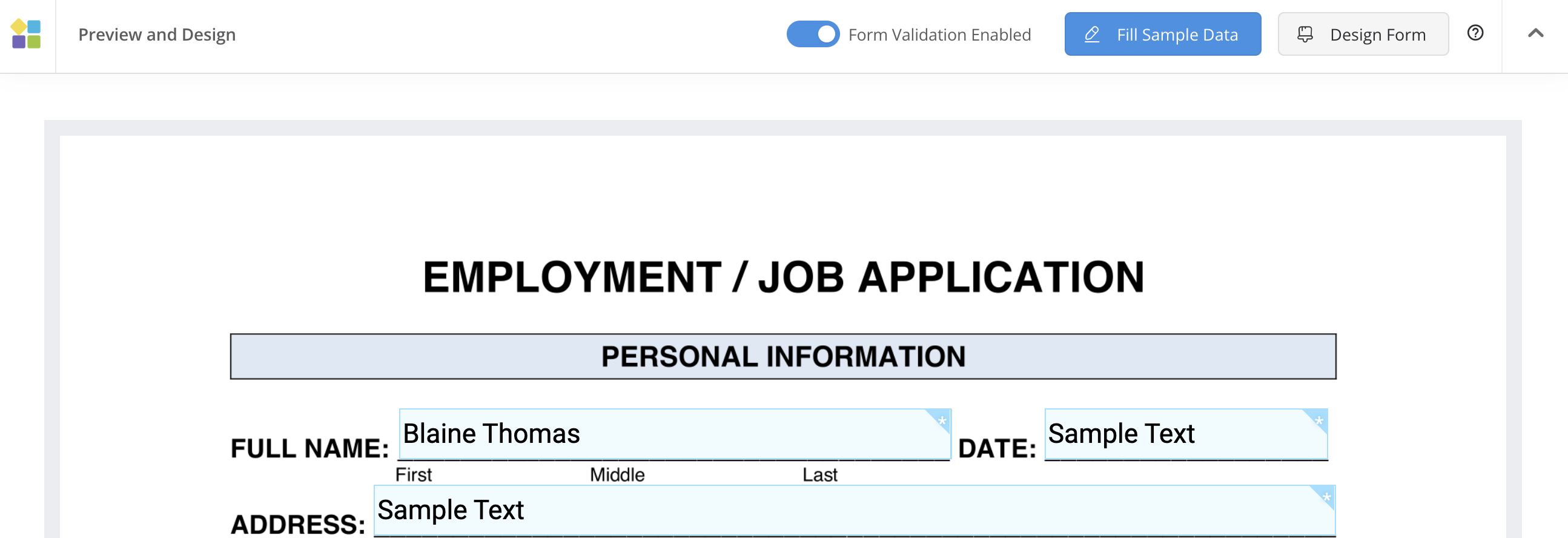
Klicken Sie auf Vorschau & Design, um die Vorschauseite zu öffnen.
-
Klicken Sie auf der Vorschauseite auf Beispieldaten ausfüllen, um die Felder automatisch mit Ihren Beispieldaten zu füllen.
Erstelltes PDF anzeigen
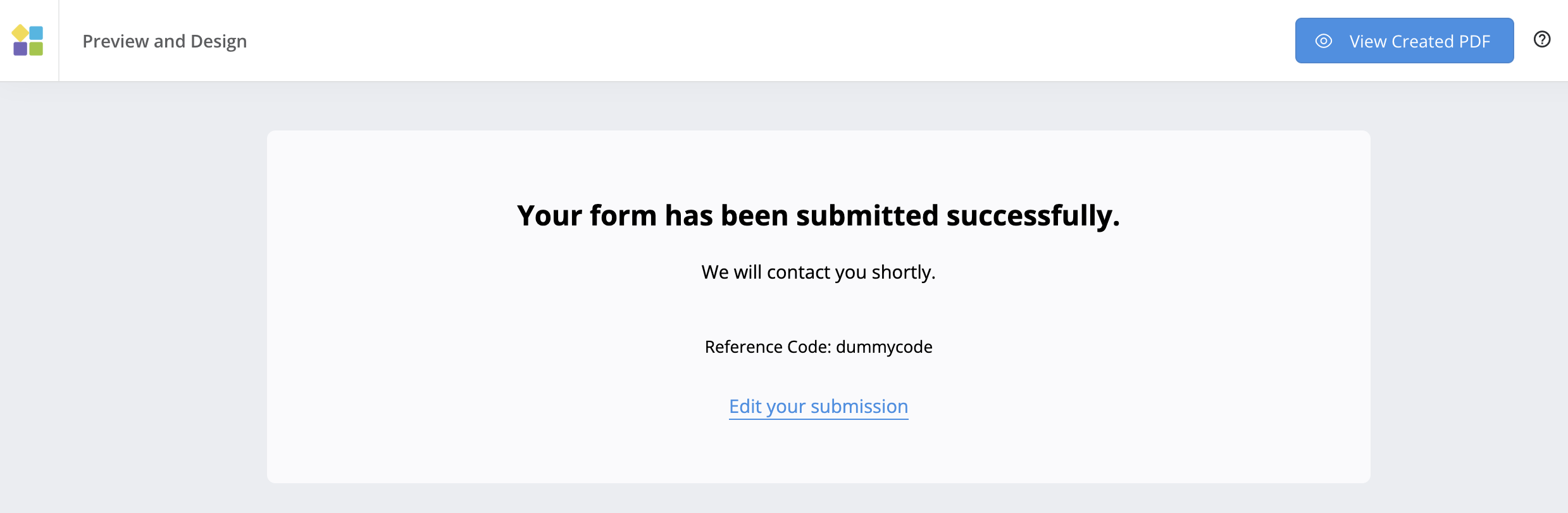
Auf der Vorschauseite können Sie das Formular ausfüllen und einreichen. Nach der Einreichung erhalten Sie eine Bestätigung, dass „Ihr Formular erfolgreich eingereicht wurde.“ Außerdem sehen Sie die Schaltfläche Erstelltes PDF anzeigen oben rechts. Durch Klicken auf diese Schaltfläche können Sie die PDF-Version des Formulars, das Sie gerade eingereicht haben, in der Vorschau anzeigen.