
Web-PDF-Formular zurücksetzen
Tabs
PlatoForms bietet Ihnen die Flexibilität, entweder mit einem sauberen Formular neu zu beginnen oder zur ursprünglichen Version zurückzukehren – egal, ob Sie eine leere Leinwand oder das ursprüngliche PDF-Layout wiederherstellen möchten.
Setzen Sie Ihr Formular zurück
-
Öffnen Sie das Fenster “Bearbeitung zurücksetzen”:
-
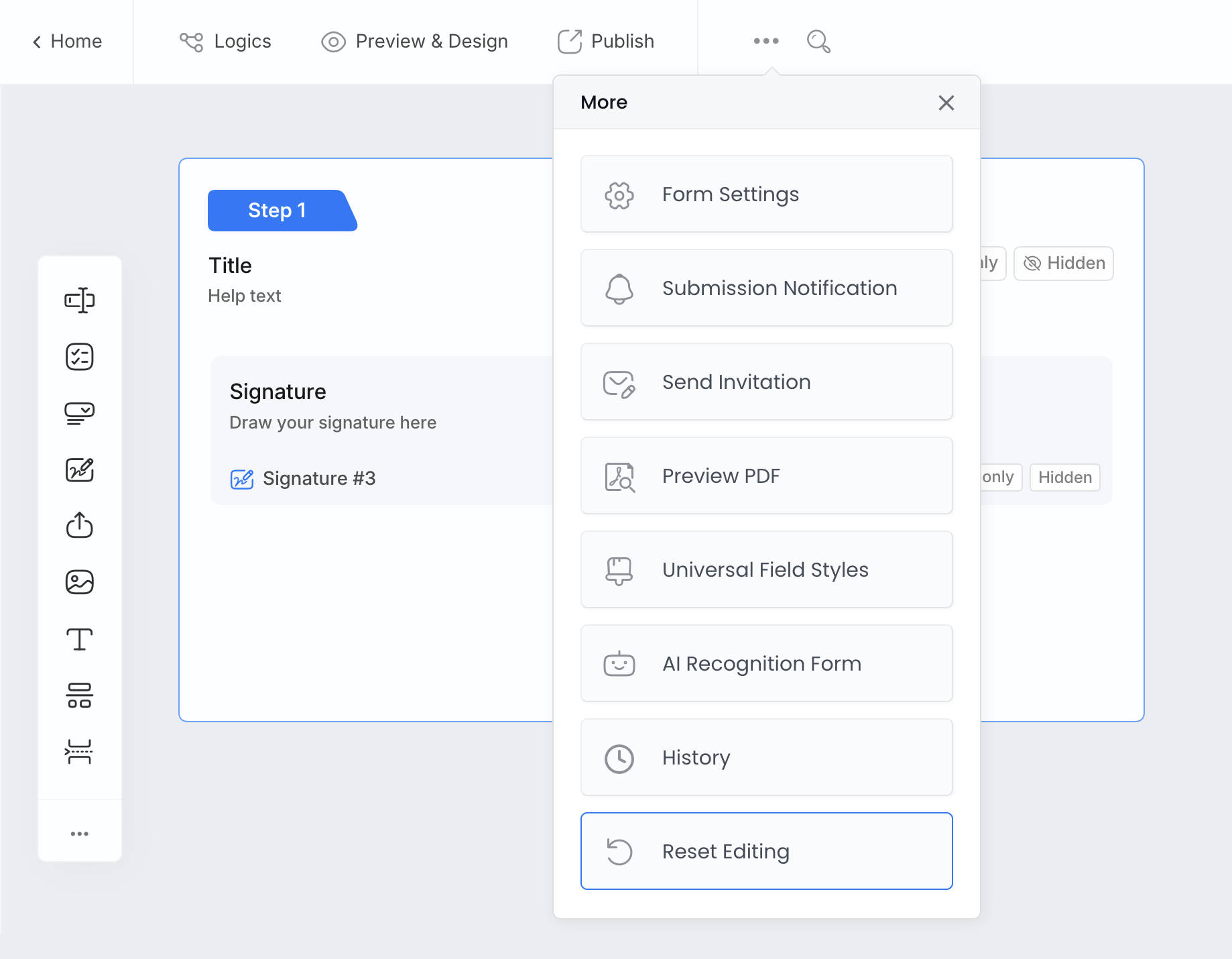
Im neuen Formulargenerator klicken Sie auf das •••-Menü oben und wählen Sie Bearbeitung zurücksetzen aus dem Dropdown-Menü.
-
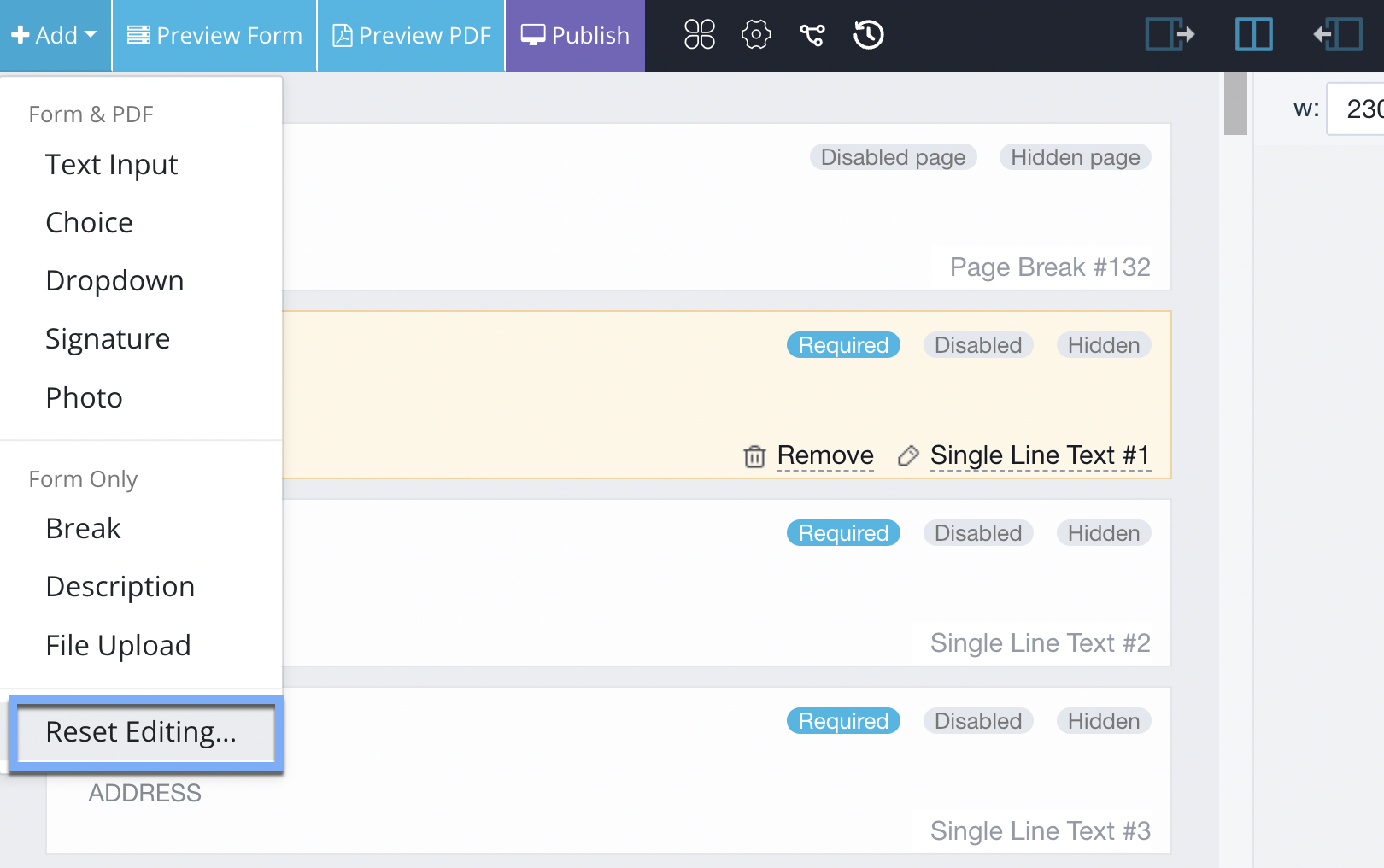
Im alten Formulargenerator klicken Sie oben links auf + Hinzufügen und wählen Sie Bearbeitung zurücksetzen aus dem Menü.
Sie öffnen das Fenster Bearbeitung zurücksetzen.
-
-
Wählen Sie aus den verfügbaren Zurücksetzungsoptionen aus, wie Sie Ihr Formular zurücksetzen möchten.
-
Nachdem Sie Ihre Zurücksetzungsoption gewählt haben, klicken Sie auf Zurücksetzen.
Es erscheint eine Bestätigungsaufforderung.
-
Klicken Sie auf Bestätigen, um den Zurücksetzungsprozess fortzusetzen.
Der Zurücksetzungsprozess ist unwiderruflich. Wenn Sie Ihr Formular versehentlich zurücksetzen, lesen Sie den Abschnitt Wiederherstellen zur Versionshistorie, um eine frühere Version wiederherzustellen.
Optionen zum Zurücksetzen der Bearbeitung
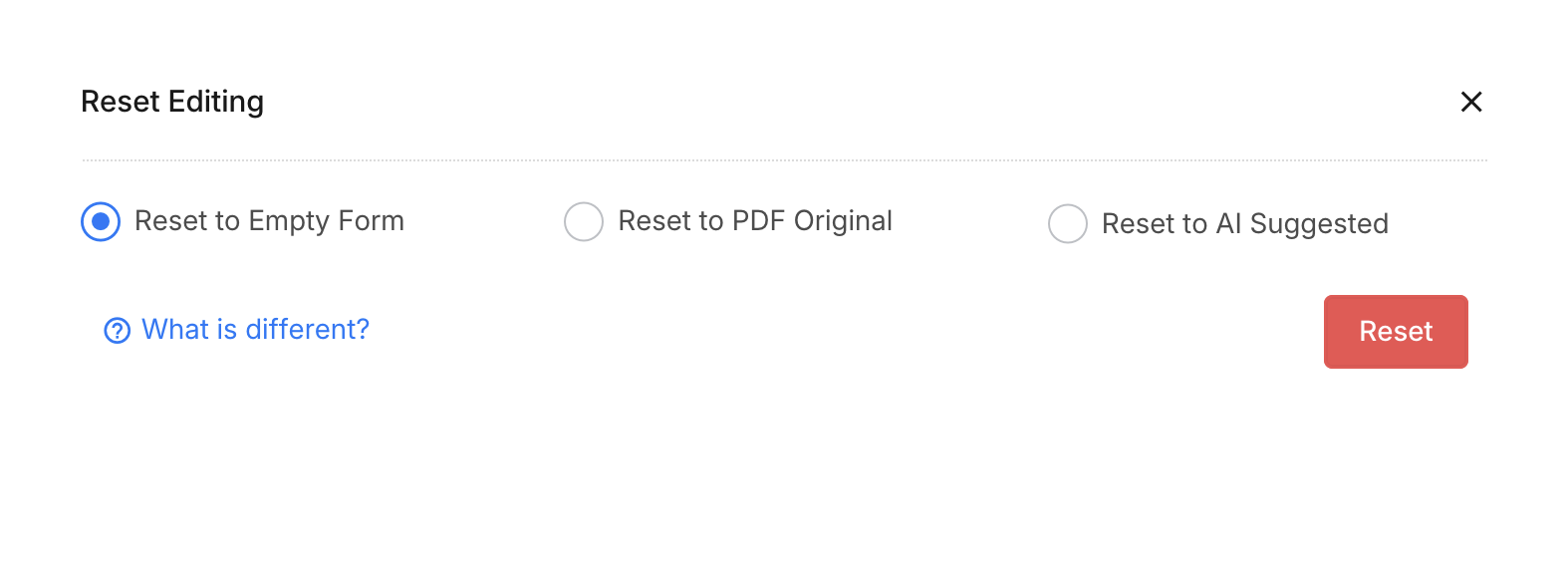
Im Fenster Bearbeitung zurücksetzen sehen Sie drei Zurücksetzungsoptionen:
-
Auf leeres Formular zurücksetzen
Löscht alle Felder – einschließlich der aus dem PDF konvertierten und aller hinzugefügten oder bearbeiteten Felder. Sie erhalten ein leeres Formularlayout. -
Auf PDF-Original zurücksetzen
Setzt das Formular auf seine ursprüngliche Version zurück – genau so, wie es beim ersten Konvertieren von Ihrem hochgeladenen PDF aussah. -
Auf KI-Vorschläge zurücksetzen
Wendet automatisch von der KI vorgeschlagene Felder basierend auf dem Layout und Inhalt Ihres PDFs an.HinweisDiese Option erscheint nur, wenn Sie zuvor die Funktion KI-Erkennung beim Einrichten Ihres Formulars verwendet haben.