
Formularlogik festlegen
Tabs
Mit der Formularlogik können Sie dynamische Formulare erstellen, die sich an die Antworten der Befragten anpassen.
Was ist Formularlogik?
Formularlogik ermöglicht es Ihnen, Ihre Formulare entsprechend den Antworten der Befragten anzupassen und irrelevante Fragen zu eliminieren, um die Benutzererfahrung zu verbessern. Dies führt zu einer höheren Beteiligung und höheren Abschlussraten, was zu effizienteren und personalisierten Umfragen führt.
Tipps zur Formularlogik
Bevor Sie die Logik einrichten, sollten Sie diese wertvollen Tipps beachten:
- Planen Sie im Voraus: Entwerfen Sie den logischen Ablauf und die Fragen Ihres Formulars für ein reibungsloses Erlebnis.
- Halten Sie es einfach: Vermeiden Sie übermäßige Regeln, um Verwirrung bei den Benutzern zu verhindern.
- Gründlich testen: Testen Sie verschiedene Szenarien, um sicherzustellen, dass die Logik korrekt funktioniert.
- Klare Anweisungen: Erklären Sie, warum bestimmte Fragen basierend auf den Antworten erscheinen.
- Benutzererfahrung: Personalisieren Sie das Formular für eine nahtlose Reise.
- Vermeiden Sie Komplexität: Erstellen Sie keine übermäßig komplizierten Verzweigungspfade.
- Überprüfen und verbessern: Sammeln Sie Feedback und verfeinern Sie Ihre Logik für die besten Ergebnisse.
Formularlogik festlegen
Um die Logik für Ihr Formular einzurichten, folgen Sie diesen Schritten:
-
Klicken Sie auf die Logik-Schaltfläche oben links im Formular-Builder.

-
Im Logik-Panel haben Sie drei Möglichkeiten, Logik zu erstellen oder zu verwalten:
Option 1: Manuelle Einrichtung
Im Logik-Panel klicken Sie auf die + Neue Logik-Schaltfläche oben links, um Regeln manuell zu erstellen.
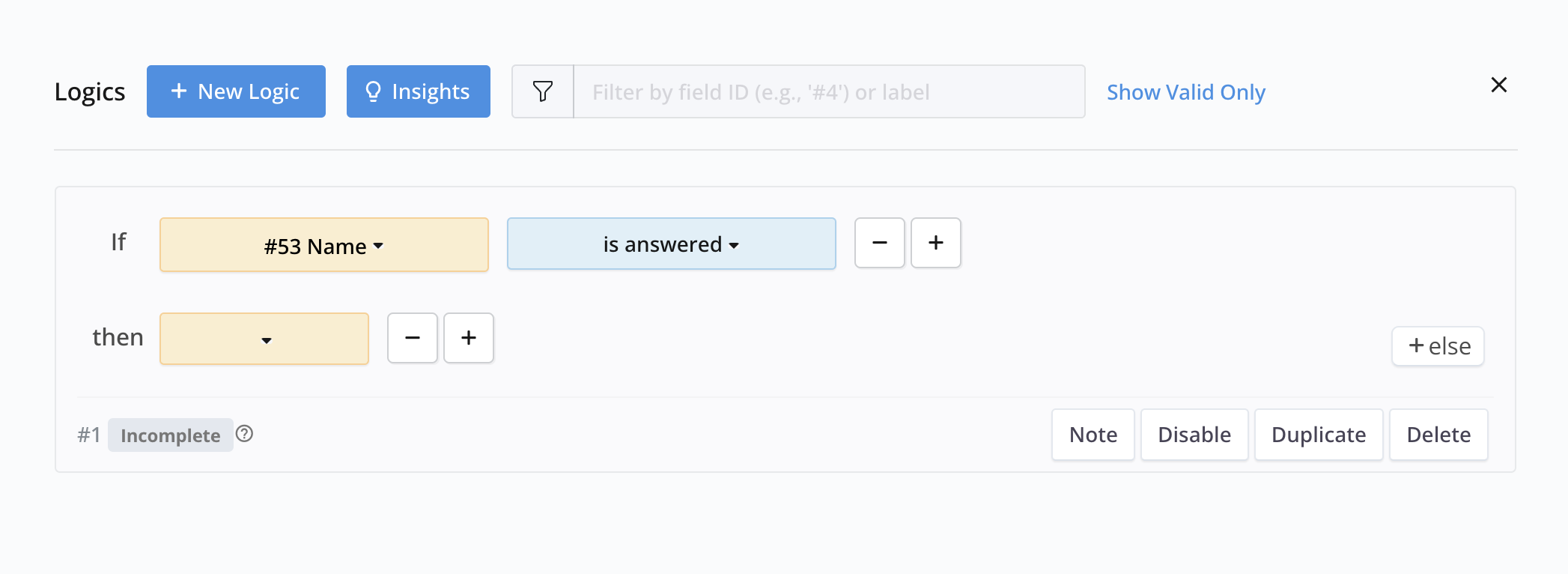
- Bedingungen festlegen (“Wenn”): Wählen Sie ein Feld (z.B. “Kaffee oder Tee?”), wählen Sie Kriterien (z.B. “ist gleich”) und legen Sie einen Wert fest (z.B. “Kaffee”).
- Aktionen definieren (“Dann”): Wählen Sie ein Ergebnis (z.B. “anzeigen”) und das Zielfeld (z.B. “Sahne oder Zucker?”).
Option 2: Mit KI generieren
Verwenden Sie natürliche Sprache, um schnell komplexe Regeln zu erstellen.
-
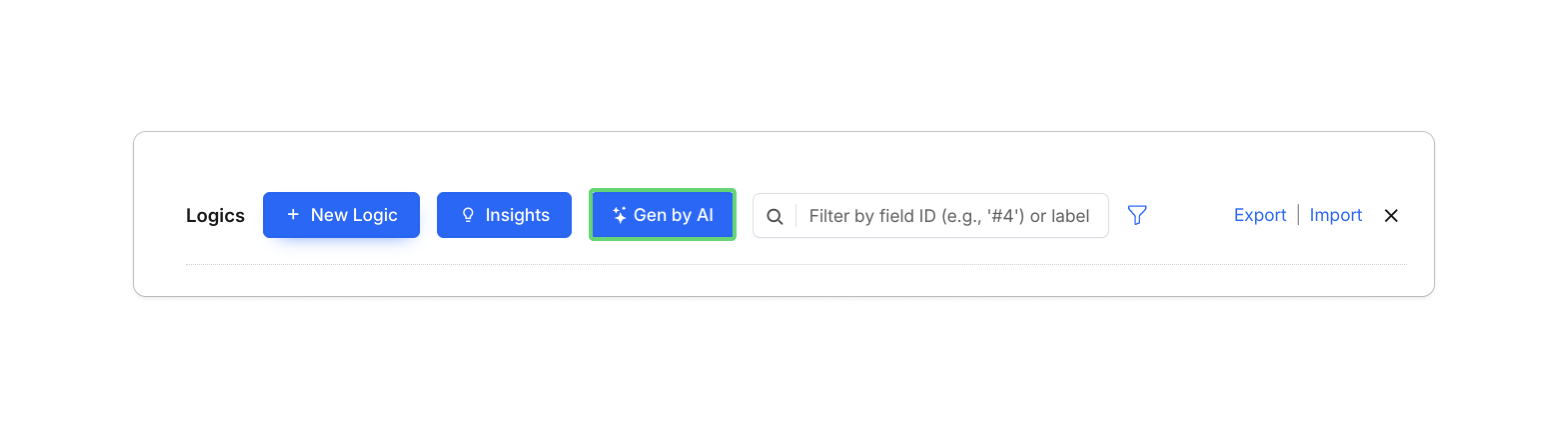
Klicken Sie im Logik-Panel auf Gen by AI.
-
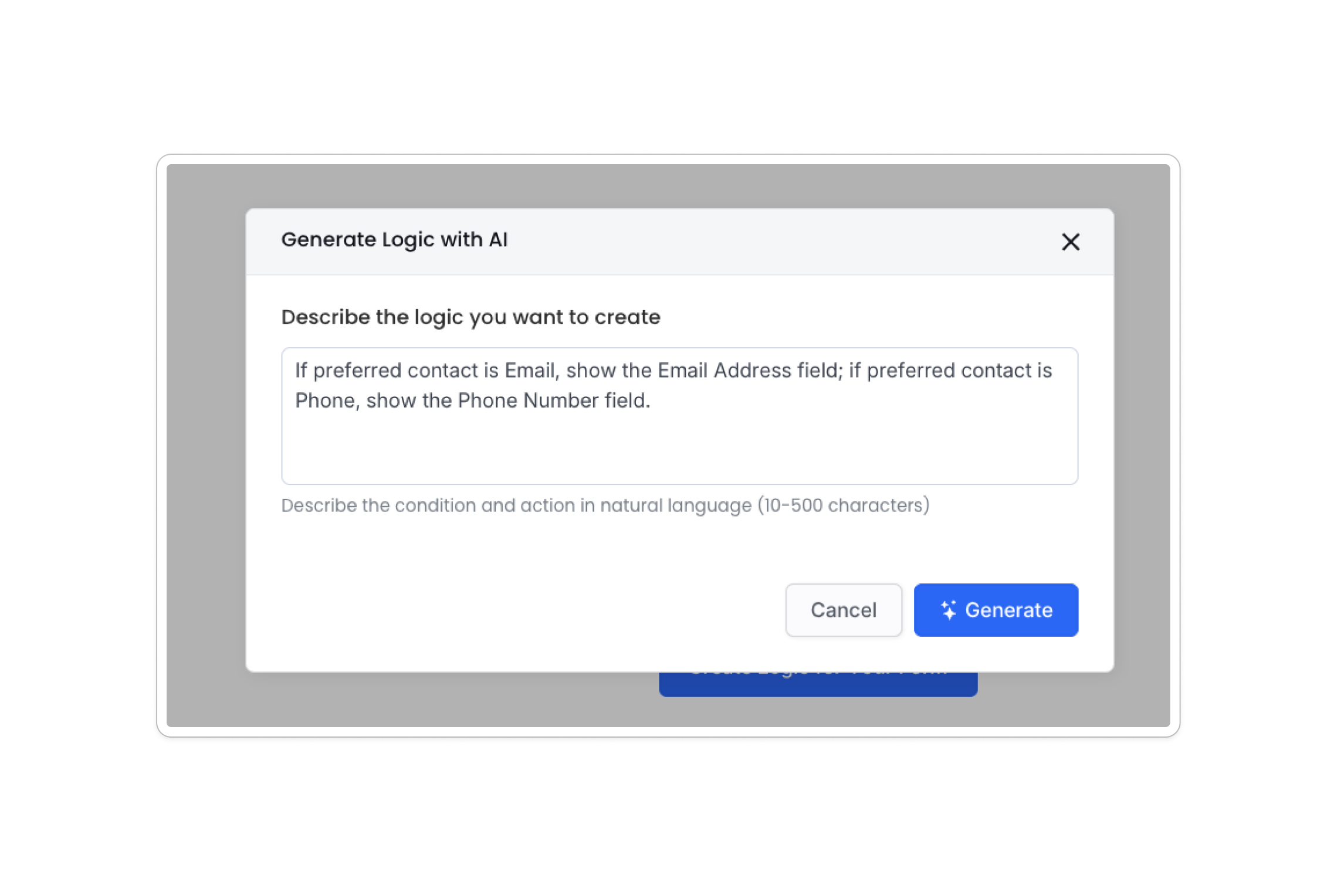
Beschreiben Sie Ihre Regel in einfachem Englisch (z.B. “Wenn die bevorzugte Kontaktmethode E-Mail ist, zeigen Sie das E-Mail-Adressfeld an; wenn die bevorzugte Kontaktmethode Telefon ist, zeigen Sie das Telefonnummernfeld an.”).
-
Klicken Sie auf Generieren, um die entsprechenden Regeln automatisch zu erstellen.
Option 3: Bearbeitung über JSON
Für technische Benutzer können Sie den Rohcode der Logik für präzise Kontrolle bearbeiten.
-
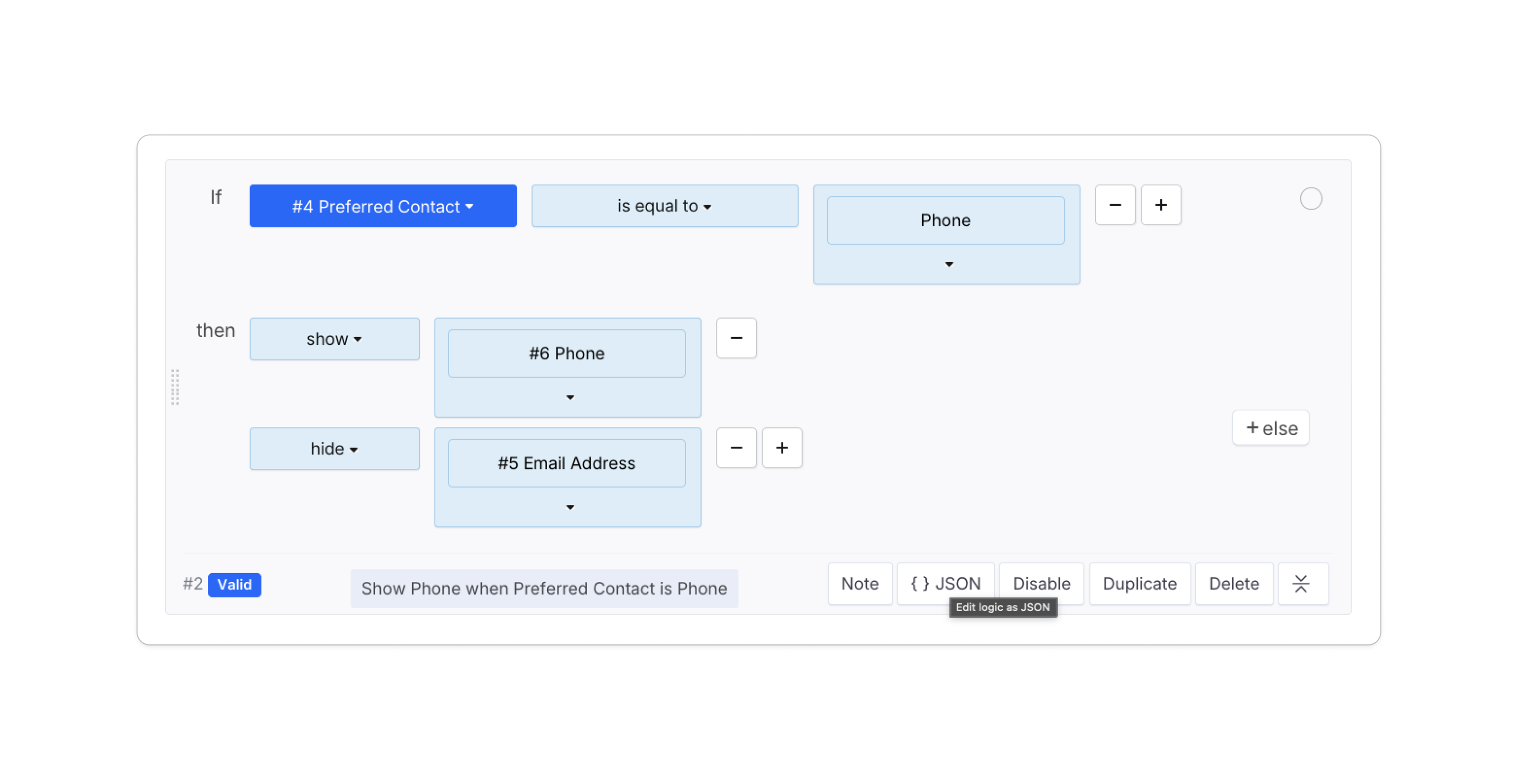
Wählen Sie eine bestehende Logik aus und klicken Sie auf die { } JSON-Schaltfläche.
-
Ändern Sie den Code direkt im Editor. Verwenden Sie die Feldreferenz auf der rechten Seite, um die richtigen IDs zu finden (z.B.
fid4).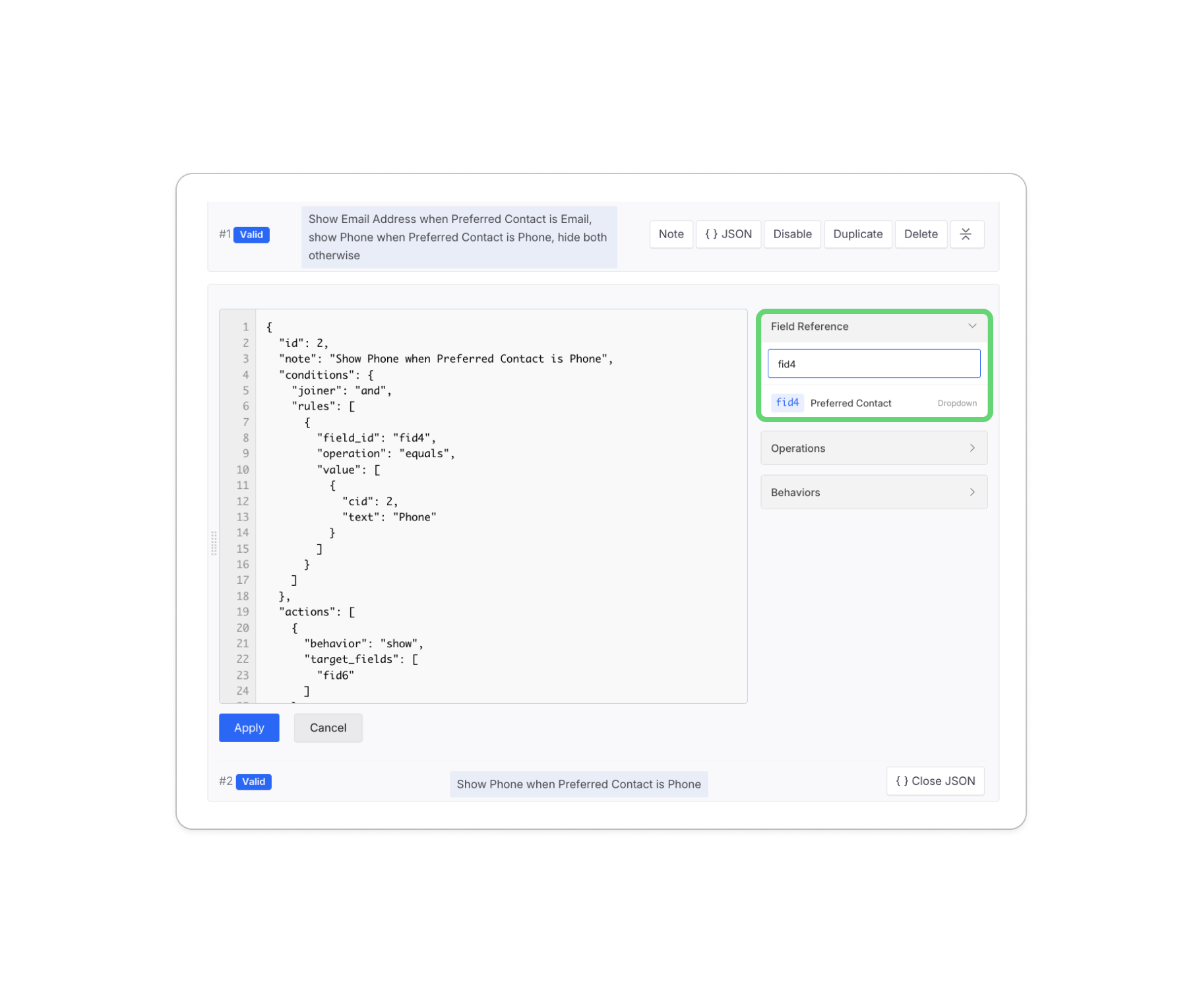
-
Klicken Sie auf Anwenden, um die Änderungen zurück in den visuellen Builder zu synchronisieren.
Logiken exportieren und importieren
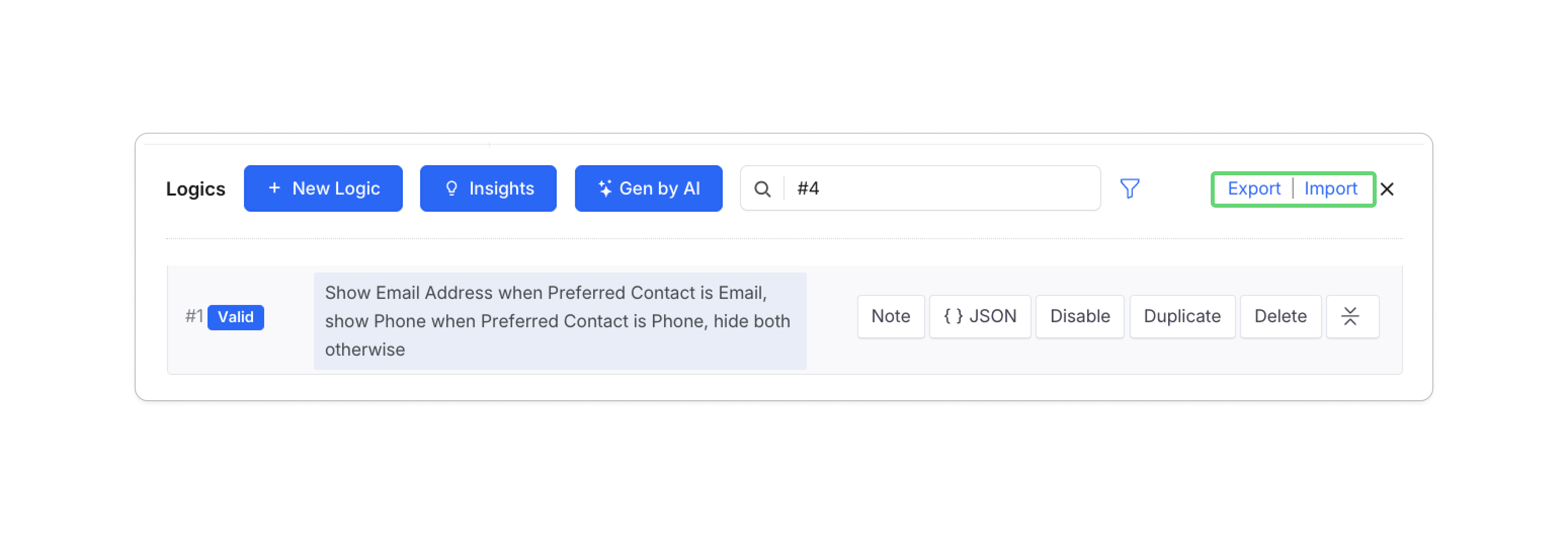
Sie können große Mengen an Logikregeln effizient über die Export- und Import-Funktionen verwalten, die sich oben rechts im Logik-Panel befinden.
-
Exportieren: Lädt alle bestehenden Logikregeln als JSON-Datei zum Backup oder zur Verwendung in einem anderen Formular herunter.
-
Importieren: Ermöglicht das Hochladen einer Logikkonfigurationsdatei.
WarningDas Importieren überschreibt ALLE bestehenden Logiken. Bitte sichern Sie Ihre aktuellen Einstellungen mit dem Export-Tool, bevor Sie fortfahren.
Mehrere Formularlogiken filtern
Wenn Sie zahlreiche Logiken in Ihrem Online-Formular verwalten, können Sie die gewünschten Logiken schnell auf folgende Weise finden:
-
Option 1: Klicken Sie auf Logik im Attribut-Panel eines bestimmten Feldes, um das Logik-Panel zu öffnen.

Das Logik-Panel zeigt alle Logiken an, die mit diesem Feld verbunden sind.
-
Option 2: Verwenden Sie den Filter, um nach Schlüsselwörtern zu suchen. Folgen Sie diesen Schritten:
-
Klicken Sie auf die Logik-Schaltfläche oben links im Formular-Builder.
-
Geben Sie im Logik-Panel die Feld-ID (z.B. “#61”) oder das Feld-Label (z.B. “Kaffee oder Tee?”) in die Filterleiste oben ein.
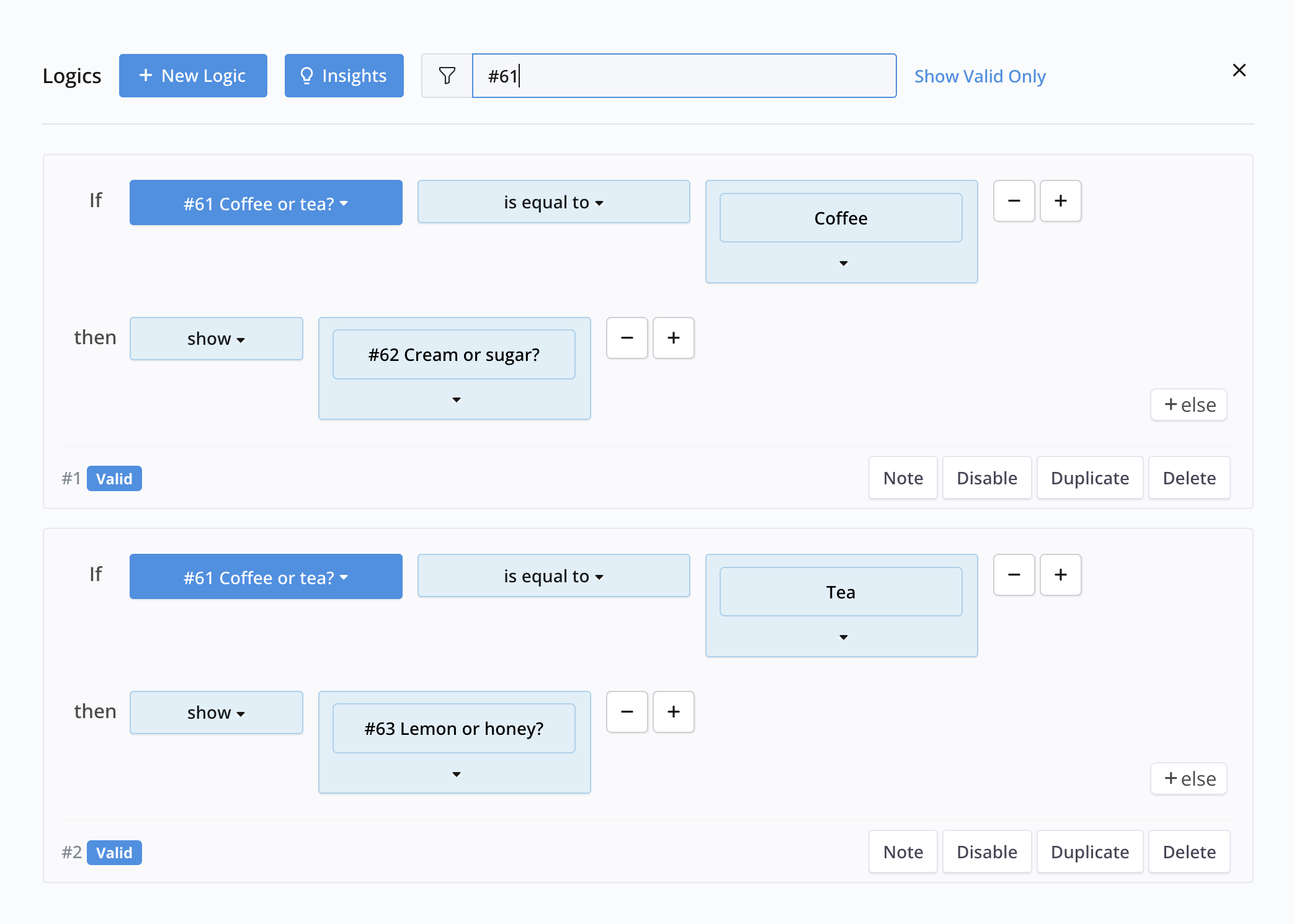
Alle relevanten Logiken, die mit dem ausgewählten Feld verknüpft sind, werden hervorgehoben.
-
Felder mit Formularlogik wiederverwenden
In unseren Web-PDF-Formularen oder Masterformularen können Sie denselben Feldinhalt problemlos auf jeder Seite des PDFs wiederverwenden. Um dies in einem Online-PDF-Formular zu tun, können Sie die Formularlogik nutzen.
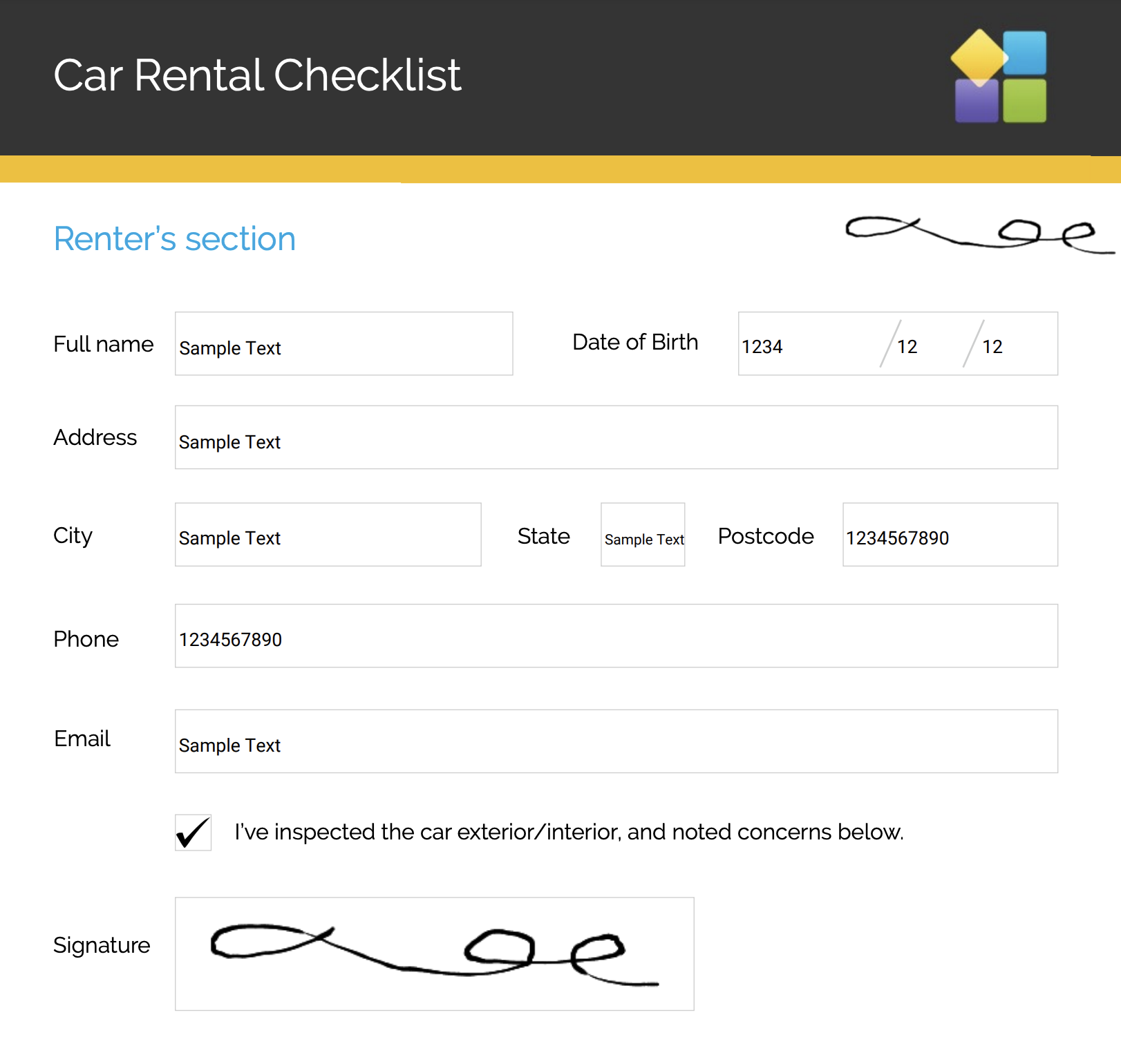
Zum Beispiel, wie unten dargestellt, können Sie den Inhalt von “Unterschrift #74” auf “Unterschrift #75” duplizieren. Folglich wird, wenn ein Befragter bei “Unterschrift #74” unterschreibt, seine Unterschrift automatisch bei “Unterschrift #75” erscheinen, was das erneute Eingeben überflüssig macht.
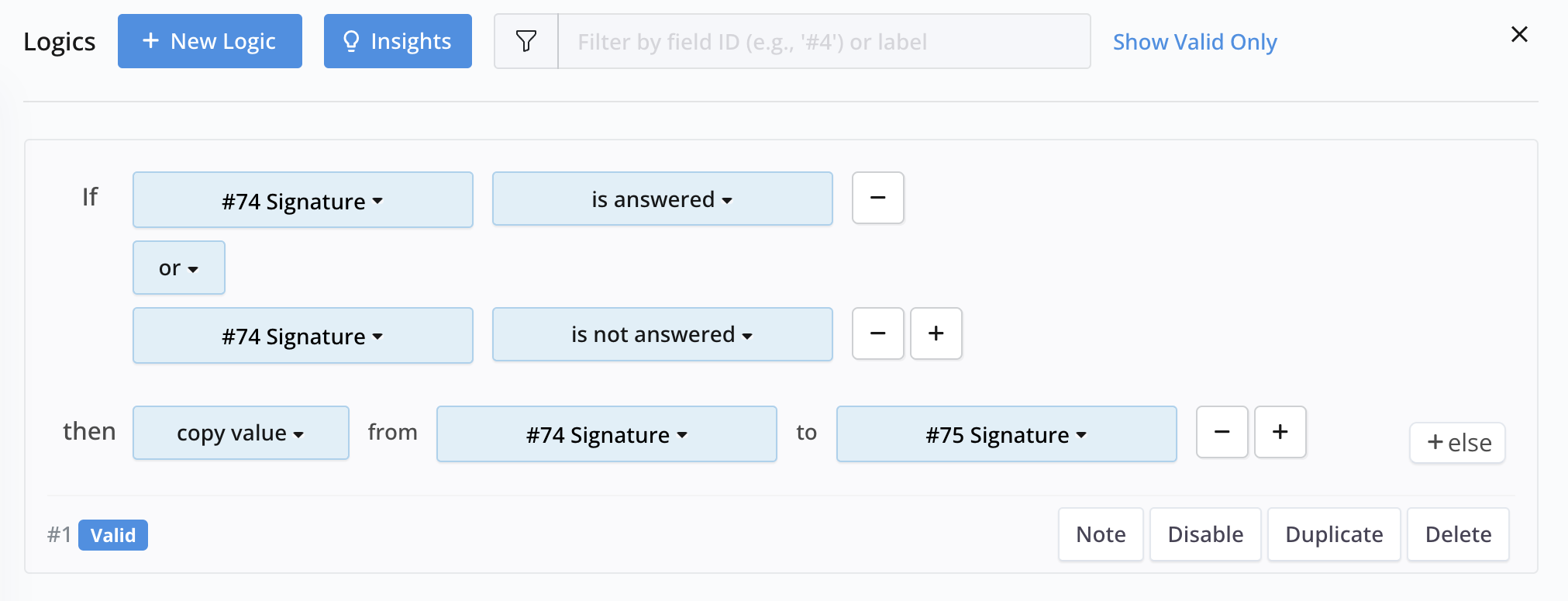
Stellen Sie sicher, dass Sie sowohl “ist beantwortet” als auch “ist nicht beantwortet” als Bedingungen festlegen. Dies stellt sicher, dass, wenn “Unterschrift #74” gelöscht wird, auch “Unterschrift #75” gelöscht wird.
Das gedruckte PDF sieht so aus:
Für ein nahtloseres Erlebnis können Sie “Unterschrift #75” auf Nur-Lesen im Formular setzen.
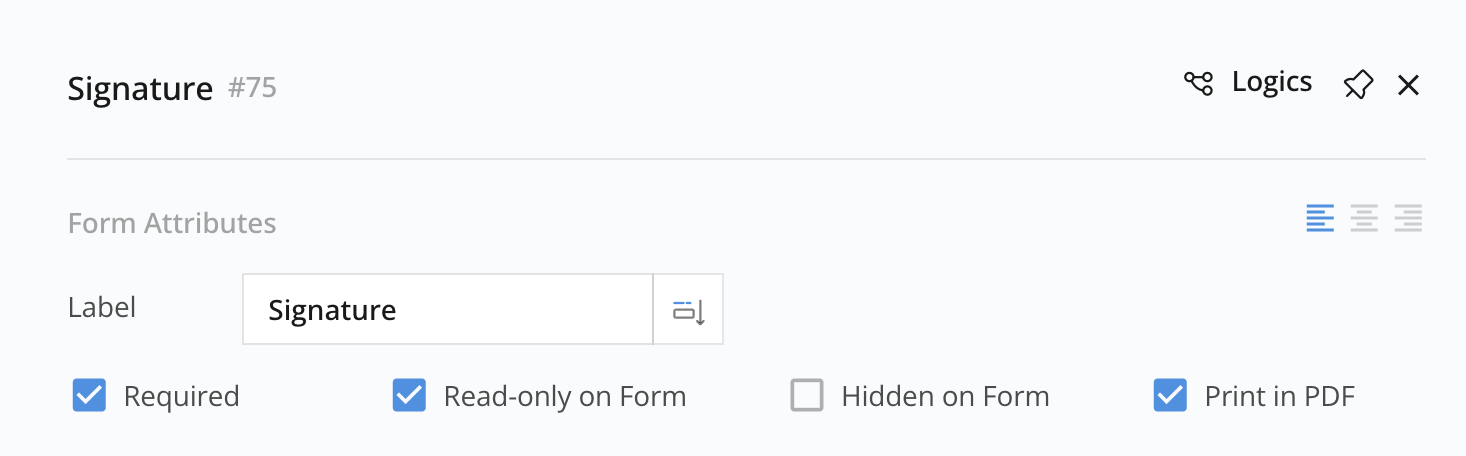
Dies verhindert Verwirrung bei den Befragten, da sie den Inhalt in “Unterschrift #75” nicht ändern können.
Beachten Sie, dass die Logikeinstellung einseitig funktioniert, von #74 zu #75 kopiert, und nicht umgekehrt.
Weitere Erkundung der Formularlogiken
Für zusätzliche Beispiele und praktische Anwendungen von Formularlogiken, siehe den Abschnitt Häufig verwendete Formularlogiken.