Lógica de formularios comúnmente utilizada
Pestañas
En este capítulo, exploraremos la lógica de formularios comúnmente utilizada como Pregunta de salto, Saltar página, Pregunta de rama, Establecer valor, Cálculos, y más. Aprende a crear formularios personalizados y flexibles que se ajusten precisamente a tus requisitos.
Antes de comenzar
Antes de sumergirte en la lógica de formularios, es importante entender cómo agregar campos y acceder al panel para configurar la lógica:
- Para agregar campos, consulta la sección Agregar campos de formulario.
- Para acceder al panel de lógica, consulta la sección Configurar lógica para tu formulario.
Pregunta de salto
| Descripción | Escenario |
|---|---|
| Permite que tu formulario omita preguntas irrelevantes para los usuarios. | Imagina que estás diseñando un formulario de compra para clientes. Si los clientes tienen un código de descuento, deben ingresarlo para validación. Sin un código, pueden proceder directamente a los siguientes pasos. |
Configurar la lógica
Sigue estos pasos para configurar la lógica del formulario:
-
Agrega los campos:
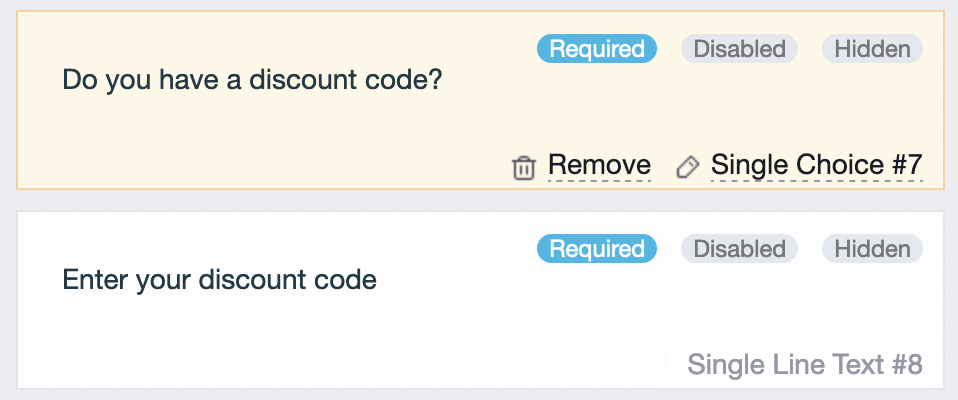
- Agrega un campo de Opción (#1 ¿Tienes un código de descuento?) y configúralo como un campo de opción única con opciones “Sí” y “No”.
- Agrega un campo de Texto (#2 Ingresa tu código de descuento).
NotePara el campo #2, puedes seleccionar un tipo de Entrada de Texto, como Número, y configurar la validación, como limitarlo a menos de 8 dígitos, según tus necesidades.
-
Aplica la siguiente lógica a los campos:
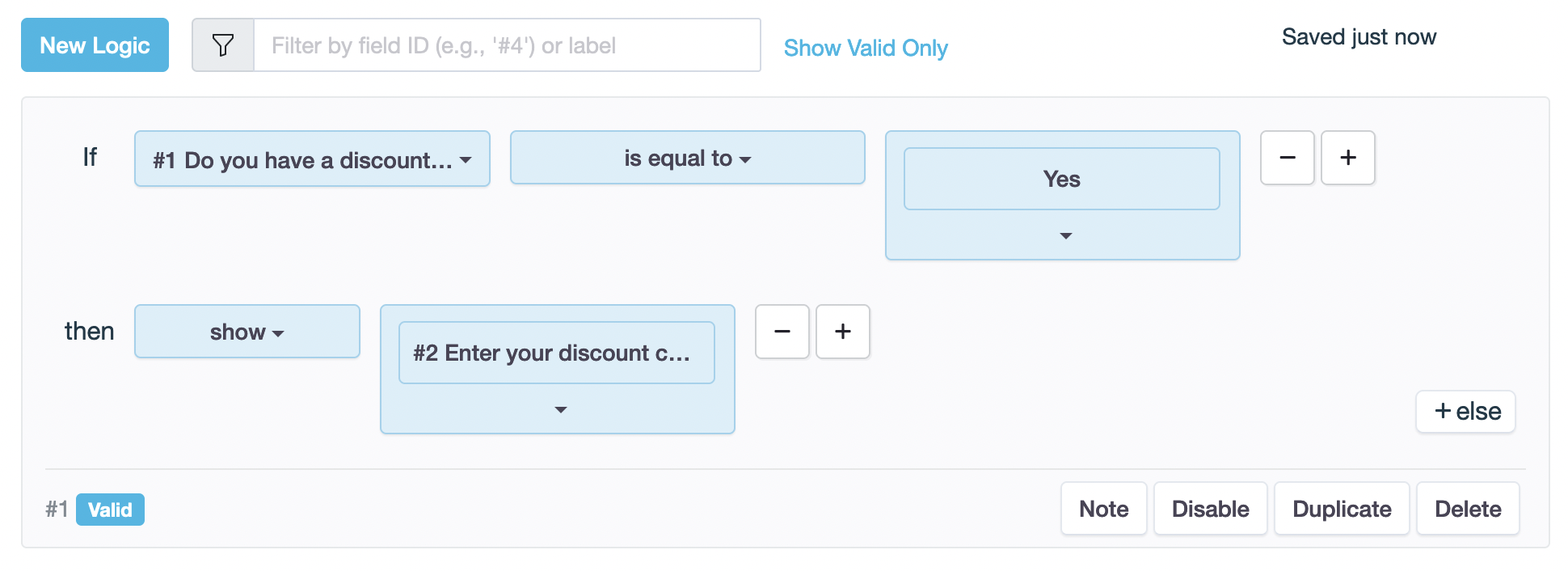
- Establecer condición: Si #1
es igual aSí - Establecer acción: entonces
Mostrar#2
Entendiendo la Diferencia: “Mostrar” vs. “Habilitar”
- Mostrar: Elegir la acción “Mostrar” hace que un campo sea visible para el usuario cuando se cumple una condición. Por ejemplo, puedes revelar una pregunta solo si se elige una opción específica.
- Habilitar: Optar por “Habilitar” permite al usuario interactuar con un elemento si se cumple una condición. Esto permite la entrada de datos, selecciones o acciones en el campo habilitado.
Vista previa
Cuando el usuario hace clic en “Sí”, el campo #2 aparece y pueden ingresar el código de descuento.

Saltar página
| Descripción | Escenario |
|---|---|
| Permite que tu formulario omita páginas irrelevantes para los usuarios. | Imagina que estás creando un formulario de registro para un evento. Si el usuario selecciona “Ponente”, será dirigido a una página con preguntas específicas para ponentes. Si elige “Participante”, saltará a una página diferente adaptada para participantes. |
Configurar la lógica
Así es como puedes configurarlo:
-
Agrega un campo de Opción (#1 Tu Rol) para capturar el rol del usuario, y configúralo como un campo de opción única con opciones como “Ponente” y “Participante”.

-
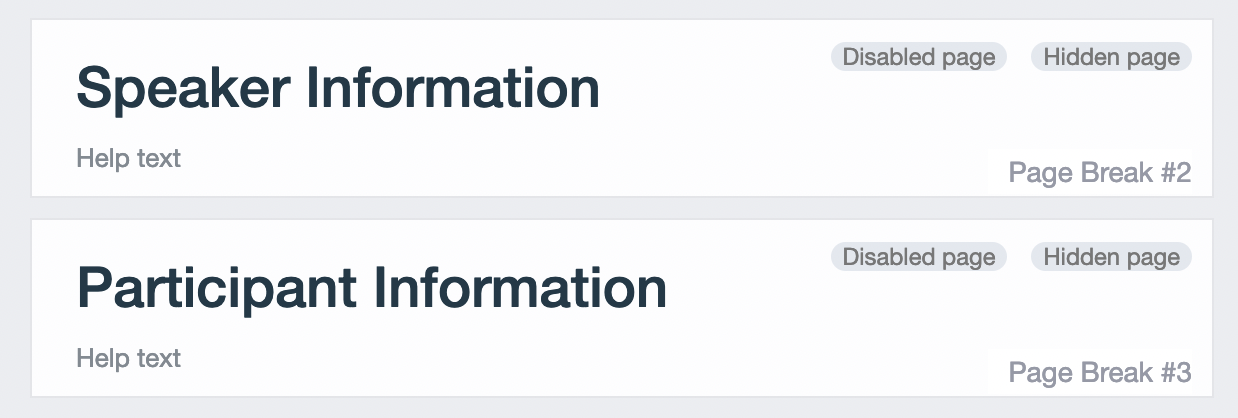
Agrega campos de Separador y configúralos como salto de página, para que puedas separar páginas para cada conjunto de preguntas específicas de rol, como “Información del Ponente” y “Detalles del Participante”.
-
Aplica la siguiente lógica a los campos:
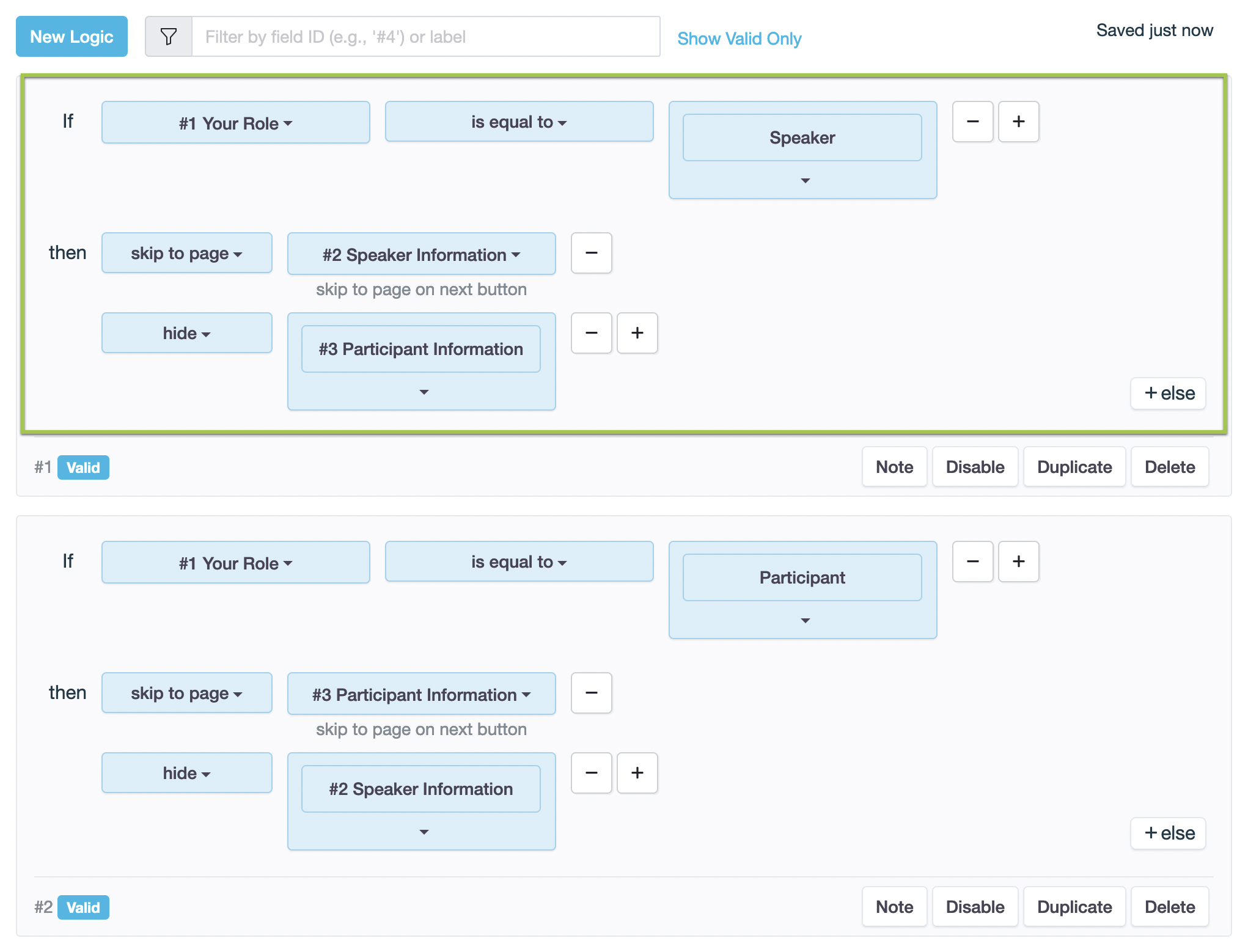
- Establecer condición: Si #1 Tu Rol
es igual aPonente. - Establecer acción: entonces
saltar a la página#2 Información del Ponente,ocultar#2 Información del Participante.
- Establecer condición: Si #1 Tu Rol
-
Haz clic en Duplicar para copiar la lógica y luego ajústala para la lógica de saltar página para “Participante”.
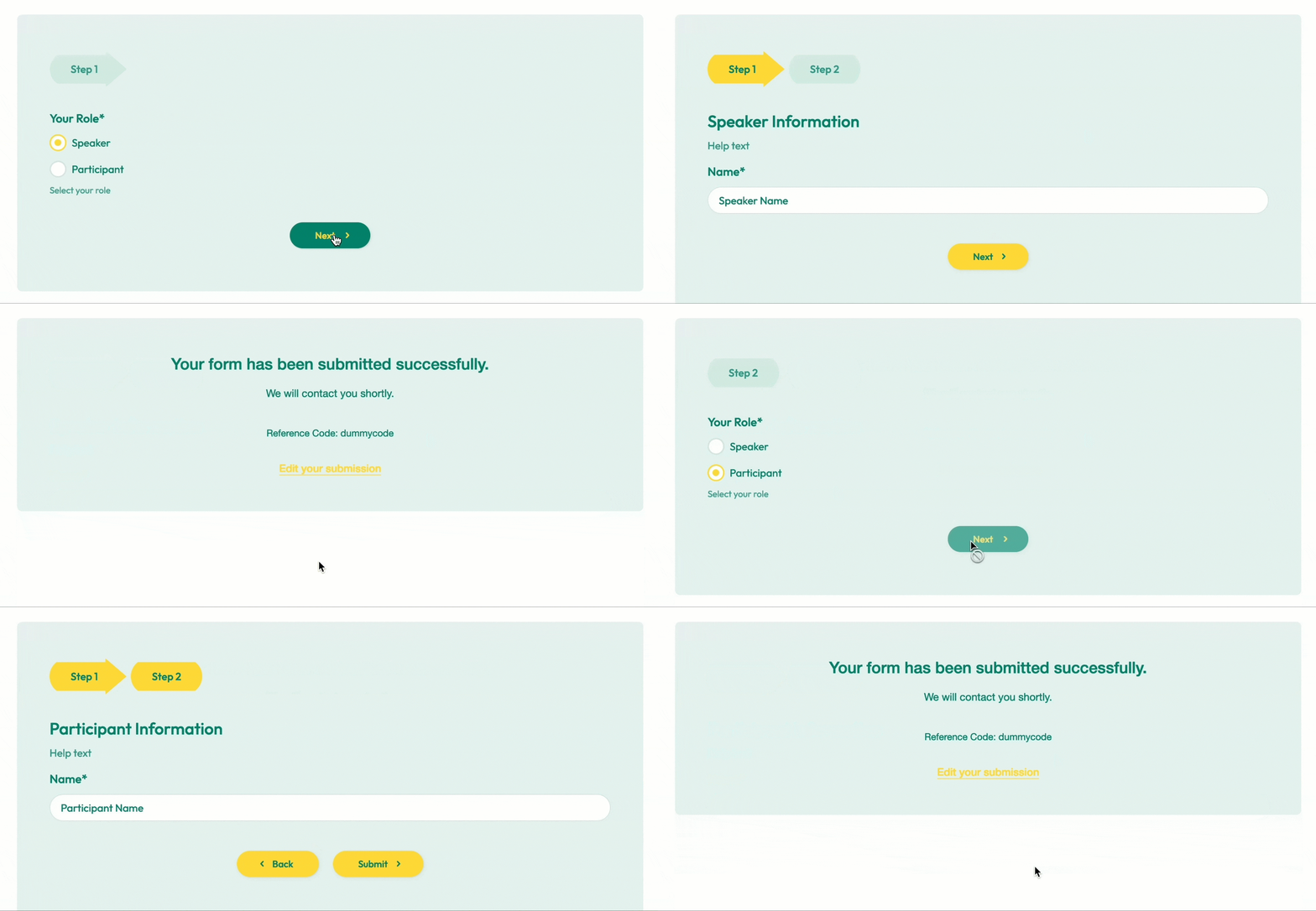
Vista previa
Cuando el usuario selecciona “Ponente” en el campo “Mi Rol”, el formulario salta automáticamente a la Página 2 (Información del Ponente) para recopilar detalles relevantes. De manera similar, si el usuario selecciona “Participante”, el formulario salta a la Página 3 (Información del Participante). De esta manera, los usuarios solo ven y completan las páginas relevantes para su rol, creando una experiencia de formulario más eficiente y personalizada.
Pregunta de rama
| Descripción | Escenario |
|---|---|
| Asegura que las preguntas formuladas más adelante sean relevantes para las respuestas anteriores. | Imagina que estás creando un formulario de registro para un evento. Si los participantes muestran interés en los talleres (respondiendo “sí”), el formulario indagará sobre sus razones. Si no (respondiendo “no”), el formulario saltará para preguntar por qué no están interesados. |
Configurar la lógica
Así es como puedes configurarlo:
-
Agrega los campos:
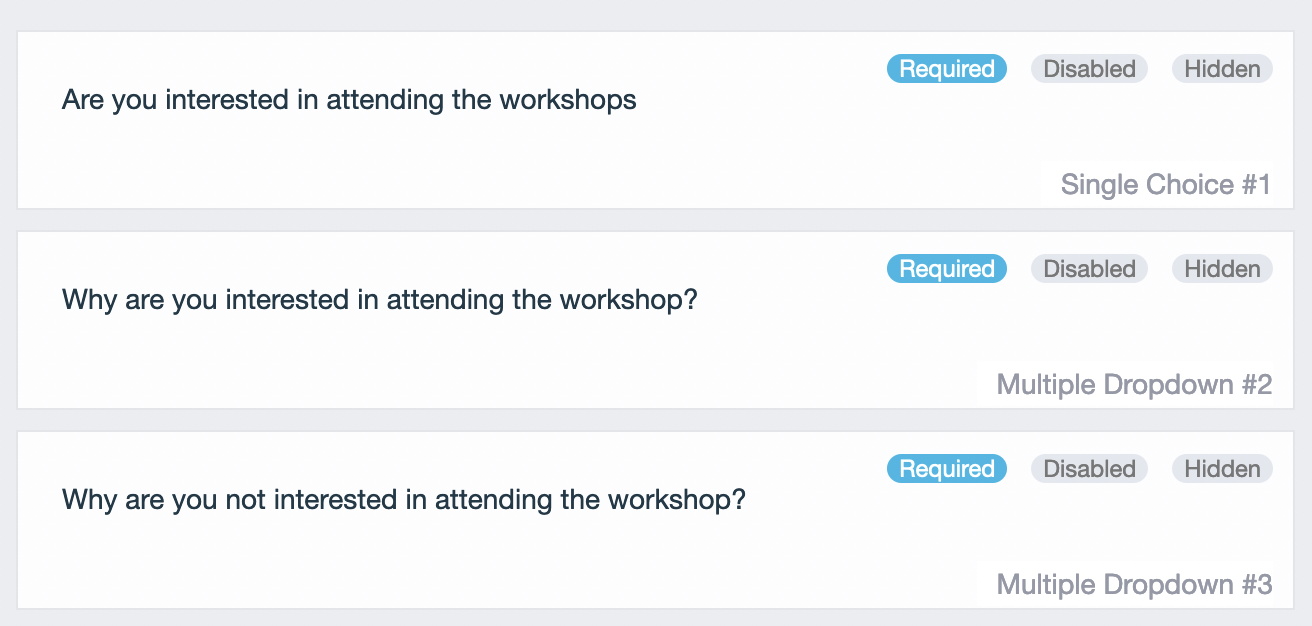
- Agrega un campo de Opción (#1 ¿Estás interesado en asistir al taller?) y configúralo como un campo de opción única con opciones como “Sí” y “No”.
- Agrega un campo de Desplegable (#2 ¿Por qué estás interesado en asistir al taller?).
- Agrega un campo de Desplegable (#3 ¿Por qué no estás interesado en asistir al taller?).
NotePuedes configurar los campos Desplegable para permitir múltiples opciones.
-
Aplica la siguiente lógica a los campos:
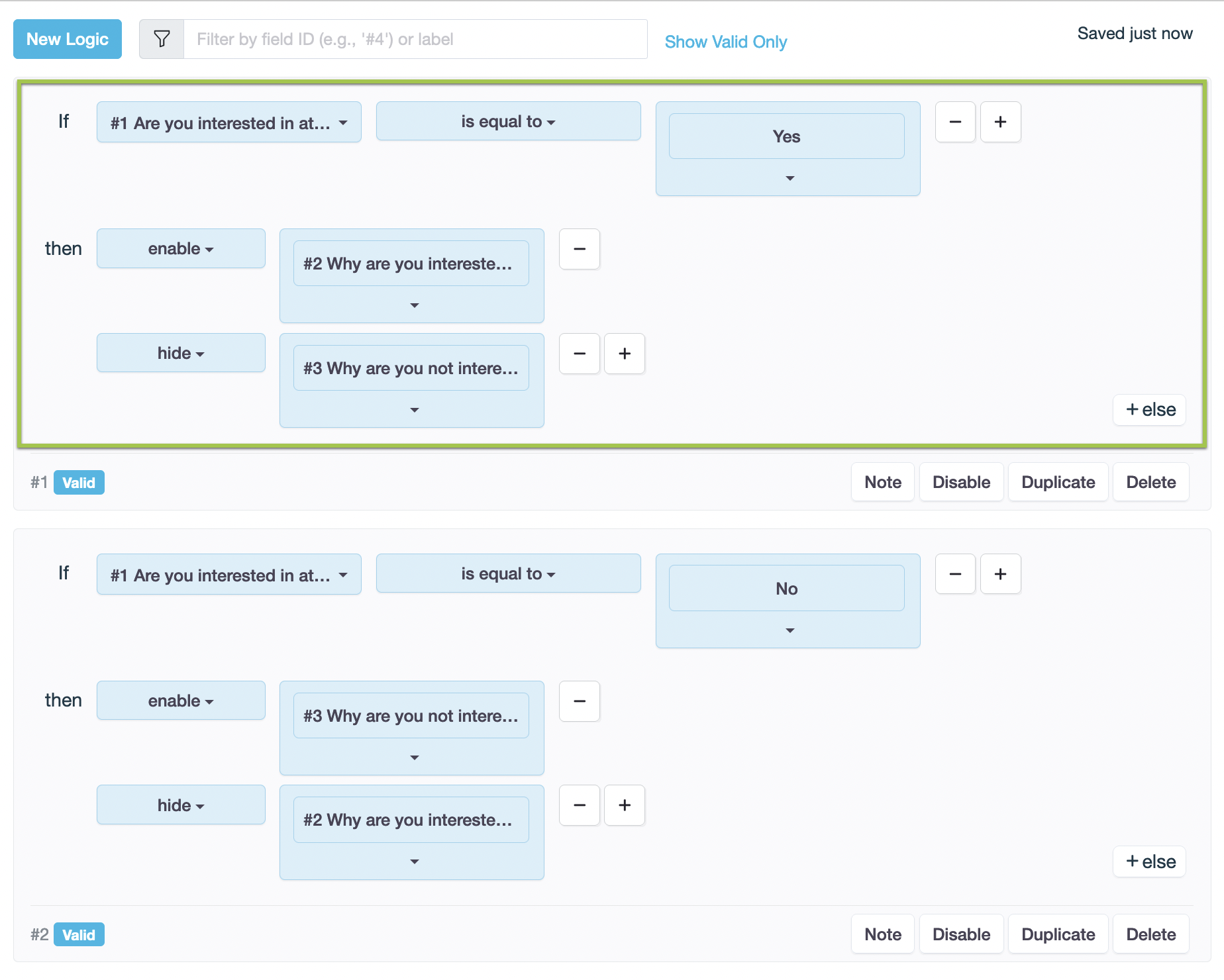
- Establecer condición: Si #1
es igual aSí. - Establecer acción: entonces
habilitar#2,ocultar#3.
- Establecer condición: Si #1
-
Haz clic en Duplicar para copiar la lógica y luego ajústala para la lógica de pregunta de rama para “No”.
Vista previa
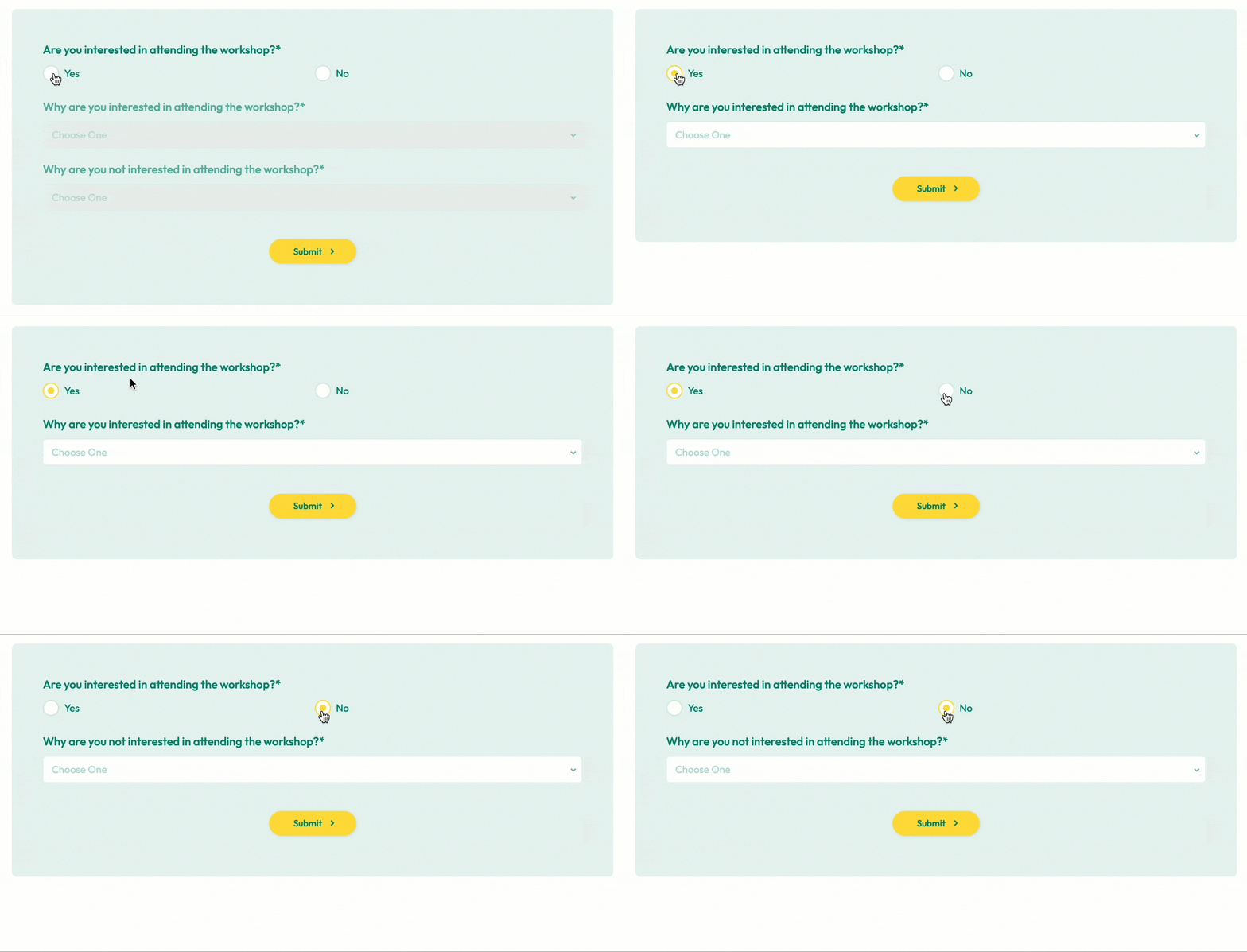
Cuando el usuario selecciona “Sí”, el formulario habilita el #2 y oculta el #3. De manera similar, si el usuario selecciona “No”, el formulario habilita el #2 y oculta el #3. Esta lógica adapta el formulario a las respuestas del usuario, haciéndolo más atractivo y eficiente.
Establecer valor
| Descripción | Escenario |
|---|---|
| Te permite asignar valores a los campos del formulario basados en condiciones o cálculos. Llena automáticamente los campos sin necesidad de entrada del usuario. | Imagina que estás diseñando un formulario de registro para un evento con un descuento por reserva anticipada. Puedes usar la lógica de “establecer valor” para calcular y asignar automáticamente la tarifa con descuento basada en la fecha de registro. Si la fecha es antes del 01/10/2023, la tarifa es $100; de lo contrario, es $120. |
Configurar la lógica
Así es como puedes configurarlo:
-
Agrega los campos:
- Agrega un campo de Texto (#1 Fecha de Registro) y configura el tipo de texto como Fecha.
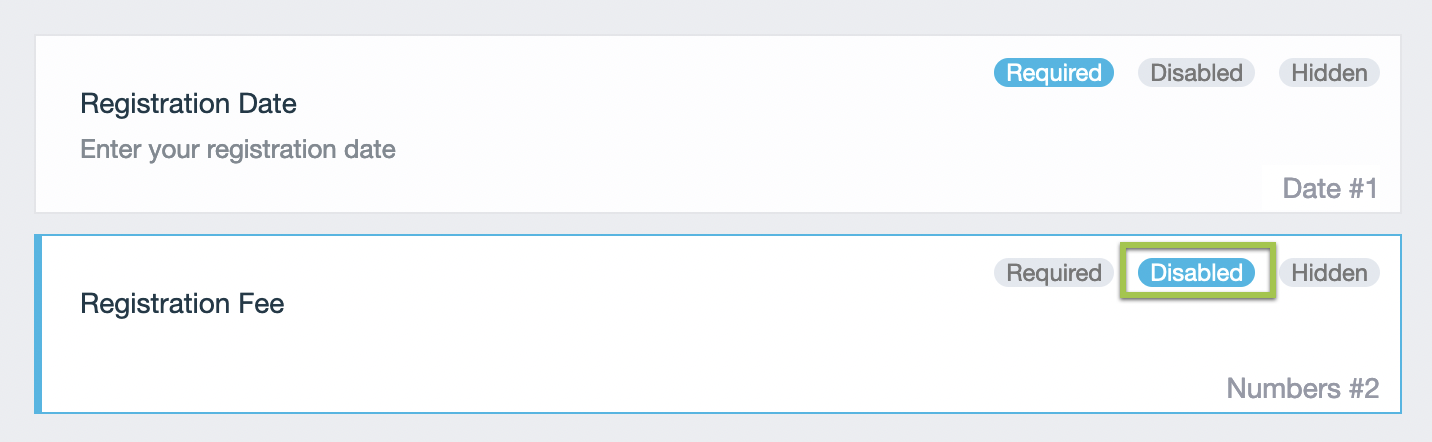
- Agrega un campo de Texto (#2 Tarifa de Registro) y configura el tipo de texto como Número.
NoteAsegúrate de configurar #2 Tarifa de Registro como Deshabilitado para evitar que los usuarios editen el precio.
-
Aplica la siguiente lógica a los campos:
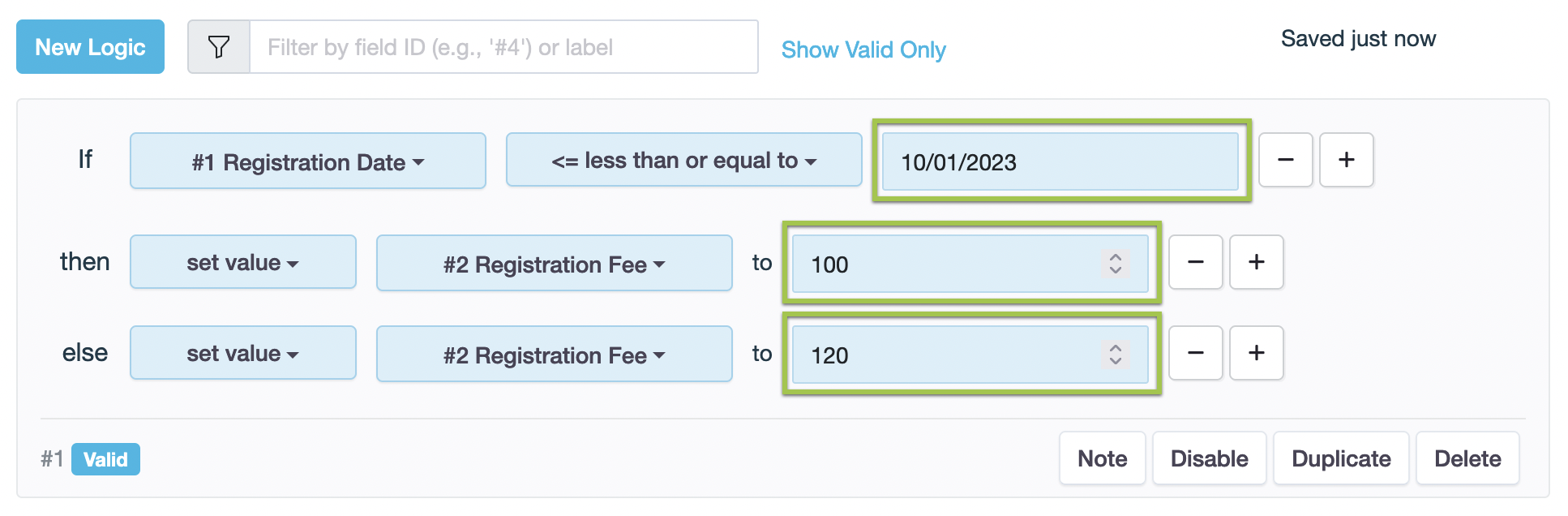
- Establecer condición: Si #1
<= menor o igual a01/10/2023. - Establecer acción:
- entonces
establecer valor#2 a 100. - de lo contrario
establecer valor#2 a 120.
- entonces
- Establecer condición: Si #1
Vista previa
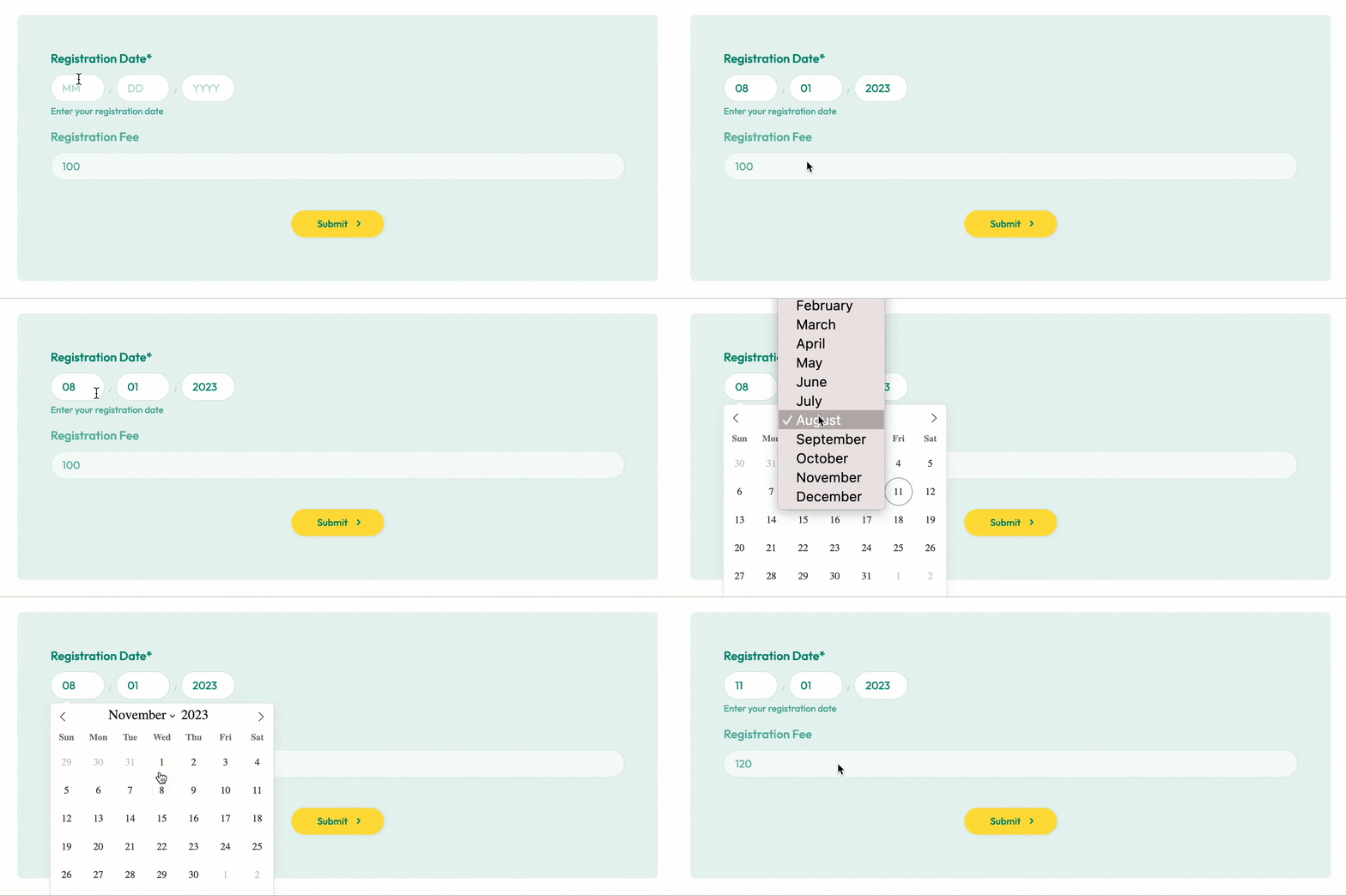
Cuando el usuario selecciona una “Fecha de Registro” antes de la fecha límite de reserva anticipada (01/10/2023), la lógica de establecer valor determinará y asignará automáticamente la “Tarifa de Registro” a la tarifa de reserva anticipada ($100); de lo contrario, asignará el valor de “Tarifa de Registro” a la tarifa regular ($120).
Limpiar valor
| Descripción | Escenario |
|---|---|
| Te permite borrar automáticamente el contenido de un campo basado en condiciones específicas. | En un formulario de compra en línea, si un cliente ingresa un código promocional, puedes borrar automáticamente cualquier monto de descuento para evitar aplicar dos descuentos diferentes. |
Configurar la lógica
Así es como puedes configurarlo:
-
Agrega los campos:
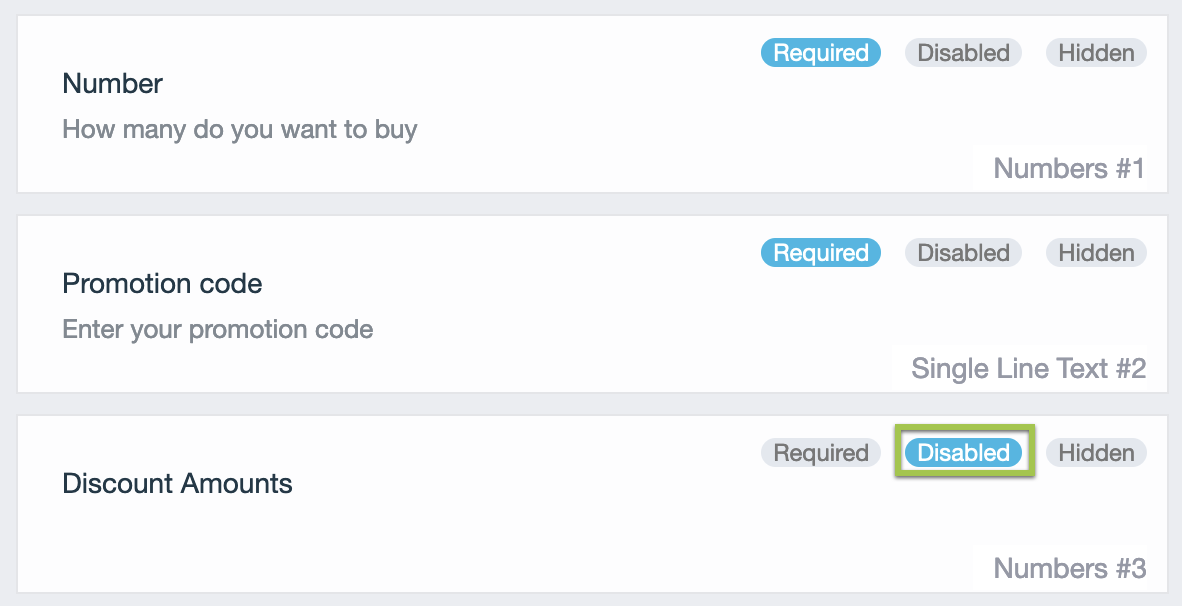
- Un campo de Número (#1 Número) donde los clientes pueden ingresar una compra.
- Un campo de Número (#3 Monto de Descuento) donde se muestra el monto del descuento (como 10% de descuento si se compran más de 10 piezas).
- Un campo de Texto (#2 Código de Promoción) donde los clientes pueden ingresar un código promocional.
-
Aplica la siguiente lógica a los campos:
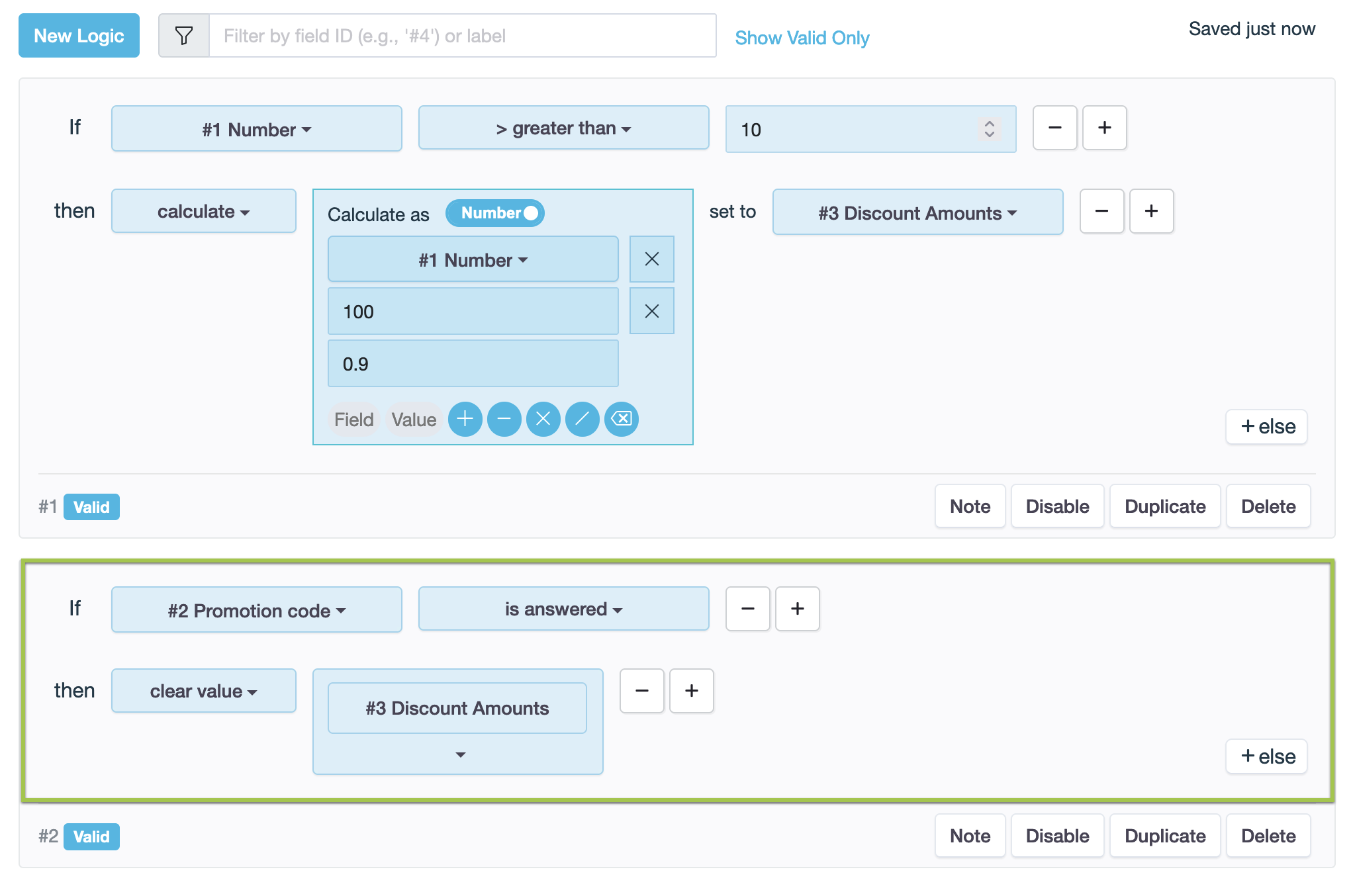
- Establecer condición: Si #2
tiene respuesta. - Establecer acción: entonces
limpiar valor#3.
- Establecer condición: Si #2
Vista previa
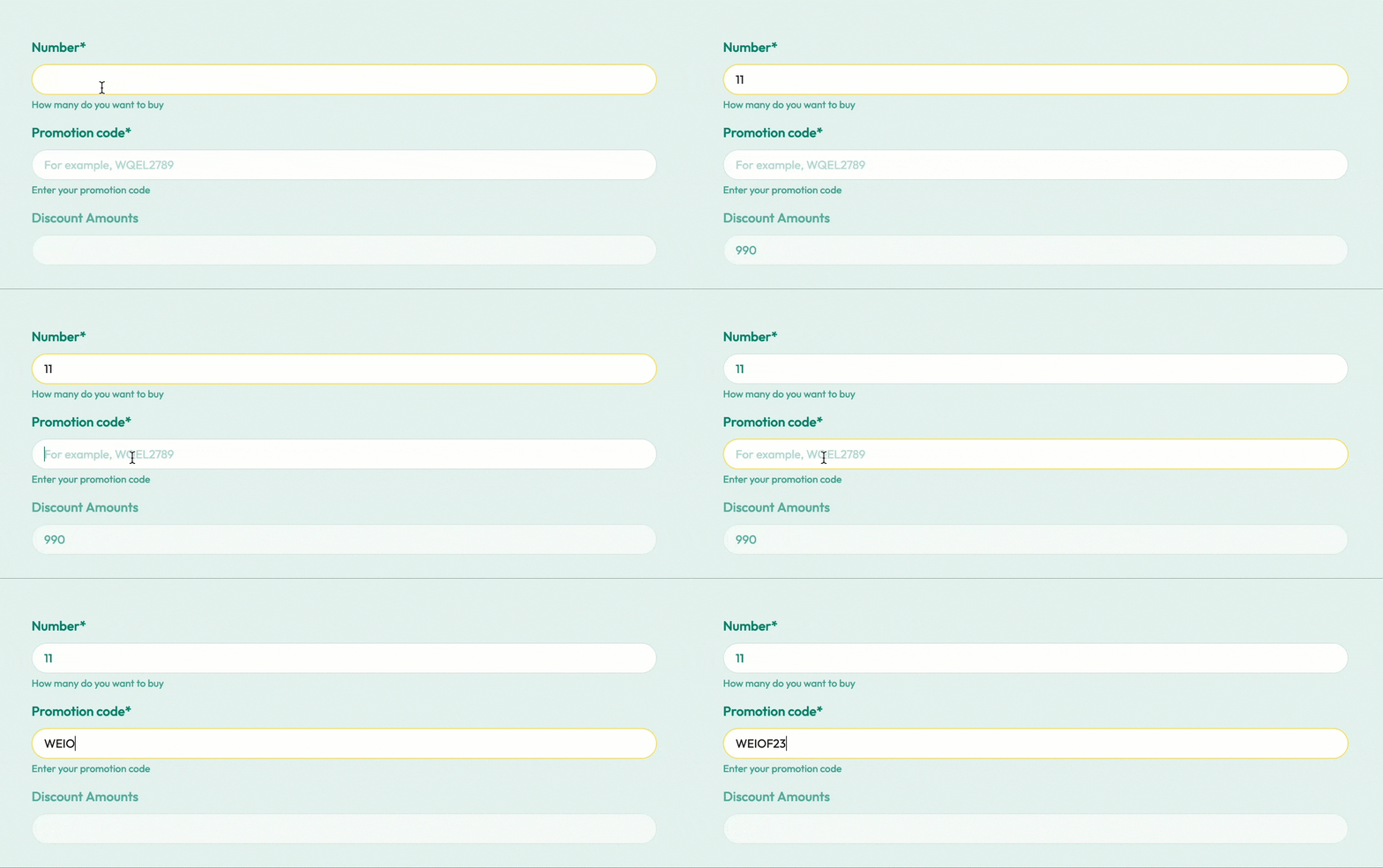
El campo de Monto de Descuento se borra automáticamente cuando el usuario ingresa el Código de Promoción.
Cálculos
| Descripción | Escenario |
|---|---|
| Empodera los formularios para realizar operaciones matemáticas basadas en reglas predefinidas. | Imagina que estás creando un formulario de pedido para una panadería. Los clientes eligen pasteles y cantidades. El formulario calcula automáticamente el costo total de sus elecciones. |
Configurar la lógica
Así es como puedes configurarlo:
-
Crea los campos:
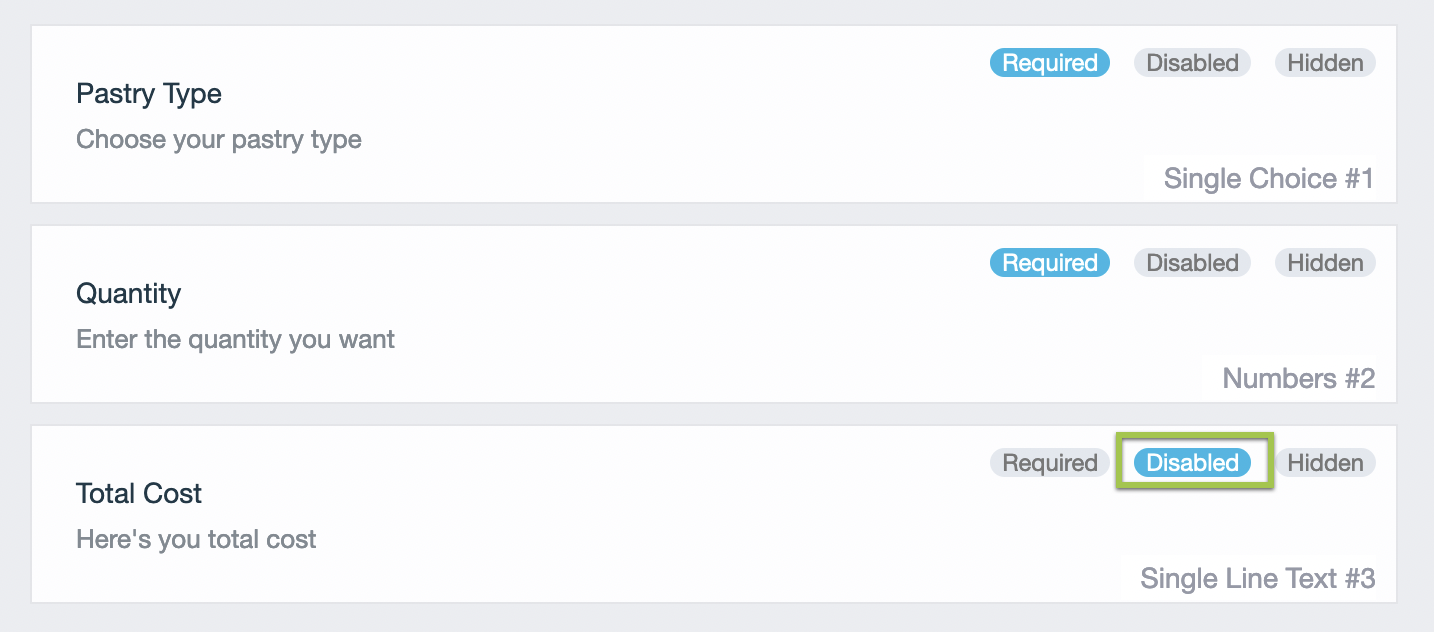
- Agrega un campo de Opción (#1 Tipo de Pastel) y configúralo como un campo de opción única con opciones “Croissant ($2)”, “Muffin ($3)”, “Danish ($4)”.
- Agrega un campo de Texto (#2 Cantidad) y configura el tipo de texto como Número.
- Agrega un campo de Texto (#3 Costo Total) y configura el tipo de texto como Número (este campo será calculado).
NoteAsegúrate de configurar #3 Costo Total como Deshabilitado para que los usuarios no puedan editar el precio.
-
Aplica la siguiente lógica a los campos:
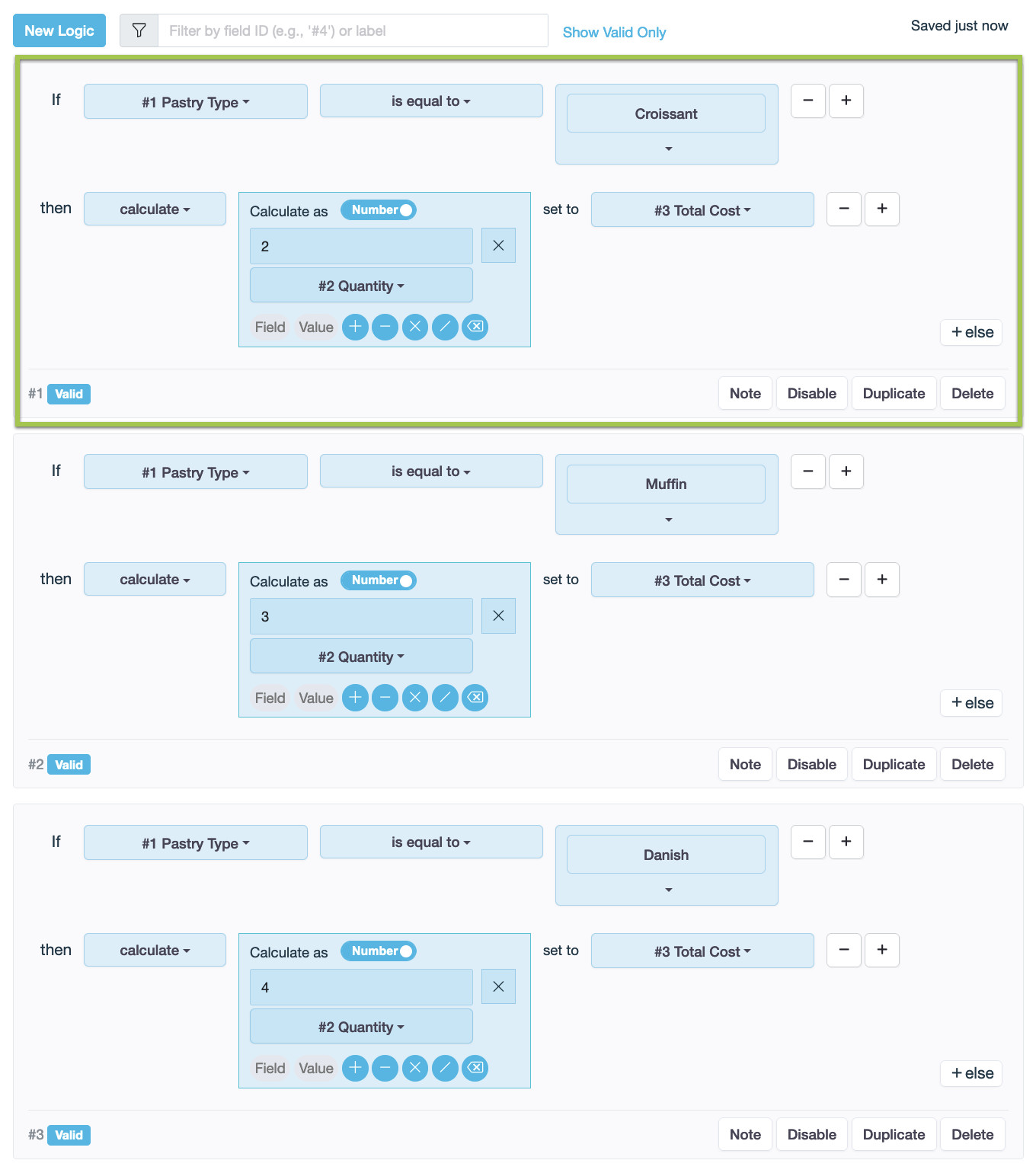
- Establecer condición: Si #Tipo de Pastel
es igual aCroissant. - Establecer acción: entonces
calcular2 X #2 Cantidadestablecer en#3 Costo Total.
- Establecer condición: Si #Tipo de Pastel
-
Haz clic en Duplicar para copiar la lógica y luego ajusta los parámetros para el cálculo de “Muffin” y “Danish”.
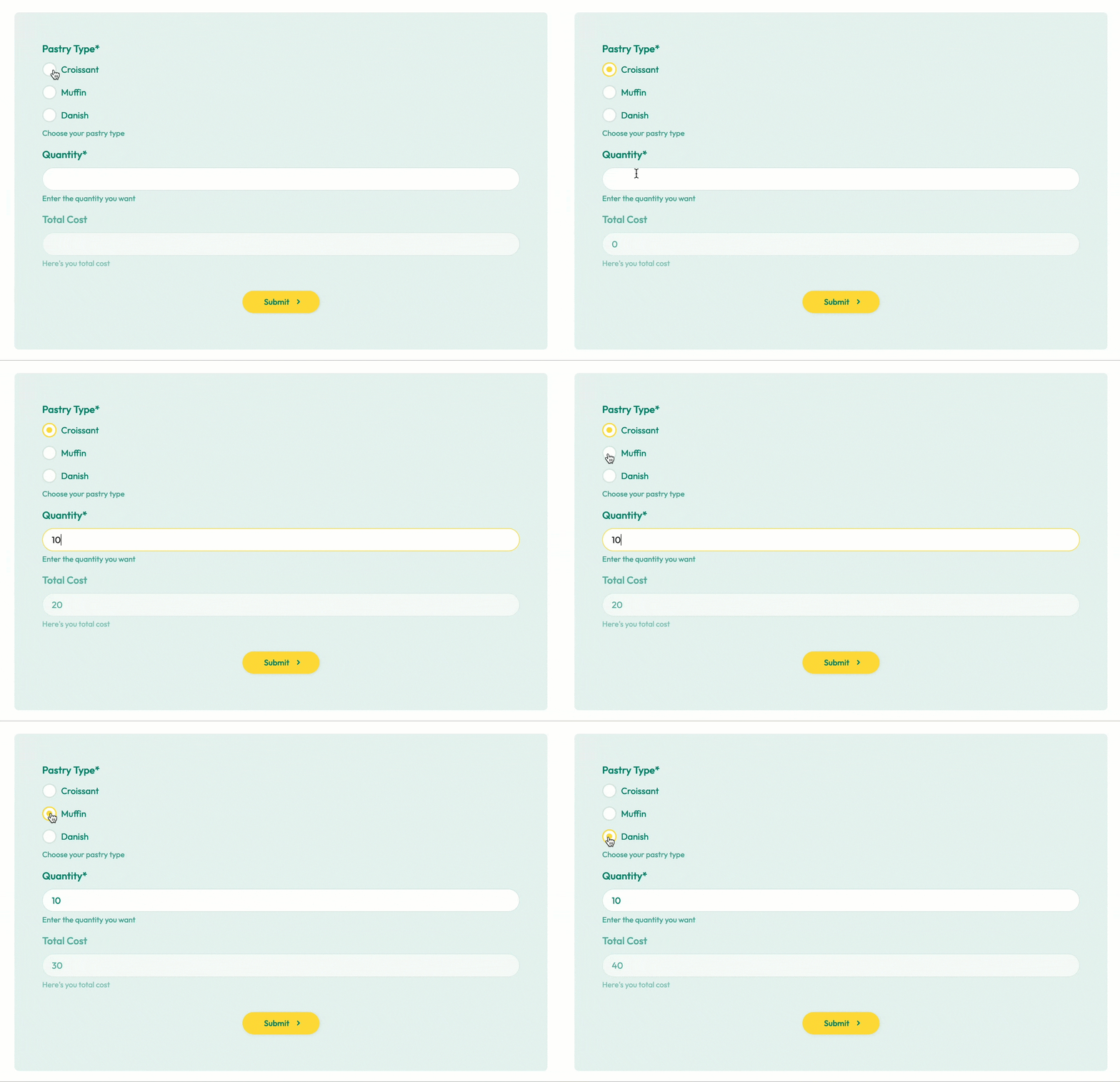
Vista previa
Cuando un usuario selecciona el tipo de pastel e ingresa la cantidad, el campo “Costo Total” mostrará automáticamente el monto calculado basado en el pastel elegido y la cantidad.