
Configurar propiedades de Entrada de Formulario
Pestañas
La Entrada de Formulario es un campo que actúa como un centro para múltiples formularios, permitiéndote organizar y gestionar varios subformularios dentro de un formulario principal. Sigue los pasos a continuación para configurar la Entrada de Formulario.
Añadir y seleccionar formularios
PlatoForms te permite buscar y añadir múltiples formularios a tu campo de Entrada de Formulario.
-
Añade un campo de Entrada de Formulario y abre su panel de propiedades.
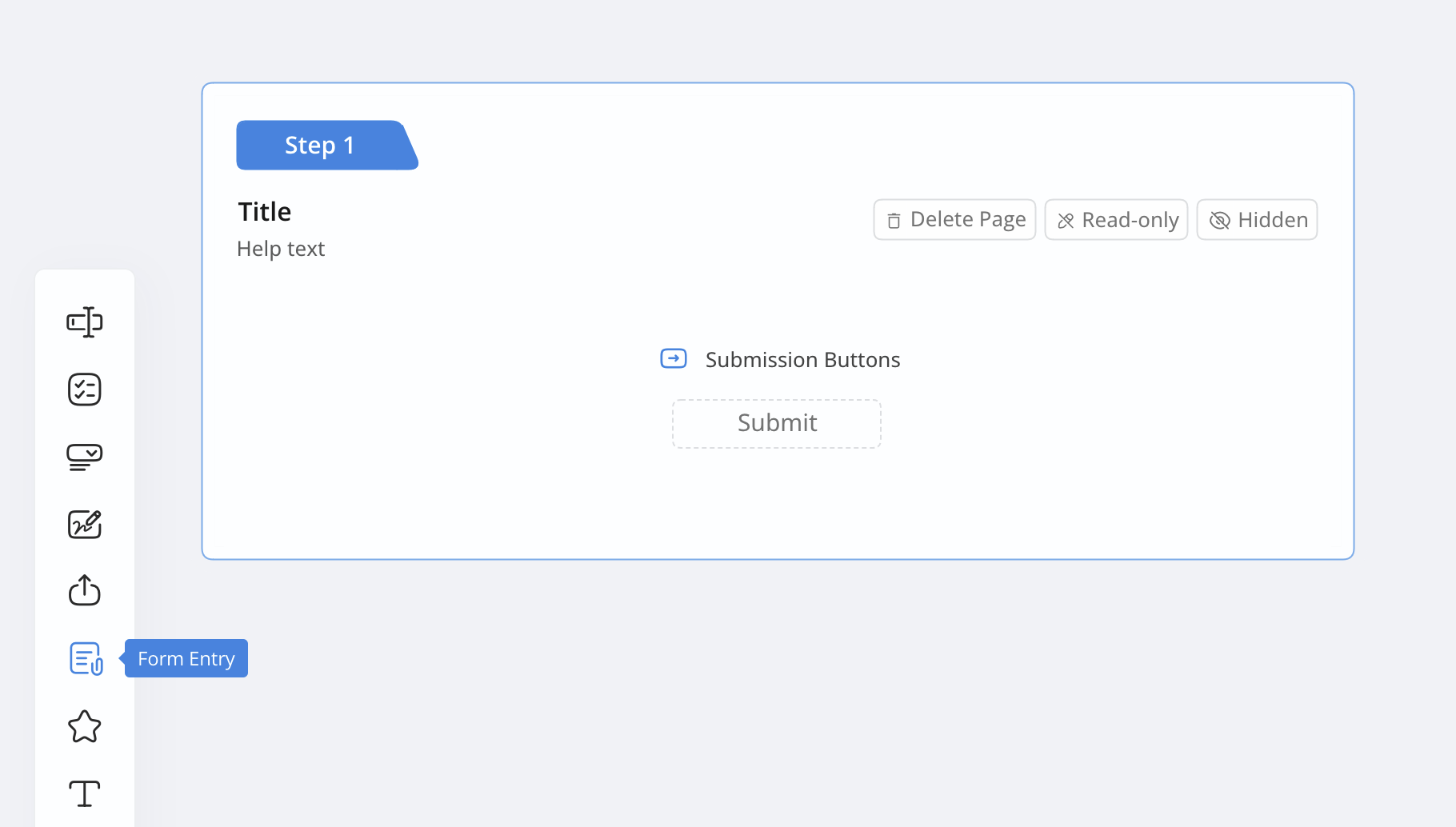
-
Usa el cuadro de Seleccionar y Añadir Formulario para encontrar formularios por las palabras clave que deseas incluir en tu Entrada de Formulario.
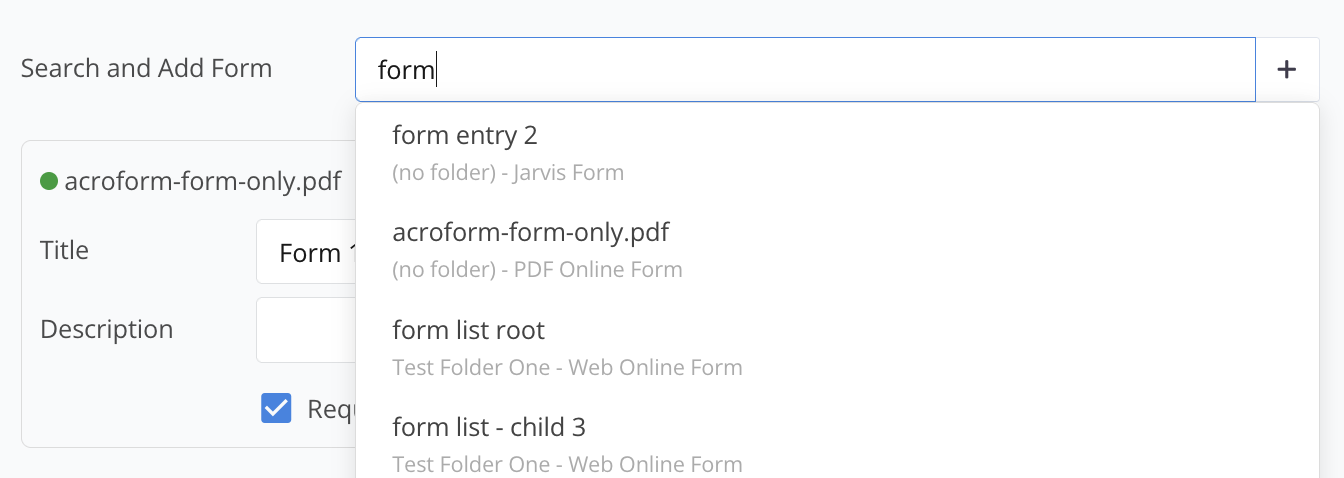
-
Haz clic en el formulario deseado para añadirlo a tu Entrada de Formulario. Puedes añadir múltiples formularios de esta manera.
Configurar opciones de visualización
Puedes elegir cómo se abren los subformularios cuando los usuarios hacen clic en ellos en el formulario principal.
-
En el panel de propiedades, localiza la opción Abrir en Ventana.
-
Marca esta casilla si deseas que los subformularios se abran en una nueva ventana del navegador. Déjala sin marcar si prefieres mantenerlos en la misma ventana.

Personalizar etiquetas y descripciones
Puedes modificar el nombre y añadir una descripción para cada subformulario dentro de tu campo de Entrada de Formulario.
-
Haz clic en un subformulario que hayas añadido para abrir su configuración.
-
Ingresa un nombre personalizado en el campo Etiqueta.
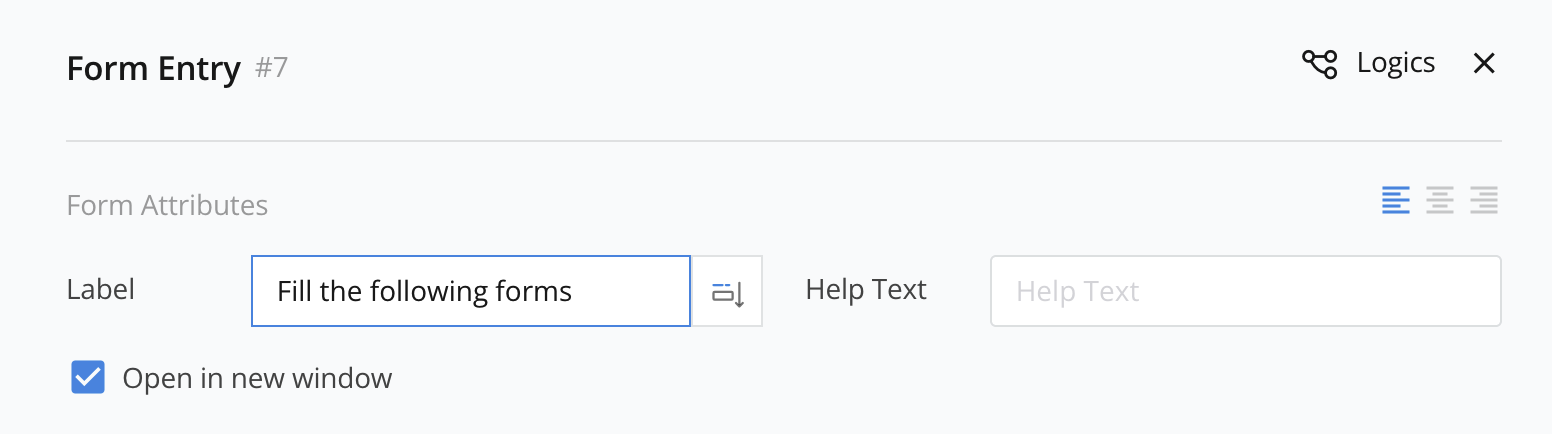
-
Añade cualquier información adicional en el campo de Texto de Ayuda para proporcionar más información a los usuarios.
Configurar visibilidad y requisitos del formulario
Puedes controlar la visibilidad y los requisitos de envío para cada subformulario en tu Entrada de Formulario.
- Establecer como Requerido: Marca esta opción si el subformulario debe completarse antes de que el formulario principal pueda ser enviado.
- Ocultar en lista: Si deseas que el subformulario permanezca oculto hasta que se cumpla una condición específica, selecciona esta opción.
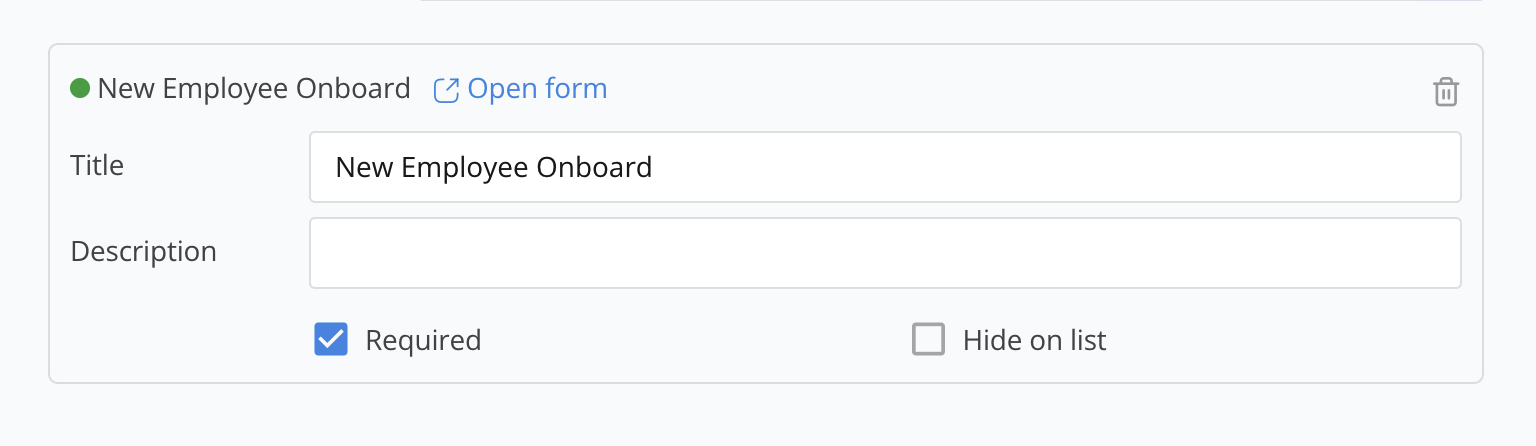
Aplicar lógica de formulario
La Entrada de Formulario admite reglas lógicas que controlan cuándo aparecen los subformularios basados en ciertas condiciones.
- Accede a la configuración de Lógicas en el panel de propiedades.
- Añade reglas u otras condiciones para determinar cuándo deben ser visibles los subformularios.
Tutorial en video
Puedes consultar el tutorial en video a continuación: