
Configurar el nombre de visualización del campo
Pestañas
En esta guía, aprende a mejorar la gestión de envíos de formularios con nombres de visualización de campos. Inicialmente, la página de Envíos muestra los envíos basados en el Código y la Fecha de Envío, careciendo de búsqueda de campos específicos. Los nombres de visualización de campos te permiten hacer que los campos seleccionados sean visibles y se puedan buscar.
¿Qué es un nombre de visualización de campo?
Un nombre de visualización de campo es un identificador para un campo de formulario, que ayuda a organizar y localizar datos durante las revisiones en la página de Envíos. No aparece en el formulario en sí.
Configurar el nombre de visualización del campo
-
En la navegación izquierda del Panel de Control, haz clic en Envíos.

-
En la página de Envíos, bajo la pestaña de Envíos, haz clic en Editar Campos de Visualización.

-
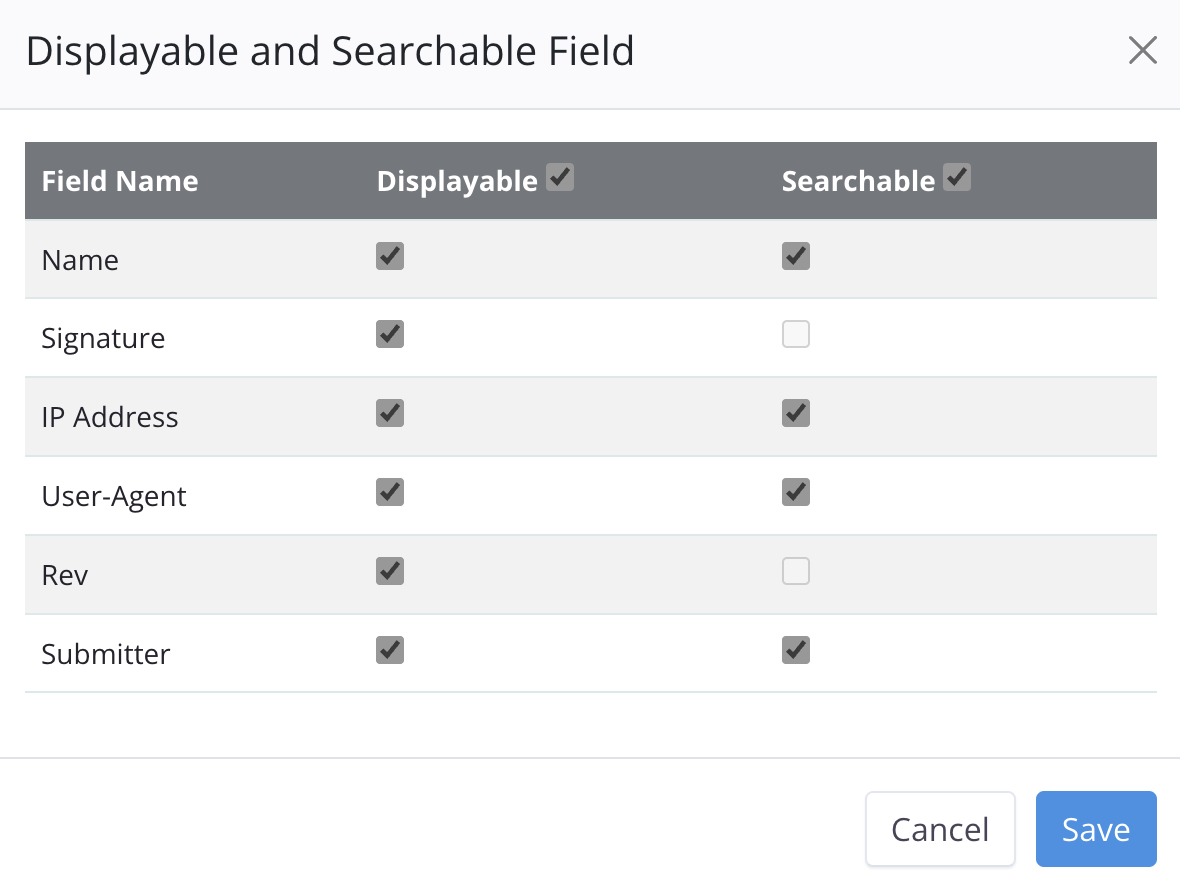
En la ventana de Campo Visible y Buscable, marca los nombres de visualización de campos según sea necesario.
 Note
NotePara aprender sobre las opciones “Visible” y “Buscable”, consulta la sección Estado del nombre de visualización.
-
Haz clic en Guardar para confirmar los cambios.
Después de regresar a la página de Envíos, los nombres de visualización de campos seleccionados aparecerán como una columna distinta en la tabla de datos de envíos.
Cambiar el nombre de visualización
-
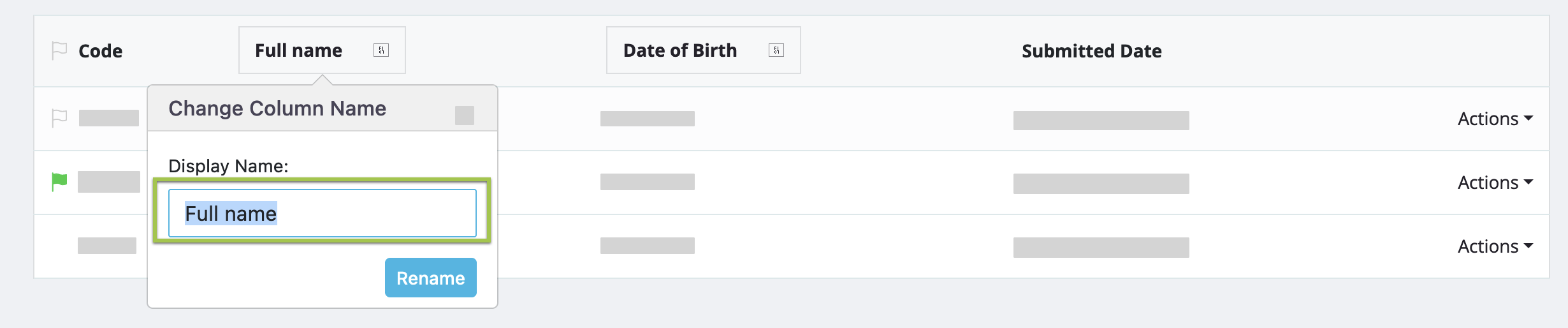
Haz clic en el nombre de visualización que deseas modificar.
-
Ingresa el nombre de visualización deseado y haz clic en Renombrar para confirmar.
Estado del nombre de visualización
Configurar los nombres de visualización de campos como “Visible” o “Buscable” sirve para diferentes propósitos en la página de Envíos:
-
Visible
Los nombres de visualización son visibles en la página de Envíos, ayudándote a reconocer los tipos de datos en cada campo (por ejemplo, “Nombre”, “Correo Electrónico”, “Número de Teléfono”). -
Buscable
Los nombres de visualización buscables facilitan encontrar envíos específicos. Por ejemplo, si deseas ver todos los envíos de una ciudad en particular, puedes ingresar el nombre de visualización asociado con el campo de la ciudad en el cuadro de búsqueda. Esto hace que sea más sencillo organizar y localizar los datos que necesitas.
Para obtener información adicional relacionada con los envíos, consulta la sección Gestionar envíos.