
Diseñar formulario PDF web
Pestañas
Personaliza la apariencia de tu formulario para que coincida con tu marca. Puedes:
- Añadir tu logotipo, cambiar fuentes y ajustar colores.
- Aplicar temas para una actualización rápida de estilo.
- Ajustar configuraciones de diseño para un aspecto pulido.
Acceder al diseñador de formularios
-
Abre tu formulario PDF web existente desde el Panel de Control.
-
Haz clic en el botón Vista Previa y Diseño en el creador de formularios en la esquina superior izquierda.

Esto abrirá una vista previa donde puedes ajustar el diseño de tu formulario.
Aplicar los temas
Los temas te permiten cambiar instantáneamente el aspecto de tu formulario.
-
Haz clic en el botón Temas en la esquina inferior izquierda.
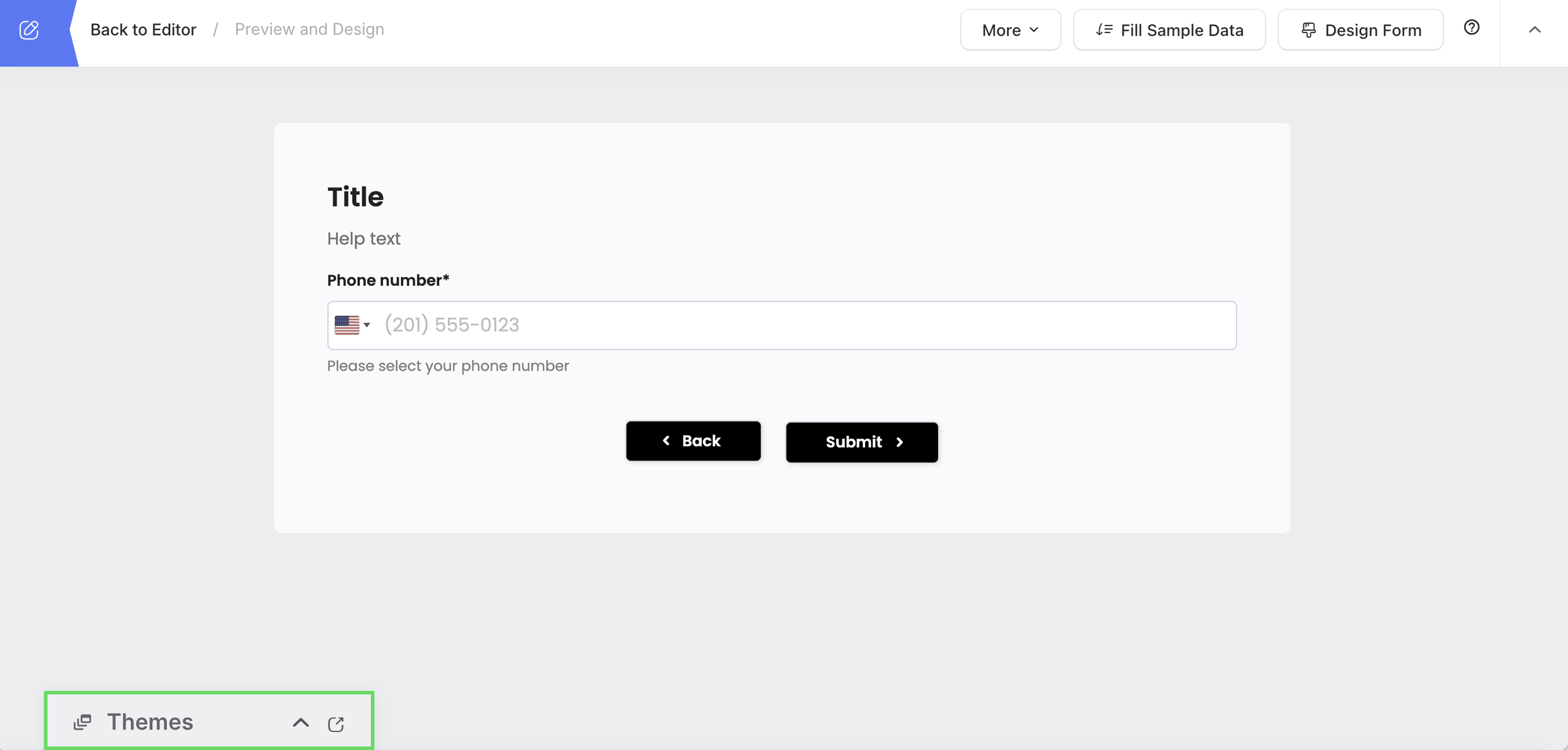
Aparecerá el panel de Temas.
-
Explora y selecciona un tema que se adapte a tu formulario.
Guardar como tema compartido de formulario
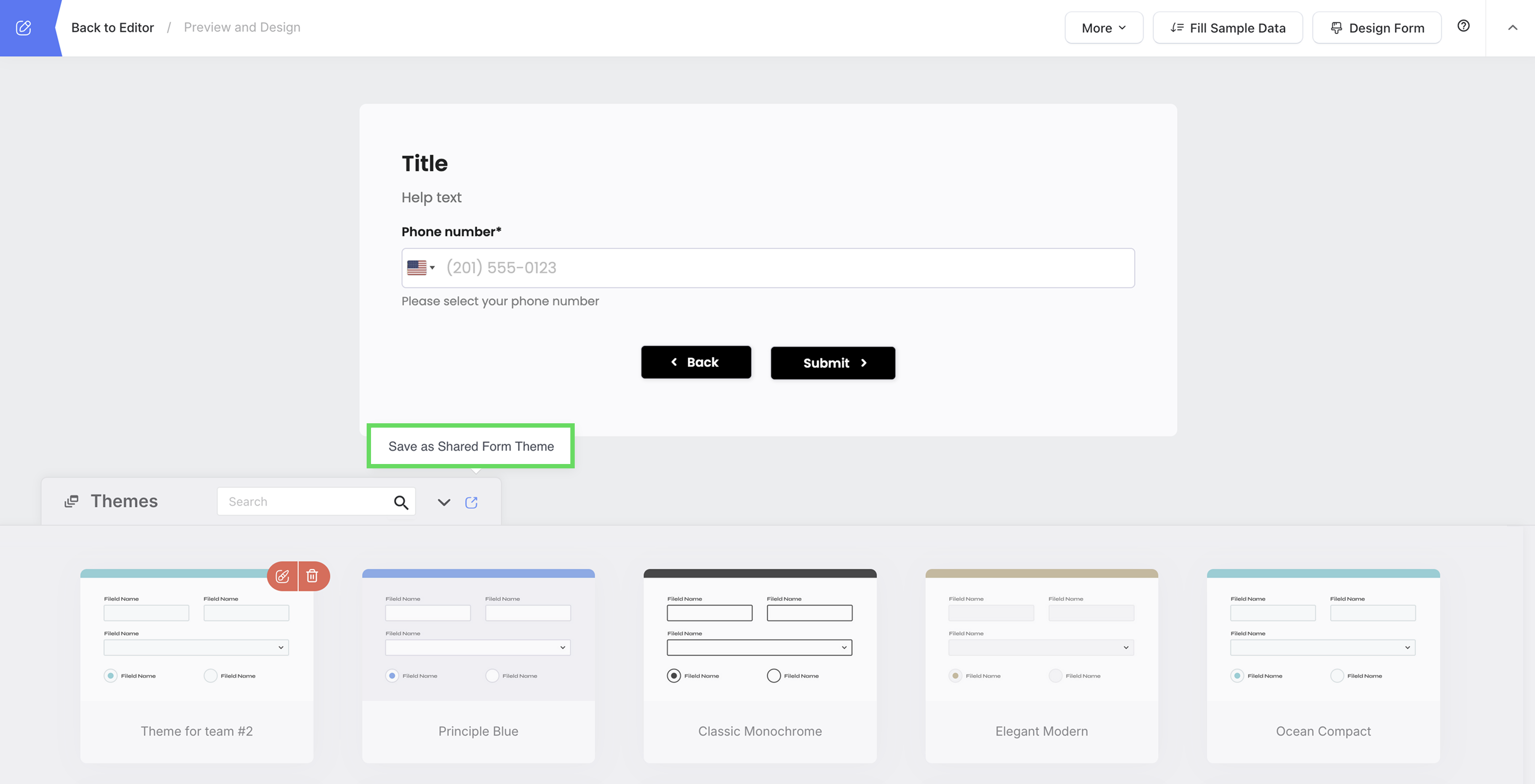
Si deseas un tema personalizado para tu equipo, usa Guardar como Tema Compartido de Formulario.
-
Haz clic en el botón Temas para expandir el panel de Temas.
-
Elige un tema o personaliza uno.
-
Haz clic en Guardar como Tema Compartido de Formulario.
-
Nombra tu tema y haz clic en Guardar.
Ahora, tu equipo puede aplicar este tema a otros formularios.
Personalizar el diseño del formulario
También puedes hacer más personalizaciones en los estilos del formulario. Todos los cambios se previsualizan instantáneamente.
-
En la página de vista previa, haz clic en el botón Diseñar Formulario en la esquina superior derecha.
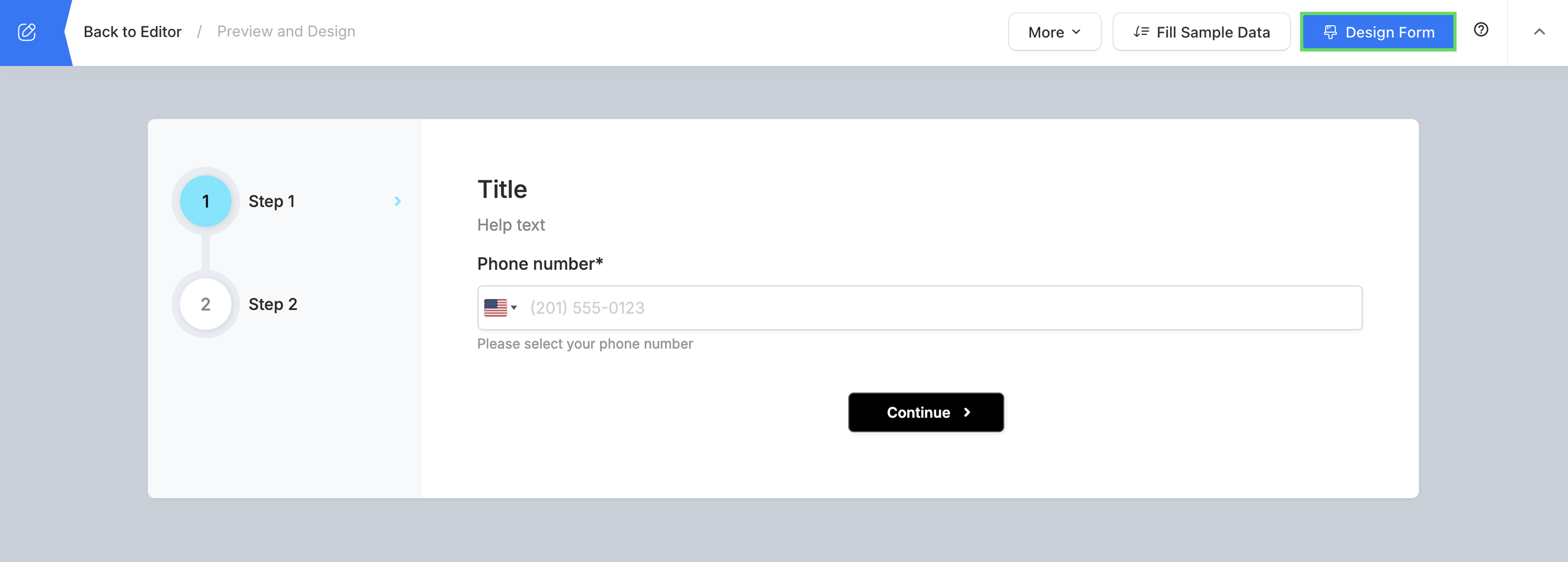
Se abrirá el panel de Diseñar Formulario.
-
Modifica el diseño según sea necesario.
NoteAprende sobre las opciones de personalización disponibles en la sección Propiedades de diseño del formulario.
-
Después de realizar las modificaciones deseadas, haz clic en Guardar para aplicar tus cambios.
Propiedades de diseño del formulario
| Propiedad | Descripción |
|---|---|
| Apariencia | Personaliza el tema visual del formulario:
|
| Logotipo | Sube un PNG o JPG (máx. 10MB) para mostrar un logotipo en el formulario.
|
| Barra de Navegación | Si tu formulario tiene múltiples páginas, habilitar la barra de navegación añade un menú superior, permitiendo a los usuarios cambiar entre páginas. Nota: Para añadir páginas, inserta un Salto de Página al diseñar tu formulario. |
| Estilo de la Barra de Navegación | Una vez habilitada la Barra de Navegación, selecciona un estilo que coincida con el diseño de tu formulario. Las opciones pueden incluir Pestañas, Barra de Progreso o Navegación Lateral. |
| Texto de Ayuda | Si has añadido texto de ayuda para los campos del formulario, elige dónde aparece:
|
| Formulario RTL | Muestra el formulario en un diseño de derecha a izquierda, adecuado para idiomas como árabe, hebreo y persa. Esta configuración afecta la alineación del texto y la dirección general del formulario. |
| Esquinas Redondeadas | Añade esquinas redondeadas a los elementos del formulario para una apariencia más suave y moderna. |
| Estilo Material | Usa un diseño minimalista de líneas rectas para los campos de entrada, similar al Diseño Material. |
| Ancho del Formulario | Ajusta el ancho general del formulario. Las opciones incluyen:
|
| Margen del Formulario | Establece el espacio alrededor de los bordes del formulario. Las opciones incluyen:
|
| Fuente | Usa la fuente predeterminada del sistema o sube una fuente personalizada para que coincida con la identidad de tu marca. |
| Tamaño de Fuente | Ajusta el tamaño del texto para asegurar su legibilidad. Los tamaños disponibles van desde Pequeño hasta Extra Grande. |
| Espaciado de Líneas | Controla el espaciado entre líneas de texto. Opciones: XS, S, M, L o XL para una legibilidad óptima. |
| Distribución de Etiquetas | Define la disposición de las etiquetas en relación con los campos de entrada. Si se selecciona Personalizado, regresa al panel de Propiedades de cada campo para ajustar las posiciones individuales de las etiquetas. |
| Ancho de la Etiqueta | Especifica el ancho de las etiquetas de los campos para asegurar una alineación consistente en los elementos del formulario. |
Más Estilos Personalizados
Puedes personalizar aún más la apariencia y el comportamiento de tu formulario usando la función Más Estilos Personalizados.
-
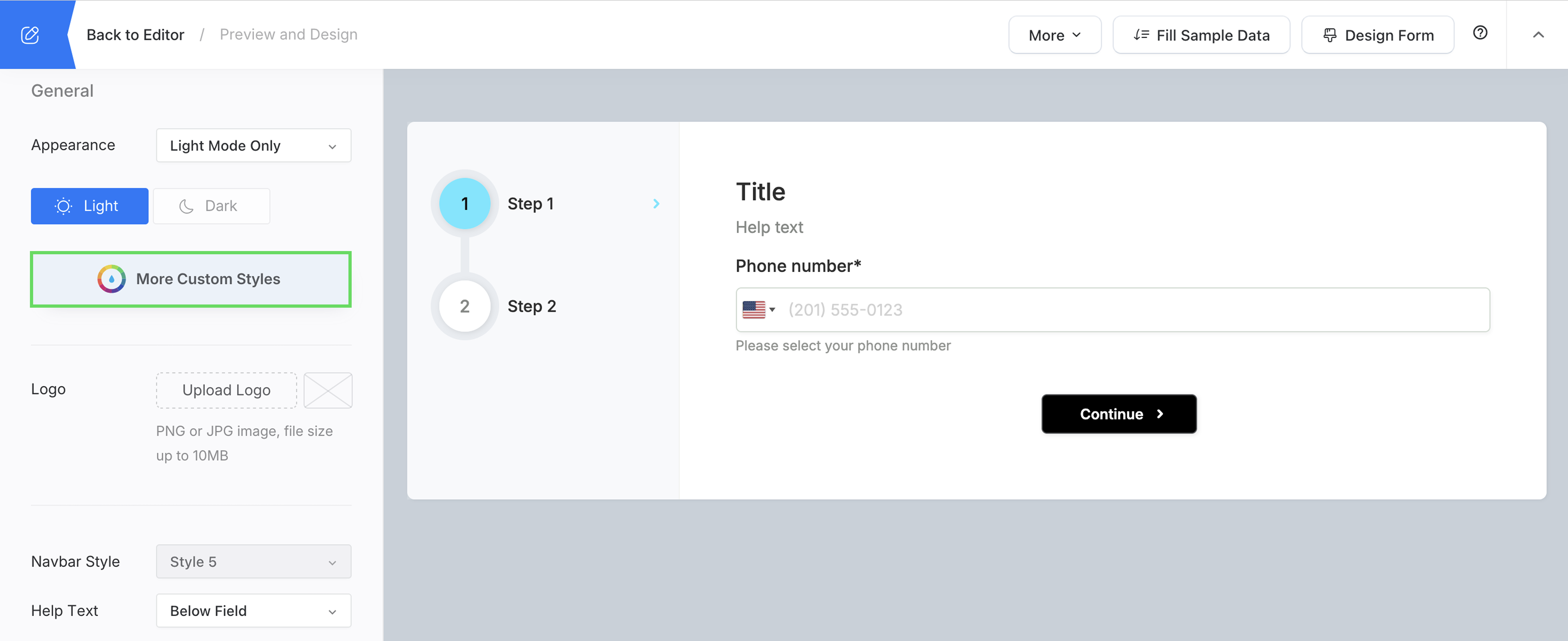
Haz clic en el botón Más Estilos Personalizados en el editor de formularios.
-
Elige entre tres opciones de personalización:
- Pestaña Diseño: Cambia imágenes de fondo, ajusta el tamaño del banner y modifica elementos de diseño.
- Pestaña CSS: Añade CSS personalizado para estilizar fuentes, colores y espaciado.
- Pestaña JS: Usa JavaScript para personalizar etiquetas, añadir lógica y controlar el comportamiento del formulario.
NoteJavaScript es seguro y solo funciona con dominios personalizados para mantener la seguridad.
-
Después de hacer los ajustes, haz clic en Guardar para aplicar tus cambios.