
住所のオートコンプリートを設定する
タブ
住所のオートコンプリートは、ユーザーが入力中に候補を提示することで、より速く正確に住所を入力するのを助けます。
PlatoFormsはGoogle Mapsを利用して、住所フィールドのオートコンプリートを実現しています。
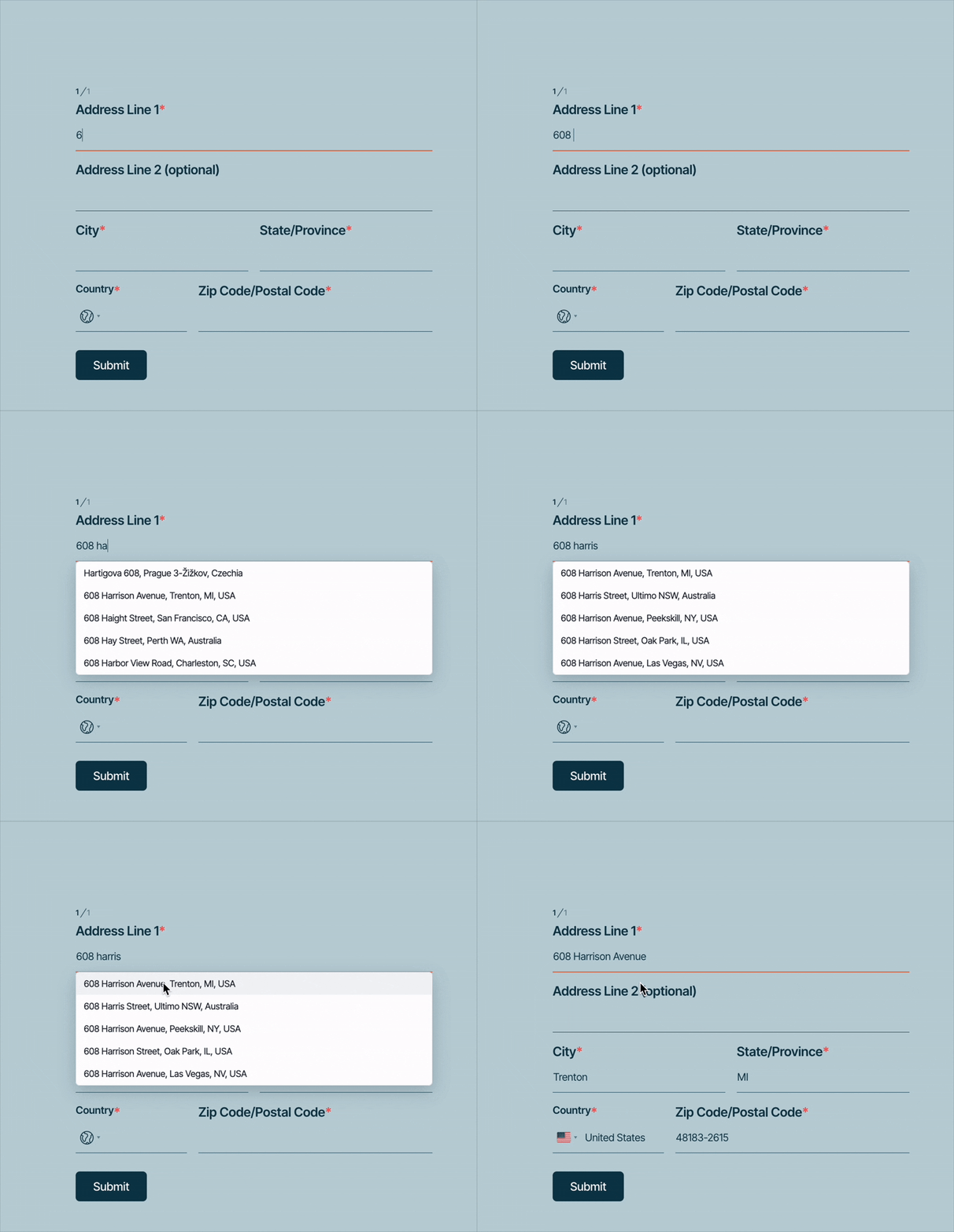
オートコンプリートオプション
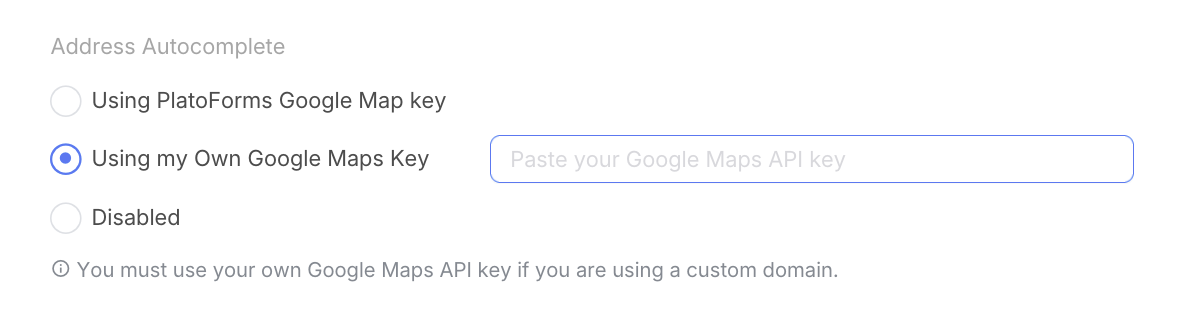
住所のオートコンプリートには、以下のオプションから選択できます。
PlatoFormsのGoogle Mapsキーを使用する
PlatoFormsの組み込みGoogle Mapsキーを使用します。
このオプションを選択する場合:
- デフォルトのPlatoFormsドメイン(
forms.platoforms.com)を使用している - 追加の設定なしでオートコンプリートを有効にしたい
設定は不要です。
自分のGoogle Maps APIキーを使用する
自分のGoogle Maps APIキーを使用します。
フォームがカスタムドメインを使用している場合は、自分のGoogle Maps APIキーを使用する必要があります。
このオプションが推奨される場合:
- フォームがカスタムドメインで公開されている
- APIの使用や請求を管理する必要がある
- 組織がセキュリティやコンプライアンスの要件を持っている
このオプションを選択した後、提供されたフィールドにAPIキーを貼り付けます。詳細については、Google Maps APIキーを取得するを参照してください。
無効化
住所のオートコンプリートをオフにします。
ユーザーは手動で住所情報を入力します。
Google Maps APIキーを取得する
カスタムドメインを使用する場合、またはAPIの使用と制限を完全に管理したい場合は、自分のGoogle Maps APIキーを接続する必要があります。
前提条件
開始する前に、以下の条件を満たしていることを確認してください。満たされていない場合、APIはデータを返しません。
-
請求が有効であること: Googleは、Maps APIを使用するすべてのGoogle Cloudプロジェクトに有効な請求アカウント(クレジットカードにリンクされたもの)を必要とします。Googleの月額$200の無料クレジット内で使用が収まっていても、有効な請求方法がないとAPIは機能しません。
-
HTTPS要件: フォームドメインは、APIキーの制限が正しく検証されるために
https://プロトコルを使用する必要があります。
Google Cloud Consoleを開く
Google Cloud Consoleにアクセスし、Googleアカウントでサインインします。
プロジェクトを作成または選択する
-
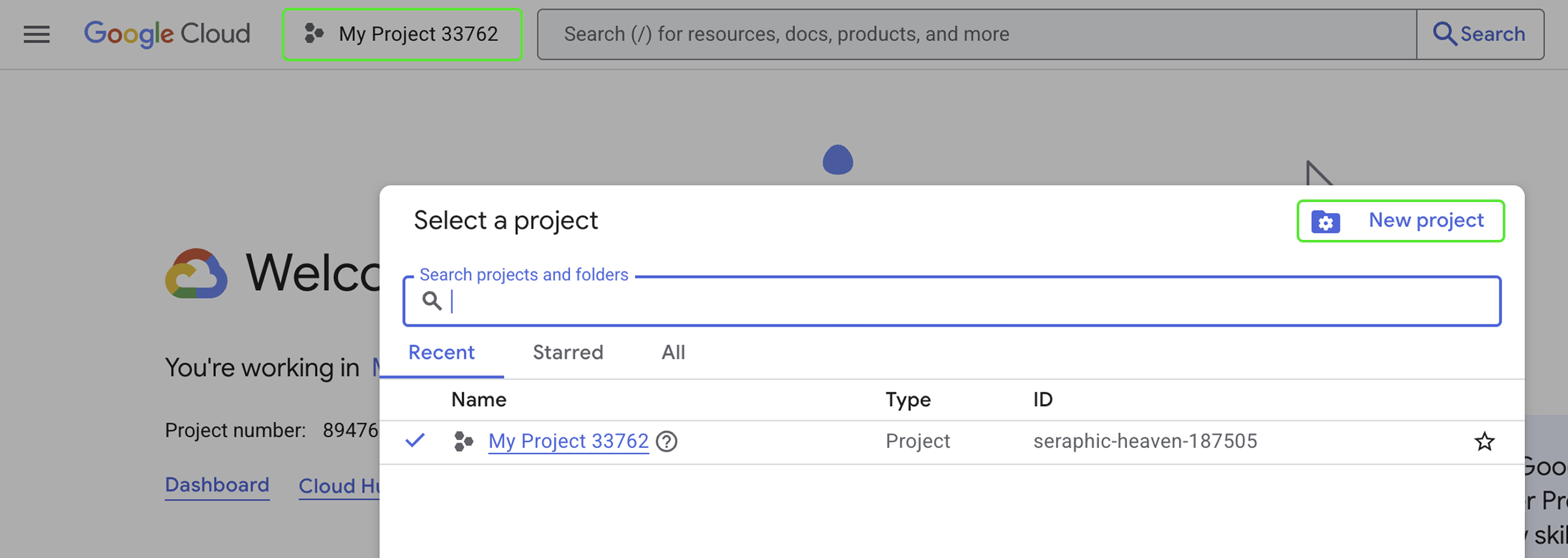
ページ上部のプロジェクトセレクタをクリックします。
-
既存のプロジェクトを選択するか、新しいプロジェクトをクリックします。
-
後で目的を簡単に識別できるように「住所オートコンプリート」のような明確な名前を付けます。
必要なGoogle Maps APIを有効にする
Google APIはデフォルトで無効になっています。住所のオートコンプリートを機能させるために特定のサービスを手動で有効にする必要があります:
-
APIとサービス > ライブラリに移動します。
-
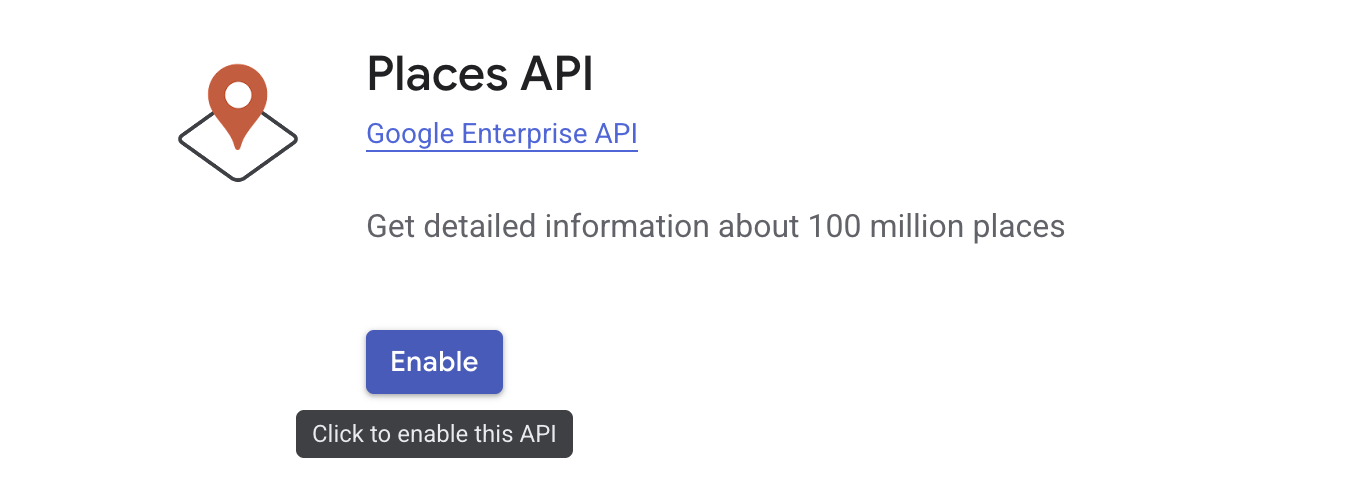
以下の3つのAPIを検索して有効にするをクリックします:
-
Places API: 住所検索の標準エンジン。 -
Places API (New): Placesサービスの更新版。両方を有効にすることで、最新のWeb標準とPlatoFormsの最新アップデートに対応します。 -
Maps JavaScript API: Webフォーム上でマップライブラリとインタラクティブ要素をレンダリングするために必要です。
次のステップに進む前に、ダッシュボードに「API有効」と表示されていることを確認してください。
-
APIキーを作成する
-
APIとサービス > 認証情報に移動します。
-
+ 認証情報を作成をクリックし、APIキーを選択します。
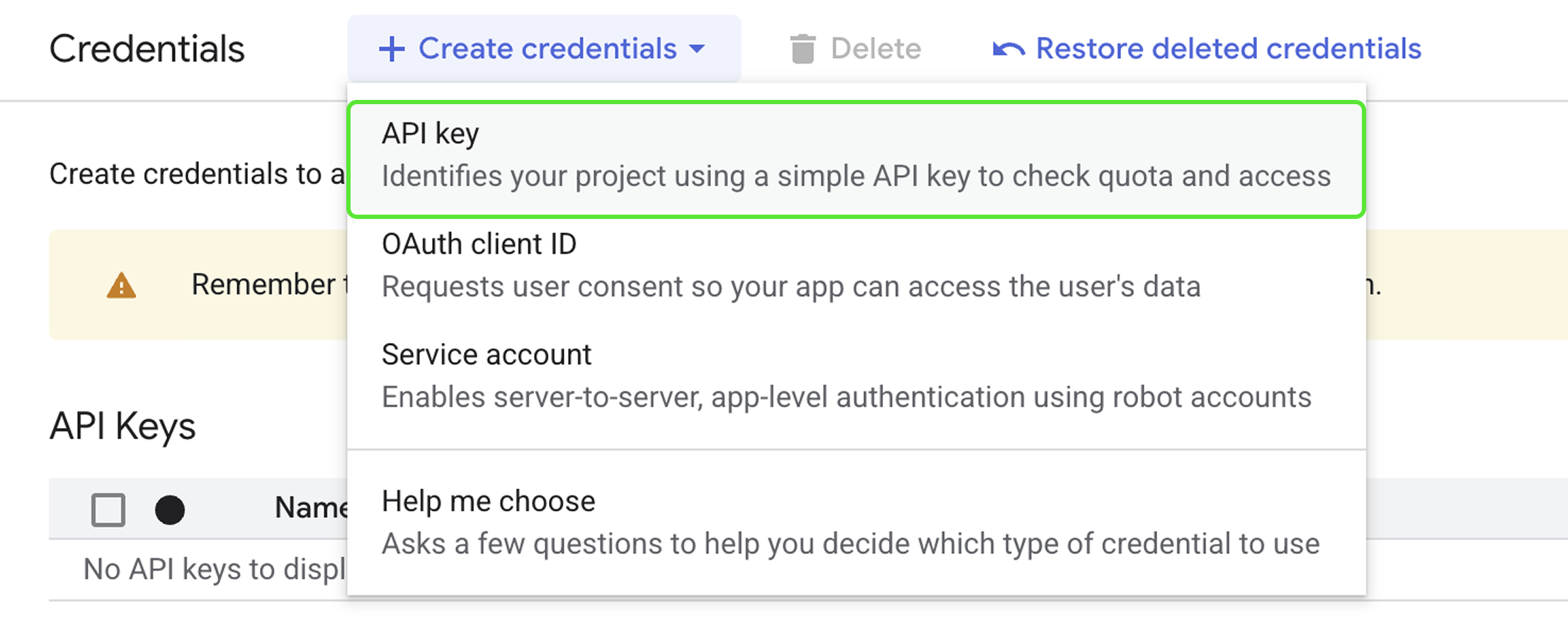
ダイアログが表示され、新しいキーが表示されます。
-
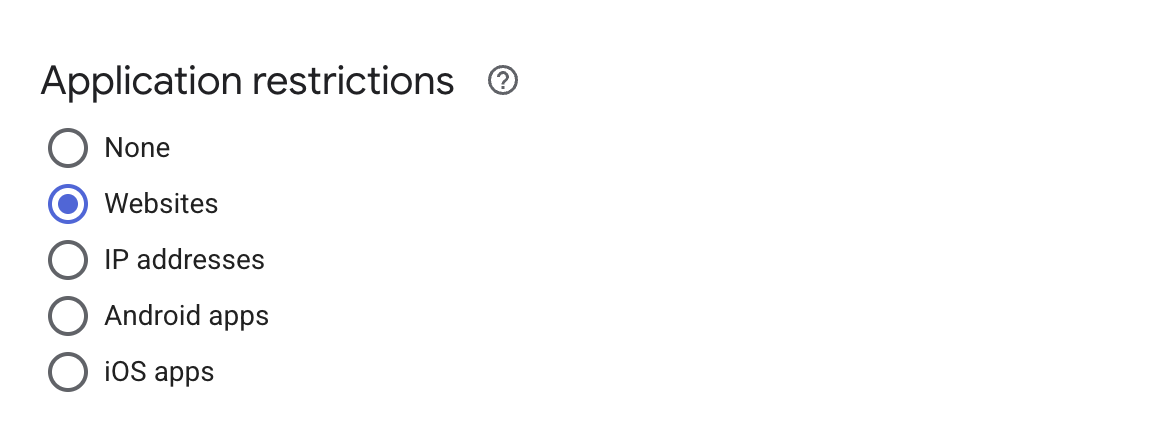
アプリケーションの制限を設定します:
-
アプリケーションの制限の下で、ウェブサイトを選択します。
-
ウェブサイトの制限の下で、+ 追加をクリックし、ドメインを入力します。
-
すべてのサブドメインを許可するには、先頭にワイルドカードを使用します(例:
*.yourdomain.com)。 -
特定のサブドメインを使用する場合は、ワイルドカードなしで直接入力します(例:
forms.yourdomain.com)。
注意URLから
http://またはhttps://を削除してください。ワイルドカード形式*.yourdomain.comを使用するのが通常最適で、すべてのサブドメインを自動的にカバーします。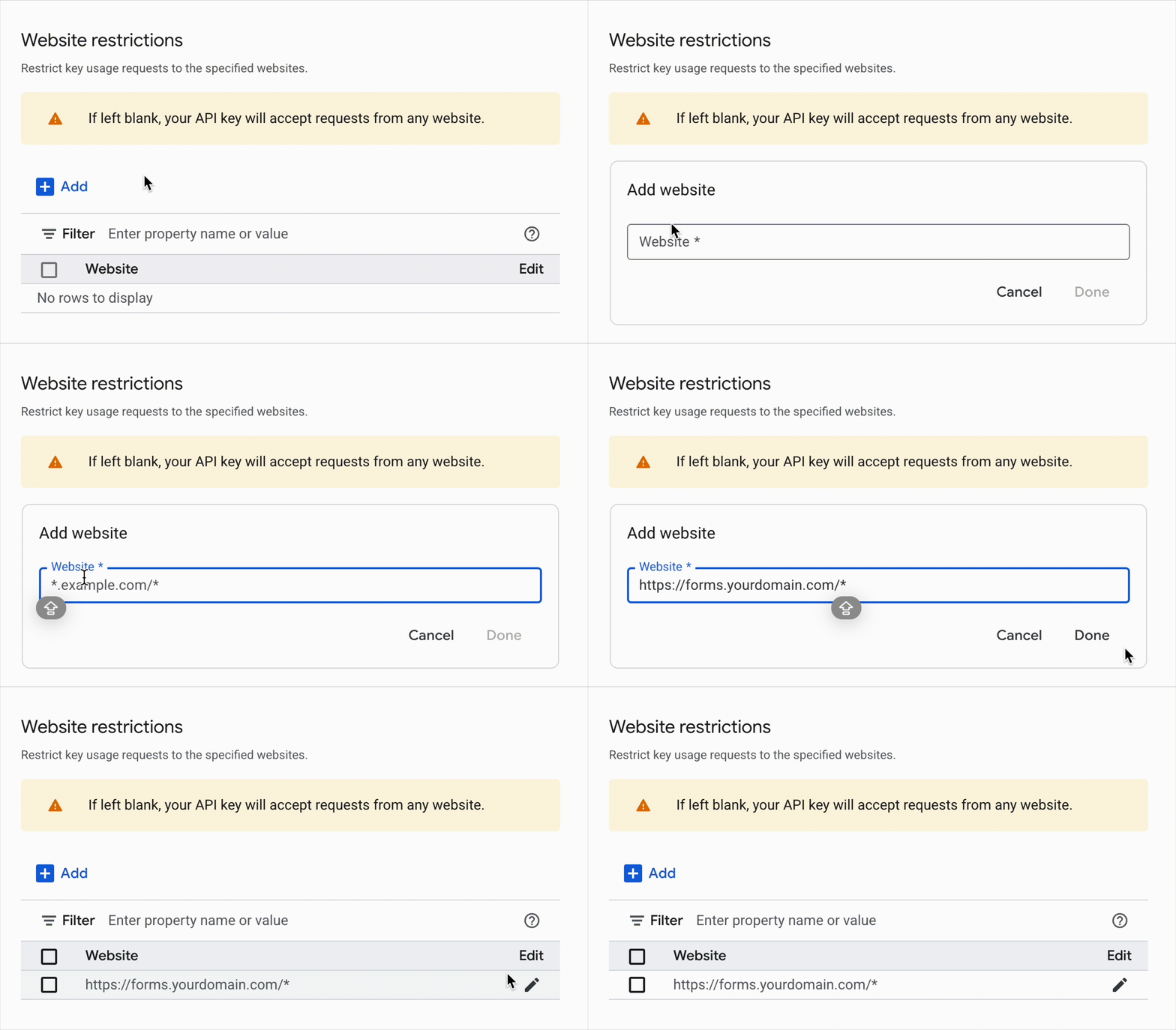
-
-
-
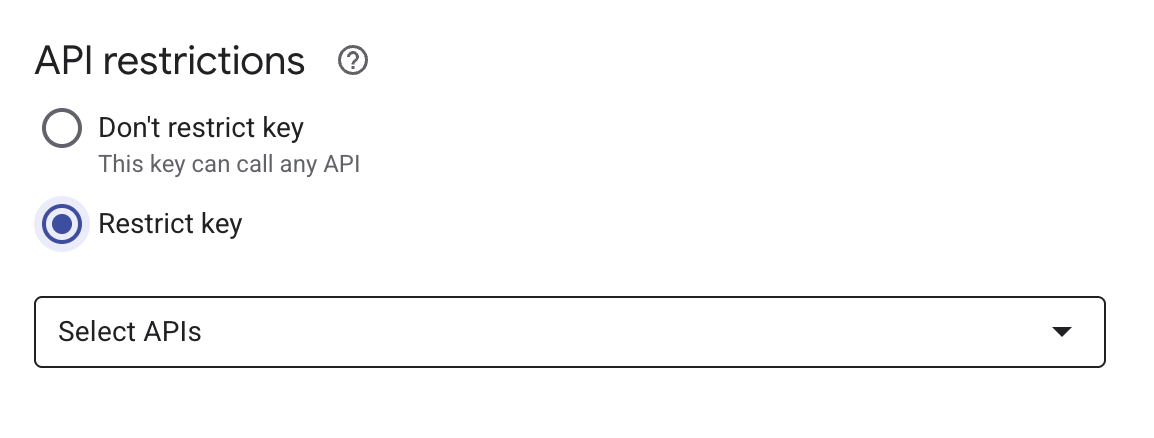
APIの制限を設定します:
-
APIの制限の下で、キーを制限するを選択します。
-
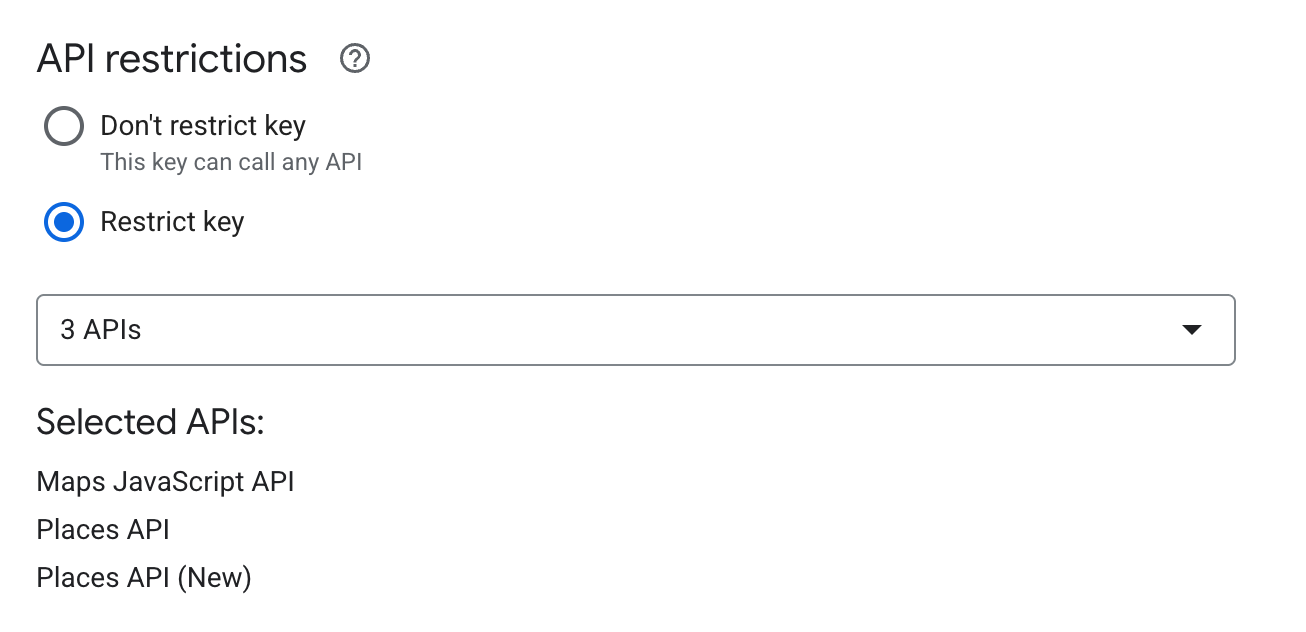
APIを選択のドロップダウンをクリックし、次の3つのAPIを検索して選択します: Places API, Places API (New), Maps JavaScript API。
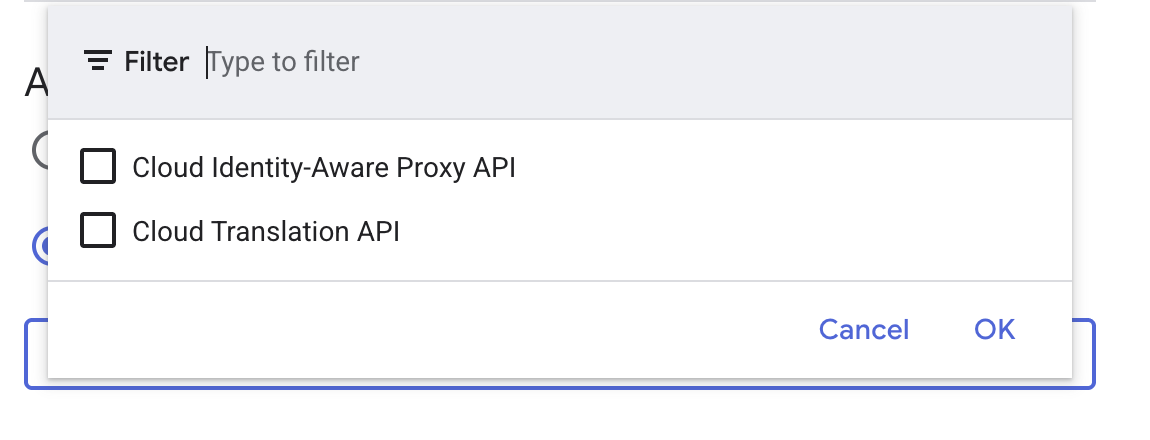
ドロップダウンが「3つのAPI」と表示されていることを確認してください(下の画像参照)。
-
-
保存をクリックします。
ページは自動的にメインの認証情報ダッシュボードにリダイレクトされます。作成したばかりのAPIキーが「APIキー」リストに表示されます。
-
リスト内のキーの横にあるコピーアイコン(ダブルスクエアシンボル)をクリックしてクリップボードにコピーします。
住所のオートコンプリートを有効にする
-
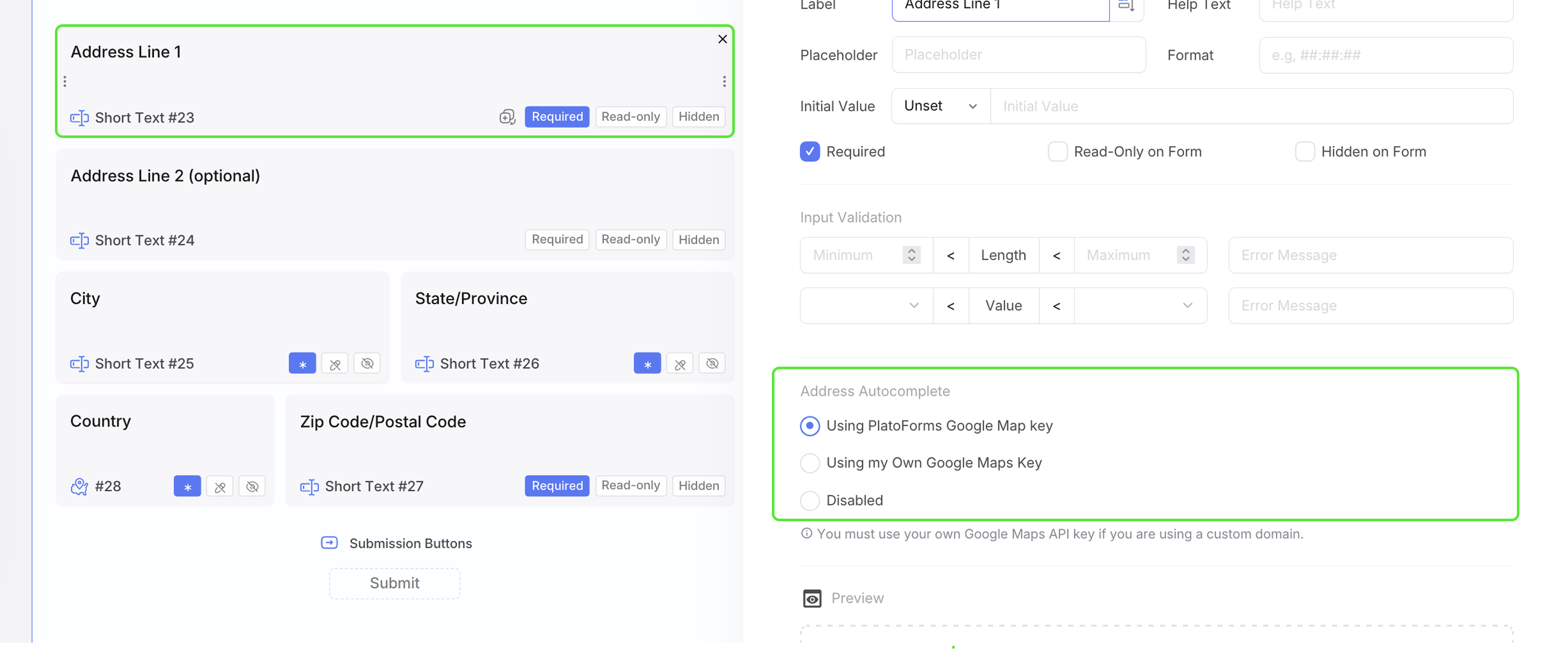
PlatoFormsのフォームビルダーを開き、住所1行目フィールドを選択します。
-
右側の設定パネルで、住所オートコンプリートを見つけます。
-
自分のGoogle Mapsキーを使用するを選択します。
-
キーをフィールドに貼り付けてフォームを保存します。
住所のオートコンプリートは、住所フィールド全体に適用され、利用可能な場合は市、州、郵便番号、国などの関連サブフィールドを自動的に入力します。