
ファイルアップロードのプロパティを設定する
タブ
フォームでファイルを収集するには、複数のファイルを許可し、タイプやサイズなどをカスタマイズできるファイルアップロードフィールドを使用します。

フィールドを追加する
フォームビルダーで、左のツールバーにあるファイルアップロードボタンをクリックして、ファイルアップロードフィールドを追加します。
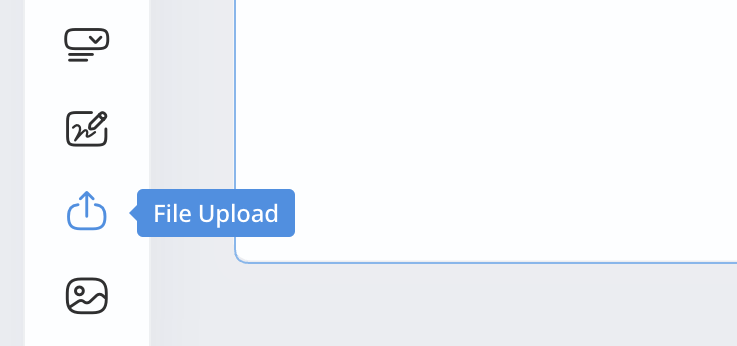
フィールドプロパティにアクセスする
-
フィールドラベルとIDをクリックしてプロパティパネルを開きます。
-
プロパティパネルでフィールドプロパティを設定します。
フィールドプロパティを設定する
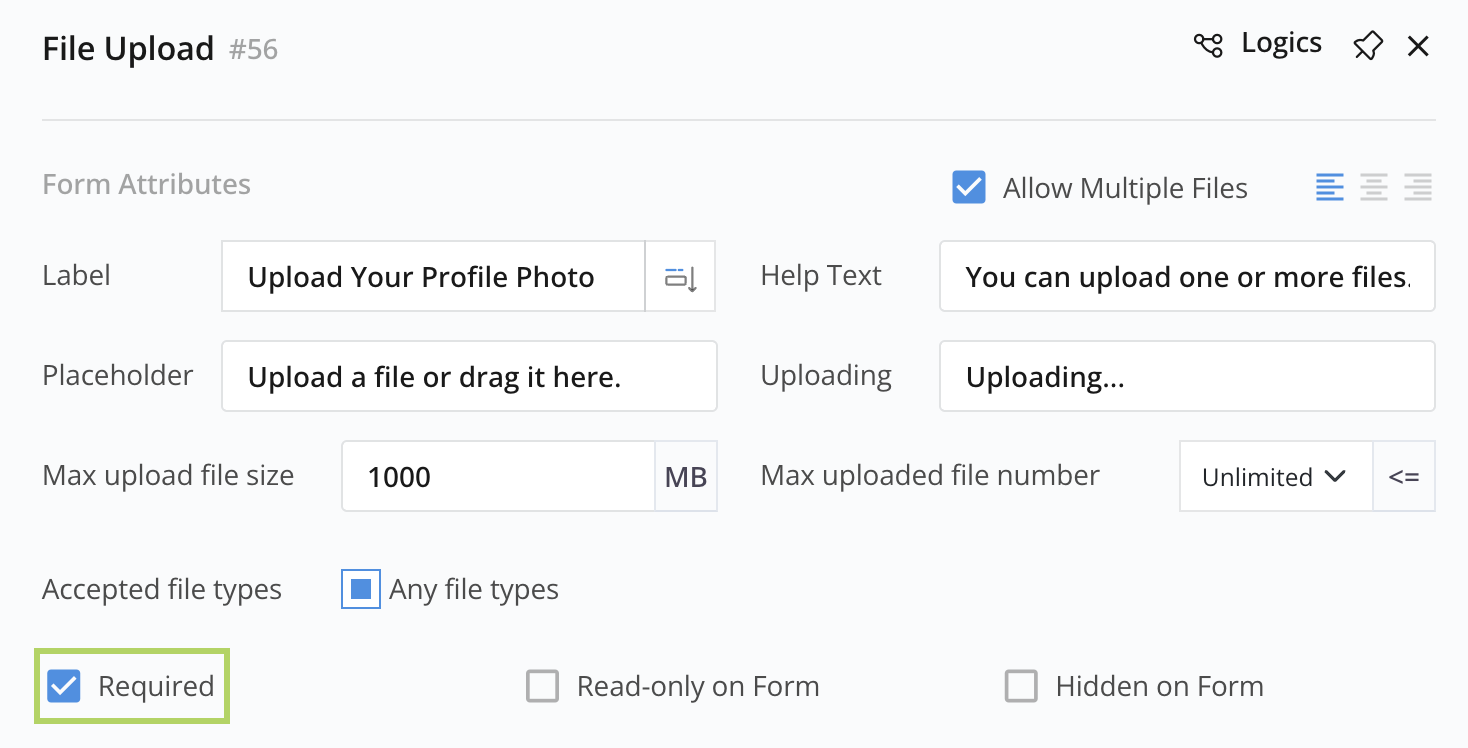
必須として設定
ファイルアップロードを必須に設定すると、回答者はフォームを送信するために少なくとも1つのファイルをアップロードする必要があります。これを有効にするには、必須オプションをチェックします。
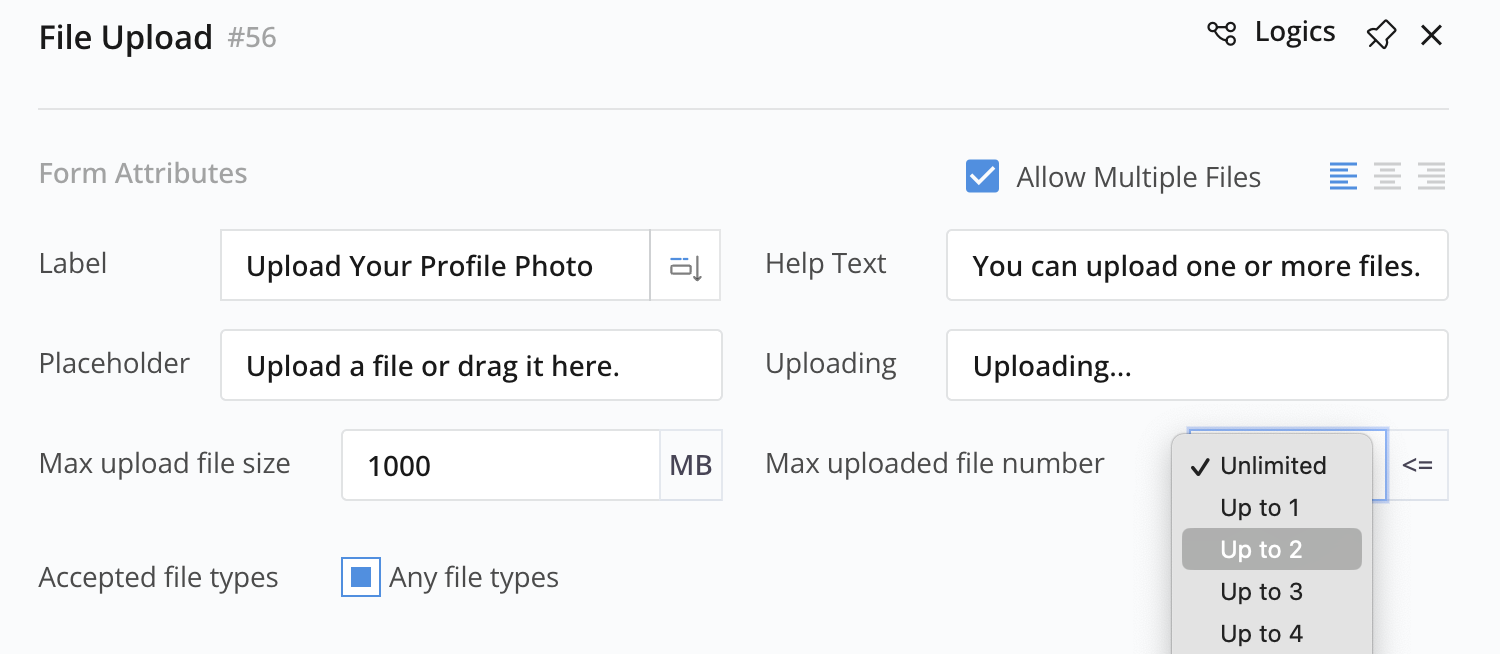
最大アップロード数を設定
アップロードされるファイルの最大数を制限します。
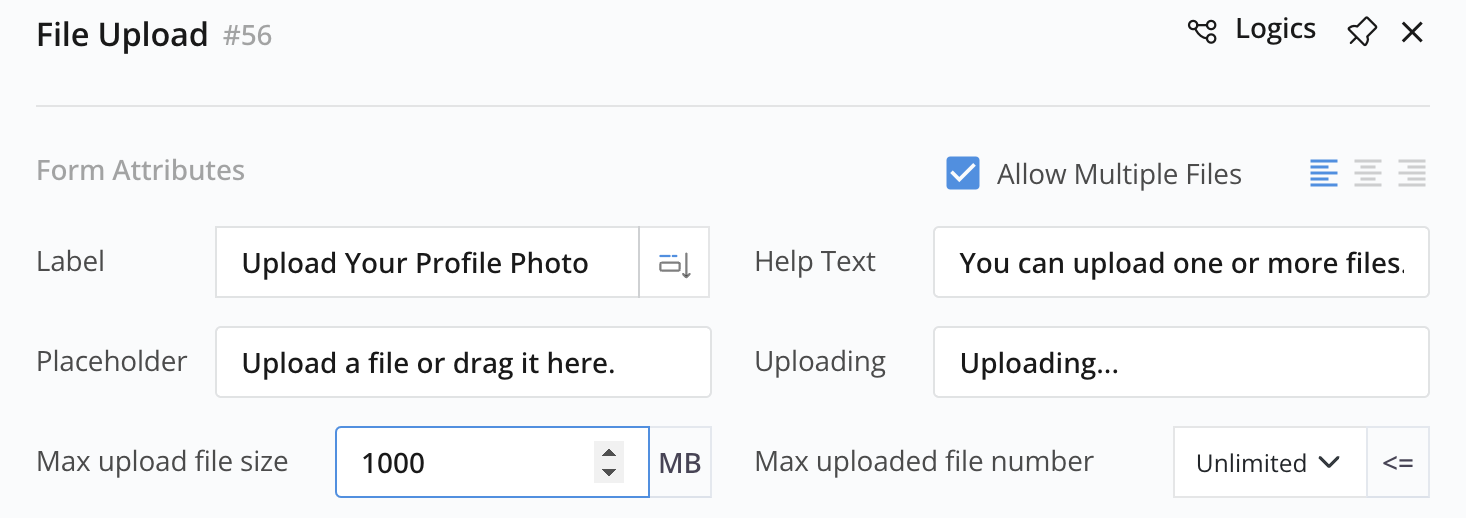
最大サイズを設定
アップロードされるファイルの最大サイズを制限します。
許可されるファイルタイプを設定
デフォルトでは、ファイルアップロードフィールドは任意のファイルタイプオプションが有効で、どのタイプのファイルでもアップロードを許可します。受け入れるファイルタイプを制限するには:
ファイルタイプを制限するには:
-
任意のファイルタイプオプションのチェックを外します。
-
次のいずれかの方法で希望するファイルタイプを指定します:

-
推奨ファイルタイプをクリックして、選択したカテゴリ(例: 画像)のサポートされている拡張子名(例: .jpg, .jpeg)を自動的に入力ボックスに反映させます。
-
入力ボックスにカンマで区切って、手動でファイルタイプの拡張子名を入力します。
Note- 許可される拡張子は大文字小文字を区別しません。
- 拡張子はドット付きでもなしでもリストできます(例: “pdf” または “.pdf”)。
-
回答者が許可されていないファイルをアップロードしようとすると、フォームは無効な拡張子メッセージを表示します。
アップロードされたファイルをダウンロードする
アップロードされたファイルは、「送信先メールアドレス」をメール通知で設定した場合、メールの添付ファイルとして送信されます。必要に応じてこれらのファイルをダウンロードすることもできます:
-
左のナビゲーションで提出物に移動します。
-
希望する提出物を見つけます。
-
添付ファイル列で、**添付ファイル(x)**をクリックして、単一のファイルまたはすべての添付ファイルをzipファイルでダウンロードします。
