
カウントダウンプロパティを設定する
タブ
カウントダウンフィールドを使用すると、フォームに視覚的な制限時間を追加でき、時間切れになる前にオプションでリマインダーを設定できます。
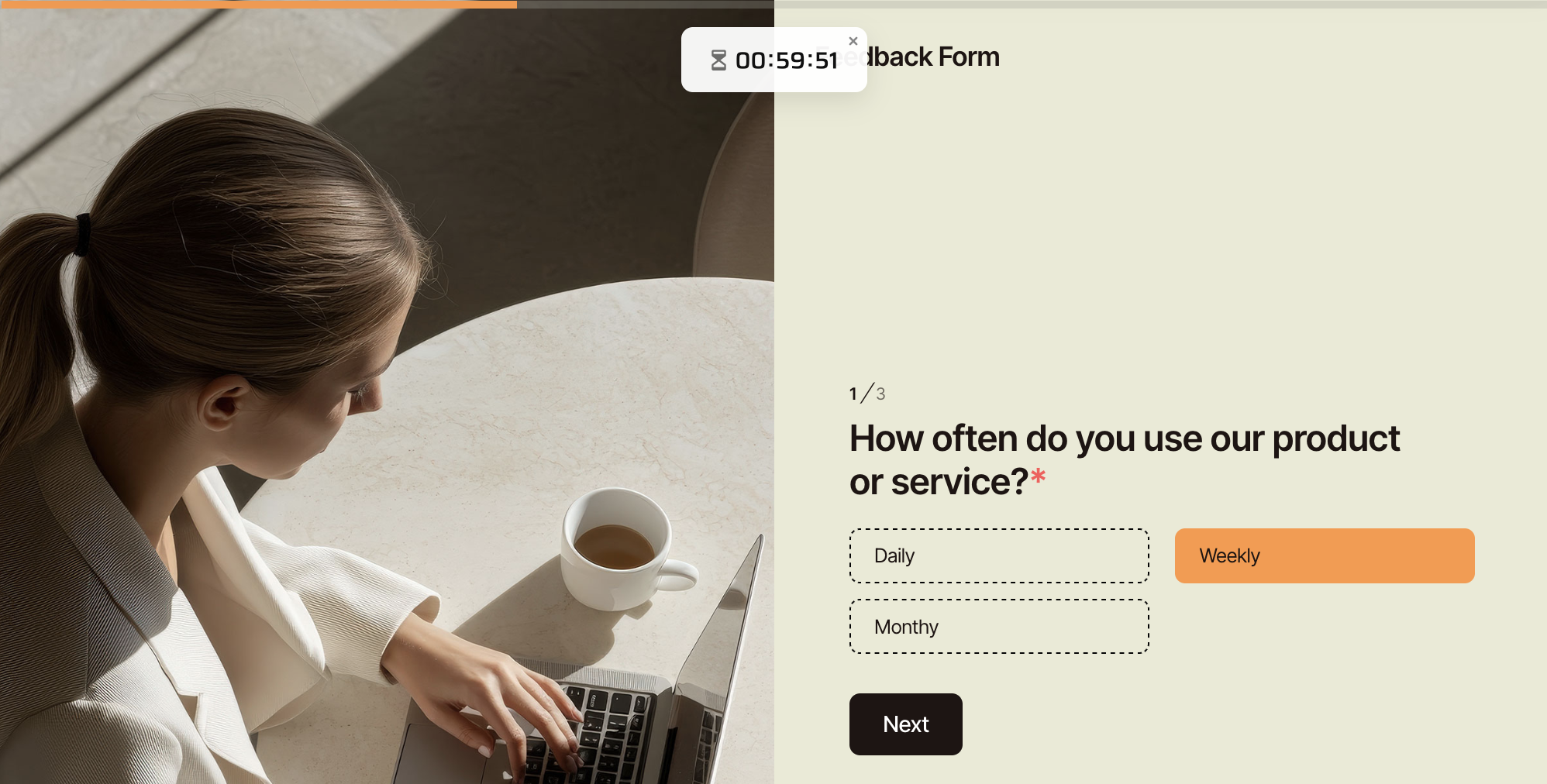
- すべてのフォームタイプで利用可能です。
- タイミングのみを制御し、入力を収集しません。
フィールドを追加
カウントダウンフィールドを追加するには、フォームビルダーで左のツールバーにあるカウントダウンボタンをクリックします。
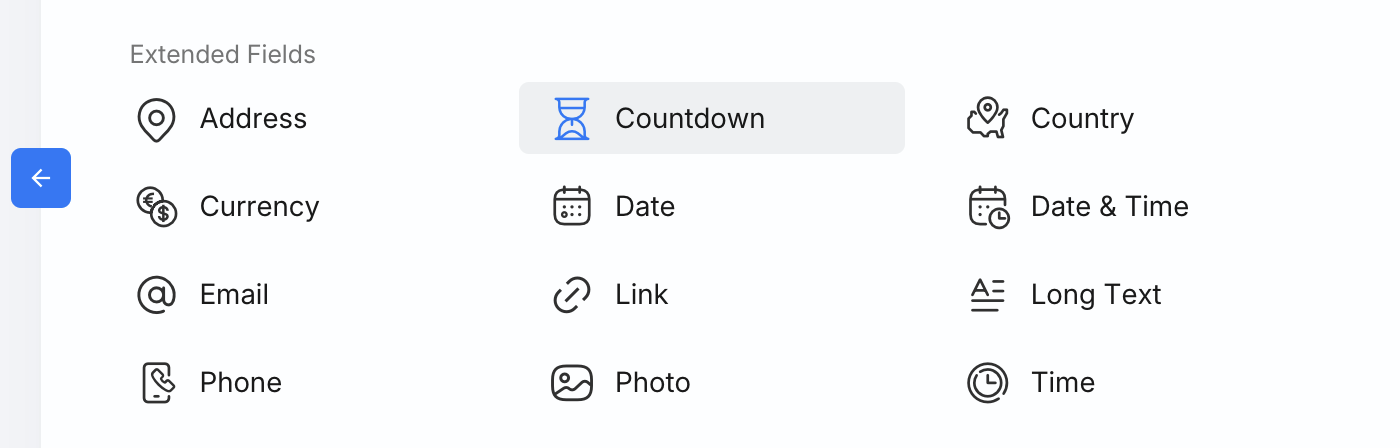
カウントダウンフィールドを追加した後、フィールドをクリックしてその属性パネルを開きます。
開始タイプ
カウントダウンの開始タイミングを選択します:
-
開いた時からの期間 — フォームが開かれたときに開始します。期間を分単位で設定します。

-
固定期限 — すべての回答者に共通の日付と時間の期限を設定します。
表示モード
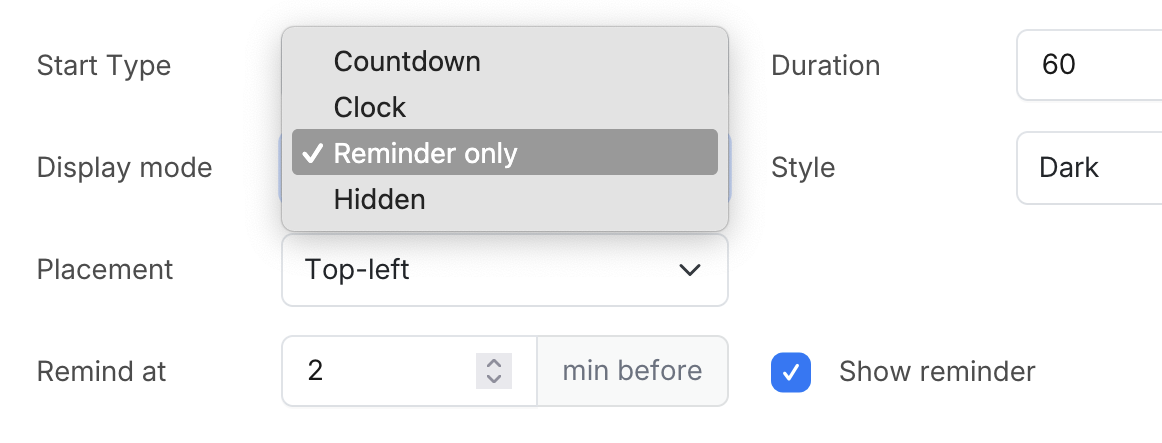
カウントダウンがフォーム上でどのように表示されるかを制御します。現在サポートされているモード:
- カウントダウン — カウントダウンアイコンとともに残り時間を表示します。
- 時計 — 時計アイコンとともにHH:MM:SS形式で残り時間を表示します。
- リマインダーのみ — タイマーを非表示にします。リマインダーを表示が有効な場合のみリマインダーメッセージが表示されます。
- 非表示 — すべてのカウントダウンUIを非表示にします。
リマインダーを設定
時間切れになる直前にユーザーに通知するためにリマインダーを有効にします。
リマインダーを表示をオンにしてリマインダーを有効にし、リマインドする時間を使用して期限の何分前にリマインダーが表示されるかを設定します。

リマインダーメッセージ
リマインダーテキストをカスタマイズします。以下の変数を使用できます:
{countdown}— カウントダウン形式での残り時間{minutes}— 分単位での残り時間
期限到達メッセージ
カウントダウンが終了すると、期限到達メッセージが表示されます。このメッセージをカスタマイズして、次に何をすべきかをユーザーに明確に指示できます。