預覽線上 PDF 表單
標籤
您可以在發布之前檢查線上 PDF 表單的外觀和功能。這有助於您進行必要的調整,以確保您的表單在上線時完美無瑕。
預覽您的表單
要預覽您的表單,請點擊左上角的 預覽與設計 按鈕。

在表單預覽器中,您可以查看表單的最終狀態。這使您能夠填寫欄位、提交回應,並測試表單的功能,就像它已經上線一樣。
表單驗證
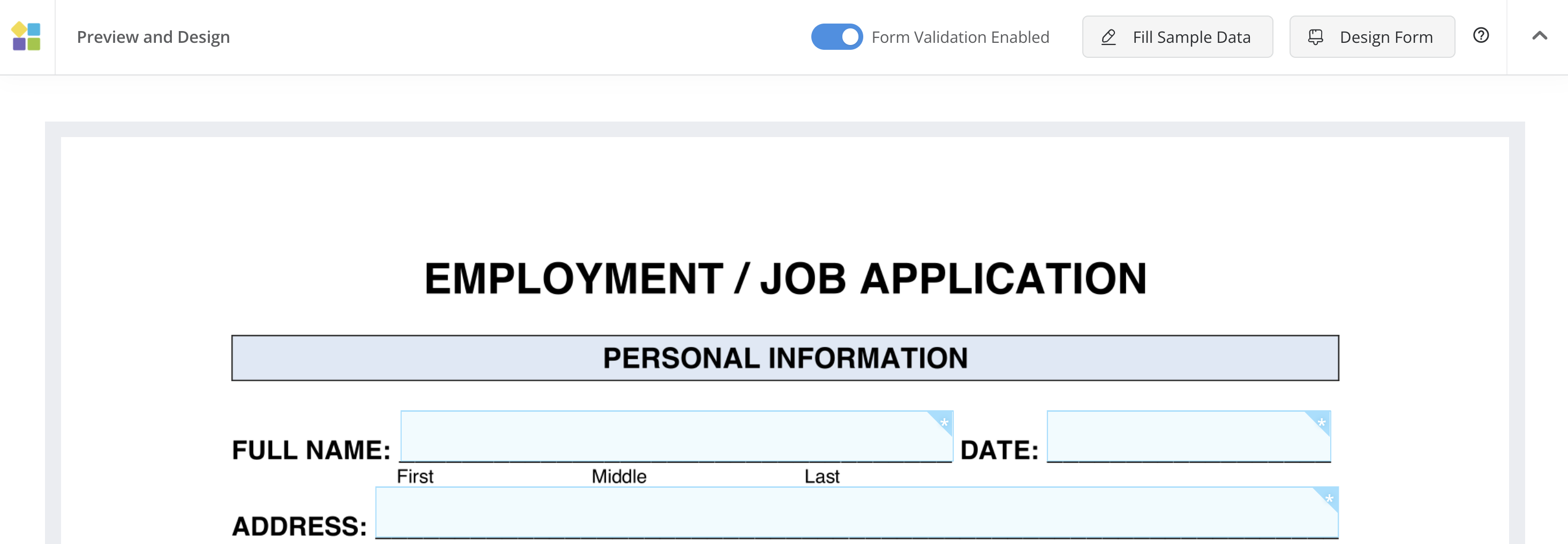
表單驗證對於驗證用戶輸入的準確性至關重要。在預覽階段,默認情況下 表單驗證已啟用 按鈕是開啟的。
-
當 表單驗證已啟用 開啟時:您可以在有驗證限制的情況下預覽表單。請注意,啟用它可能偶爾會導致預覽問題。
-
當 表單驗證已啟用 關閉時:您可以在沒有驗證限制的情況下預覽表單。這簡化了對佈局和功能的評估。
預覽範例數據
在表單構建過程中使用範例數據有助於您微調表單的呈現和佈局,確保在發布之前滿足您的要求。
要在表單中添加和預覽範例數據,請按照以下步驟操作:
-
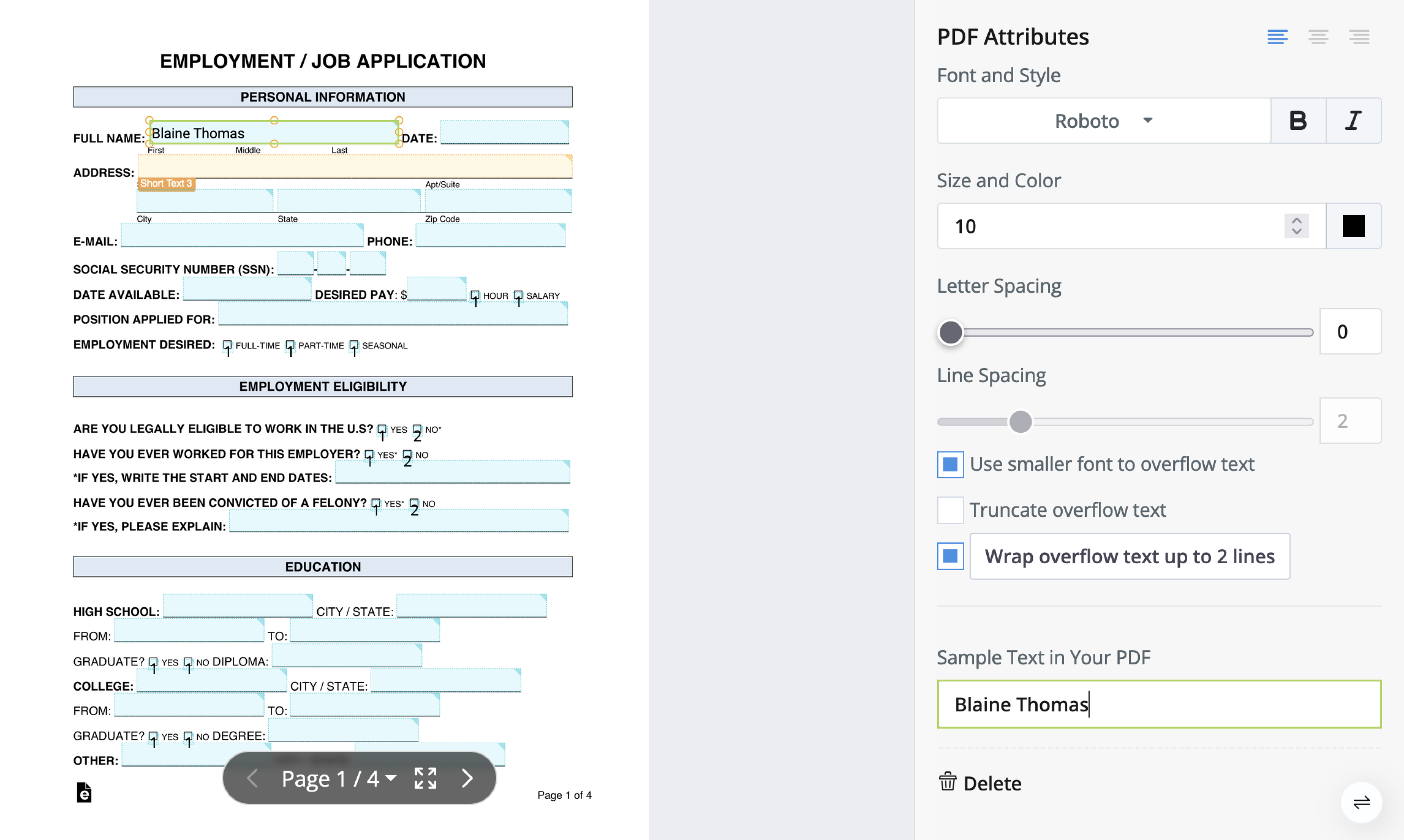
選擇您想要添加範例數據的欄位小工具。
-
在屬性面板中的 PDF 中的範例文本 下輸入您的範例數據。
-
設定好所有範例數據後,對其他欄位重複此過程。
-
點擊 預覽與設計 以打開預覽頁面。
-
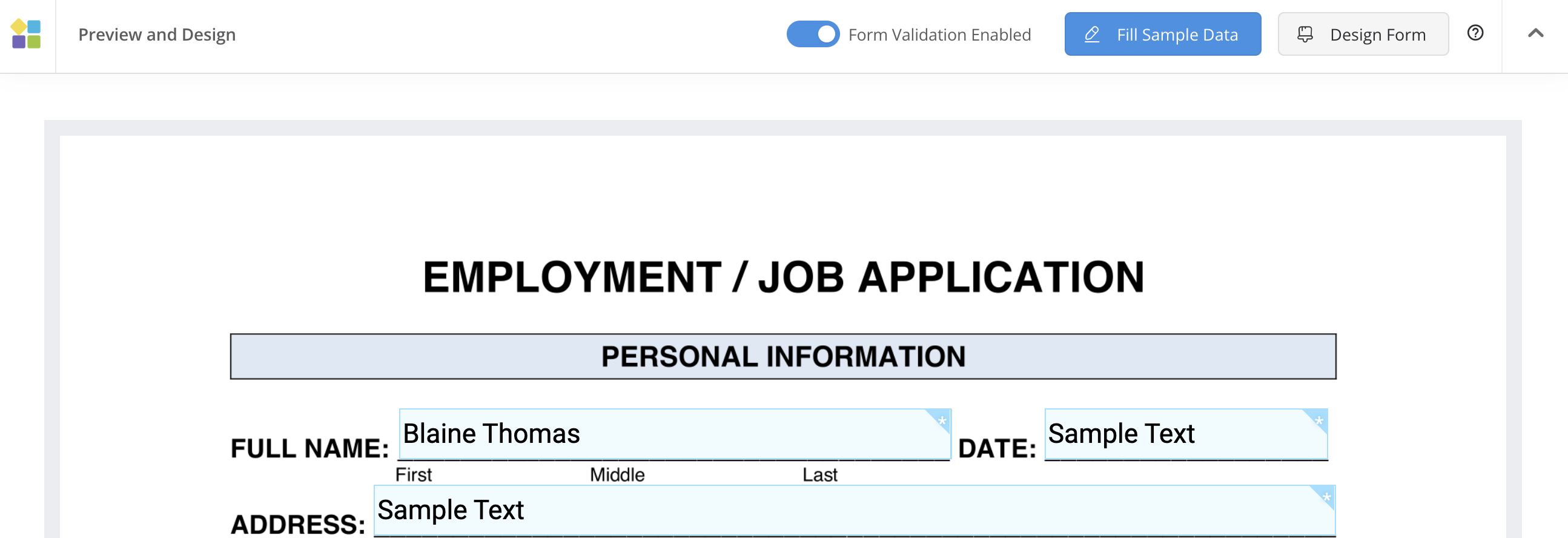
在預覽頁面上,點擊 填寫範例數據 以自動填充您的範例數據到欄位中。
查看已創建的 PDF
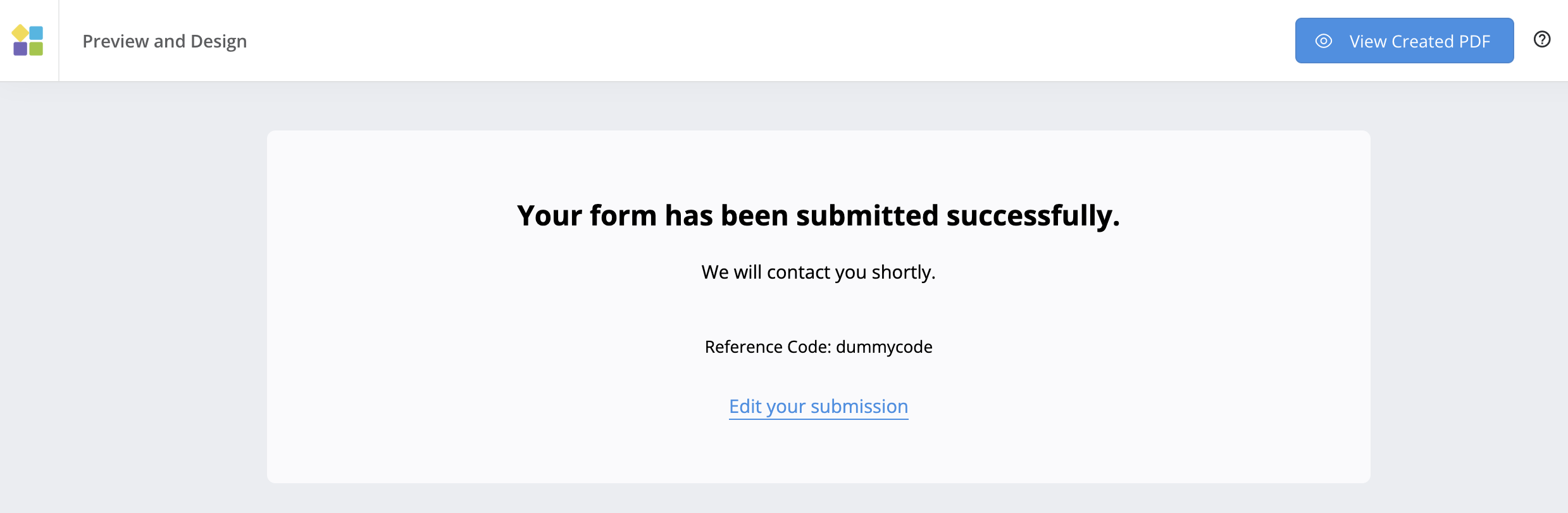
在預覽頁面上,您可以完成並提交表單。提交後,您會收到一個提示,確認“您的表單已成功提交。”此外,您會注意到右上角的 查看已創建的 PDF 按鈕。點擊此按鈕可以預覽您剛剛提交的表單的 PDF 版本。