
設置表單邏輯
標籤
通過表單邏輯,您可以構建根據回應者答案調整的動態表單。
什麼是表單邏輯?
表單邏輯允許您根據回應者的答案定制您的表單,消除不相關的問題以提升用戶體驗。這將提高參與度和完成率,從而帶來更高效和個性化的調查。
表單邏輯提示
在設置邏輯之前,請考慮這些有價值的提示:
- 提前規劃: 設計您的表單邏輯流程和問題以獲得流暢的體驗。
- 保持簡單: 避免過多的規則以防止用戶混淆。
- 徹底測試: 測試各種情境以確保邏輯正常運作。
- 清晰指示: 解釋為何根據回應出現某些問題。
- 用戶體驗: 個性化表單以獲得無縫的體驗。
- 避免複雜性: 不要創建過於複雜的分支路徑。
- 審查和改進: 收集反饋並完善您的邏輯以獲得最佳結果。
設置表單邏輯
要為您的表單設置邏輯,請按照以下步驟進行:
-
點擊表單構建器左上角的 Logics 按鈕。

-
在 Logics 面板中,您有三種方式來創建或管理邏輯:
選項 1:手動設置
在 Logics 面板中,點擊左上角的 + New Logic 按鈕以手動構建規則。
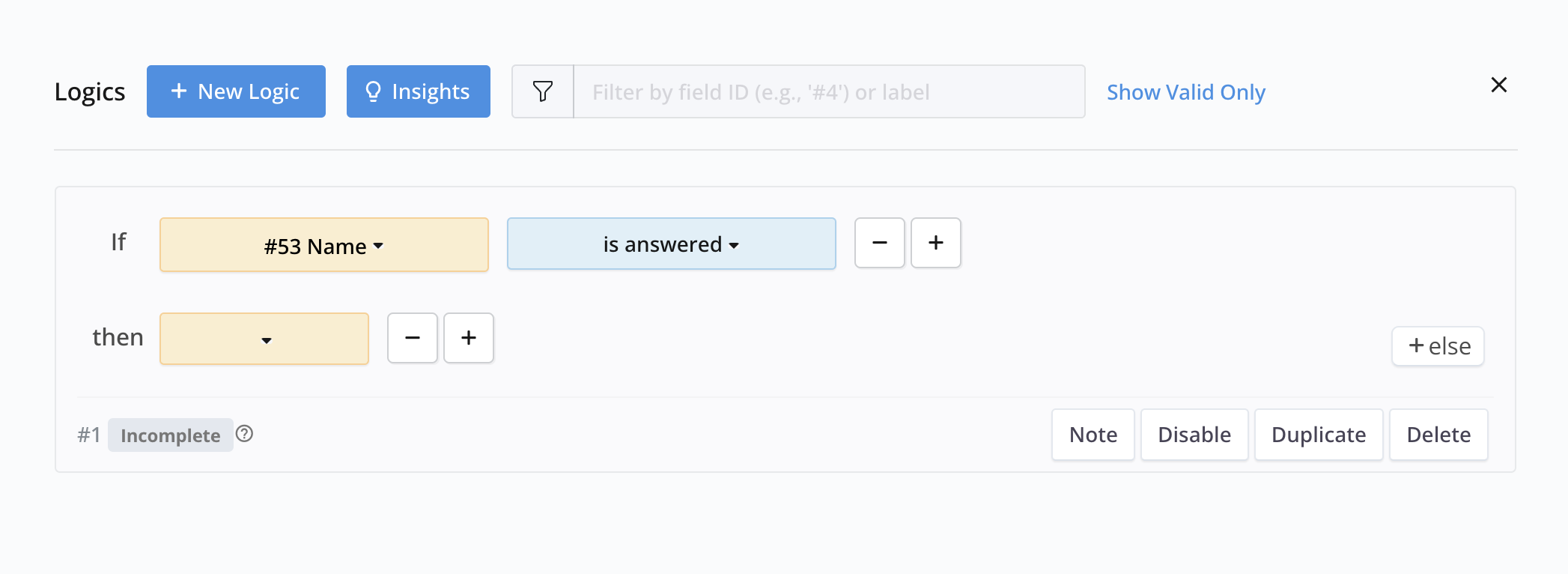
- 設置條件(“如果”): 選擇一個字段(例如,“咖啡還是茶?”),選擇條件(例如,“等於”),並設置一個值(例如,“咖啡”)。
- 定義動作(“那麼”): 選擇一個結果(例如,“顯示”)和目標字段(例如,“奶油還是糖?”)。
選項 2:使用 AI 生成
使用自然語言快速構建複雜規則。
-
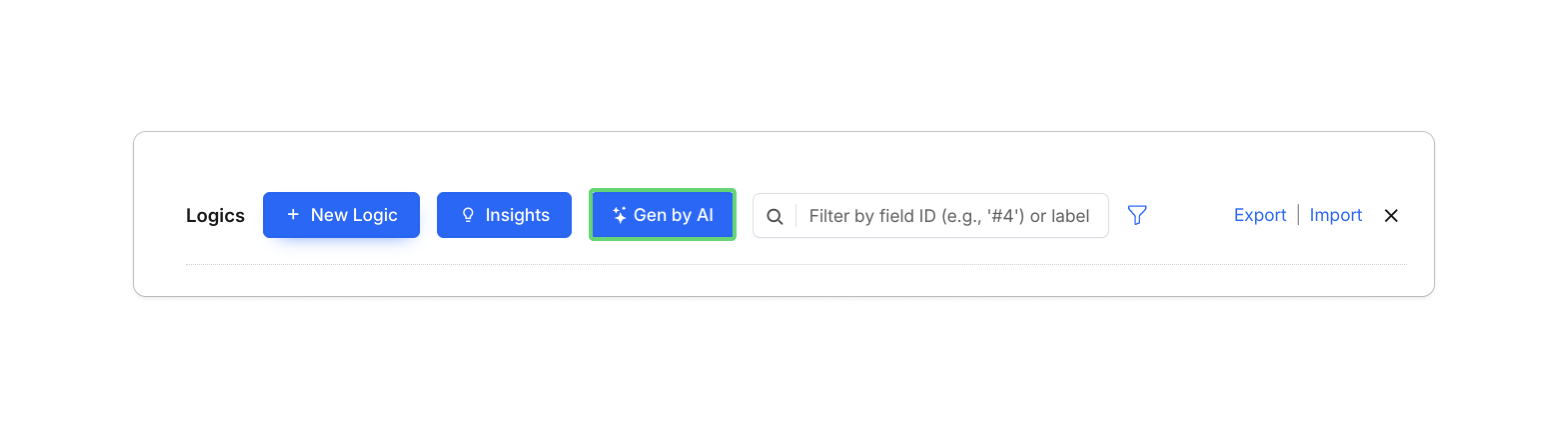
在 Logics 面板中點擊 Gen by AI。
-
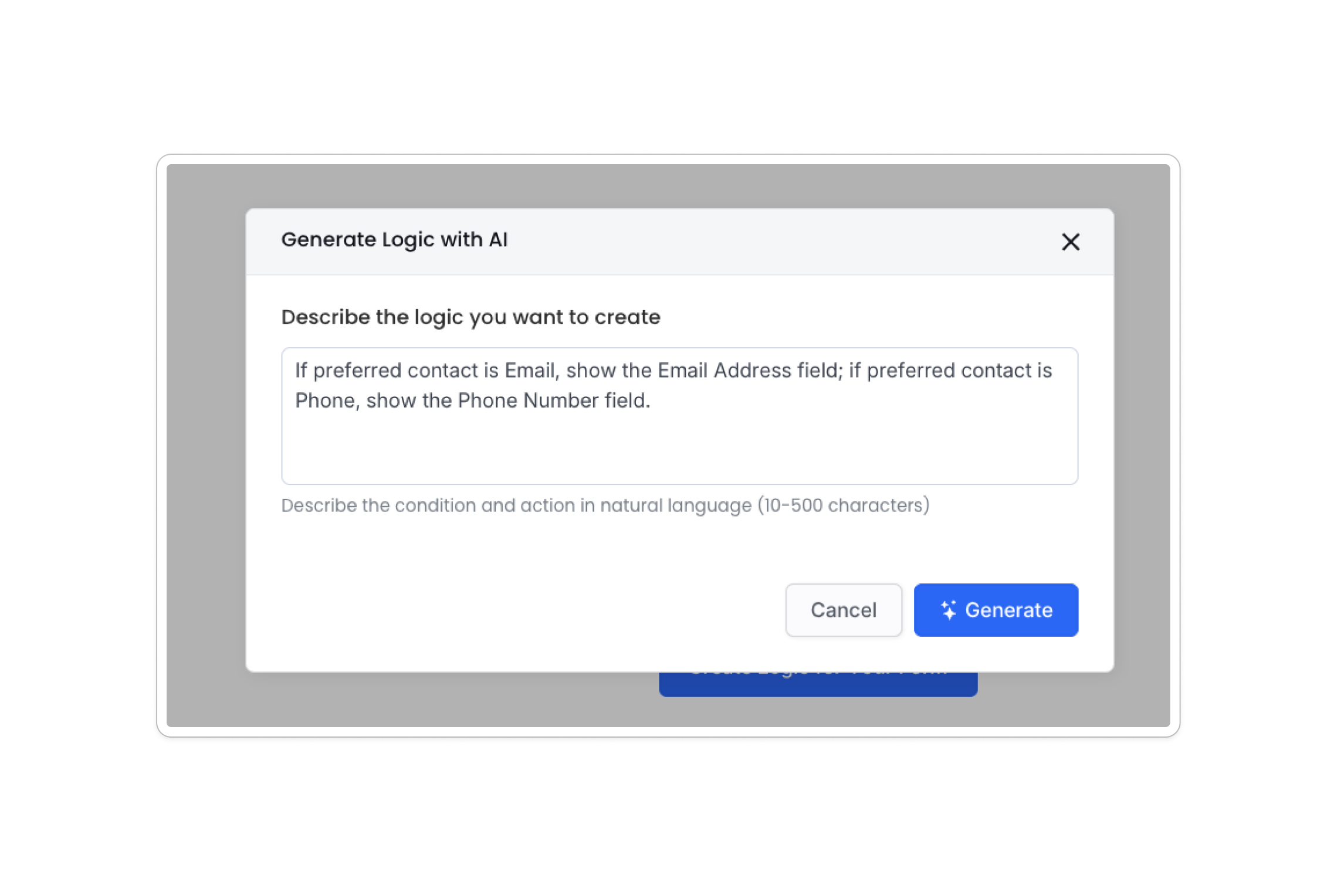
用簡單的英文描述您的規則(例如,“如果首選聯繫方式是電子郵件,則顯示電子郵件地址字段;如果首選聯繫方式是電話,則顯示電話號碼字段。”)。
-
點擊 Generate 自動創建相應的規則。
選項 3:通過 JSON 編輯
對於技術用戶,您可以編輯邏輯的原始代碼以獲得精確控制。
-
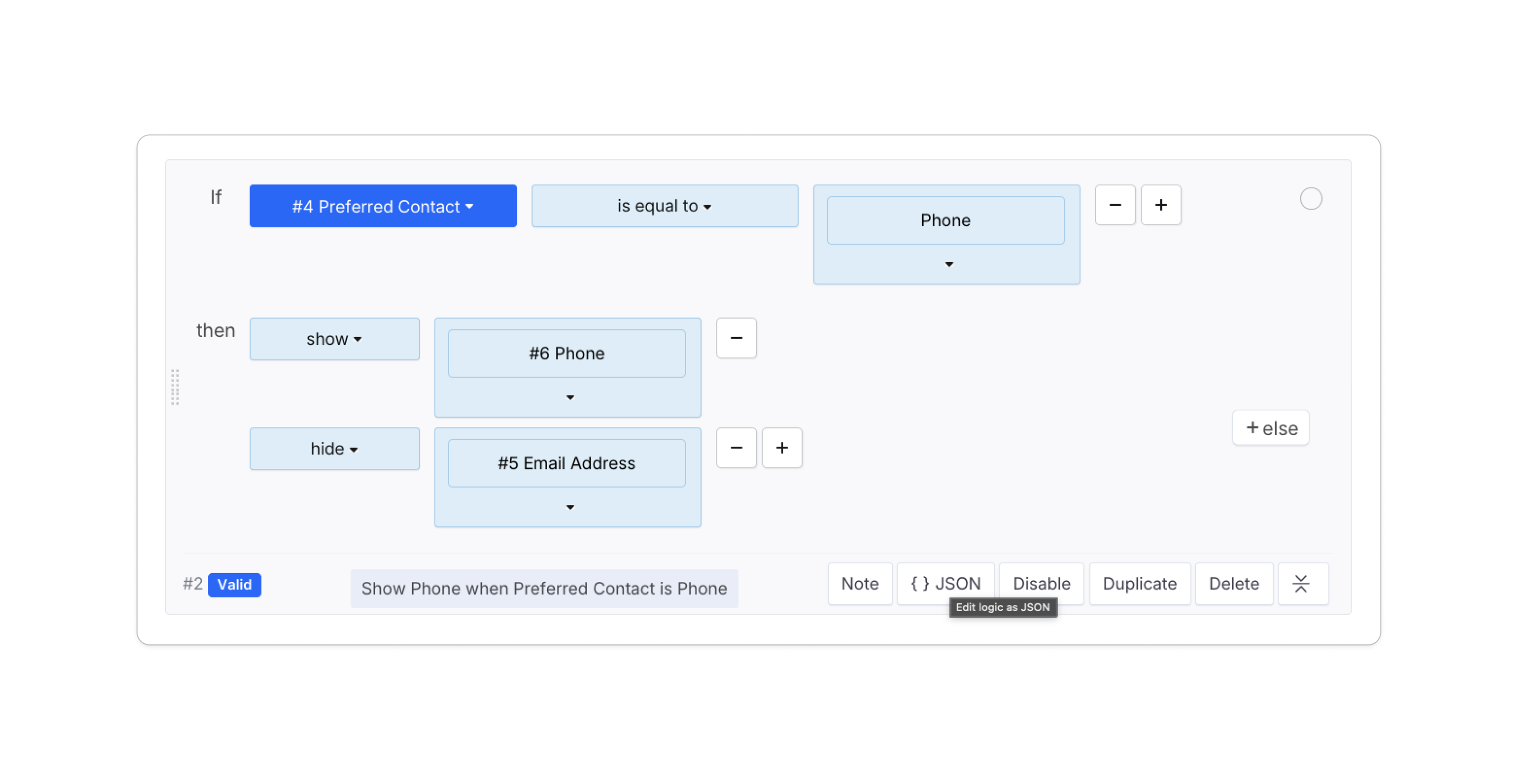
選擇一個現有邏輯並點擊 { } JSON 按鈕。
-
直接在編輯器中修改代碼。使用右側的 Field Reference 找到正確的 ID(例如,
fid4)。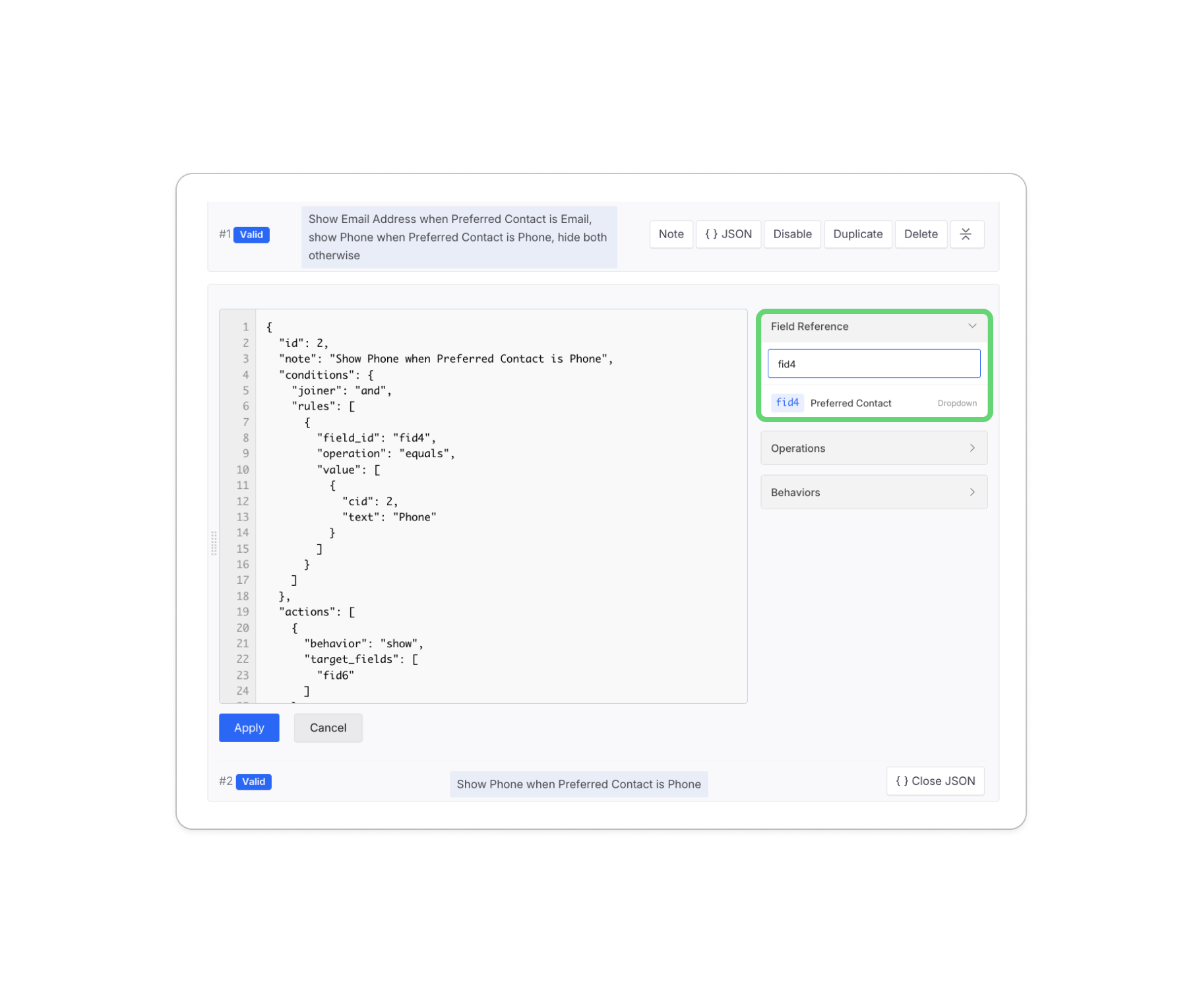
-
點擊 Apply 將更改同步回可視化構建器。
匯出和匯入邏輯
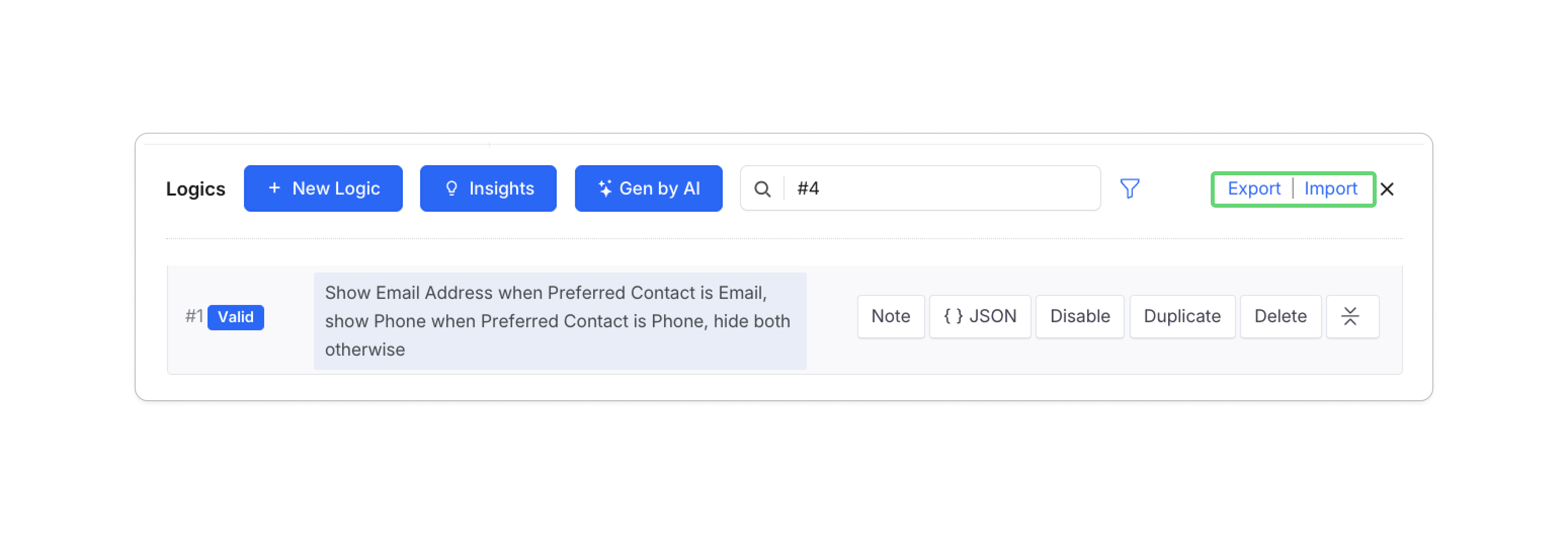
您可以通過 匯出 和 匯入 功能高效管理大量邏輯規則,這些功能位於 Logics 面板的右上角。
-
匯出: 下載所有現有邏輯規則為 JSON 文件以備份或用於其他表單。
-
匯入: 允許您上傳邏輯配置文件。
Warning匯入將覆蓋所有現有邏輯。 請在繼續之前使用 匯出 工具備份您的當前設置。
篩選多個表單邏輯
在管理您的在線表單中的大量邏輯時,從以下兩種方式快速找到您想要的邏輯:
-
選項 1: 點擊特定字段的屬性面板中的 Logics 以打開 Logics 面板。

Logics 面板將顯示與該字段相關的所有邏輯。
-
選項 2: 使用篩選器搜索關鍵字。按照以下步驟操作:
-
點擊表單構建器左上角的 Logics 按鈕。
-
在 Logics 面板中,在頂部的 Filter Bar 中輸入 Field ID(例如,“#61”)或 Field Label(例如,“咖啡還是茶?”)。
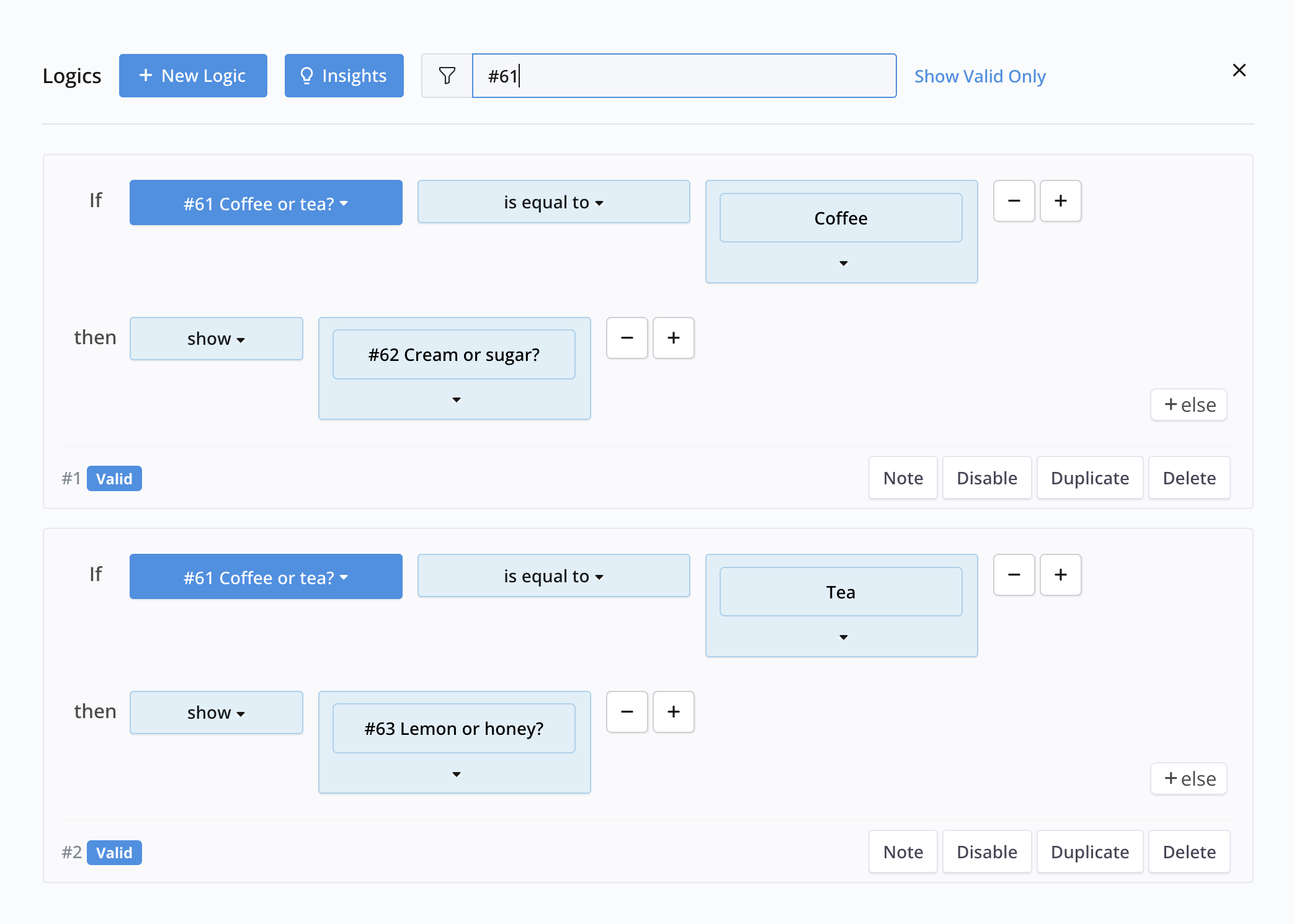
所有與所選字段相關的邏輯將被突出顯示。
-
重用具有表單邏輯的字段
在我們的網頁 PDF 表單或主表單中,您可以輕鬆地在 PDF 的任何頁面上重用相同的字段內容。在在線 PDF 表單中,您可以利用表單邏輯來做到這一點。
例如,如下所示,您可以將“簽名 #74”的內容複製到“簽名 #75”。因此,當回應者在“簽名 #74”上簽名時,他們的簽名將自動出現在“簽名 #75”上,無需重複輸入。
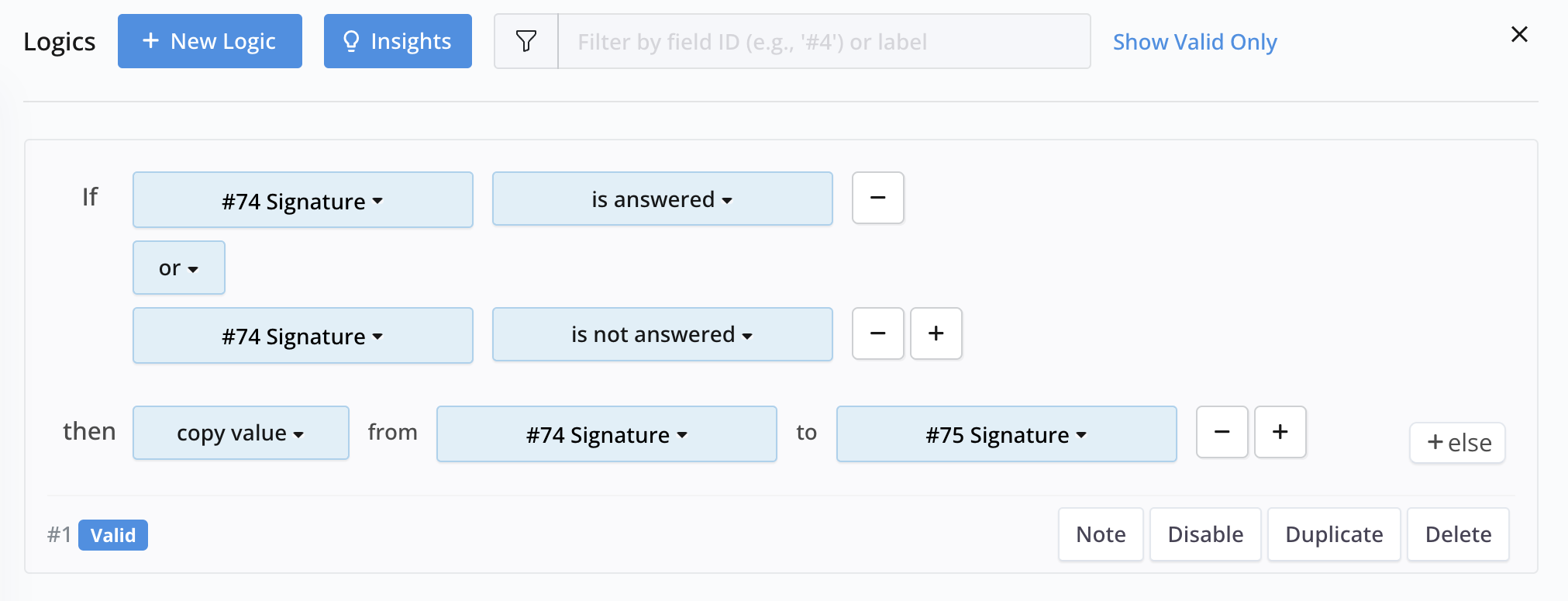
請確保將“已回答”和“未回答”設為條件。這確保當“簽名 #74”被清除時,“簽名 #75”也將被清除。
打印的 PDF 如下所示:
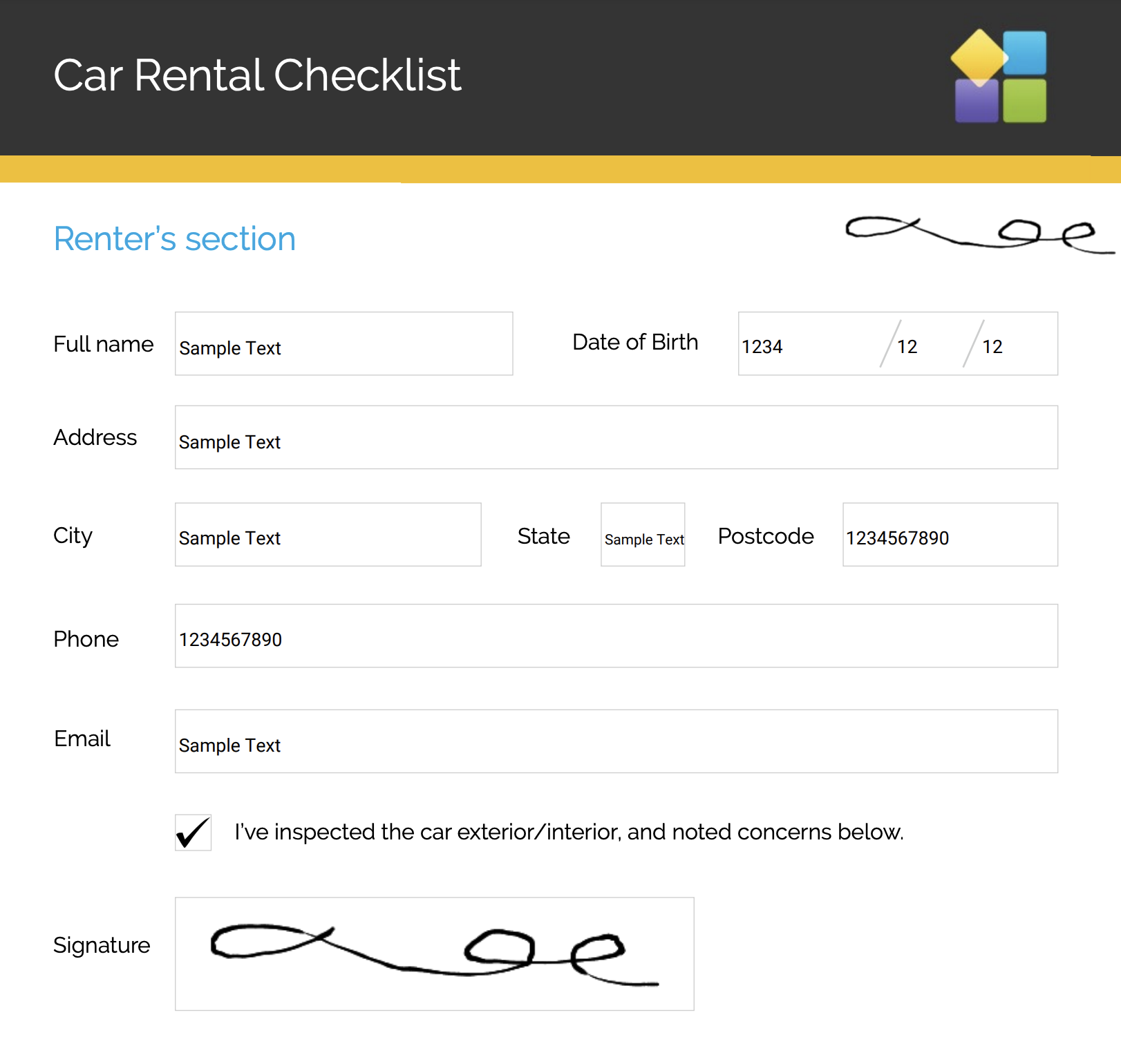
為了獲得更無縫的體驗,您可以將“簽名 #75”設置為 表單上只讀。
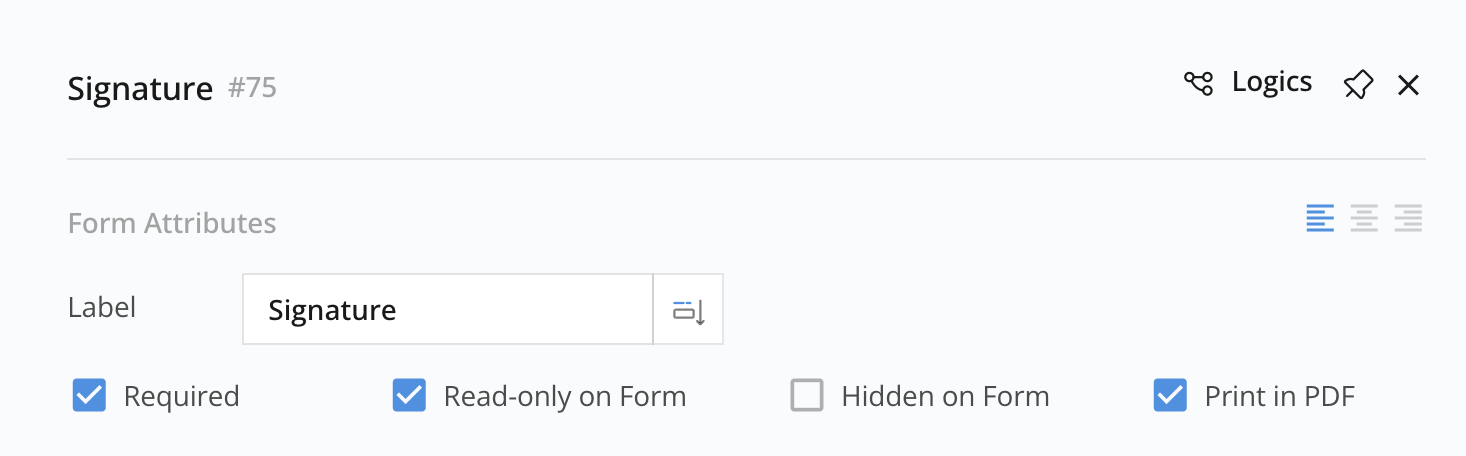
這將防止回應者混淆,因為他們將無法修改“簽名 #75”中的內容。
請記住,邏輯設置是單向的,從 #74 複製到 #75,而不是反過來。
進一步探索表單邏輯
有關表單邏輯的其他示例和實際應用,請參閱 常用表單邏輯 部分。