探索表单构建器
标签页
一旦您创建了在线 PDF 表单,就可以访问表单构建器来自定义它以收集信息。
从 2023 年 9 月 21 日起,我们推出了新的在线 PDF 表单构建器。您也可以随时切换回旧版本。
介绍表单构建器
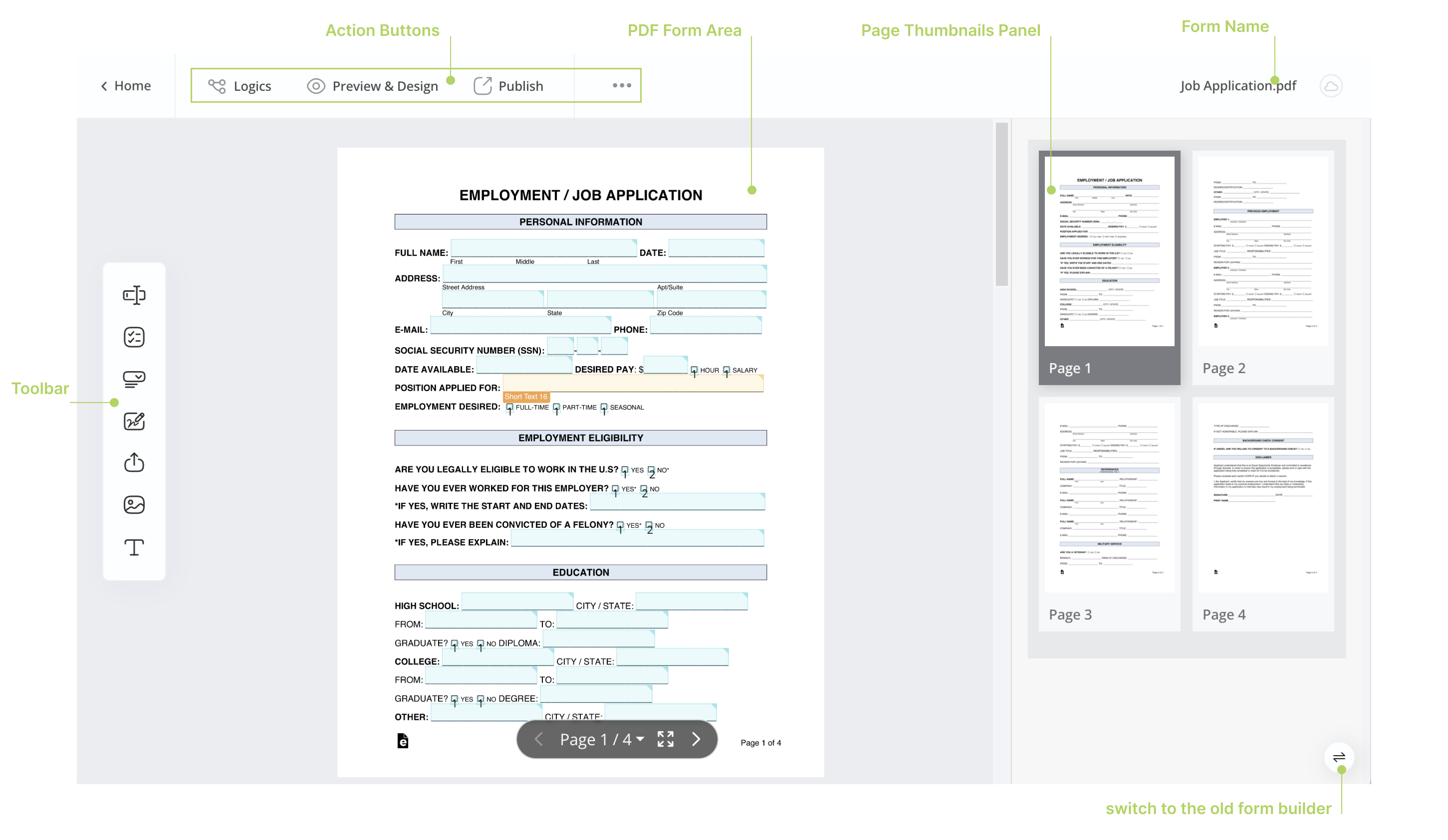
新的表单构建器包括:
-
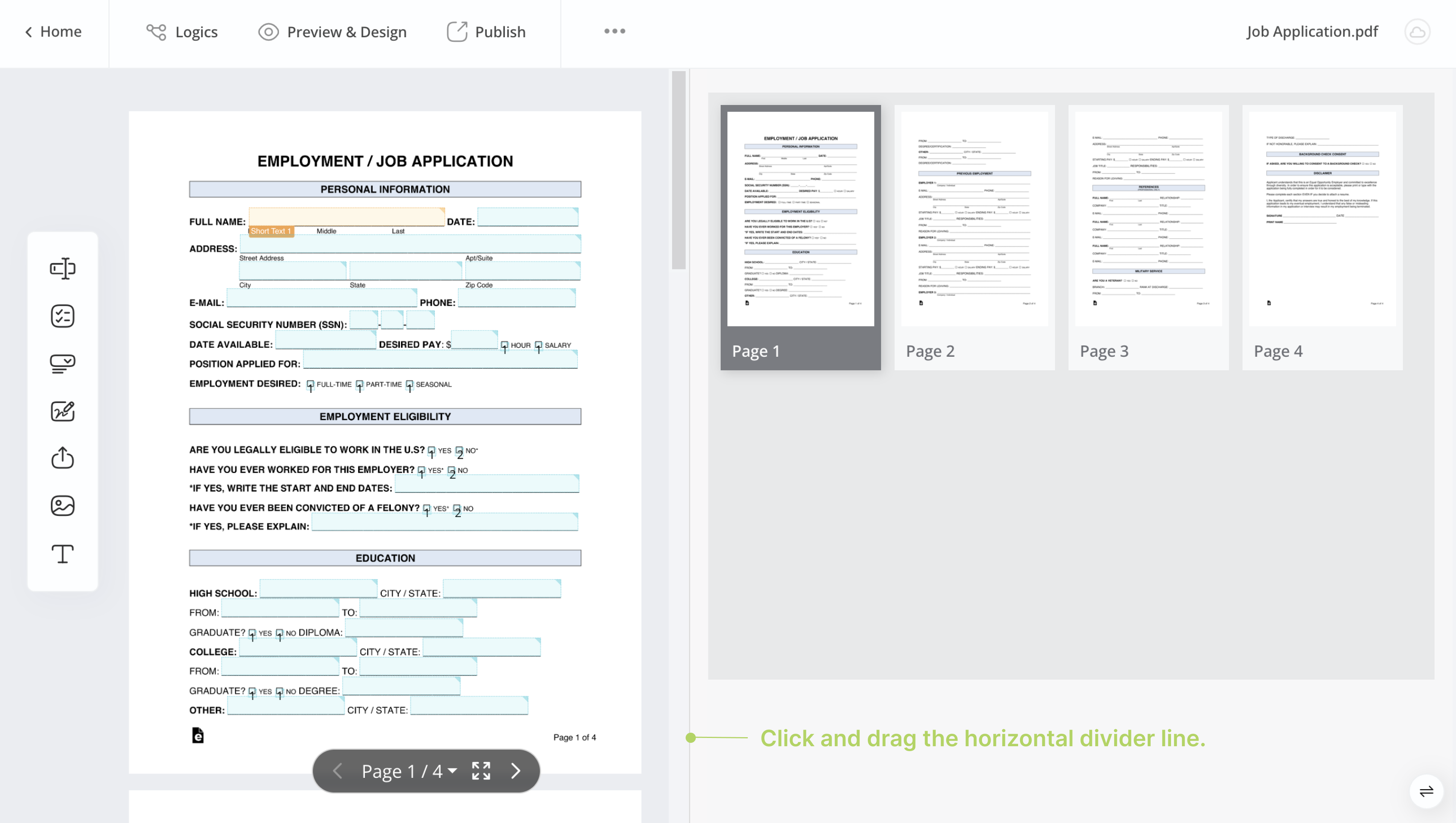
顶部 操作按钮
这些按钮帮助您执行关键操作,如添加逻辑、预览、分享和调整设置。
-
最左侧 工具栏
选择各种字段类型以添加到您的表单中。
-
左侧 PDF 表单区域
通过点击字段调整字段小部件的大小并访问其属性面板进行调整。
-
右侧 页面缩略图面板
查看 PDF 页面缩略图,预览总页数,并通过点击缩略图切换到特定页面。
切换到旧表单构建器
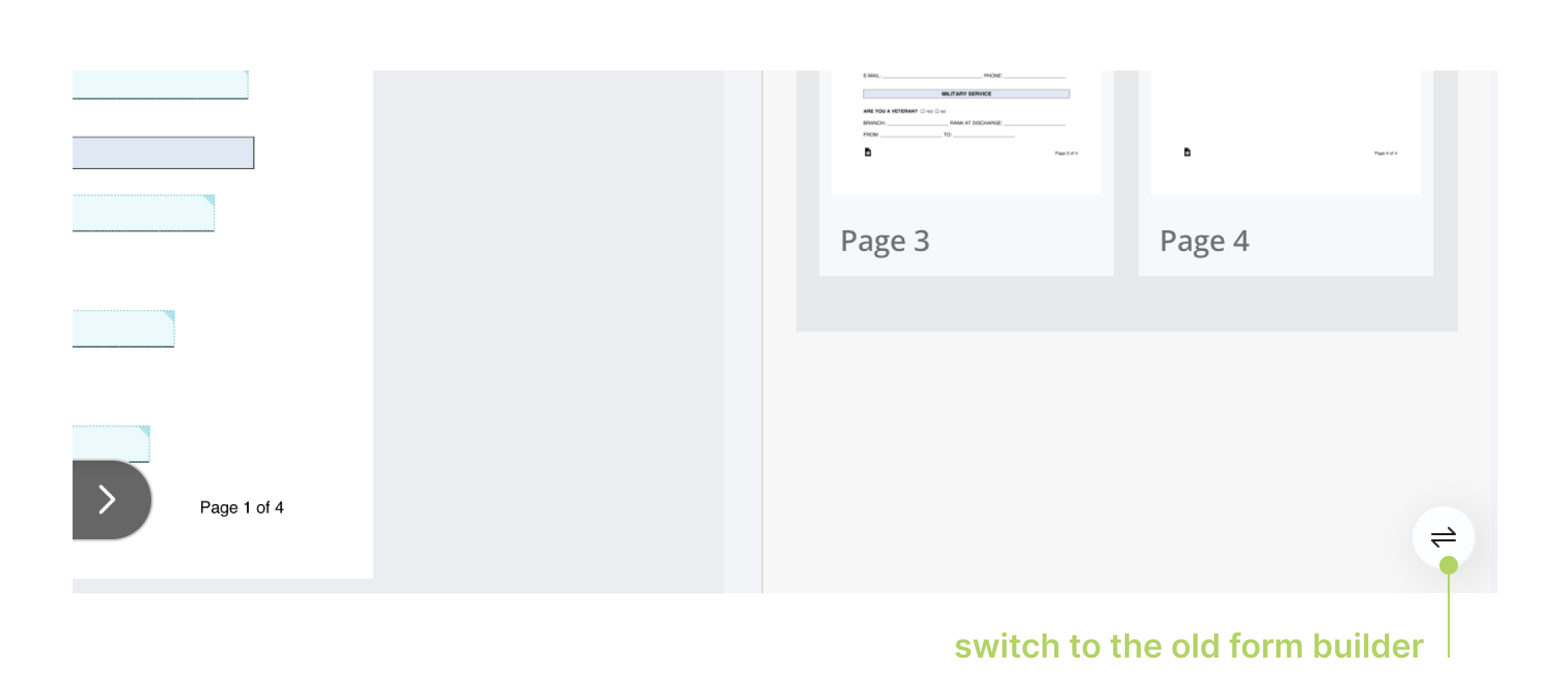
要返回旧表单构建器,请点击表单构建器界面右下角的 切换 按钮。
操作按钮
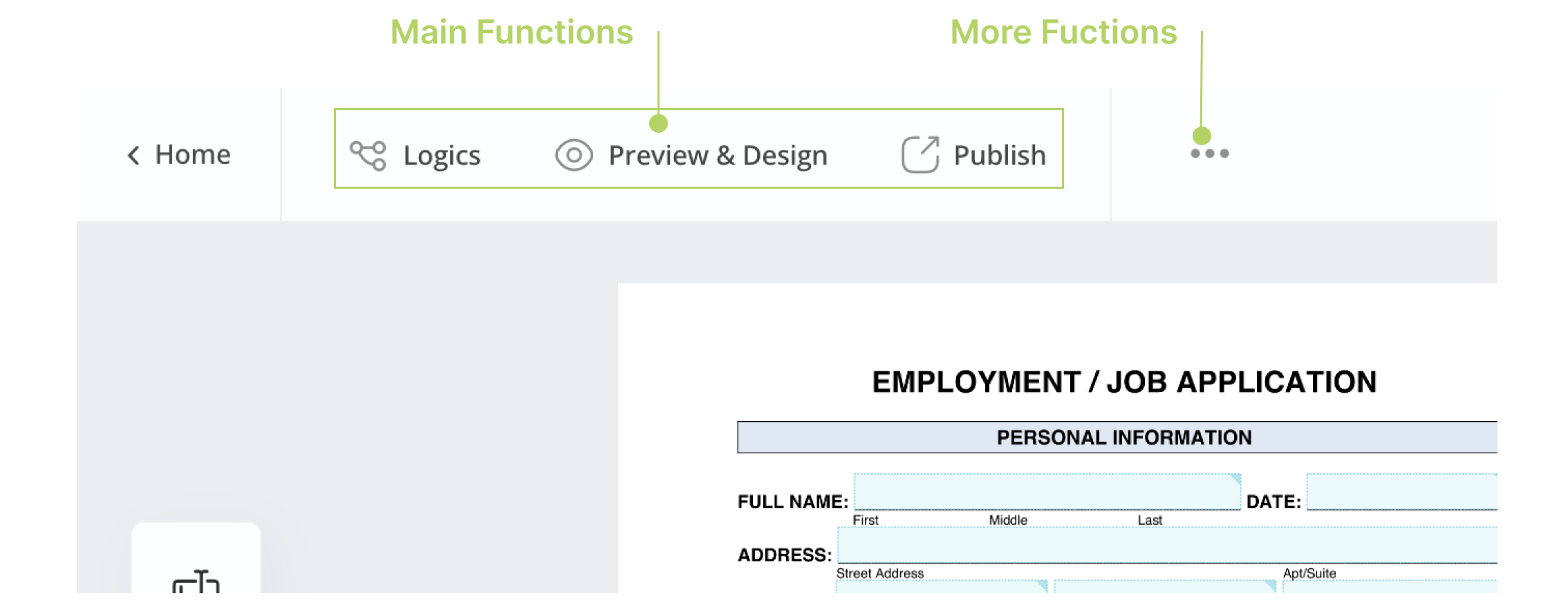
在表单构建器的左上角,您会看到执行以下功能的操作按钮:
主要功能
- 逻辑: 创建条件和规则,以在受访者填写表单时自动化操作和工作流程。
- 预览与设计: 检查您的表单外观并自定义其外观。
- 发布: 当表单准备好提交时,使其可供分享。
更多功能
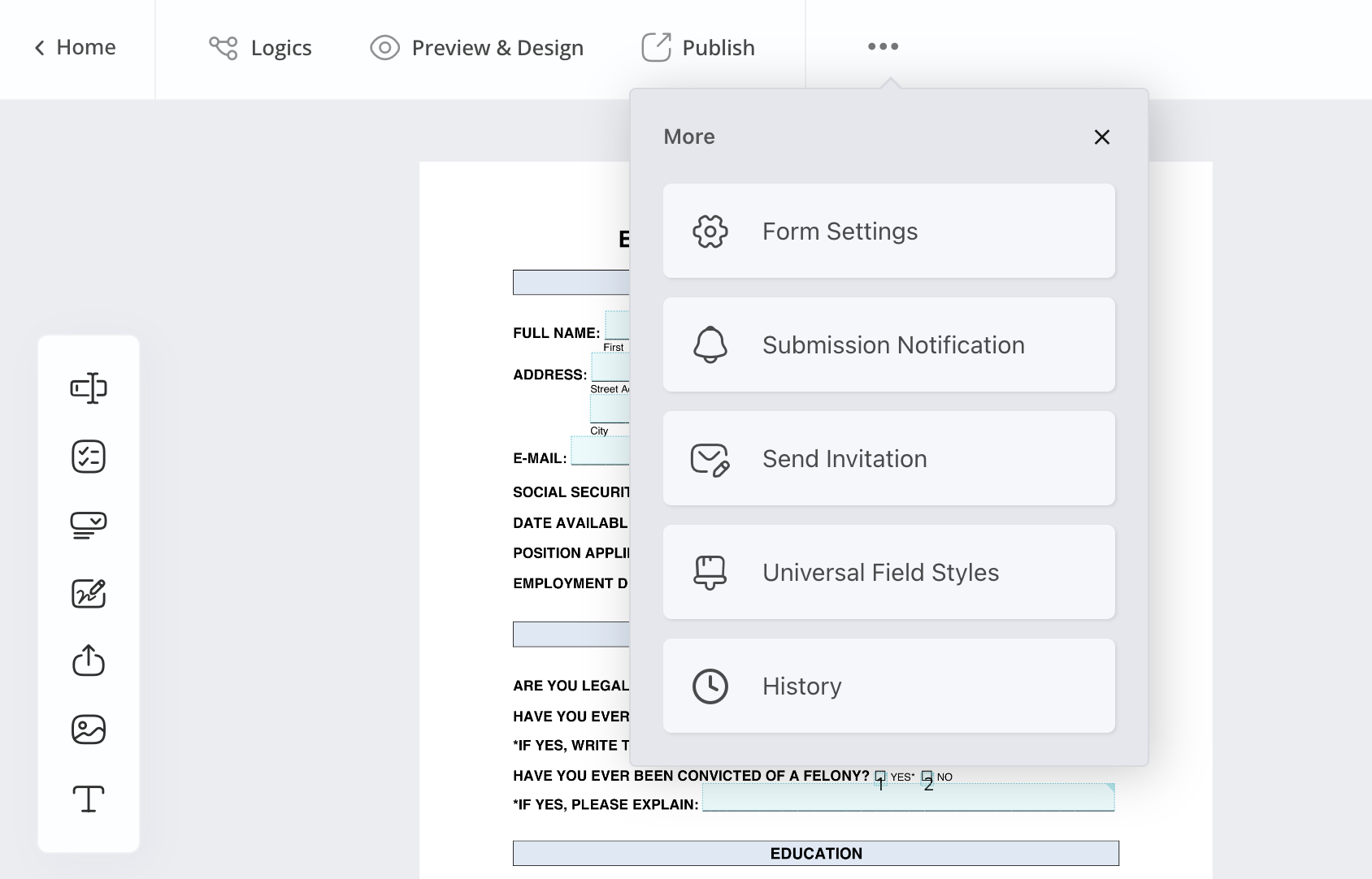
在“主要功能”按钮旁,您会发现一个小的 ••• 图标。点击此图标会打开一个下拉菜单,其中包含各种表单设置选项,包括:
-
表单设置
配置与表单相关的选项,如提交消息和语言。
-
提交通知
个性化表单提交的电子邮件通知。
-
发送邀请
自定义表单提交邀请。
-
通用字段样式
自定义表单的外观。
-
历史记录
跟踪以前的表单版本,并在需要时恢复到这些版本。
工具栏
工具栏包括常用的表单字段,如 文本输入 和 下拉菜单。
PDF 表单区域
在 PDF 表单区域,您有多种选择:
重新定位字段
- 通过简单拖放重新排列字段。
- 通过拖动边缘或在选择时手动输入尺寸来调整字段小部件的大小。
编辑单个字段
每个字段都包含在一个小部件中。当您悬停在特定字段上时,字段小部件将被突出显示。您可以执行以下操作:
-
点击字段小部件以打开并编辑其属性。
-
要删除字段小部件,选择它并按键盘上的 删除 按钮。
-
选择字段小部件,并在 PDF 表单区域顶部,通过选择
必填、只读或隐藏来设置字段状态。
页面缩略图面板
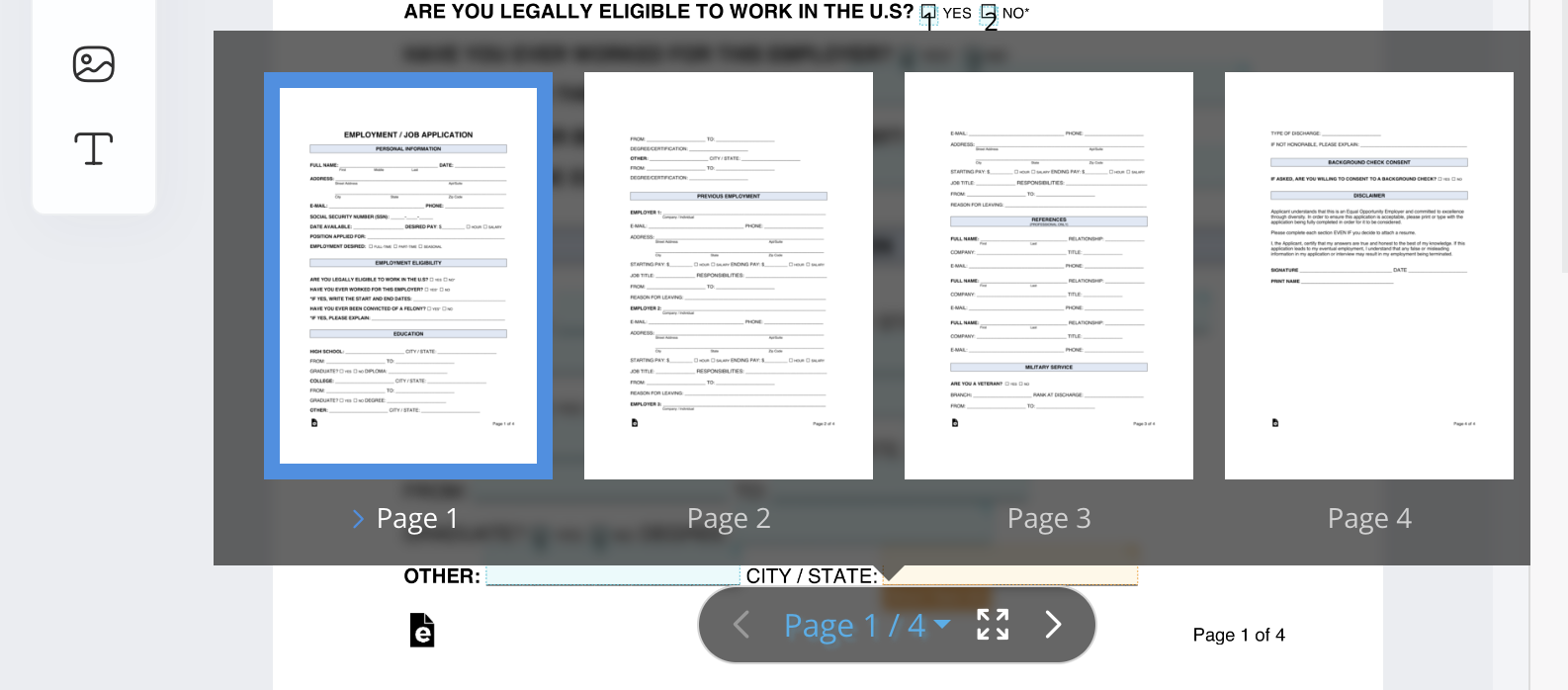
当未选择字段小部件时,右侧的页面缩略图面板将出现,显示每个 PDF 页面的缩略图。您可以使用它预览总页数,并点击特定页面的缩略图以切换到该页面。
调整面板大小
在新的表单构建器中,您可以通过点击并拖动它们之间的水平分隔线来调整 PDF 表单区域 和 页面缩略图面板 的大小。
导航页面
对于多页表单,您可以使用位于左侧 PDF 表单区域 底部的页面切换器来导航它们。