预览在线 PDF 表单
标签页
您可以在发布之前检查在线 PDF 表单的外观和功能。这有助于您进行必要的调整,以确保表单在上线时完美无缺。
预览您的表单
要预览您的表单,请点击左上角的 预览和设计 按钮。

在表单预览器中,您可以查看表单的最终状态。这使您能够填写字段、提交响应,并测试表单的功能,就像它已经上线一样。
表单验证
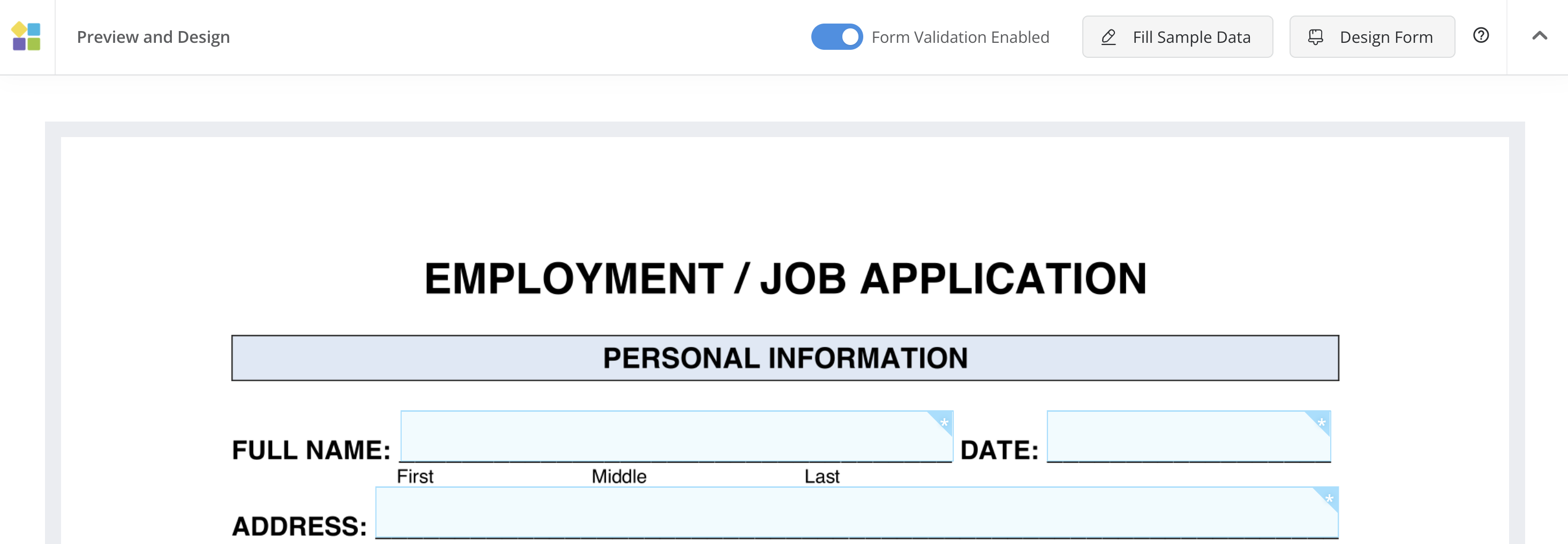
表单验证对于验证用户输入的准确性至关重要。在预览阶段,默认情况下,表单验证启用 按钮是开启的。
-
当 表单验证启用 时:您可以在有验证约束的情况下预览表单。请注意,启用它可能偶尔会导致预览问题。
-
当 表单验证启用 关闭时:您可以在没有验证约束的情况下预览表单。这简化了布局和功能的评估。
预览示例数据
在表单构建过程中使用示例数据有助于您微调表单的展示和布局,确保在发布之前满足您的要求。
要在表单中添加和预览示例数据,请按照以下步骤操作:
-
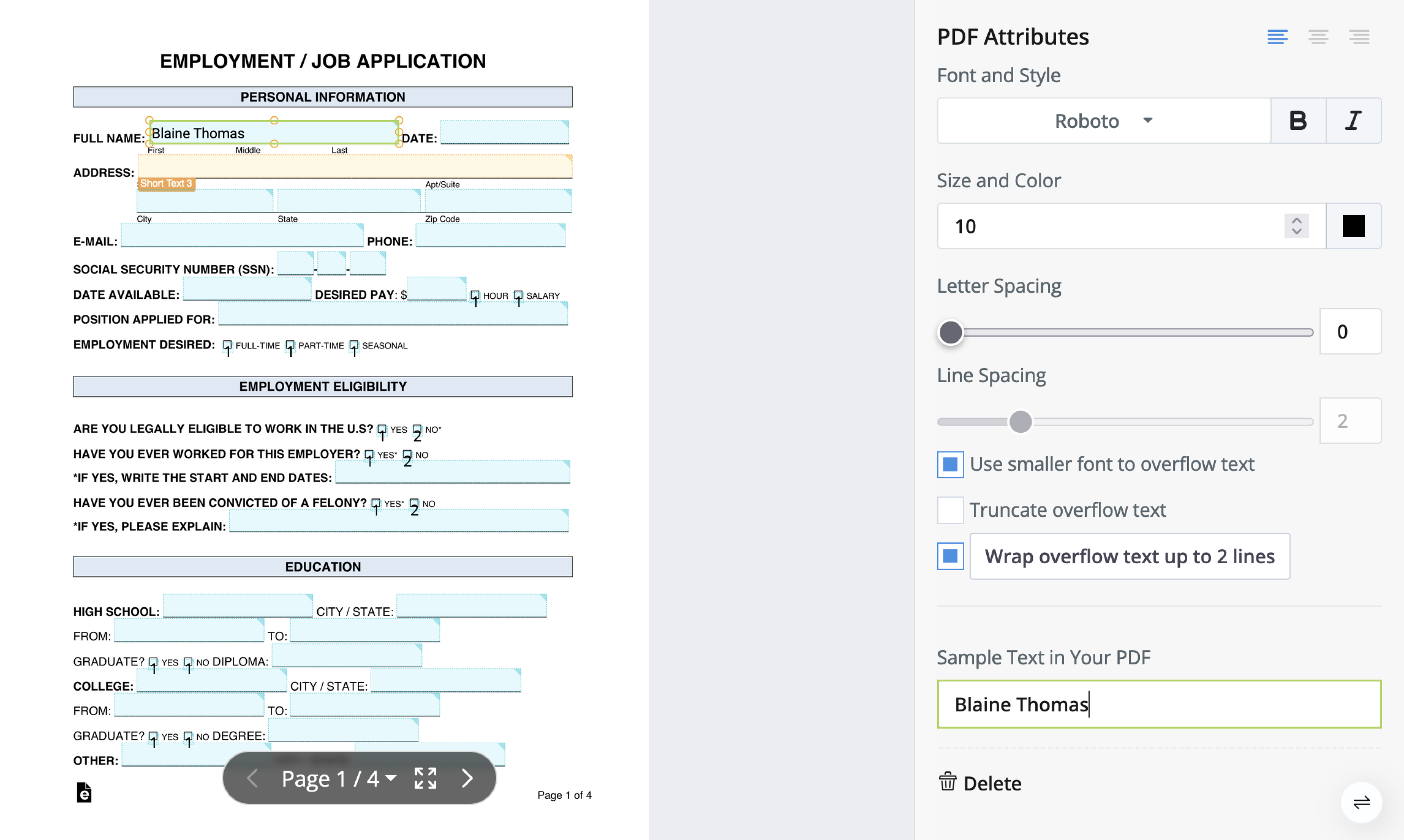
选择您想要添加示例数据的字段小部件。
-
在属性面板中,在 PDF 中的示例文本 下输入您的示例数据。
-
设置好所有示例数据后,为其他字段重复此过程。
-
点击 预览和设计 打开预览页面。
-
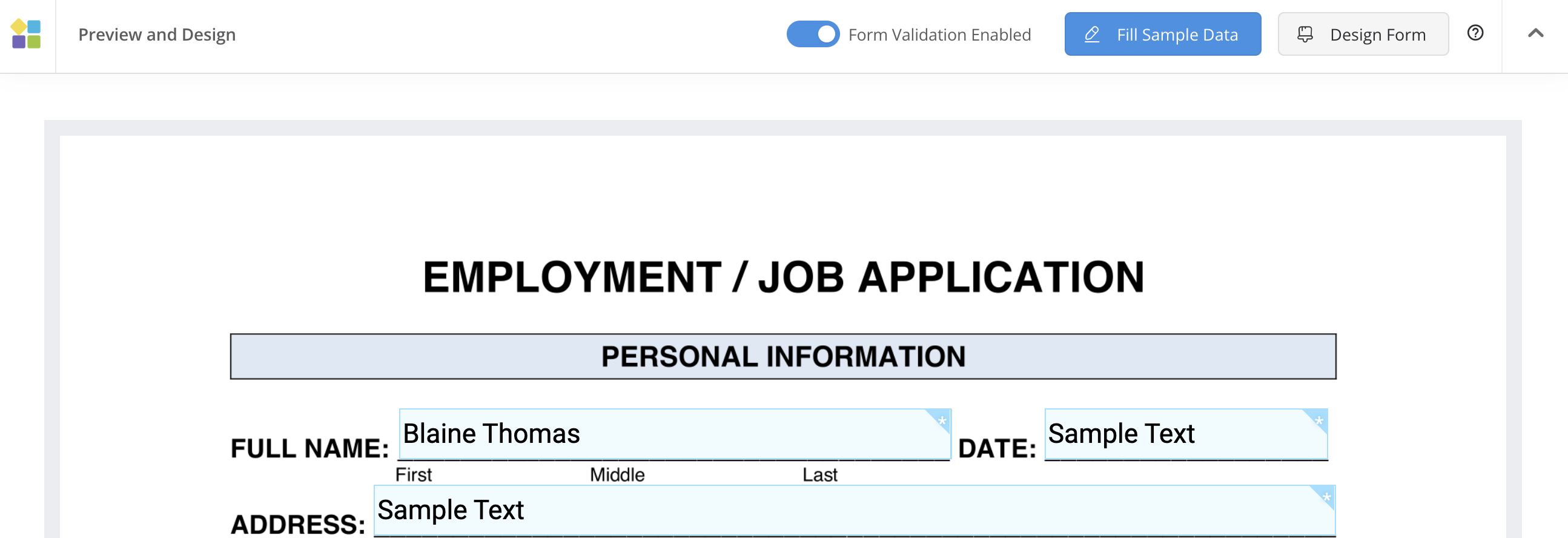
在预览页面上,点击 填充示例数据 自动将字段填入您的示例数据。
查看已创建的 PDF
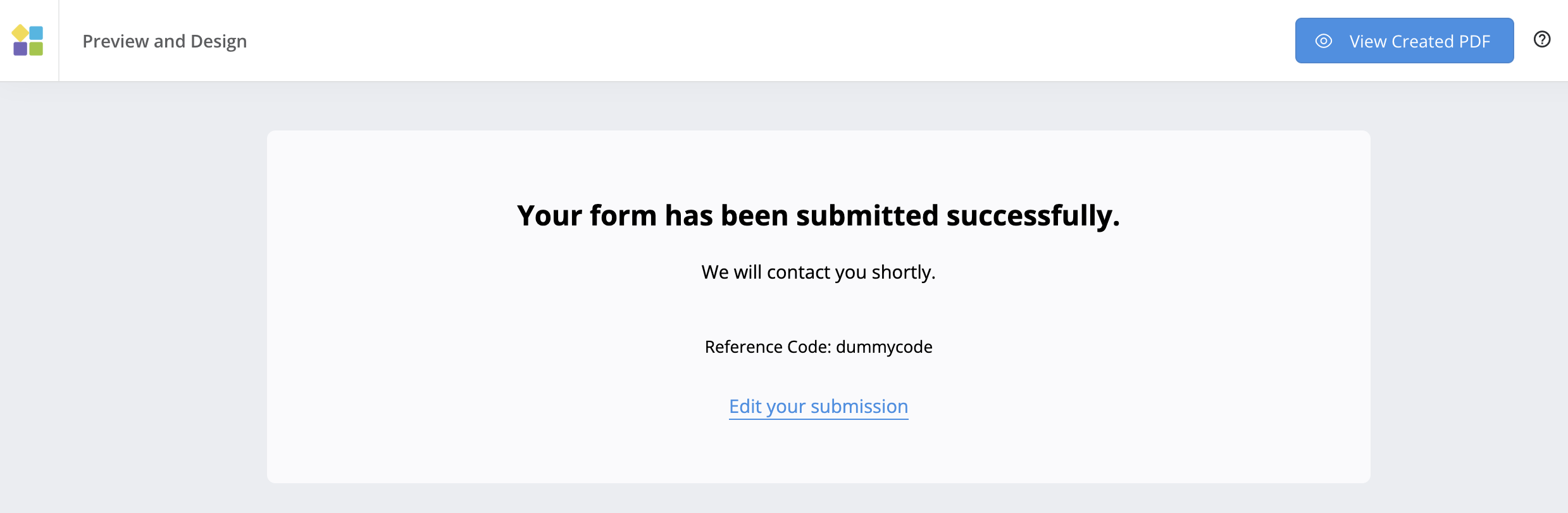
在预览页面上,您可以完成并提交表单。提交后,您将收到确认提示“您的表单已成功提交。”此外,您会注意到右上角的 查看已创建的 PDF 按钮。点击此按钮可以预览您刚提交的表单的 PDF 版本。