
预览网页 PDF 表单
标签页
您可以在发布之前检查网页 PDF 表单的外观和功能。这有助于您进行必要的调整,以确保表单上线时已准备就绪。
视频教程
不喜欢阅读?那就看看这个视频指南吧!
预览您的表单
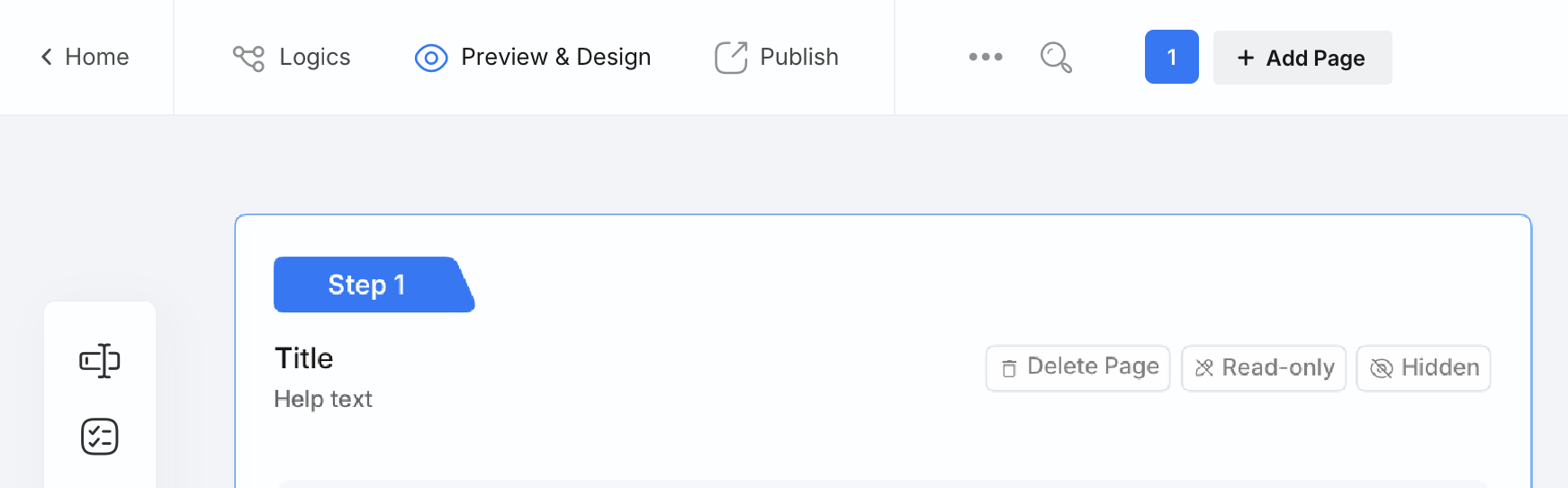
要预览您的表单,请点击表单构建器左上角的 预览与设计。
如果启用了 在编辑器窗口中打开预览,预览将立即在弹出窗口中打开。否则,它将如下面所示在新窗口中打开:
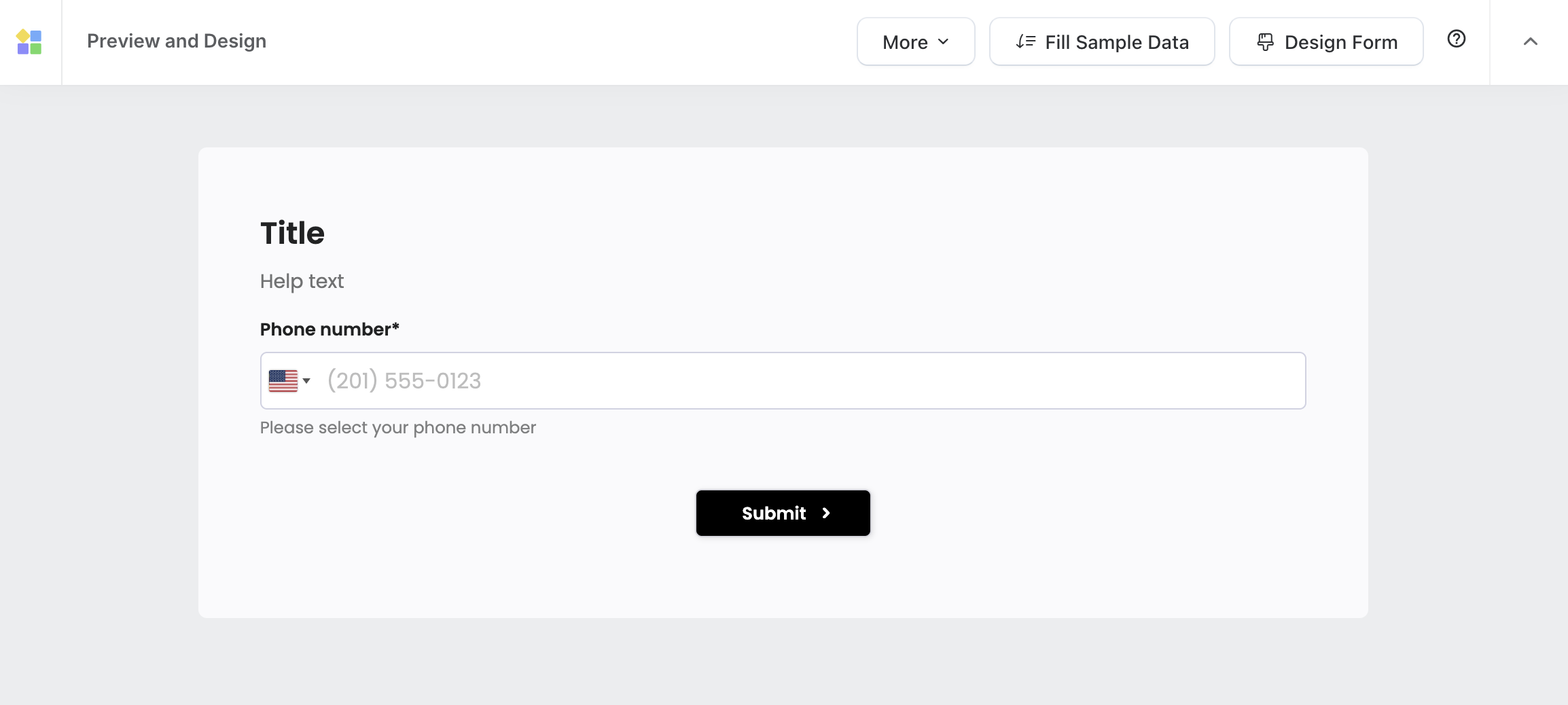
预览窗口允许您像实际使用一样与表单互动,测试字段、提交响应并检查功能。
预览设置
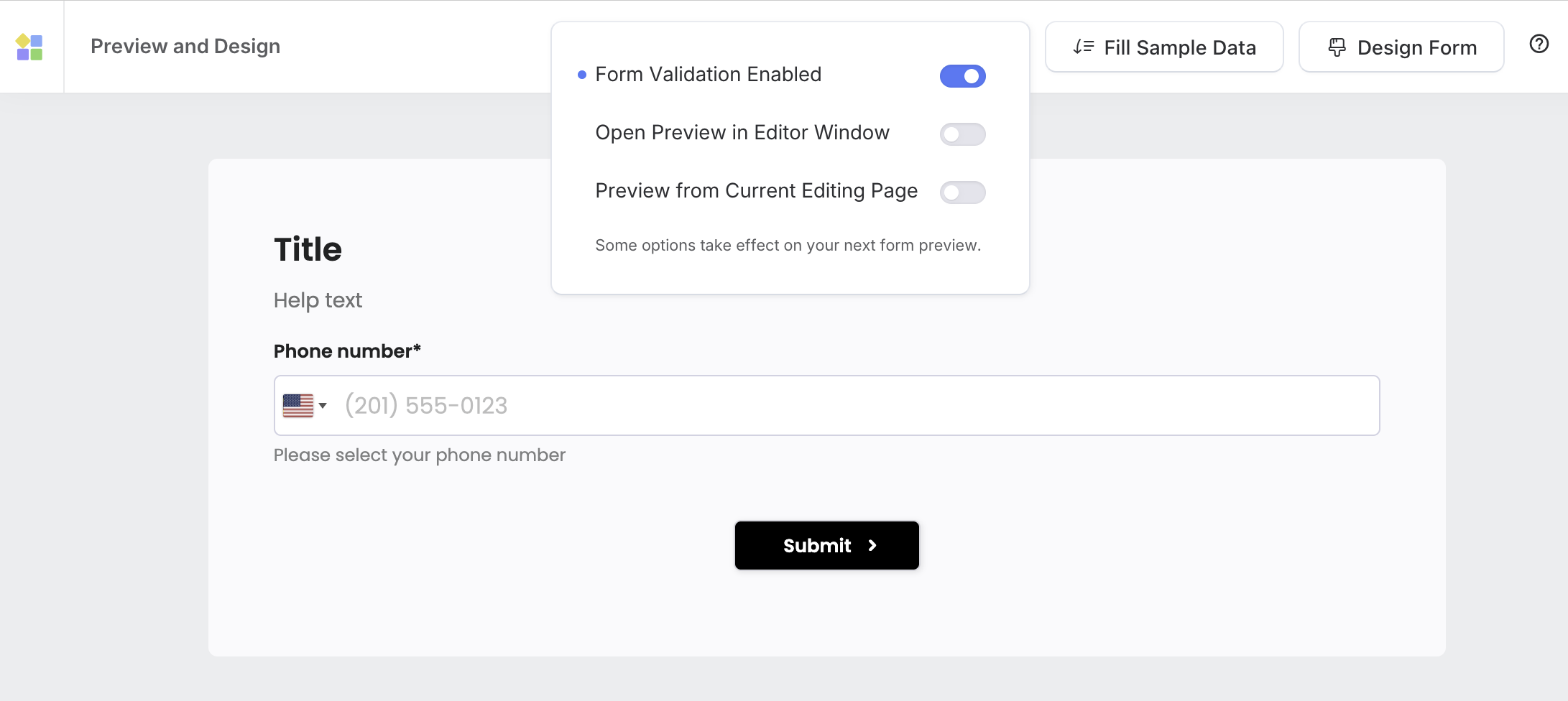
打开预览窗口后,您可以使用预览页面上的 更多 下拉菜单配置预览设置:
表单验证
表单验证检查用户是否正确填写表单。默认情况下,它在预览模式下是开启的。要更改此设置,请点击 更多 并选择 表单验证已启用。
- 启用时: 预览遵循与实际表单相同的验证规则。请注意,这有时可能由于验证限制而阻止某些操作。
- 禁用时: 预览忽略验证,因此您可以更轻松地检查布局和功能。
即时预览
要在弹出窗口中立即预览而不是打开新窗口,请点击 更多 并选择 在编辑器窗口中打开预览。
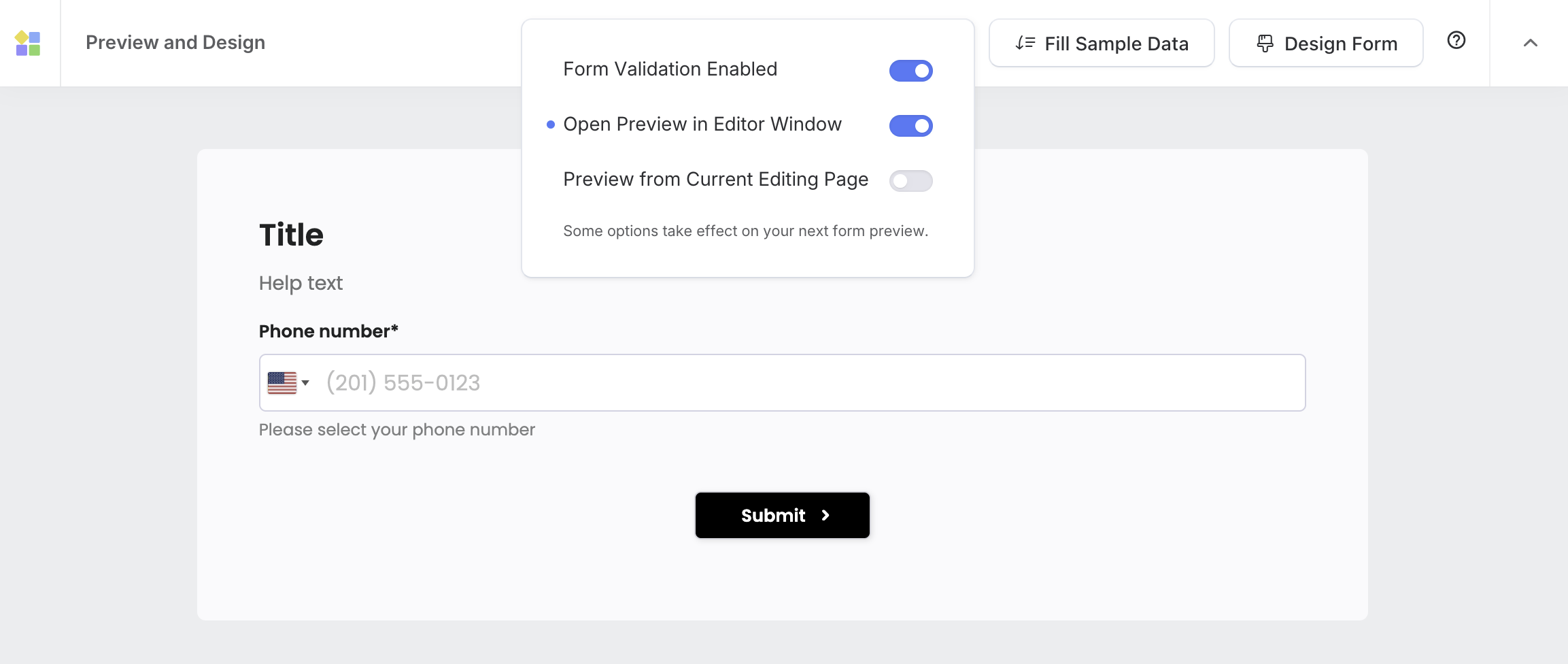
表单预览会立即在同一窗口的弹出窗口中出现。这使您无需切换屏幕即可更快地检查表单。
预览特定页面
对于多页表单,您可以选择预览特定页面而不是加载整个表单。这减少了加载时间并允许有针对性的测试。要启用此功能:
-
在表单构建器中,选择所需页面,然后点击 预览与设计。
-
点击 更多 并选择 从当前编辑页面预览。
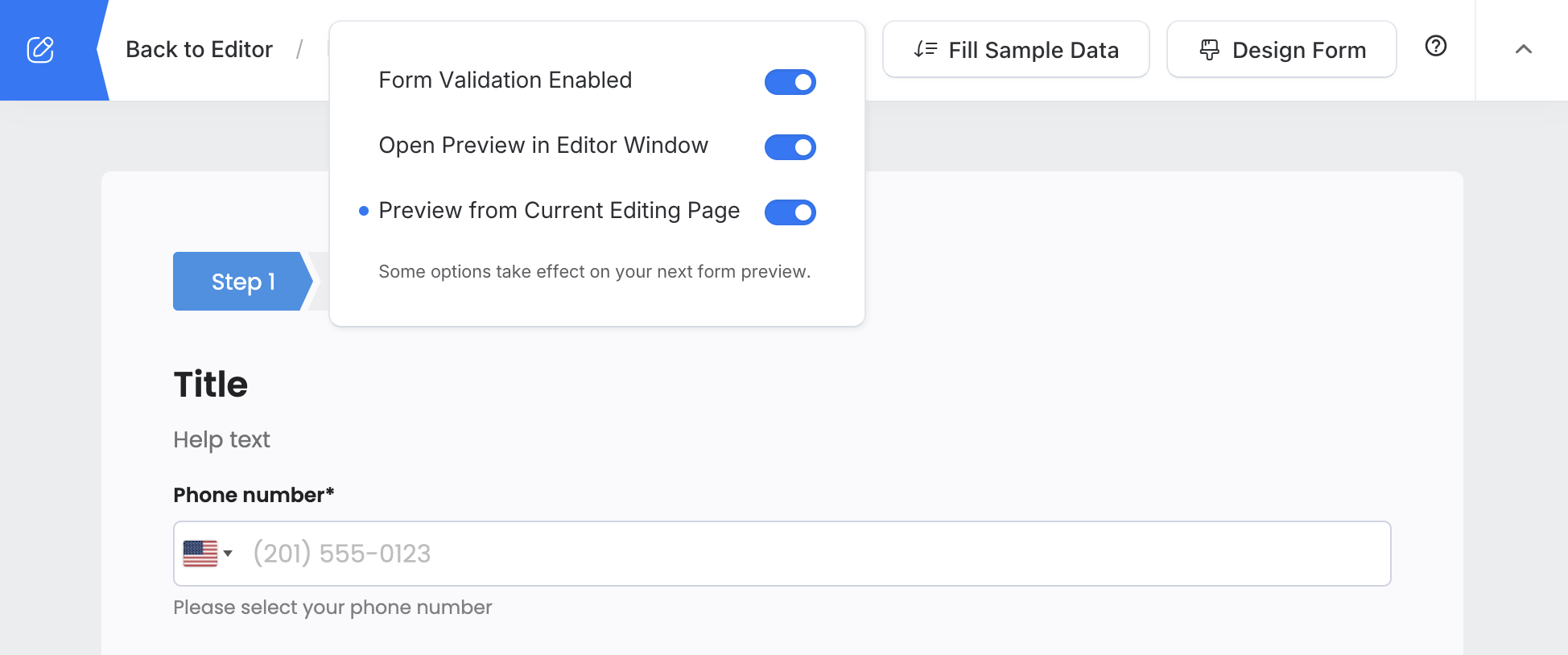
现在,下次您点击 预览与设计 时,所选页面将以预览模式弹出。
添加和预览示例数据
使用示例数据有助于在发布前优化布局和测试字段行为。要添加和预览示例数据:
在新表单构建器中
-
将鼠标悬停在要添加示例数据的字段上。
-
点击 字段标签 或 字段 ID 以打开属性面板。
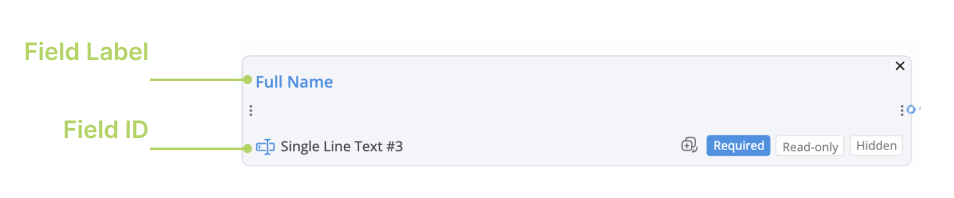
-
向下滚动,在 预览 部分输入示例数据。
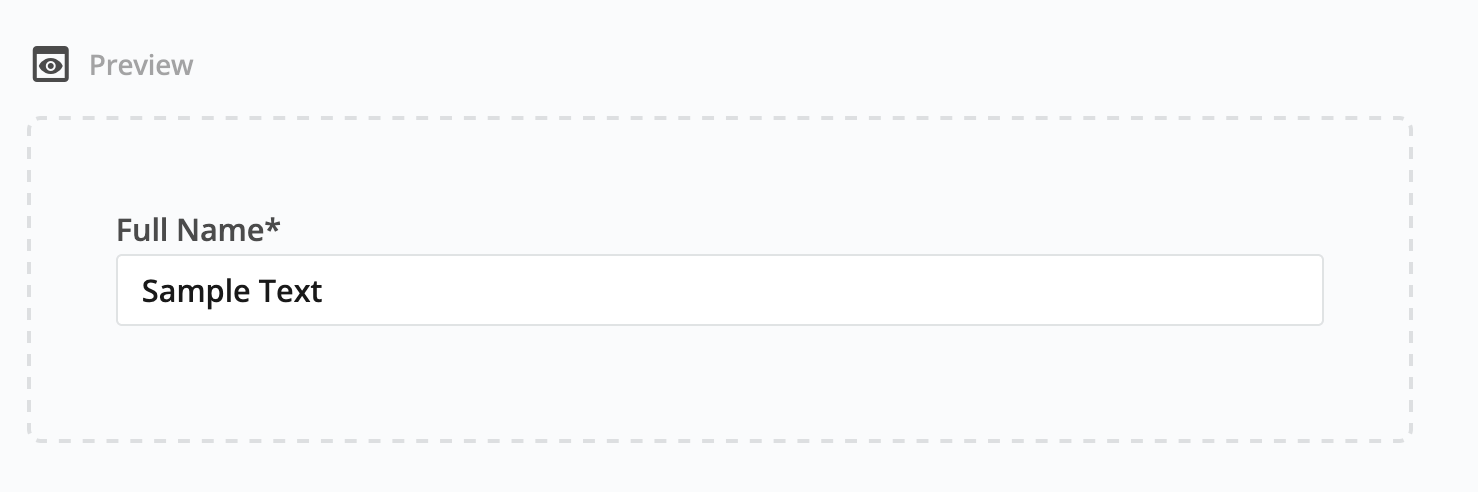
-
点击 预览与设计 打开预览页面。
-
在预览页面上,点击 填充示例数据 以自动填充字段。
在旧表单构建器中
-
将鼠标悬停在要添加示例数据的字段上。
-
点击 编辑 按钮以打开属性面板。

-
向下滚动,在字段标签部分输入示例数据。
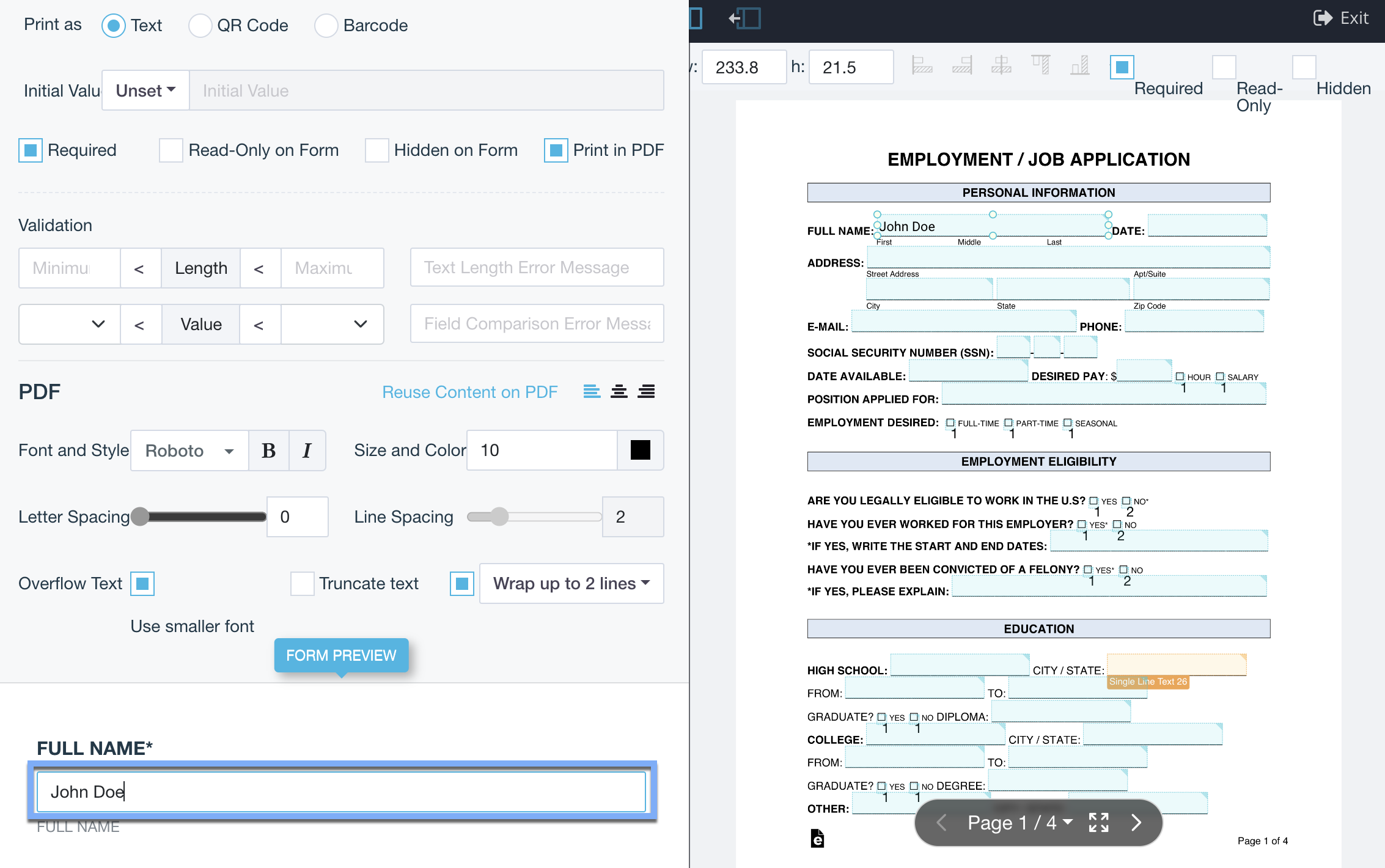
-
点击 预览表单 打开预览页面。
-
在预览页面上,点击 填充示例数据 以自动填充字段。
示例数据不能包含在 文件上传、照片、视频、嵌入、装饰图像和 Stripe 支付 字段中。要预览这些,请在预览模式下手动上传文件或照片。
查看已创建的 PDF
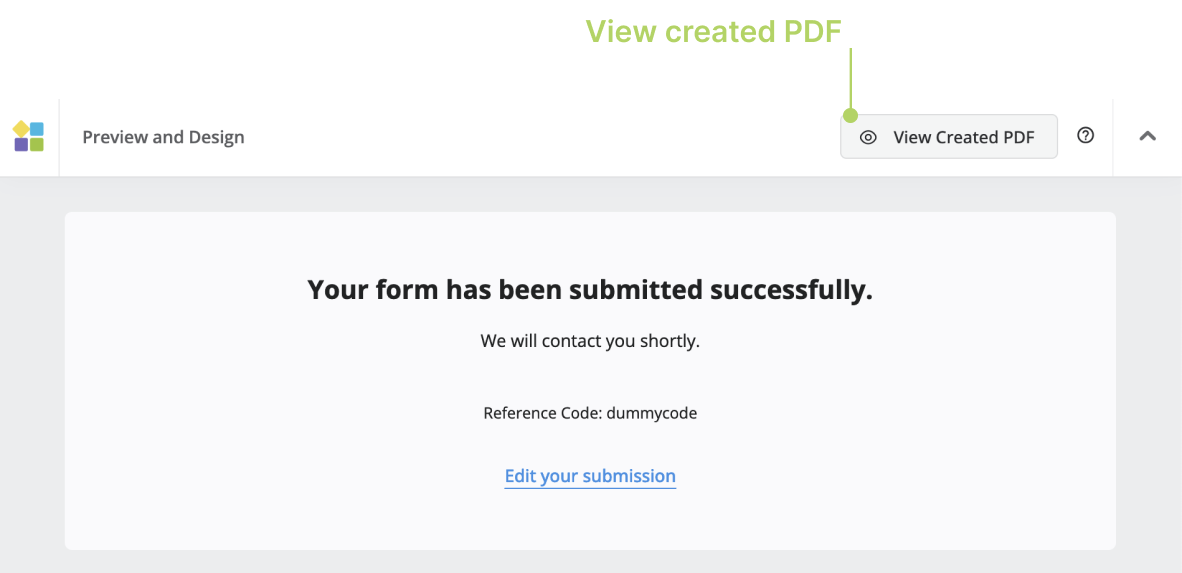
在预览页面上,您可以完成并提交表单。提交后,会出现确认消息:“您的表单已成功提交。” 您还将在右上角看到 查看已创建的 PDF 按钮。点击此按钮可以预览您刚提交的表单的 PDF 版本。
示例和默认选择
对于 选择 和 下拉 字段,有两个关键设置:
-
示例选项: 当您预览表单并使用“填充示例数据”功能时,预览页面上选择的选项代表示例选择。例如,如果您将“每周”和“每月”设置为示例选择,点击“填充示例数据”将预先选择“每周”和“每月”选项。
-
默认选项: 默认选择是在表单最初加载或打开时自动选择的选项。它独立于示例数据,代表未进行任何用户交互时的预选项。
