
设置表单逻辑
标签页
通过表单逻辑,您可以构建根据响应者答案调整的动态表单。
什么是表单逻辑?
表单逻辑允许您根据响应者的答案定制表单,消除不相关的问题以提升用户体验。这将提高参与度和完成率,从而实现更高效和个性化的调查。
表单逻辑提示
在设置逻辑之前,请考虑以下宝贵提示:
- 提前规划: 设计表单的逻辑流程和问题,以提供流畅的体验。
- 保持简单: 避免过多规则以防止用户混淆。
- 彻底测试: 测试各种场景以确保逻辑正常运行。
- 清晰说明: 解释为什么根据响应显示某些问题。
- 用户体验: 个性化表单以实现无缝体验。
- 避免复杂性: 不要创建过于复杂的分支路径。
- 审查和改进: 收集反馈并优化您的逻辑以获得最佳结果。
设置表单逻辑
要为您的表单设置逻辑,请按照以下步骤操作:
-
点击表单构建器左上角的 Logics 按钮。

-
在 Logics 面板中,您有三种方式来创建或管理逻辑:
选项 1:手动设置
在 Logics 面板中,点击左上角的 + New Logic 按钮以手动构建规则。
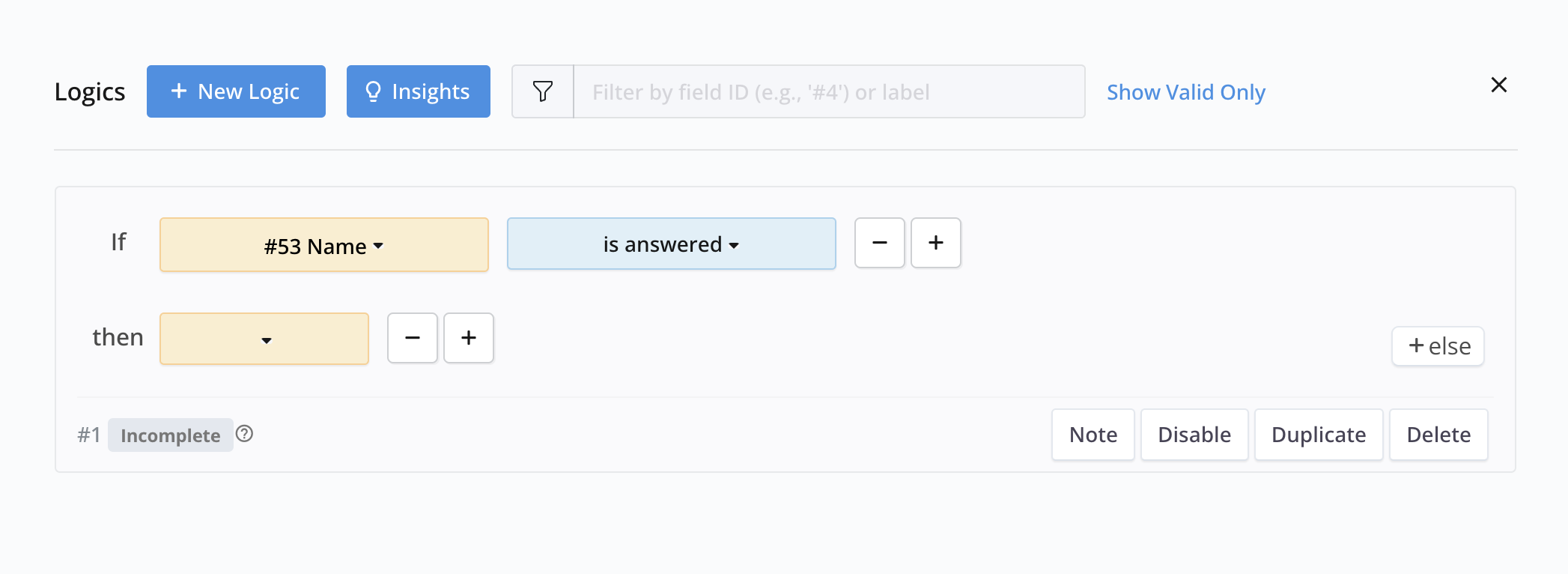
- 设置条件(“如果”): 选择一个字段(例如,“咖啡还是茶?”),选择条件(例如,“等于”),并设置一个值(例如,“咖啡”)。
- 定义动作(“那么”): 选择一个结果(例如,“显示”)和目标字段(例如,“奶油还是糖?”)。
选项 2:使用 AI 生成
使用自然语言快速构建复杂规则。
-
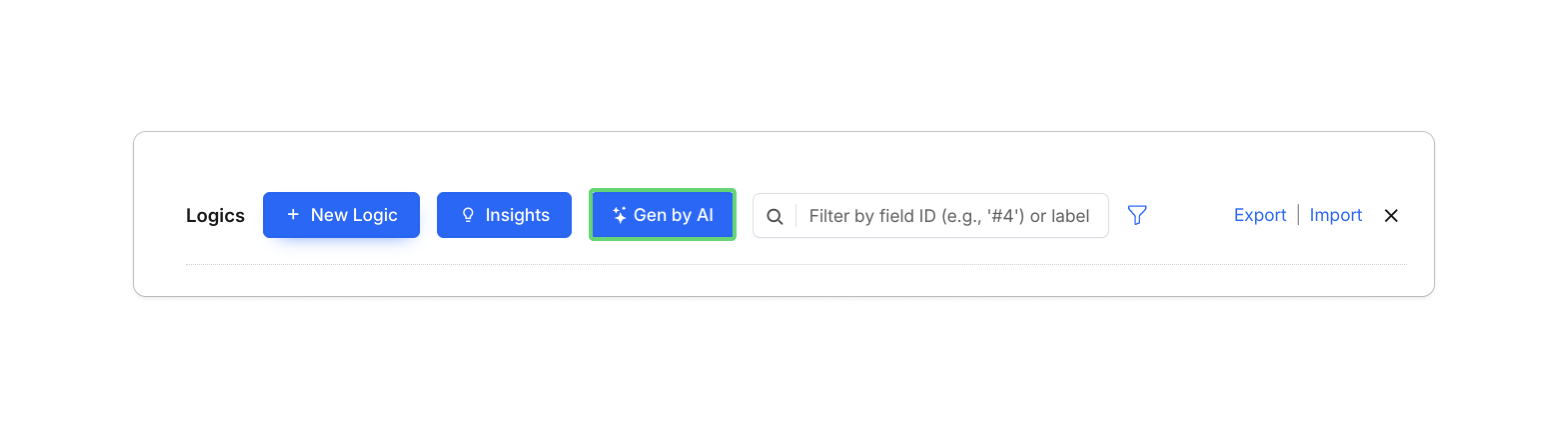
在 Logics 面板中点击 Gen by AI。
-
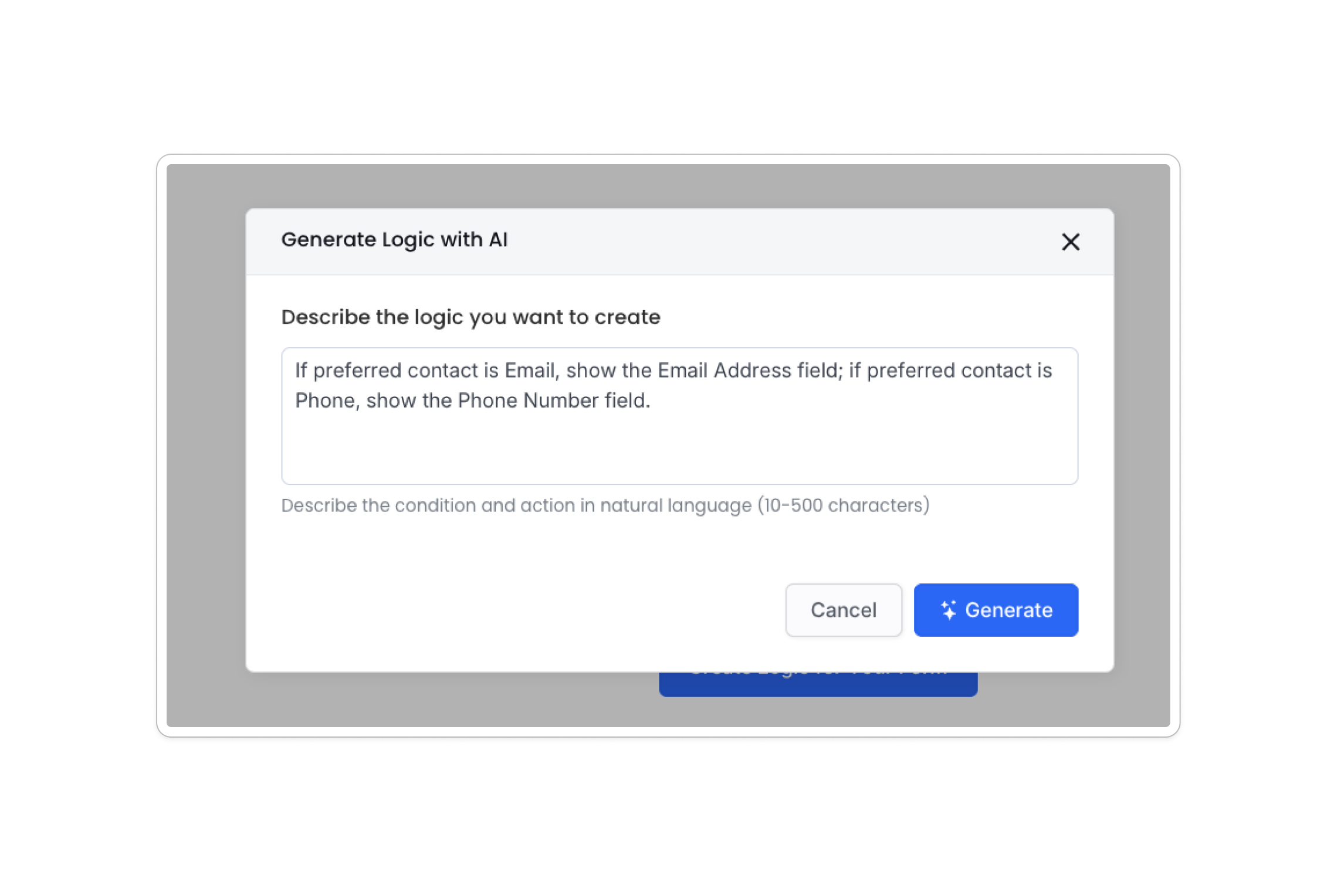
用简单的英语描述您的规则(例如,“如果首选联系方式是电子邮件,显示电子邮件地址字段;如果首选联系方式是电话,显示电话号码字段。”)。
-
点击 Generate 自动创建相应的规则。
选项 3:通过 JSON 编辑
对于技术用户,您可以编辑逻辑的原始代码以获得精确控制。
-
选择一个现有逻辑并点击 { } JSON 按钮。
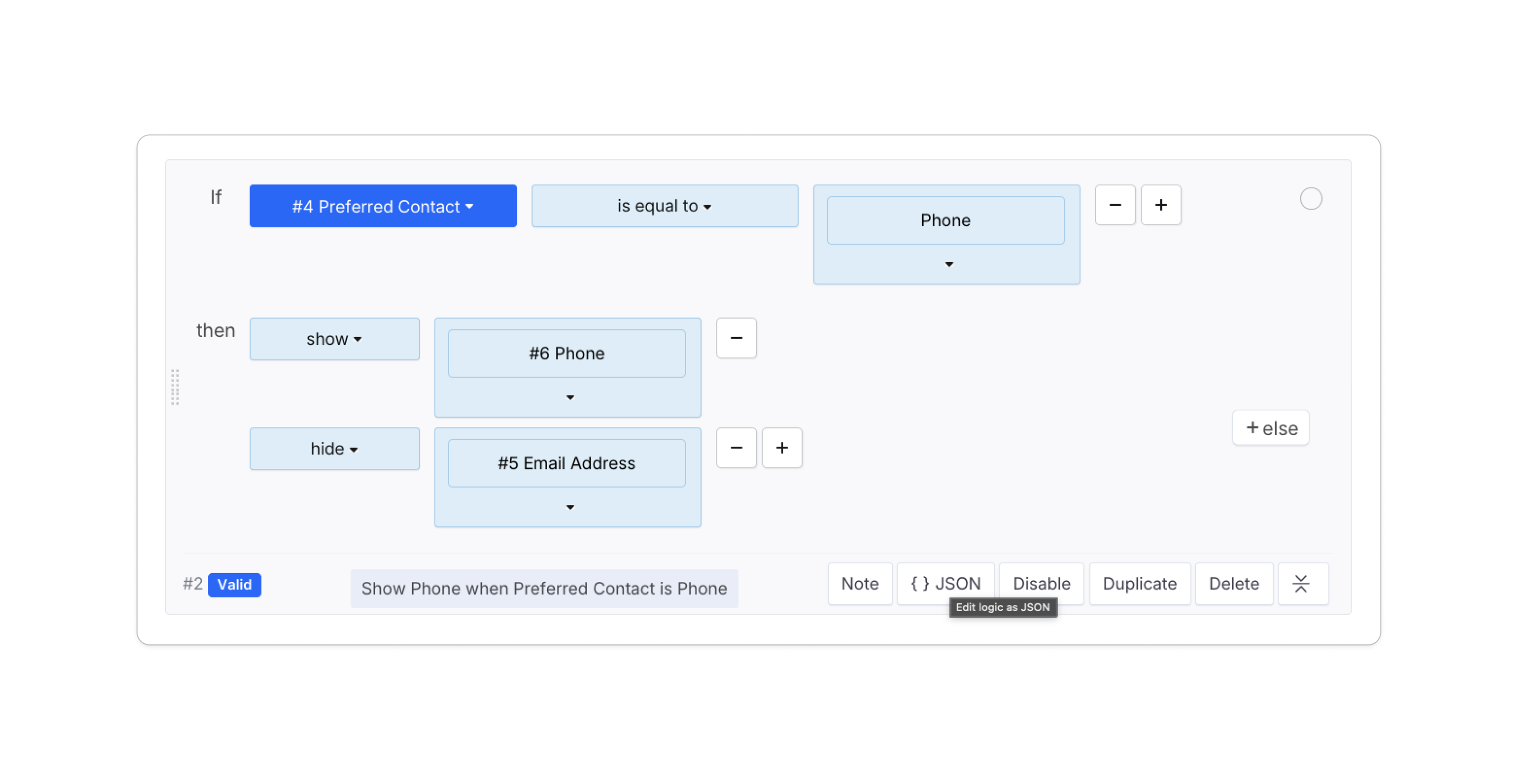
-
直接在编辑器中修改代码。使用右侧的 Field Reference 找到正确的 ID(例如,
fid4)。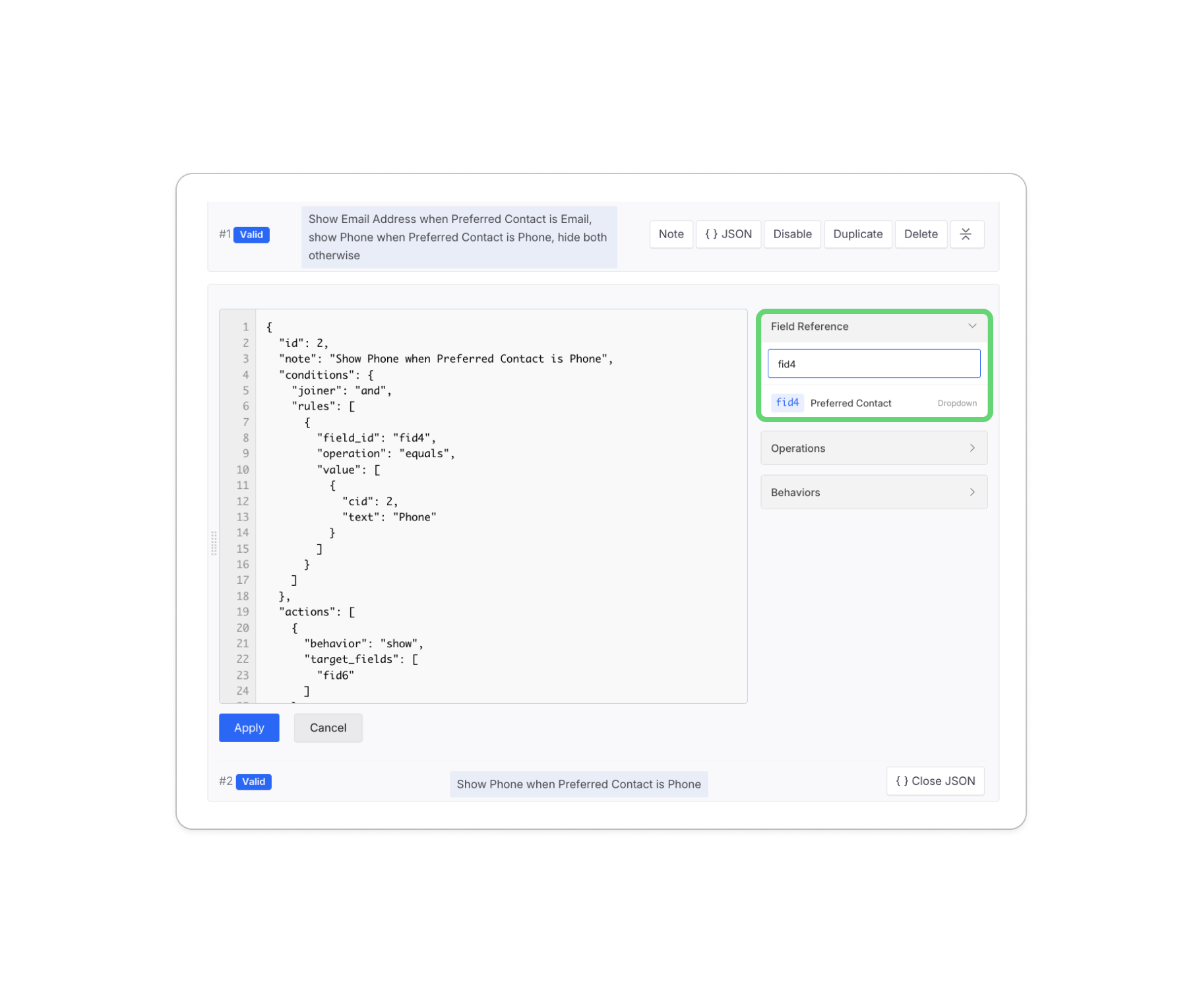
-
点击 Apply 将更改同步回可视化构建器。
导出和导入逻辑
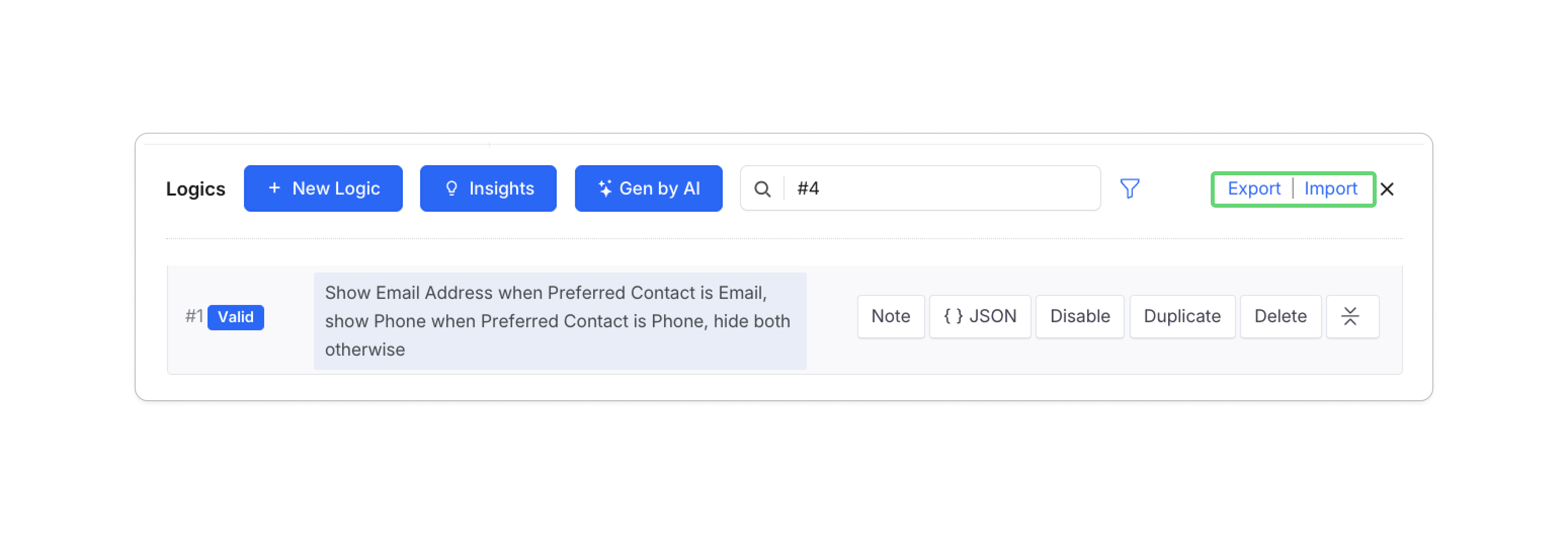
您可以通过 Logics 面板右上角的 Export 和 Import 功能高效管理大量逻辑规则。
-
导出: 下载所有现有逻辑规则为 JSON 文件以备份或用于其他表单。
-
导入: 允许您上传逻辑配置文件。
Warning导入将覆盖所有现有逻辑。 请在继续之前使用 Export 工具备份当前设置。
筛选多个表单逻辑
在管理在线表单中的众多逻辑时,可以通过以下两种方式快速找到所需的逻辑:
-
选项 1: 点击特定字段的属性面板中的 Logics 打开 Logics 面板。

Logics 面板将显示与该字段相关的所有逻辑。
-
选项 2: 使用过滤器搜索关键词。按照以下步骤操作:
-
点击表单构建器左上角的 Logics 按钮。
-
在 Logics 面板中,在顶部的 Filter Bar 中输入 Field ID(例如,“#61”)或 Field Label(例如,“咖啡还是茶?”)。
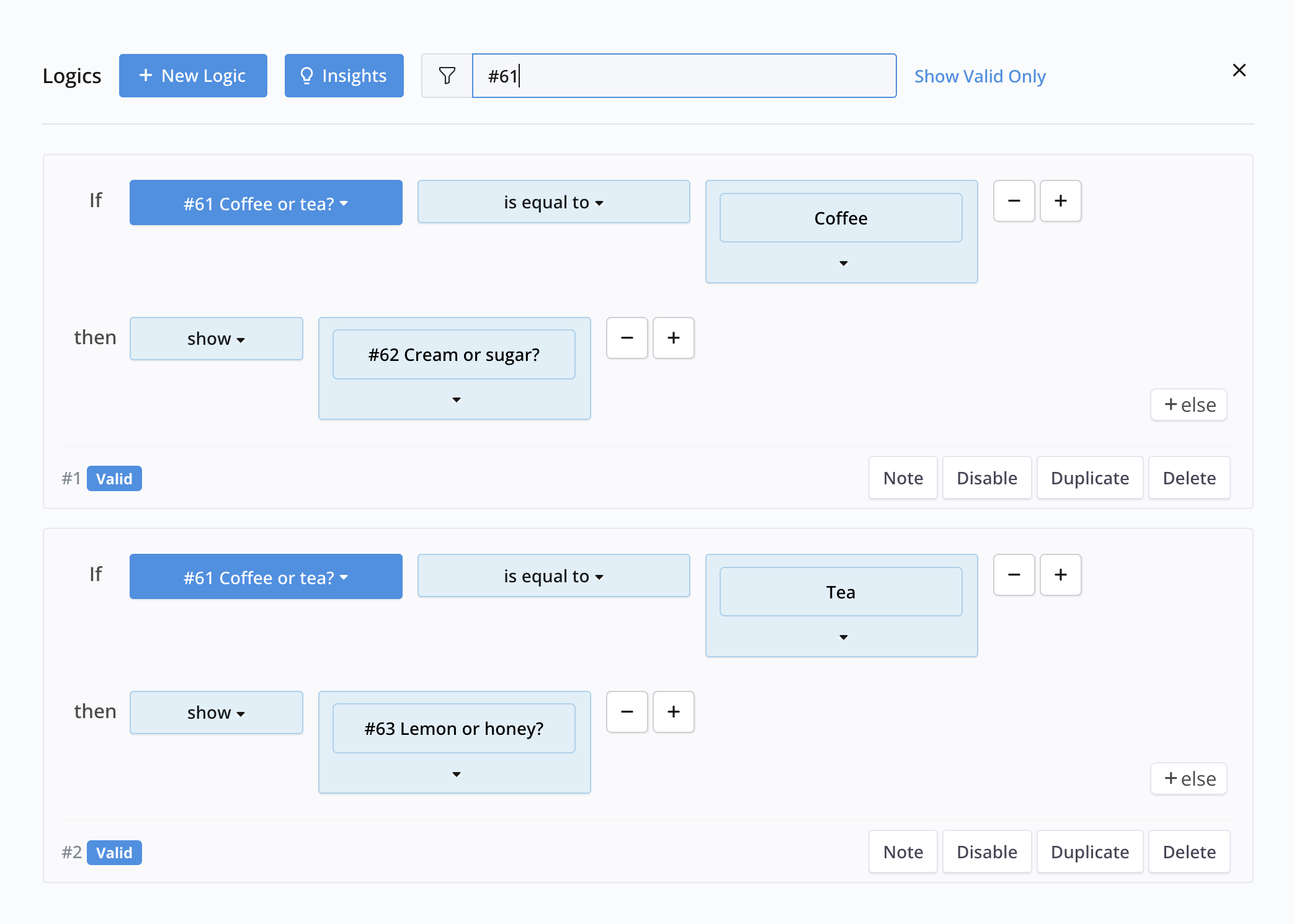
所有与所选字段相关的逻辑将被突出显示。
-
使用表单逻辑重用字段
在我们的网页 PDF 表单或主表单中,您可以轻松地在 PDF 的任何页面上重用相同的字段内容。要在在线 PDF 表单中执行此操作,您可以利用表单逻辑。
例如,如下所示,您可以将“签名 #74”的内容复制到“签名 #75”。因此,当响应者在“签名 #74”上签名时,他们的签名将自动出现在“签名 #75”上,消除了他们重复输入的需要。
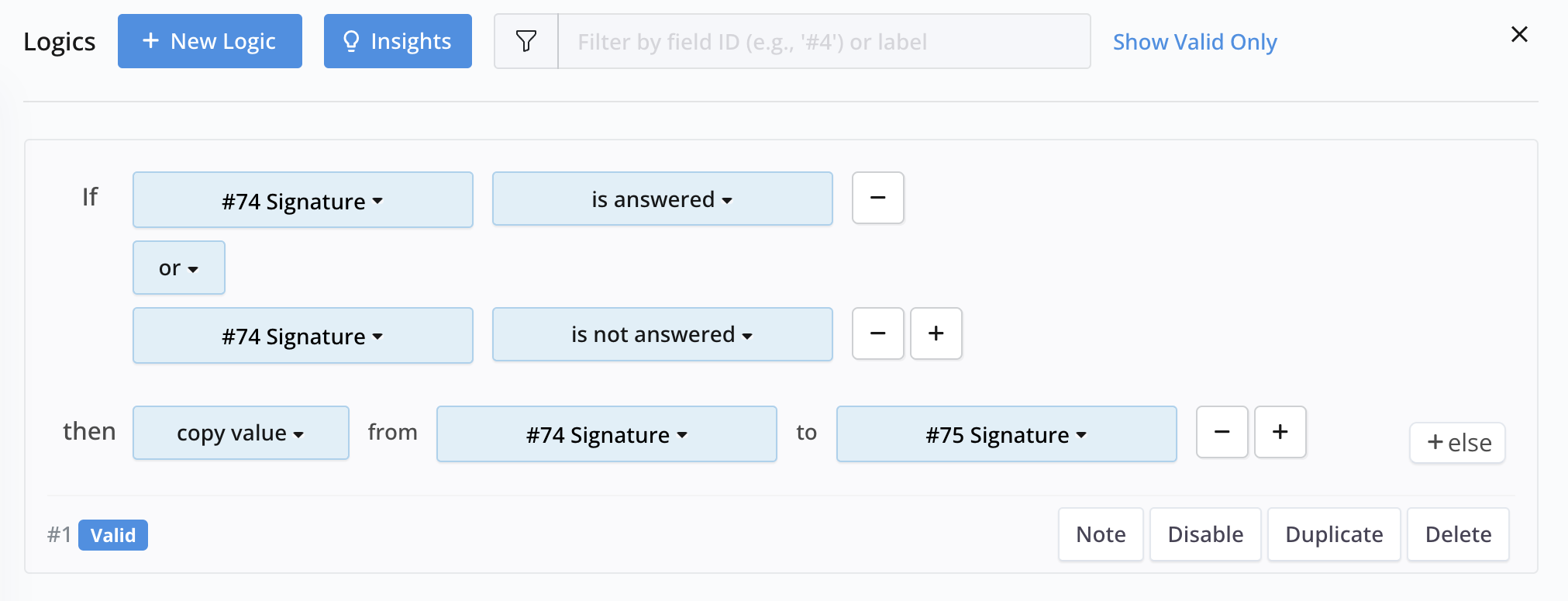
请确保将“已回答”和“未回答”都设置为条件。这确保当“签名 #74”被清除时,“签名 #75”也会被清除。
打印的 PDF 如下所示:
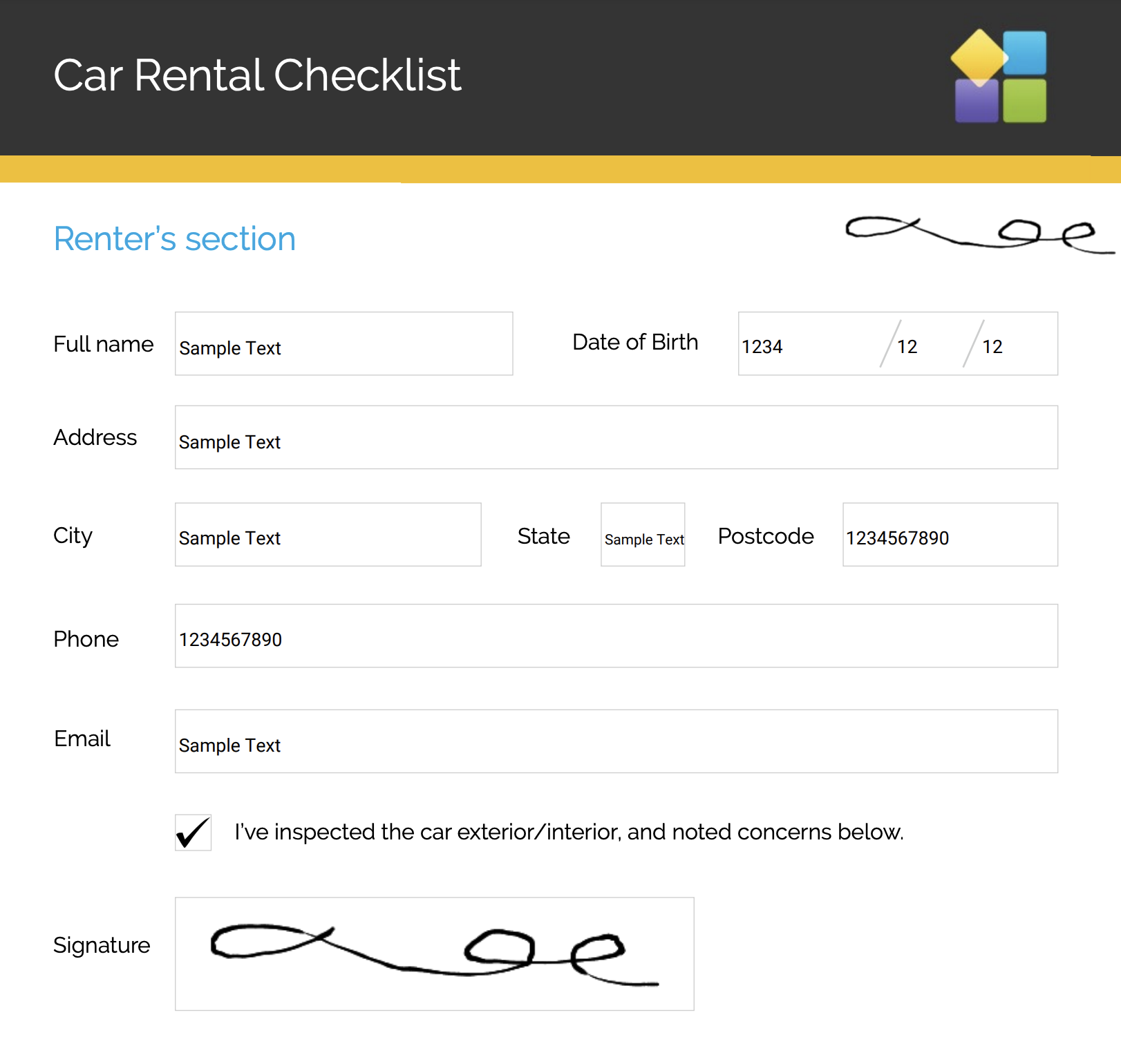
为了获得更无缝的体验,您可以将“签名 #75”设置为 表单只读。
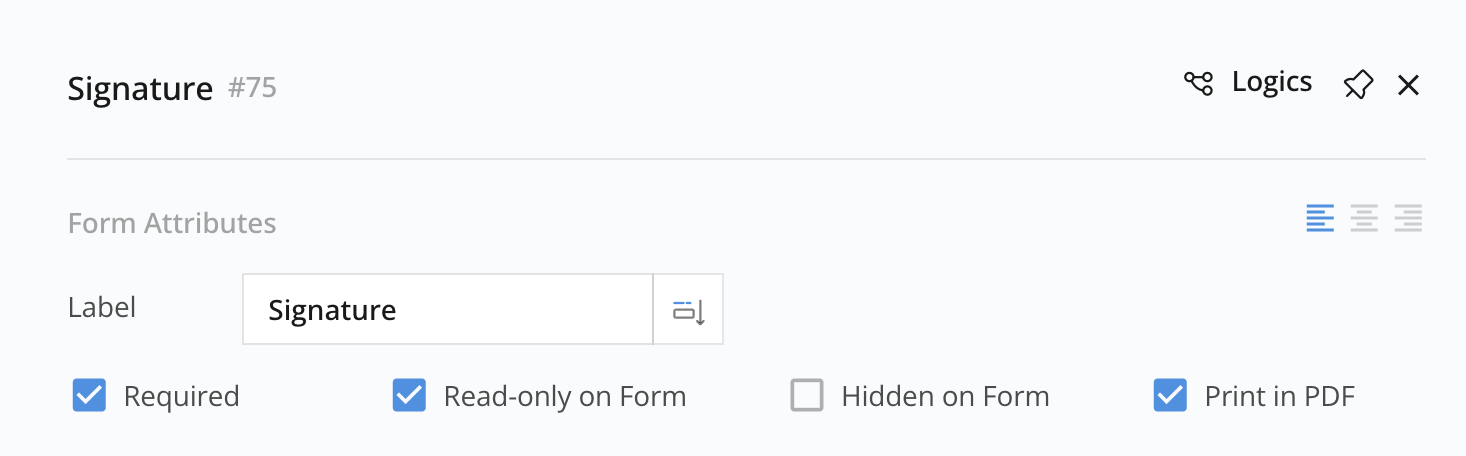
这将防止响应者的混淆,因为他们将无法修改“签名 #75”中的内容。
请记住,逻辑设置是单向的,从 #74 复制到 #75,而不是反过来。
进一步探索表单逻辑
有关表单逻辑的更多示例和实际应用,请参阅 常用表单逻辑 部分。