
Online-PDF-Formular bearbeiten
Tabs
Dieser Leitfaden führt Sie durch die wesentlichen Schritte zur Verfeinerung des Designs und der Funktionen Ihres Online-PDF-Formulars.
Felder hinzufügen
Um Formularfelder hinzuzufügen, klicken Sie auf die Feldsymbole in der linken Werkzeugleiste.
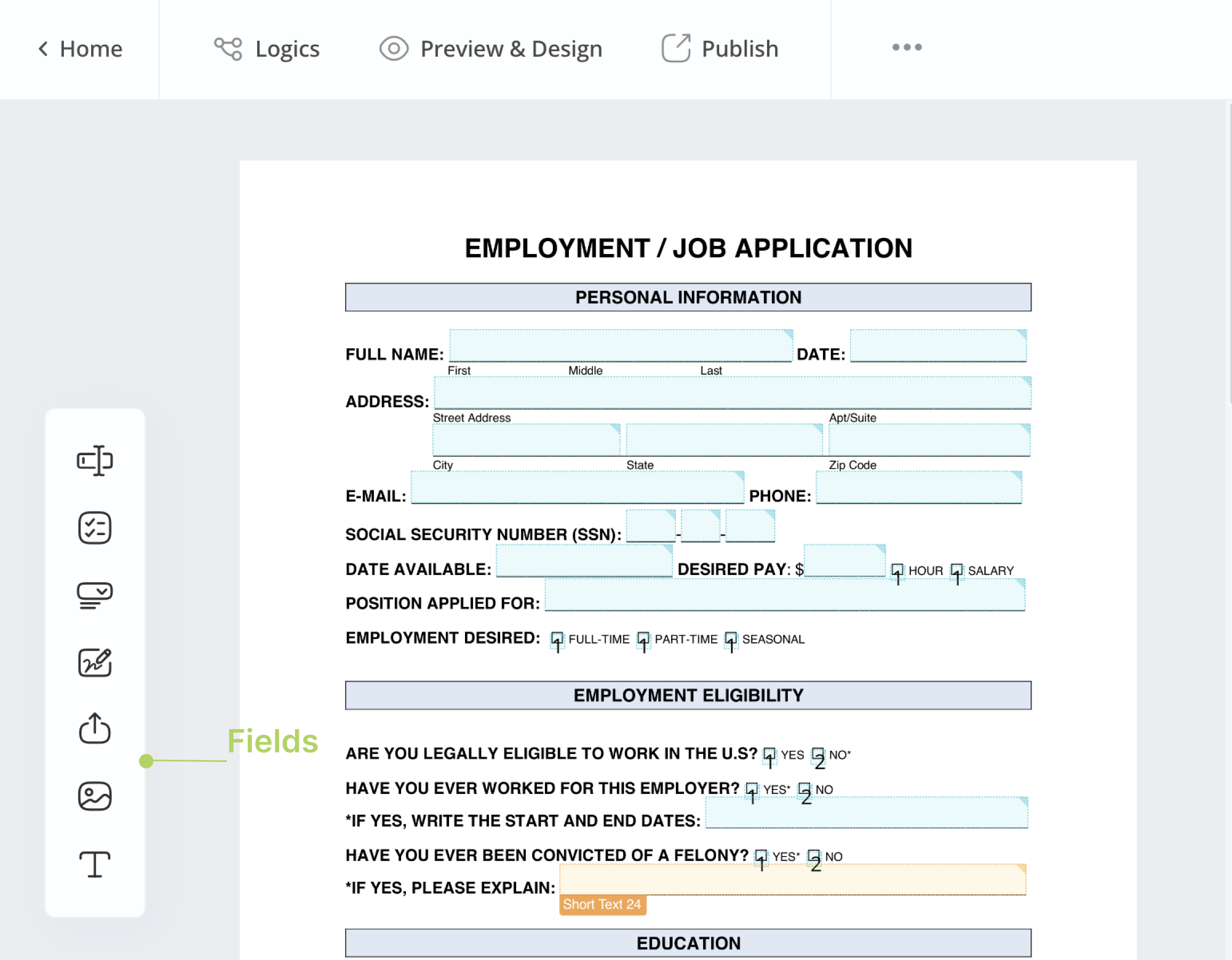
Nachdem Sie das gewünschte Feld hinzugefügt haben, erscheint das Feld-Widget im linken PDF-Formularbereich, hervorgehoben durch einen roten Rahmen.
Im alten Formular-Builder klicken Sie oben auf die entsprechenden Feldsymbole, um Felder hinzuzufügen.

Verfügbare Felder
PlatoForms bietet eine Vielzahl von Feldoptionen für Ihr Online-PDF-Formular, darunter:
| Feld | Beschreibung | Szenarien |
|---|---|---|
| Texteingabe | Zum Eingeben von Text, Zahlen oder Daten. | Sammeln von Namen, Adressen, Daten und mehr. |
| Auswahl | Zum Auswählen einer oder mehrerer vordefinierter Optionen. | Einzel- oder Mehrfachauswahlfragen. |
| Dropdown | Zum Anzeigen einer kompakten Liste von Optionen. | Platz sparen und gleichzeitig mehrere Auswahlmöglichkeiten bieten. |
| Unterschrift | Für die elektronische Dokumentenunterzeichnung. | Rechtliche Dokumente und Einwilligungsüberprüfung. |
| Datei-Upload | Zum Anhängen von Dateien oder Dokumenten. | Hochladen von Bildern, Dokumenten und erforderlichen Dateien. |
| Foto | Zum Hochladen von Bildern. | Ausweise, Profilbilder, visuelle Dokumentation. |
| Statischer Text | Zum Anzeigen von nicht bearbeitbarem festem Text oder Labels. | Bereitstellen von Anweisungen, Beschreibungen, Überschriften und Anleitungen. |
Felder anpassen
Wenn Sie ein Feld-Widget aus dem linken PDF-Formularbereich auswählen:
- Ziehen Sie das Widget an die gewünschte Position im PDF.
- Passen Sie die Größe eines Feld-Widgets an, indem Sie seine Seiten ziehen oder manuell Abmessungen eingeben, wenn Sie es auswählen.
- Klicken Sie auf das Feld-Widget, um seine Attribute zu öffnen und zu bearbeiten.
Felder wiederverwenden
Diese Funktion kopiert automatisch Informationen von einem Feld in ein anderes. Wenn ein Kunde beispielsweise seinen Namen an einer Stelle unterschreibt, wird er in ein anderes Unterschriftsfeld kopiert. Dies vereinfacht den Prozess für Kunden, da sie nur einmal unterschreiben müssen und es automatisch an anderer Stelle ausgefüllt wird. Weitere Details finden Sie unter diesem Link.
Formularvorschau
Um Ihr PDF in der Vorschau anzuzeigen, klicken Sie auf die Schaltfläche Vorschau & Design oben links. Weitere Details finden Sie unter Online-PDF-Formularvorschau
