
Web-PDF-Formularvorschau
Tabs
Sie können das Erscheinungsbild und die Funktionalität Ihres Web-PDF-Formulars überprüfen, bevor Sie es veröffentlichen. Dies hilft Ihnen, notwendige Anpassungen vorzunehmen, um sicherzustellen, dass Ihr Formular bereit ist, wenn es live geht.
Video-Tutorial
Nicht gerne lesen? Schauen Sie sich stattdessen diesen Video-Guide an!
Vorschau Ihres Formulars
Um Ihr Formular in der Vorschau anzuzeigen, klicken Sie auf Vorschau & Design oben links im Formular-Builder.
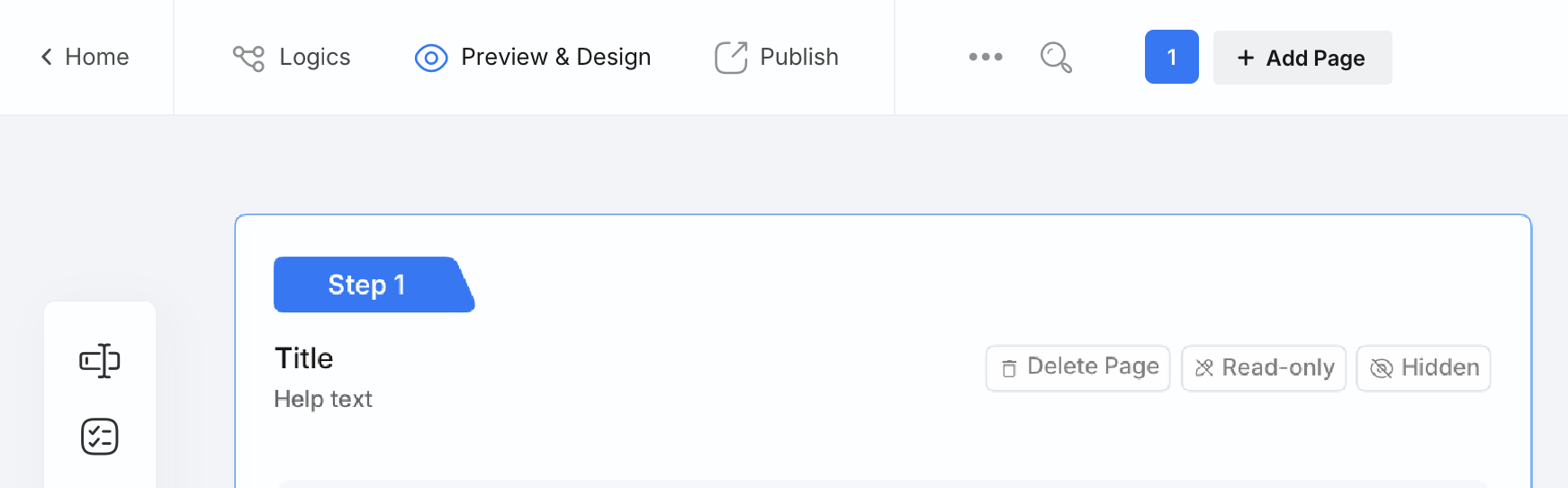
Wenn Vorschau im Editor-Fenster öffnen aktiviert ist, öffnet sich die Vorschau sofort in einem Pop-up. Andernfalls öffnet sie sich in einem neuen Fenster, wie unten gezeigt:
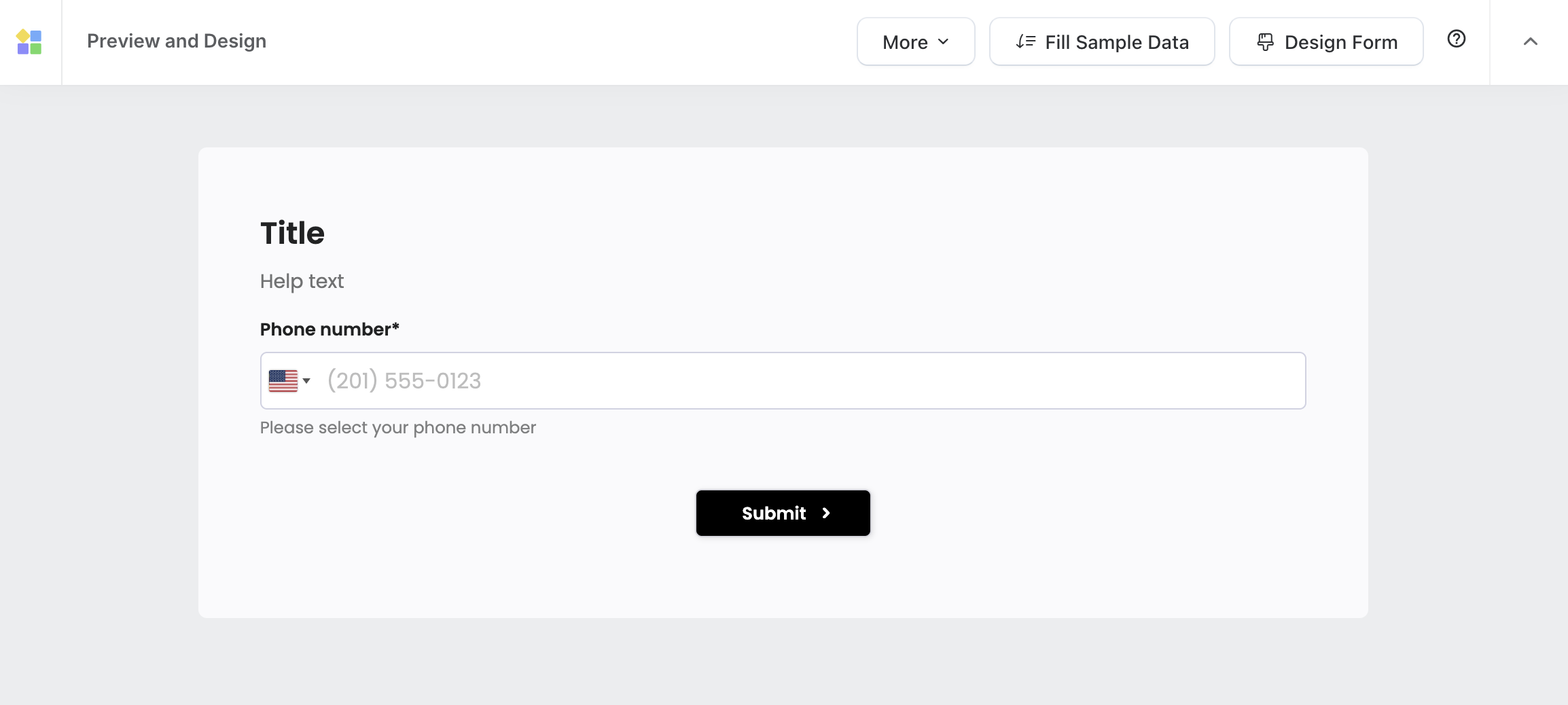
Das Vorschaufenster ermöglicht es Ihnen, mit dem Formular zu interagieren, als wäre es live, sodass Sie Felder testen, Antworten einreichen und die Funktionalität überprüfen können.
Vorschau-Einstellungen
Nachdem Sie das Vorschaufenster geöffnet haben, können Sie die Vorschau-Einstellungen über das Dropdown-Menü Mehr auf der Vorschauseite konfigurieren:
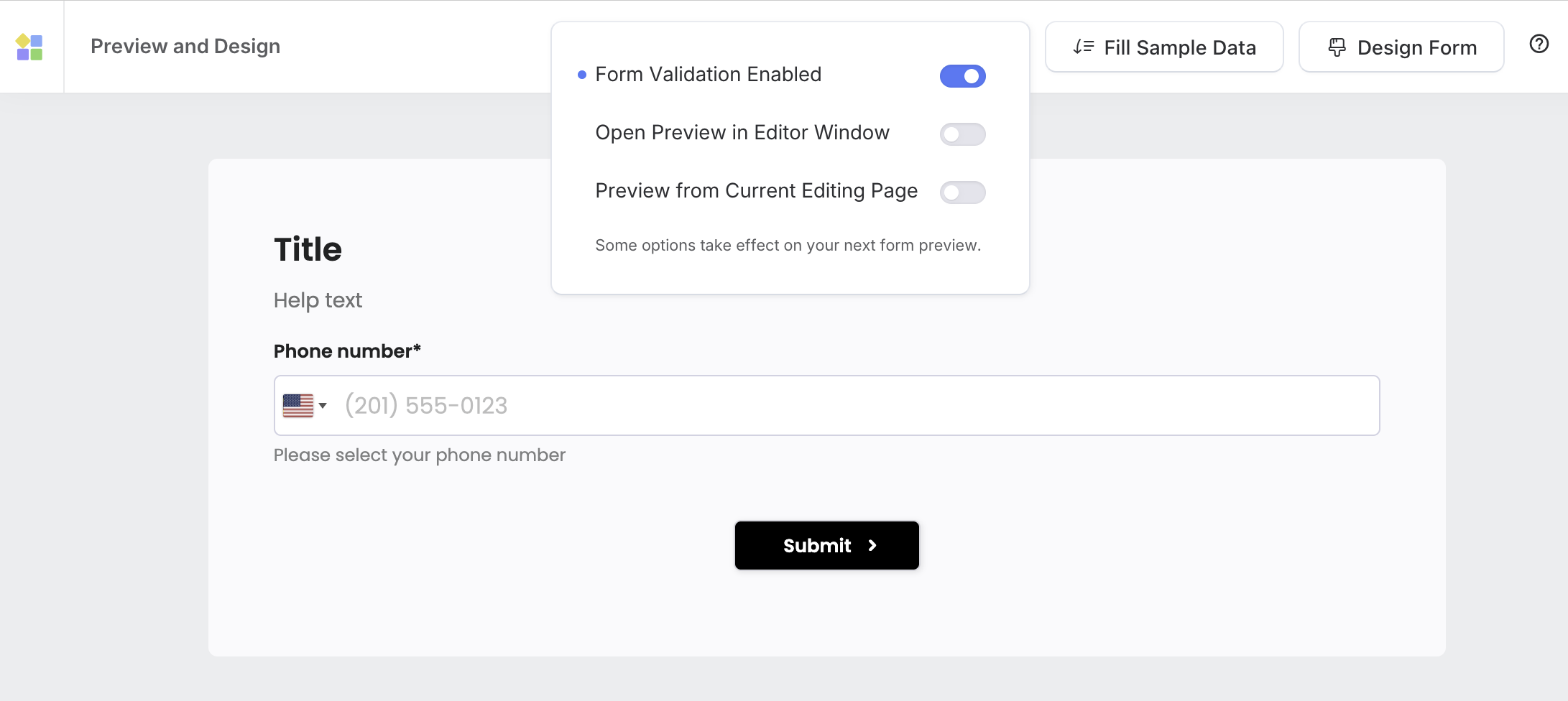
- Formularvalidierung aktivieren/deaktivieren.
- Sofortvorschau ein-/ausschalten.
- Vorschau einer bestimmten Seite anstelle des gesamten Formulars laden—nützlich für mehrseitige Formulare.
Formularvalidierung
Die Formularvalidierung überprüft, ob Benutzer das Formular korrekt ausfüllen. Standardmäßig ist sie im Vorschaumodus aktiviert. Um dies zu ändern, klicken Sie auf Mehr und wählen Sie Formularvalidierung aktiviert.
- Wenn aktiviert: Die Vorschau folgt den gleichen Validierungsregeln wie das Live-Formular. Beachten Sie, dass dies manchmal bestimmte Aktionen aufgrund von Validierungsbeschränkungen verhindern kann.
- Wenn deaktiviert: Die Vorschau ignoriert die Validierung, sodass Sie das Layout und die Funktionen leichter überprüfen können.
Sofortvorschau
Um eine sofortige Vorschau aus einem Pop-up anstelle eines neuen Fensters zu erhalten, klicken Sie auf Mehr und wählen Sie Vorschau im Editor-Fenster öffnen.
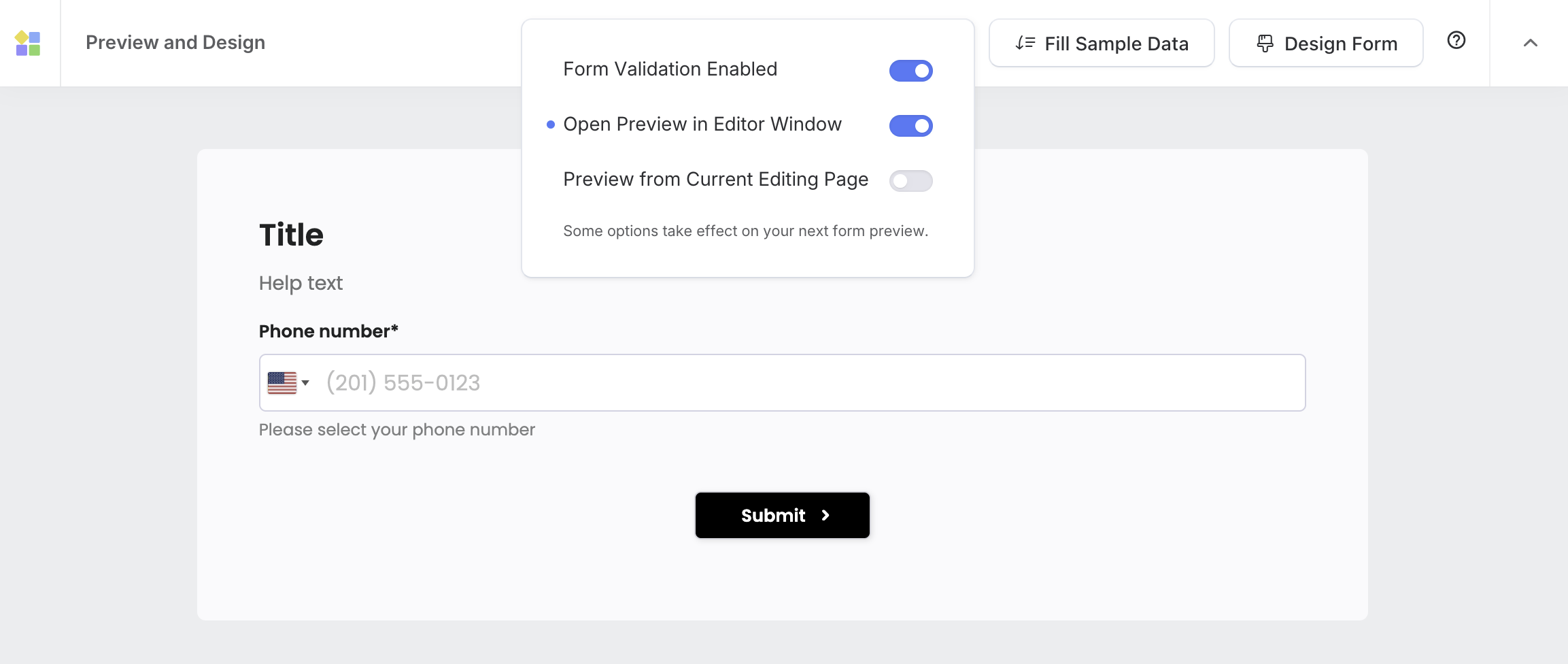
Die Formularvorschau erscheint sofort in einem Pop-up innerhalb desselben Fensters. Dies macht es schneller, Ihr Formular zu überprüfen, ohne die Bildschirme zu wechseln.
Vorschau einer bestimmten Seite
Für mehrseitige Formulare können Sie wählen, eine bestimmte Seite anzuzeigen, anstatt das gesamte Formular zu laden. Dies verkürzt die Ladezeit und ermöglicht gezieltes Testen. Um diese Funktion zu aktivieren:
-
Wählen Sie im Formular-Builder die gewünschte Seite aus und klicken Sie auf Vorschau & Design.
-
Klicken Sie auf Mehr und wählen Sie Vorschau von aktueller Bearbeitungsseite.
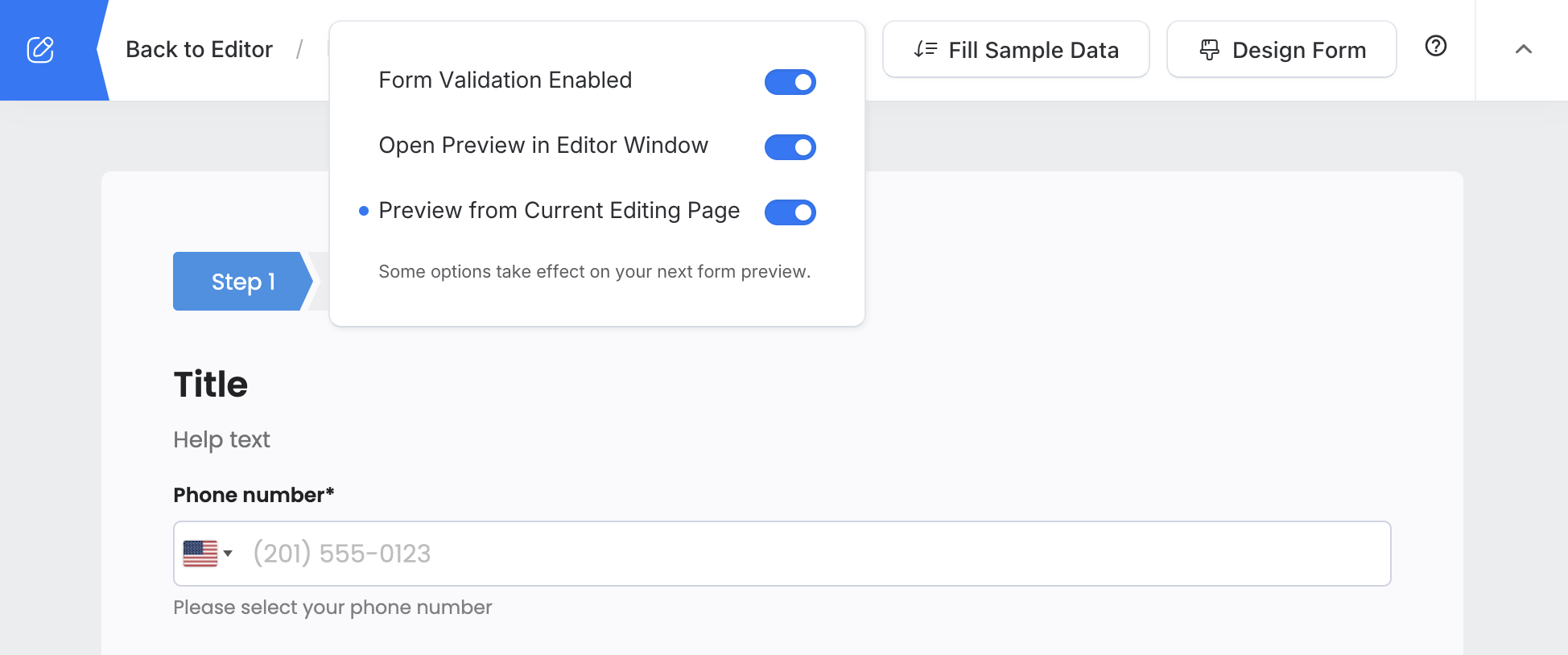
Nun wird beim nächsten Klick auf Vorschau & Design die ausgewählte Seite im Vorschaumodus angezeigt.
Beispiel- und Standarddaten hinzufügen und anzeigen
Die Verwendung von Beispieldaten hilft, das Layout zu verfeinern und das Verhalten der Felder vor der Veröffentlichung zu testen. Um Beispiel- und Standarddaten hinzuzufügen und anzuzeigen:
Im neuen Formular-Builder
-
Bewegen Sie den Mauszeiger über das Feld, in das Sie Beispieldaten hinzufügen möchten.
-
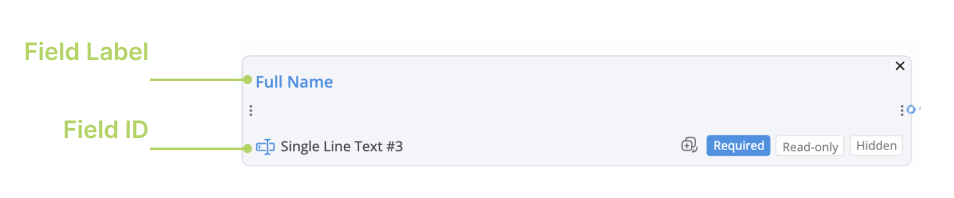
Klicken Sie auf das Feldetikett oder die Feld-ID, um das Attributpanel zu öffnen.
-
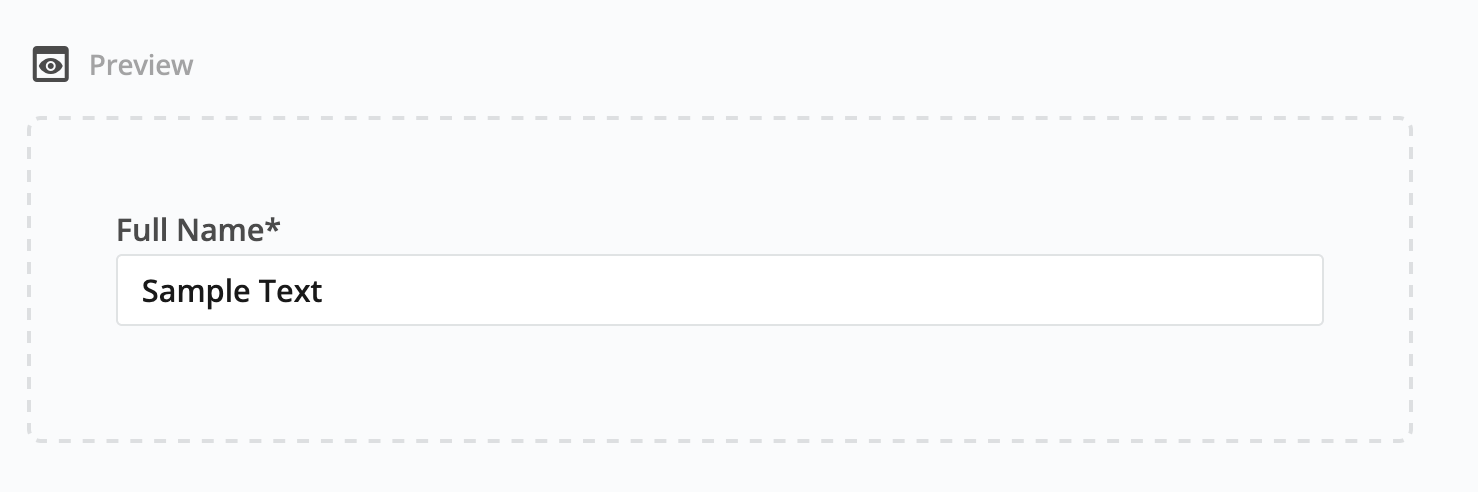
Scrollen Sie nach unten, um Beispieldaten im Vorschau-Abschnitt einzugeben.
-
Klicken Sie auf Vorschau & Design, um die Vorschauseite zu öffnen.
-
Klicken Sie auf der Vorschauseite auf Beispieldaten ausfüllen, um Felder automatisch zu befüllen.
Im alten Formular-Builder
-
Bewegen Sie den Mauszeiger über das Feld, in das Sie Beispieldaten hinzufügen möchten.
-
Klicken Sie auf die Bearbeiten-Schaltfläche, um das Attributpanel zu öffnen.

-
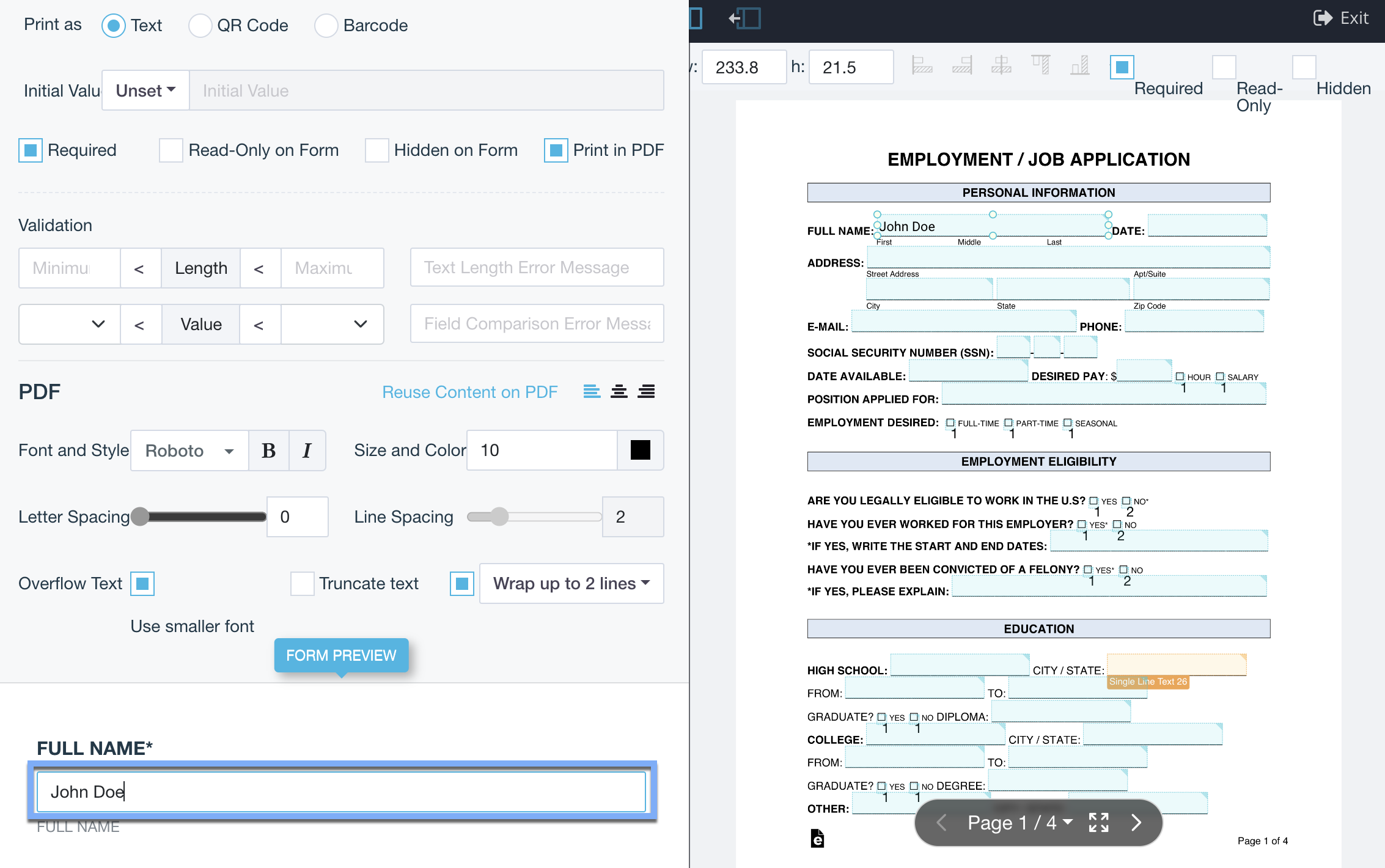
Scrollen Sie nach unten, um die Beispieldaten im Feldetikett-Bereich einzugeben.
-
Klicken Sie auf Formularvorschau, um die Vorschauseite zu öffnen.
-
Klicken Sie auf der Vorschauseite auf Beispieldaten ausfüllen, um Felder automatisch zu befüllen.
Beispieldaten können nicht für Datei-Upload, Foto, Video, Einbetten, dekoratives Bild und Stripe-Zahlung-Felder hinzugefügt werden. Um diese in der Vorschau anzuzeigen, laden Sie Dateien oder Fotos manuell im Vorschaumodus hoch.
Erstelltes PDF anzeigen
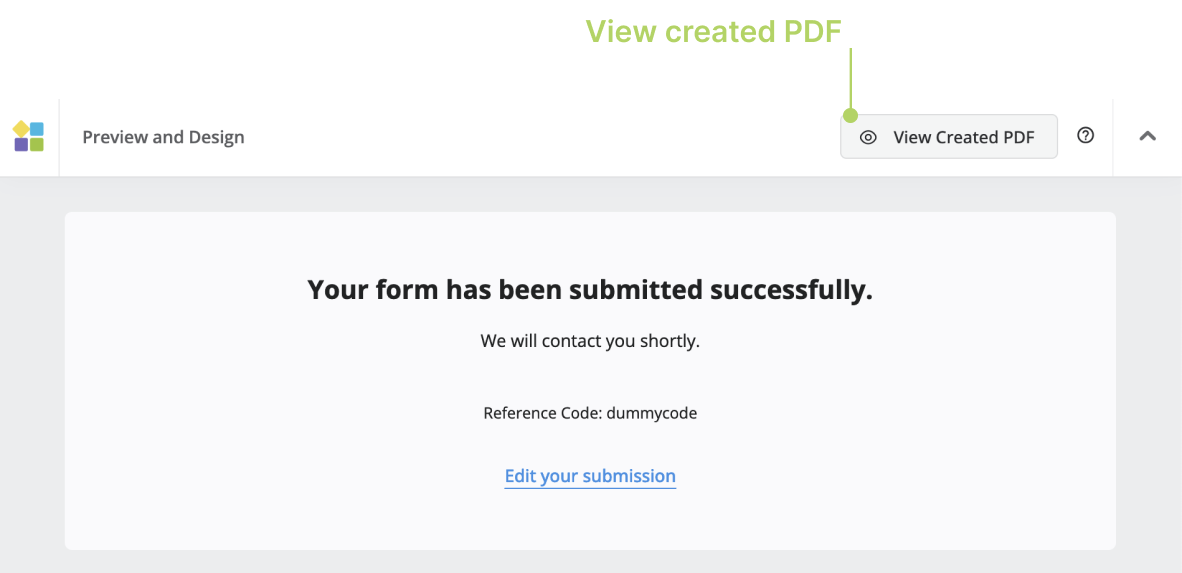
Auf der Vorschauseite können Sie das Formular ausfüllen und einreichen. Nach der Einreichung erscheint eine Bestätigungsnachricht: “Ihr Formular wurde erfolgreich eingereicht.” Sie sehen auch die Schaltfläche Erstelltes PDF anzeigen in der oberen rechten Ecke. Durch Klicken auf diese Schaltfläche können Sie die PDF-Version des soeben eingereichten Formulars in der Vorschau anzeigen.
Beispiel- und Standardauswahlen
Für Auswahl- und Dropdown-Felder gibt es zwei wichtige Einstellungen:
-
Beispieloptionen: Wenn Sie das Formular in der Vorschau anzeigen und die Funktion “Beispieldaten ausfüllen” verwenden, stellen die auf der Vorschauseite ausgewählten Option(en) die Beispielauswahl dar. Wenn Sie beispielsweise Optionen wie “Wöchentlich” und “Monatlich” als Beispielauswahl festgelegt haben, werden beim Klicken auf “Beispieldaten ausfüllen” sowohl “Wöchentlich” als auch “Monatlich” vorausgewählt.
-
Standardoptionen: Die Standardauswahl ist die Option, die automatisch ausgewählt wird, wenn das Formular initial geladen oder geöffnet wird. Sie ist unabhängig von den Beispieldaten und stellt die vorausgewählte Option ohne Benutzerinteraktion dar.
