
Crear un formulario PDF
Pestañas
Para tener un control completo sobre el diseño y la estructura del formulario, comienza creando un formulario PDF desde cero en PlatoForms, luego conviértelo en un formulario interactivo en línea. Puedes personalizar los formularios según tus necesidades específicas.
Antes de comenzar
Asegúrate de haber creado un formulario PDF antes de iniciar el proceso de edición.
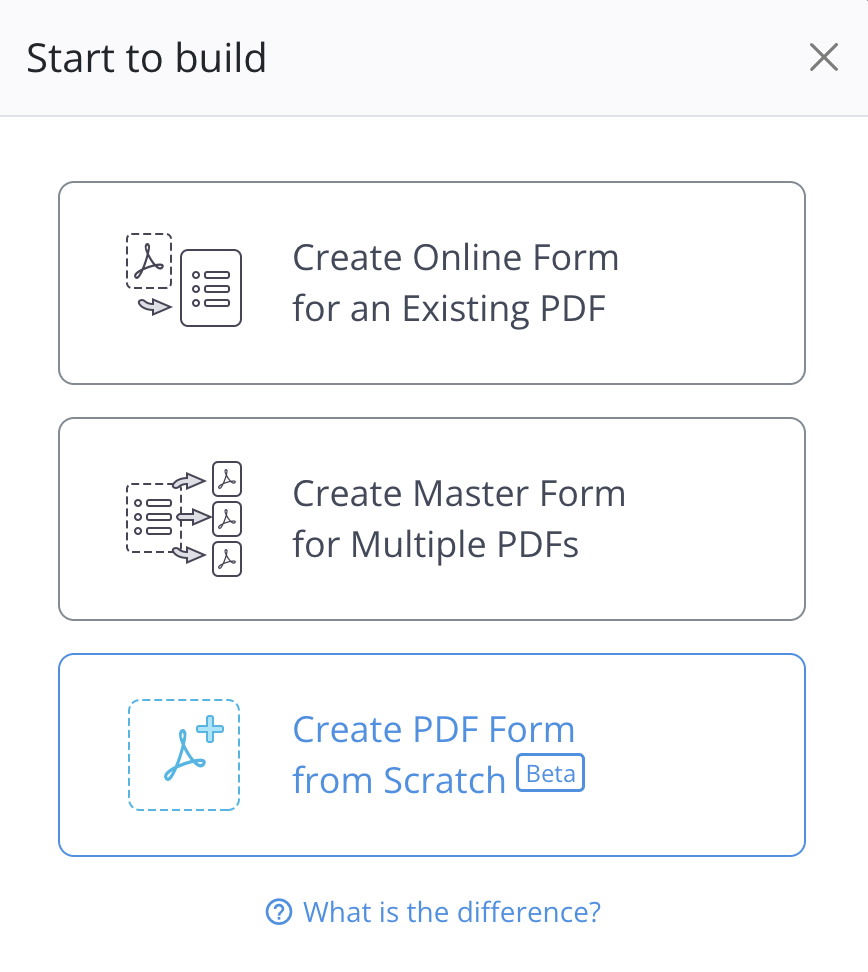
Para obtener instrucciones sobre cómo crear uno, consulta nuestra guía en Crea tu formulario en línea.
Explora el creador de formularios
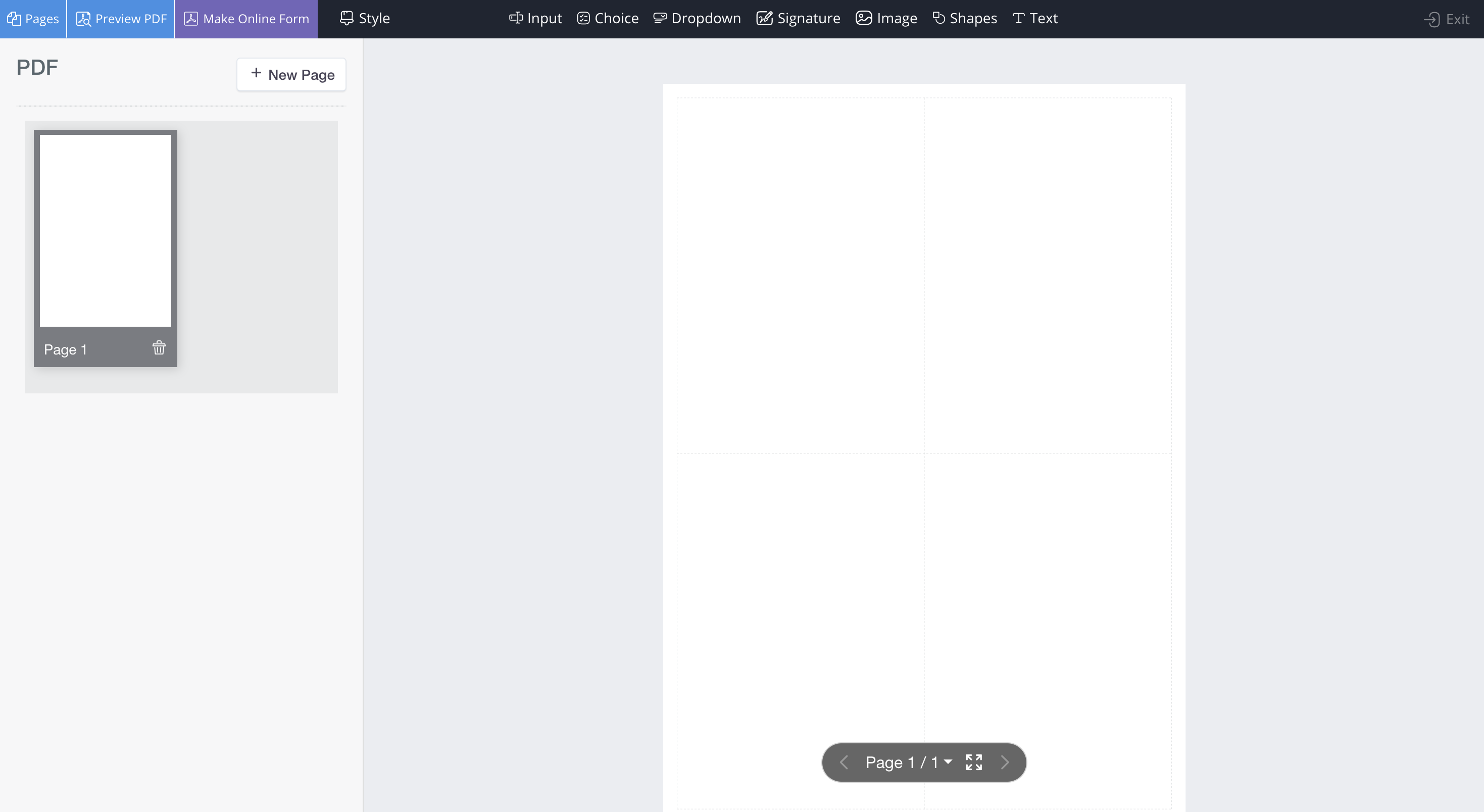
Después de crear con éxito tu formulario PDF, serás dirigido al creador de formularios.
-
Botones de Acción en la parte superior izquierda: Previsualizar PDF, convertir a formulario en línea y más.
-
Barra de herramientas superior: Elige los campos del formulario para agregar.
-
Panel de miniaturas de página a la izquierda: Previsualiza las páginas del PDF, agrega nuevas páginas y navega.
-
Área del formulario PDF a la derecha: Modifica tu formulario PDF agregando, eliminando o editando campos.
Edita tu formulario
Ahora puedes hacer ediciones y personalizaciones a tu formulario PDF.
Agregar campos
Para agregar campos, selecciona un tipo de campo de la Barra de herramientas superior haciendo clic en el icono correspondiente. Después de agregar el campo deseado, el widget del campo aparecerá en el Área del formulario PDF a la derecha, resaltado por un borde rojo.
Campos disponibles
PlatoForms ofrece varias opciones de campo para tu formulario PDF creado por ti mismo, incluyendo:

| Campo | Descripción | Escenarios |
|---|---|---|
| Entrada | Para ingresar texto, números o datos. | Recopilación de nombres, direcciones, fechas y más. |
| Opción | Para seleccionar una o más opciones predefinidas. | Preguntas de opción única o múltiple. |
| Desplegable | Para mostrar una lista condensada de opciones. | Ahorrar espacio mientras se ofrecen múltiples opciones. |
| Firma | Para la firma electrónica de documentos. | Documentos legales y verificación de consentimiento. |
| Imagen | Para insertar imágenes, como logotipos o gráficos, en tu formulario PDF. | Agregar elementos de marca, logotipos de la empresa o representaciones visuales a tus formularios. |
| Formas | Para insertar varias formas en tus formularios PDF. | Propósitos decorativos o funcionales. |
| Texto | Para mostrar texto fijo no editable o etiquetas. | Proporcionar instrucciones, descripciones, encabezados y guías. |
Ajustar el campo
Selecciona un widget de campo del Área del formulario PDF para expandir el panel de atributos a la izquierda.
-
En el panel de atributos a la izquierda, modifica los atributos del campo según sea necesario.
CautionAsegúrate de proporcionar información para los atributos “Etiqueta”, “Texto de ayuda” o “Marcador de posición”. Esta información genera un menú de autocompletado, mejorando la experiencia de llenado de formularios del usuario.
-
En el Área del formulario PDF a la derecha:
-
Arrastra el widget del campo a tu posición deseada en el PDF.
-
Redimensiona el widget arrastrando cualquiera de sus cuatro lados.
-
Navegar por las páginas
Si tu PDF tiene múltiples páginas:
-
En el Panel de miniaturas de página a la izquierda, haz clic en una página diferente. El panel derecho cambiará a la página correspondiente del PDF.
-
Alternativamente, usa el cambio de página ubicado en la parte inferior del Área del formulario PDF a la derecha.
Reordenar y eliminar páginas
Cuando no se selecciona ningún widget de campo, aparece el Panel de miniaturas de página a la izquierda.
-
Reordenar páginas
Para reordenar páginas, arrástralas y suéltalas en el panel izquierdo en la secuencia que prefieras.
-
Eliminar páginas
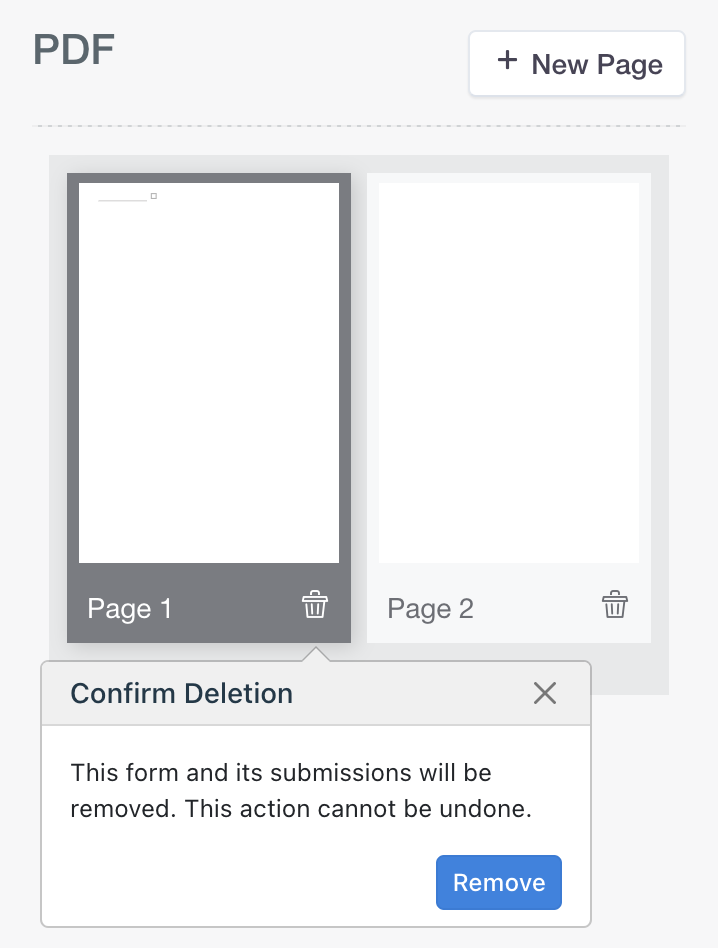
Para eliminar una página, en el panel izquierdo, haz clic en el botón Eliminar ubicado en la parte inferior izquierda de la vista previa de la página específica, luego confirma haciendo clic en Eliminar.
Previsualizar tu formulario
Haz clic en el botón Previsualizar PDF en la esquina superior izquierda del creador de formularios.
El PDF en modo de previsualización no se puede llenar con datos; necesitas convertirlo en un formulario en línea.
Convertir a formulario en línea
Para convertir tu formulario en un formulario en línea, sigue estos pasos:
-
Después de terminar tu formulario, haz clic en el botón Hacer formulario en línea en la esquina superior izquierda.
PlatoForms convertirá tu PDF en un formulario en línea, mapeando todos los widgets a campos de formulario en línea.
-
Una vez que la conversión esté completa, elige tu tipo de formulario deseado:
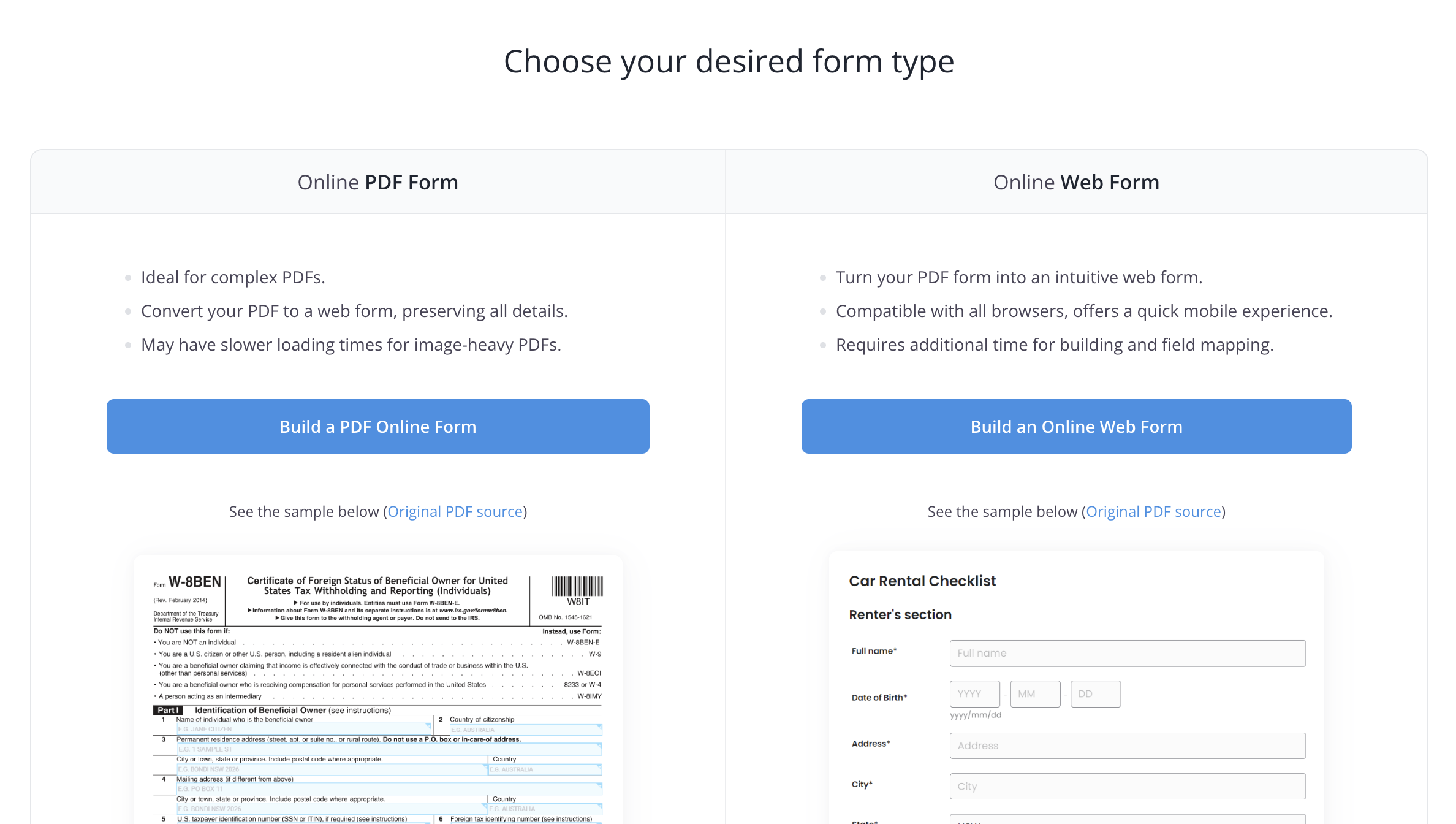
- Para convertir en un formulario PDF en línea, selecciona Construir un formulario PDF rellenable.
- Para convertir en un formulario web PDF, selecciona Construir un formulario web PDF.
Editar el formulario en línea
- Para editar el formulario PDF en línea, consulta la sección Gestionar formulario PDF en línea.
- Para editar el formulario web PDF, consulta la sección Gestionar formulario web PDF.