
Personalizar mensajes de confirmación y enlaces de redirección
Pestañas
Con PlatoForms, puedes personalizar tus formularios configurando mensajes de confirmación especiales y enlaces de redirección basados en lo que las personas ingresan. Esta guía te mostrará cómo hacerlo, usando el ejemplo de estudiantes eligiendo sus especialidades.
Acceder a la configuración del formulario
Para acceder a la ventana de Configuración del Formulario, tienes dos opciones:
- Opción 1:
-
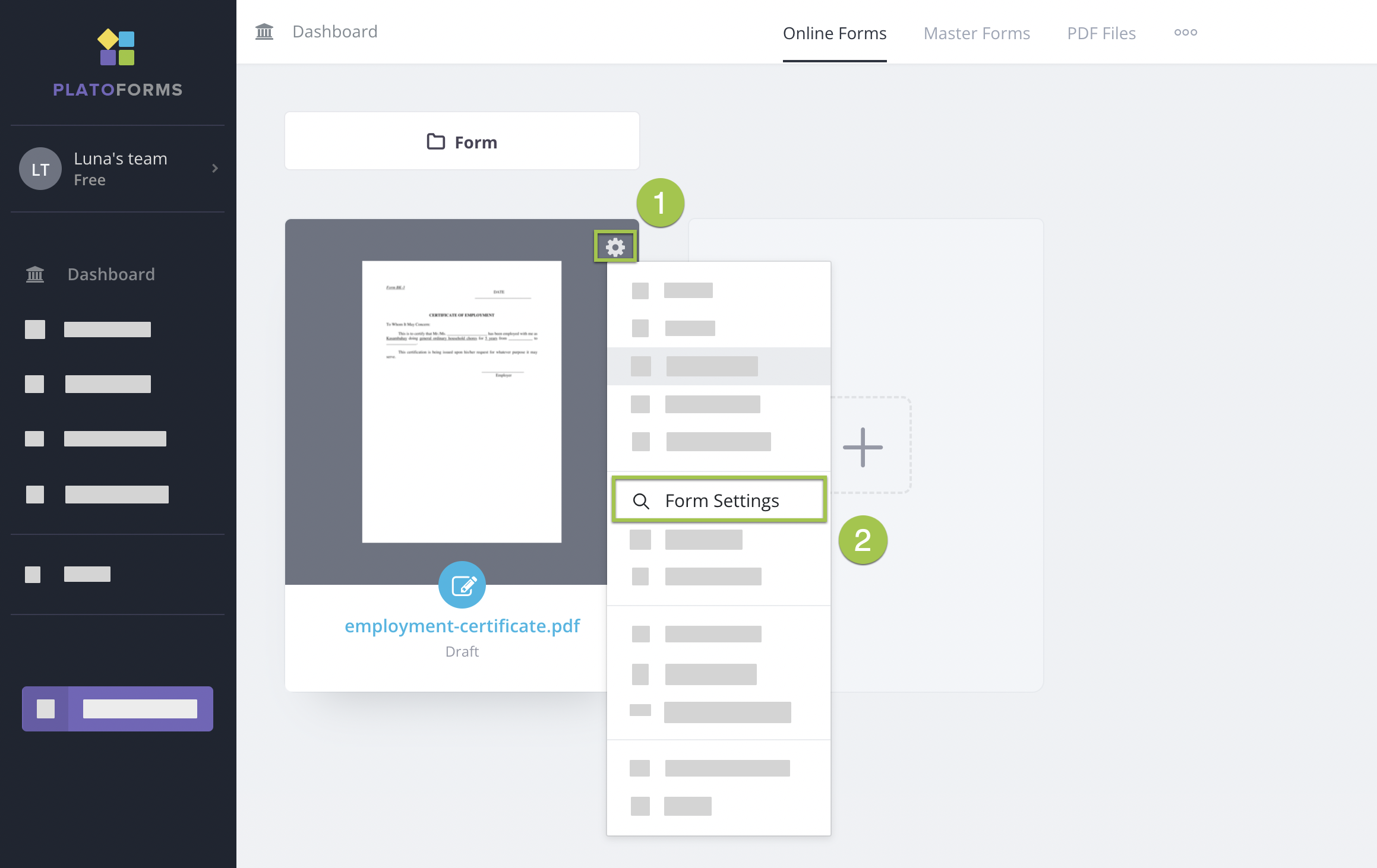
En el Tablero, pasa el cursor sobre el formulario deseado.
-
Haz clic en el botón de Configuración (engranaje) en la esquina superior izquierda y luego selecciona Configuración del Formulario.
- Opción 2:
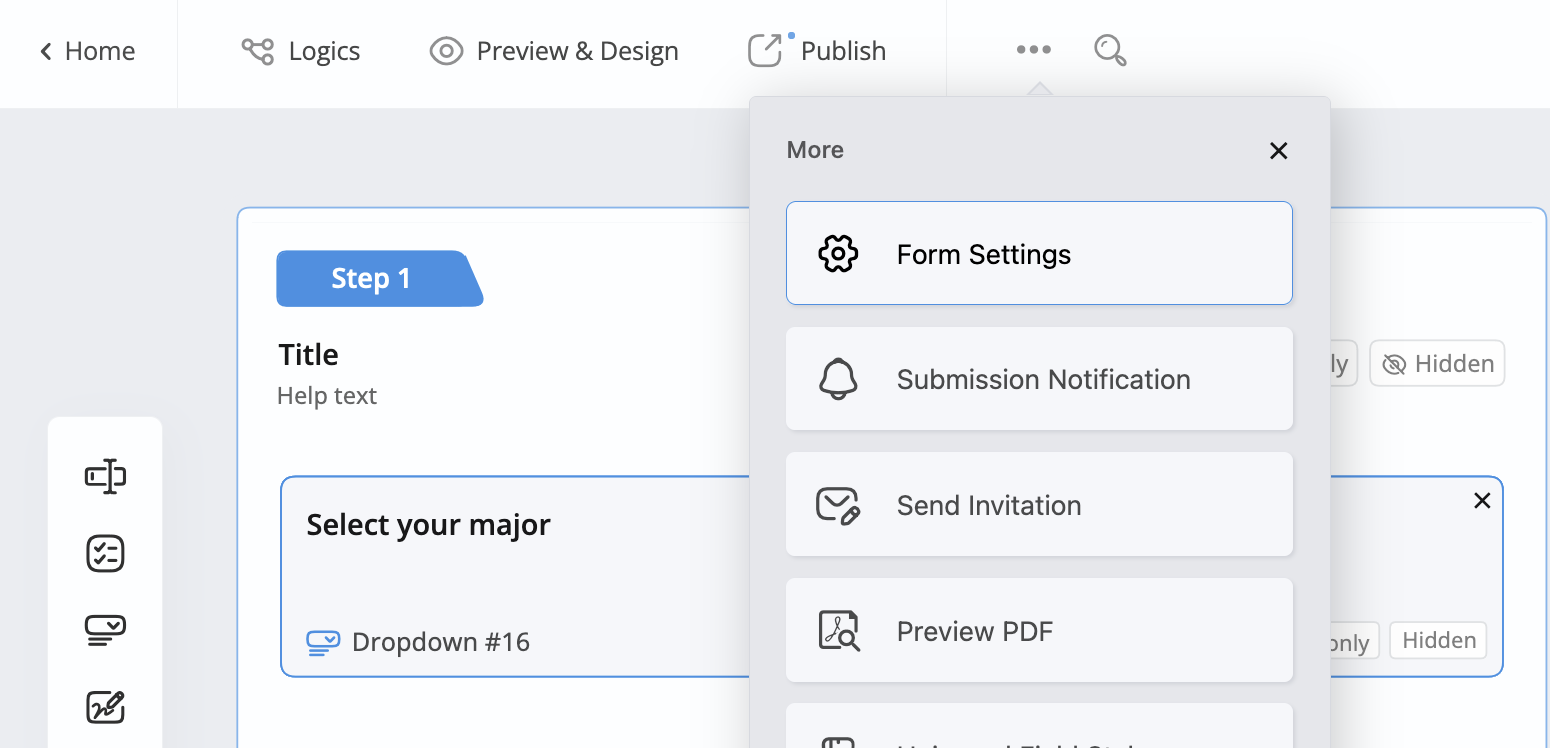
En la parte superior izquierda del constructor de formularios, el icono de puntos (•••) y selecciona Configuración del Formulario.
Configurar mensajes de confirmación y enlaces de redirección
-
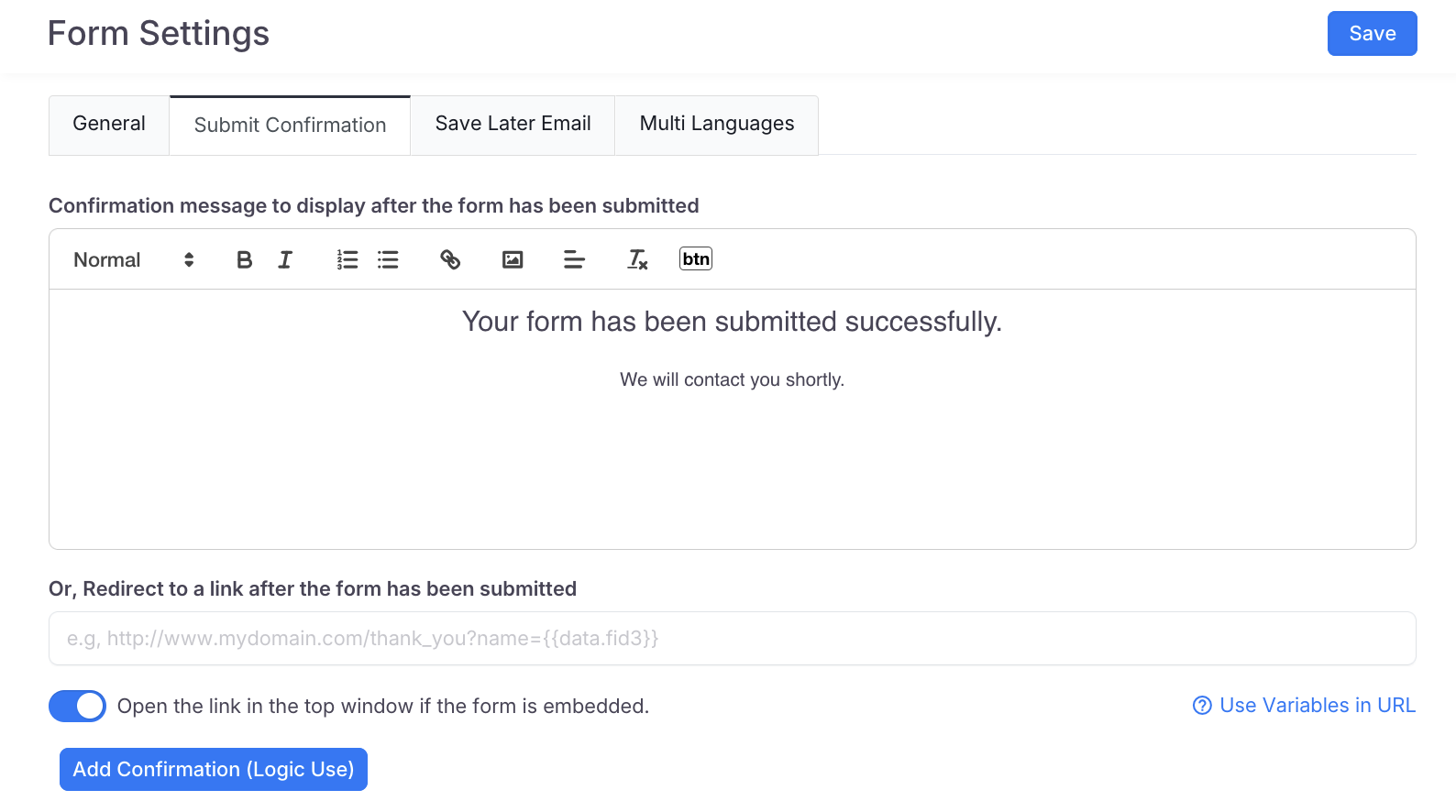
Dentro del panel de Configuración del Formulario, selecciona la pestaña de Confirmación de Envío.
-
Personaliza tu mensaje de confirmación o enlace de redirección.
-
Haz clic en el botón Agregar Confirmación (Uso de Lógica) para crear un nuevo conjunto de configuraciones. Sigue haciendo esto hasta que hayas configurado todas las opciones que necesitas.
 Ejemplo
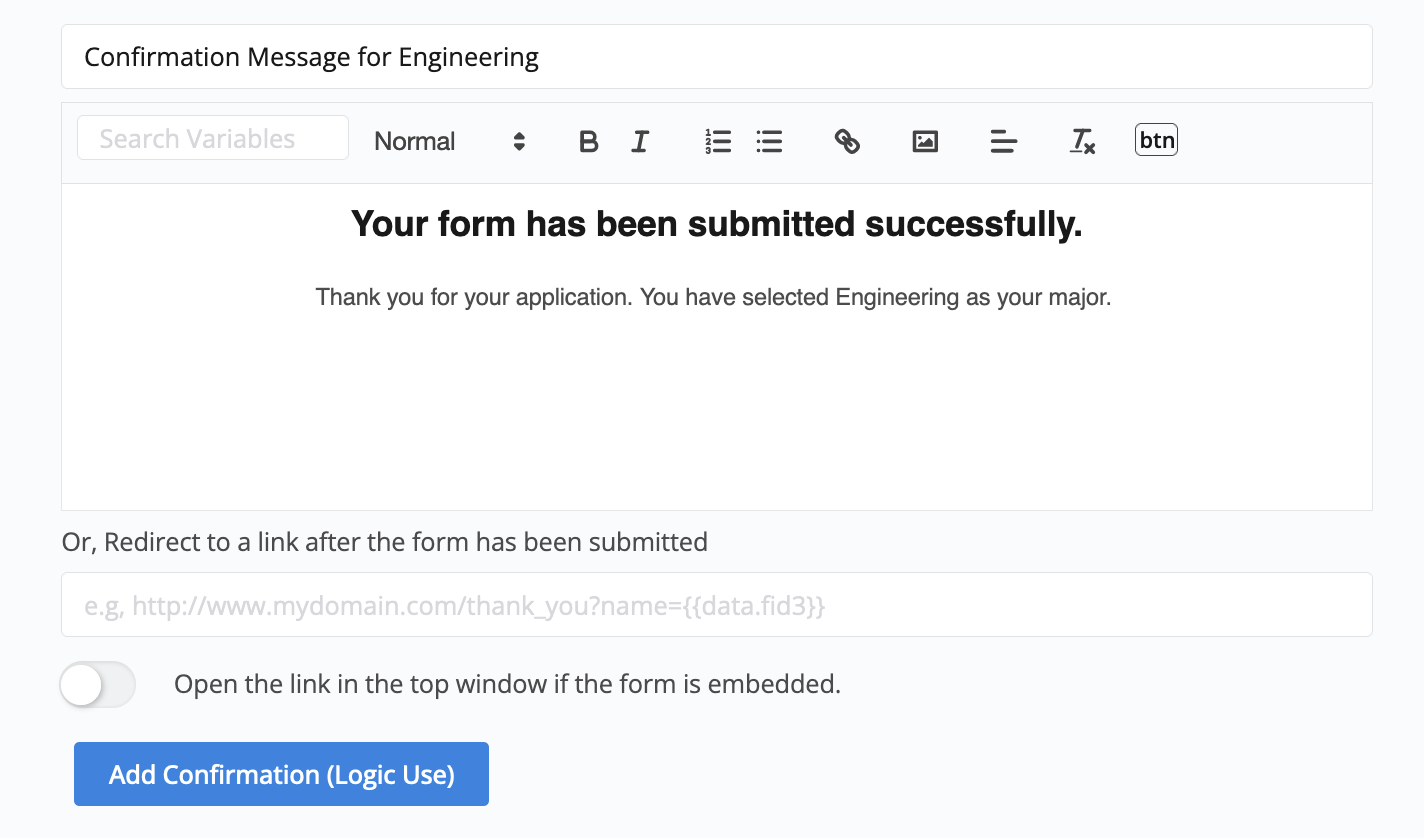
Estás creando un formulario para solicitudes de inscripción de estudiantes, y has agregado un campo desplegable donde los estudiantes pueden seleccionar su especialidad, “Ciencias de la Computación” o “Ingeniería”. Dependiendo de la especialidad que elijan, el formulario mostrará diferentes mensajes de confirmación o los redirigirá a diferentes enlaces.
-
Da un nombre a cada conjunto de configuraciones, luego haz clic en Guardar para mantener tus cambios.
Aplicar lógicas condicionales
-
Regresa al constructor de formularios y abre el panel de Lógicas.
-
Configura lógicas para determinar qué mensaje de confirmación o enlace de redirección mostrar según la selección del estudiante.
EjemploPor ejemplo, si un estudiante elige “Ciencias de la Computación”, configura la confirmación como
Predeterminada. Si eligen “Ingeniería”, configúralo almensaje específico de ingeniería.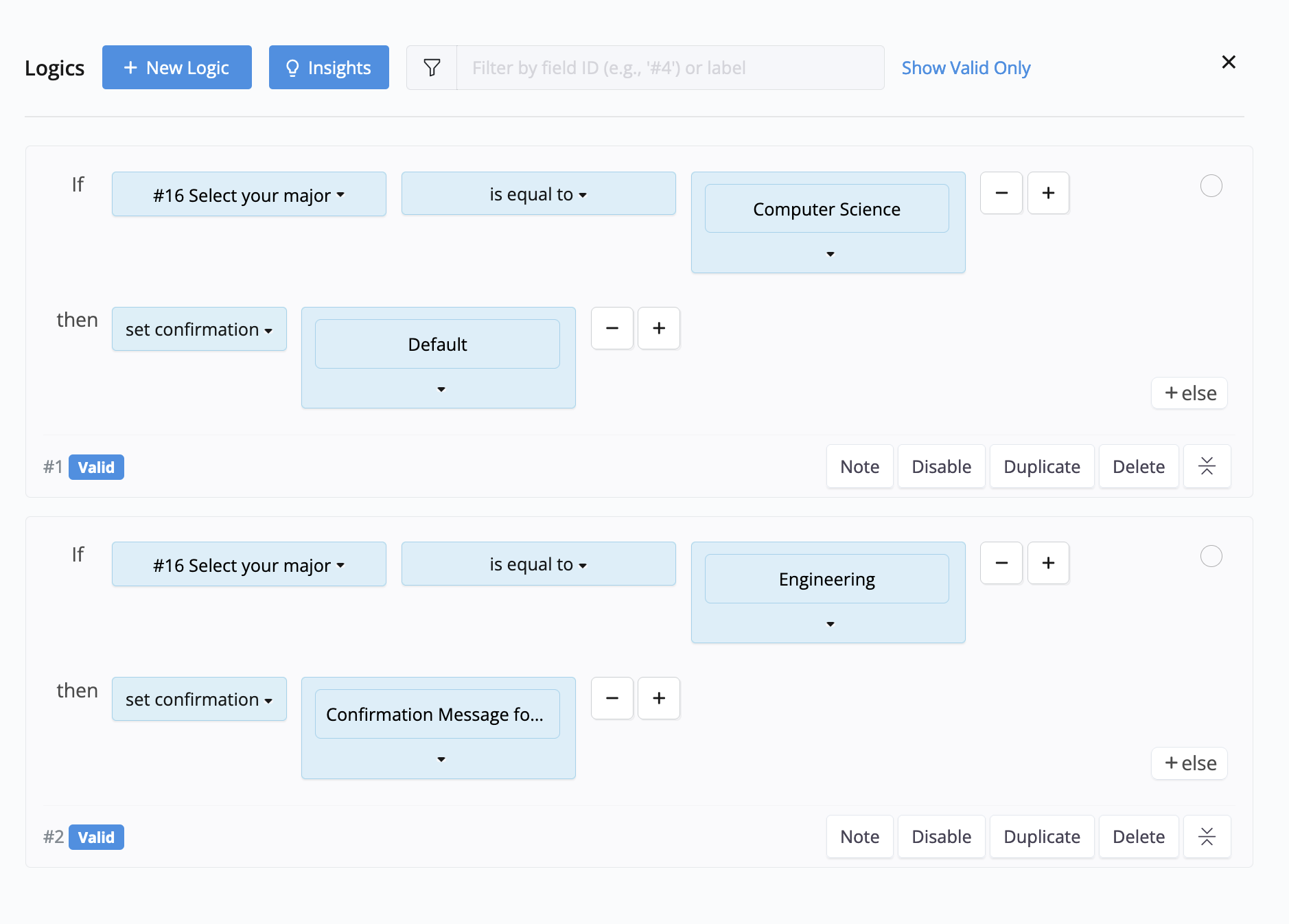
Antes de publicar tu formulario, asegúrate de probarlo para garantizar que los mensajes de confirmación o los enlaces de redirección funcionen como se espera.