
Configurar propiedades de entrada de texto
Pestañas
Esta sección explica cómo configurar los campos de entrada de texto.
Elegir tipo de campo
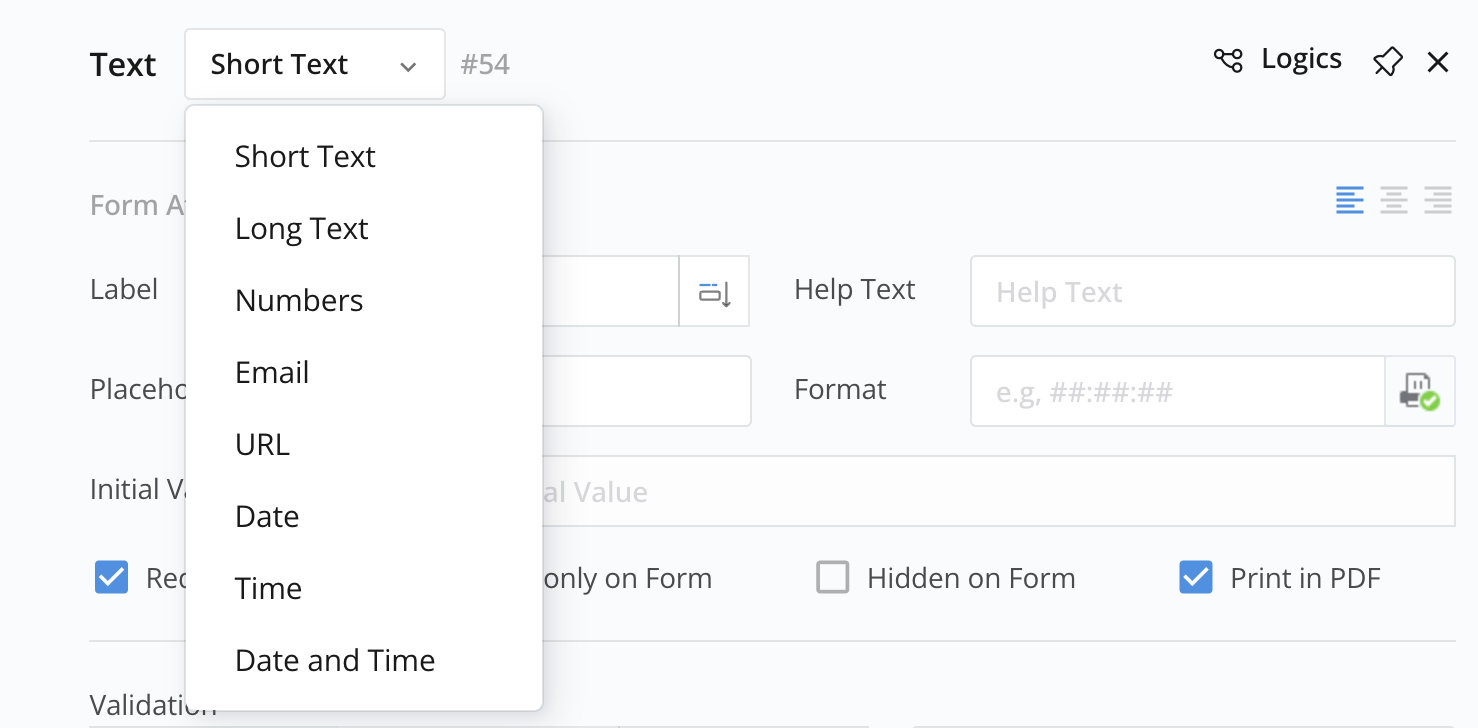
PlatoForms ofrece siete tipos de campos de entrada de texto para recopilar información de los encuestados.
-
Añade un campo de entrada de texto y abre su panel de propiedades.
-
Elige el tipo de entrada de texto desde el menú desplegable.
Formatear campos
Puedes usar la propiedad de formato en campos de entrada de texto como Texto de una sola línea, Fecha, Hora y Fecha y hora para dividir el campo en múltiples partes. Esto es útil para recopilar fechas en formatos específicos.
Por ejemplo, para recopilar la fecha de nacimiento en el formato AAAA/MM/DD:
-
Establece el tipo de Entrada de texto en Fecha.
-
Introduce AAAA/MM/DD para el Marcador de posición.
Note- El símbolo “/” sirve como separador.
- Asegúrate de usar letras mayúsculas como
AAAA/MM/DDpara un formato de fecha correcto; las letras minúsculas comoaaaa/mm/ddno se mostrarán correctamente. Usamos moment.js para la conversión de formato de fecha y hora. Para más detalles sobre el formato de fecha y hora con moment.js, consulta aquí.
-
(Opcional) Establece Imprimir separador en PDF en Sí.
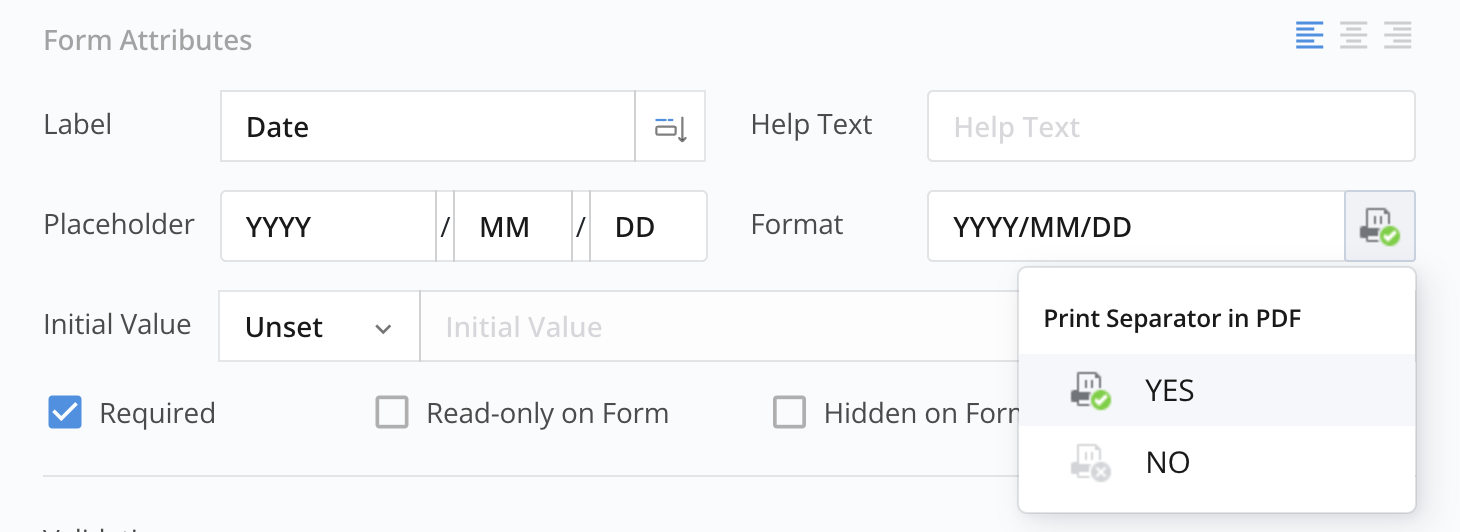
De esta manera, el separador será visible en el PDF.
NoteSi el PDF ya incluye separadores, establece Imprimir separador en PDF en No para evitar duplicar separadores en el PDF generado.
El campo se dividirá en secciones distintas, simplificando el proceso para que los encuestados ingresen su fecha de nacimiento en el formato designado. Para personalizaciones adicionales del formato, consulta Personalizar caracteres de marcador de posición y separadores.

Personalizar caracteres de marcador de posición y separadores
Ahora que sabes cómo dividir el campo en partes para un formato de entrada estructurado, esta sección te guiará en la personalización de un campo de entrada de texto usando caracteres de marcador de posición y separadores. Esto te permite lograr el formato de visualización de datos deseado.
-
Caracteres de marcador de posición: Estos son símbolos especiales o letras que definen el tipo de entrada necesaria. Usa los siguientes marcadores de posición:
- Para caracteres: usa
# - Para dígitos: usa
d
- Para caracteres: usa
-
Separadores: Estos dividen visualmente secciones distintas de un campo de texto, ayudando a los encuestados a ingresar datos con precisión en el formato especificado. Usa los siguientes separadores:
Separadores Uso sugerido Ejemplo Dos puntos: ##:##:##Hora 12:30:45Barra: ##/##/##Fecha 08/15/2023Espacio: #### ##Código postal SW1A 1AAParéntesis: (dd) (ddd) (ddddddddd)Número de teléfono, Código postal (123) (456) (7890)
Puedes mezclar # (caracteres) y d (dígitos) si tu campo lo requiere. Por ejemplo, ##/dd/##.
Personalizar la longitud del campo
-
Establecer longitud fija: Puedes ajustar la longitud del campo según el número de caracteres o dígitos que establezcas usando
#od. Por ejemplo, considera el formato:##/###- Parte 1: 3 caracteres
- Parte 2: 2 caracteres
En este ejemplo, el número de
#determina la longitud de cada parte del campo. Al especificar el número deseado de marcadores de posición, puedes crear un campo con la longitud exacta que necesitas para recopilar la información requerida con precisión. -
Establecer longitud variable: También puedes establecer un rango de longitud usando el formato
[m-n], o usar*para indicar cualquier longitud. Por ejemplo, considera el formato:#[0-3]:##:#*- Parte 1: 3 caracteres
- Parte 2: 0 ~ 3 caracteres
- Parte 3: Cualquier número de caracteres
De esta manera, puedes crear campos con opciones de longitud flexible, permitiendo a los encuestados proporcionar información dentro de un rango especificado o cualquier longitud según sea necesario.
Escapar el separador reservado
Si el separador que deseas usar es un carácter especial que tiene un significado reservado en el contexto del formato, puedes forzarlo a ser tratado como un carácter regular colocando una barra invertida (\) antes de él. Este proceso se llama escapar el separador. Al usar la barra invertida antes del carácter reservado, se interpretará como un carácter normal y se mostrará como se pretende en el campo de texto formateado.
Aquí hay algunos ejemplos de cómo colocar la barra invertida (\) antes del separador para forzar la ruptura:
| Ejemplo | Separador | Texto renderizado |
|---|---|---|
##\###\### |
El separador es # |
El texto renderizado se verá como [xx#yy#cc]. |
##\[##\]##\*## |
Los separadores son [, ], y *. |
xx[yy]cc*dd |
##\\##\\## |
El separador es \. |
##\##\## |