
Gestionar invitaciones
Pestañas
Cuando creas una invitación con Seguimiento de Invitación habilitado, encontrarás tus invitaciones enviadas o guardadas convenientemente listadas en la página de Invitaciones.

Explora las invitaciones con seguimiento
Esto es lo que puedes hacer en la página de Invitaciones para gestionar tus invitaciones y hacer un seguimiento de su progreso.
-
Ver detalles de la invitación: Consulta el Nombre de la Invitación, los Destinatarios, el Formulario o Flujo de Trabajo asociado, y la fecha y hora programada o enviada.
-
Verificar interacción con el formulario: Monitorea el tiempo de envío de la invitación, las aperturas del formulario y los envíos del formulario.
-
Monitorear el estado de la invitación: Identifica las invitaciones en Borrador que aún no se han enviado, y las invitaciones Enviadas que no se pueden modificar.
-
Tomar acción: Utiliza la columna Acción para realizar varias operaciones. Por ejemplo, puedes modificar una invitación en Borrador haciendo clic en Editar para enviar la invitación.
Copiar la invitación
Crear una nueva invitación para los mismos o diferentes destinatarios es más fácil con la función de copiar invitación. Esto es especialmente útil cuando deseas reutilizar una plantilla de invitación.
Solo puedes crear una copia de una invitación previamente enviada.
Para hacer una copia de una invitación, sigue estos pasos:
-
Ve a la página de Invitaciones y localiza la invitación que deseas copiar.
-
En la columna Acción de la fila de la invitación, haz clic en Copiar.
Esto abrirá la ventana de Invitación, donde puedes hacer las ediciones necesarias antes de enviar la nueva invitación.
Ver detalles de la invitación enviada
Si has enviado invitaciones con seguimiento habilitado, puedes profundizar en los detalles de la invitación haciendo clic en Detalle en la columna Acción.

Al hacer clic, se mostrarán los detalles de la invitación, mostrando los siguientes detalles clave:
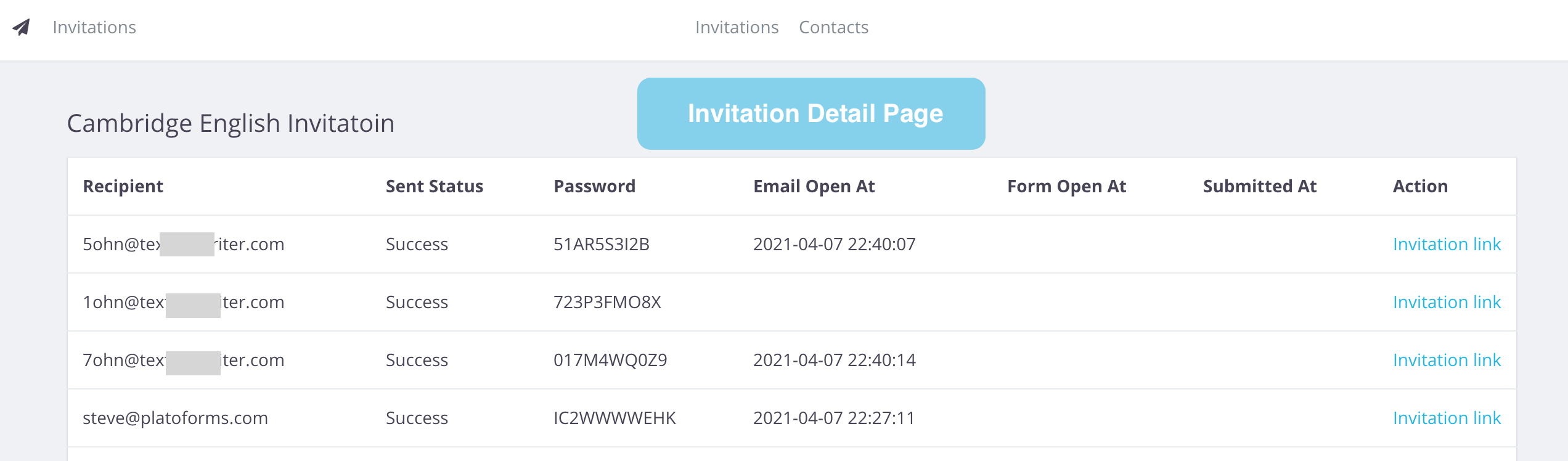
- Destinatario: El nombre del destinatario.
- Contraseña: La contraseña generada automáticamente para el acceso al formulario.
- Estado de Envío: El estado de envío.
- Correo Abierto A: Hora de apertura del correo.
- Formulario Abierto A: Hora de apertura del formulario.
- Enviado A: Hora de envío del formulario.
Además, dentro de la columna Acción, puedes hacer clic en el Enlace de la invitación para acceder al formulario asociado.