
Integrar con la Unidad en la Nube
Pestañas
PlatoForms funciona sin problemas con unidades en la nube, permitiéndote cargar y guardar presentaciones de formularios. Una vez que vinculas tu formulario a tu unidad en la nube, cualquier PDF creado a partir de una presentación va directamente a la carpeta de unidad en la nube que elijas.
Tutorial en video
¿Prefieres una guía en video? Consulta el tutorial a continuación:
Requisitos previos
-
Necesitas una cuenta activa de unidad en la nube.
NotePlatoForms actualmente soporta Dropbox, Box, OneDrive y Google Drive.
-
Antes de usar esta función, es una buena idea crear una carpeta en tu unidad en la nube para almacenar las presentaciones de formularios.
-
También se recomienda iniciar sesión en tu cuenta de unidad en la nube en un navegador web de antemano.
Integrar con la unidad en la nube
Conectar con tu unidad en la nube
Los pasos descritos a continuación se aplican a todas las aplicaciones de unidad en la nube soportadas por PlatoForms.
-
Ve al Tablero y selecciona el formulario que desees.
-
Haz clic en el botón de Configuración (engranaje) en la parte superior derecha del formulario, luego haz clic en Unidad en la Nube.

-
En la ventana de Unidad en la Nube, selecciona la pestaña de tu unidad en la nube preferida y activa la opción Conectar a.
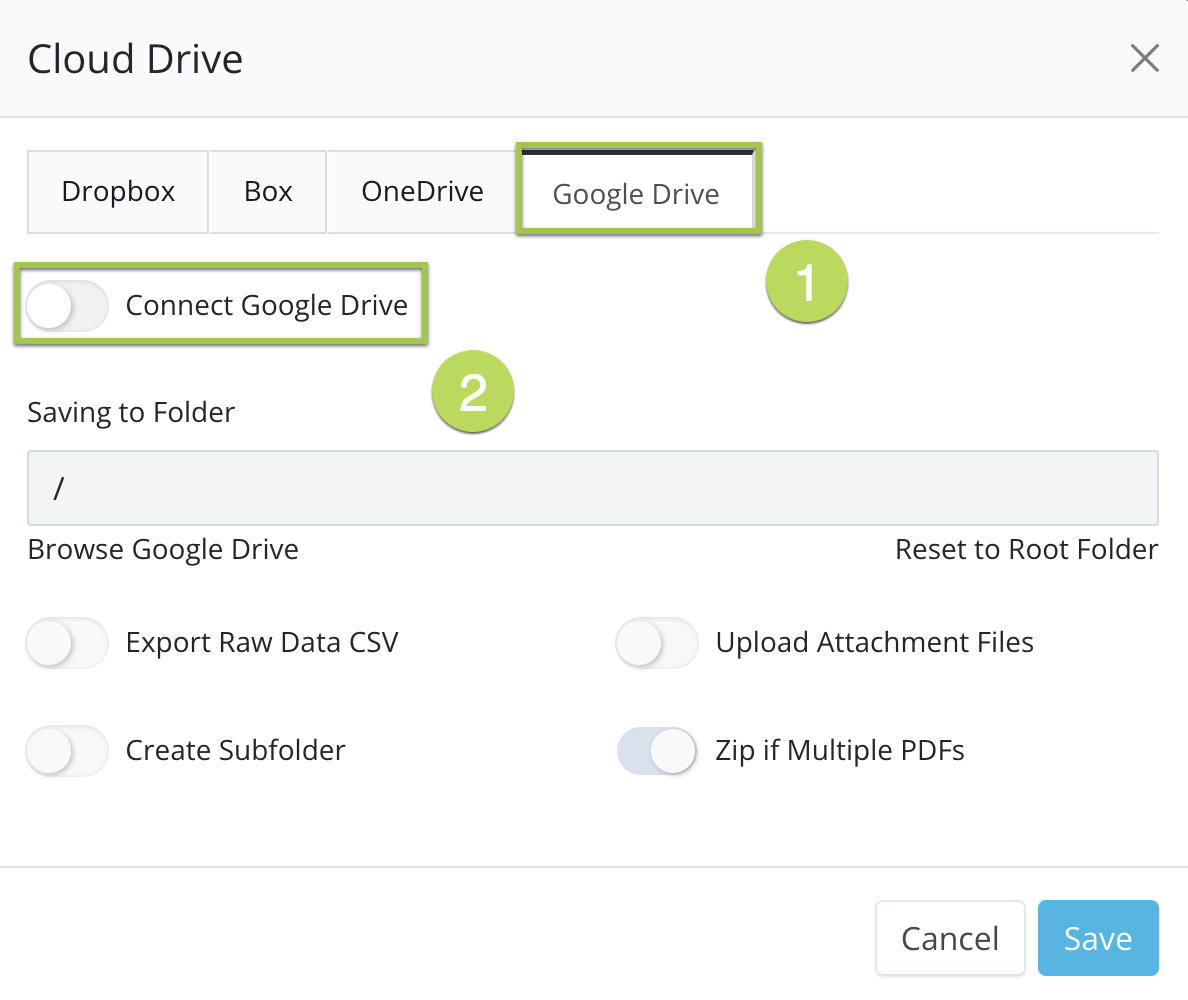
Se te pedirá que otorgues permisos para que PlatoForms acceda a tu cuenta de unidad en la nube. Sigue las instrucciones para autorizar el acceso.
Personalizar la configuración de integración
-
Después de conectar exitosamente tu cuenta, puedes configurar ajustes de integración como:
-
Seleccionar una carpeta de almacenamiento y crear una subcarpeta, consulta Configurar la carpeta de almacenamiento.
-
Nombrar tu subcarpeta usando campos personalizados.
-
Habilitar o deshabilitar opciones de carga y exportación según sea necesario.
-
-
Haz clic en Guardar para guardar tus configuraciones.
Configurar tu carpeta de almacenamiento
Elegir un lugar de almacenamiento
Cuando estés configurando tus ajustes de integración, puedes elegir una carpeta de almacenamiento y crear una subcarpeta.
-
Haz clic en Explorar para elegir una carpeta de tu cuenta de unidad en la nube.
 Note
NoteEs posible que necesites otorgar acceso una vez más. Haz clic en Explorar de nuevo para ver tus carpetas de unidad en la nube.
-
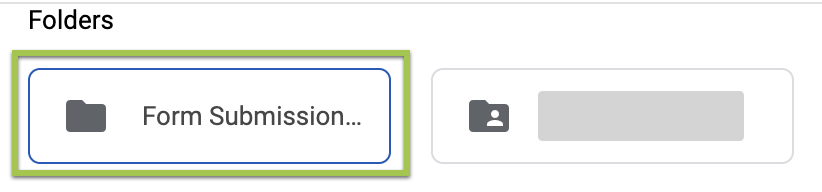
Selecciona la carpeta que creaste para cargar presentaciones.
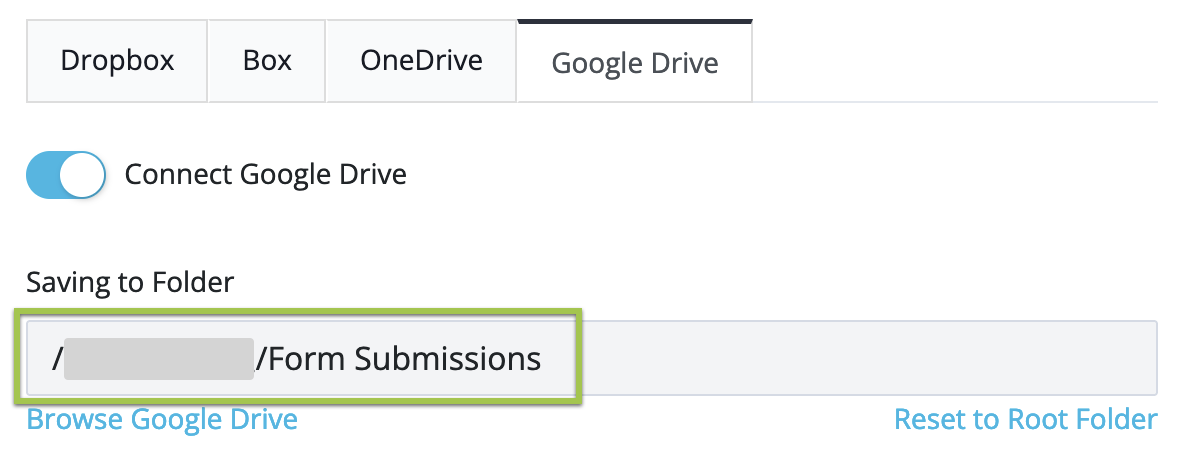
Verás la ubicación de la carpeta en el cuadro Guardando en Carpeta.
Crear una nueva subcarpeta
-
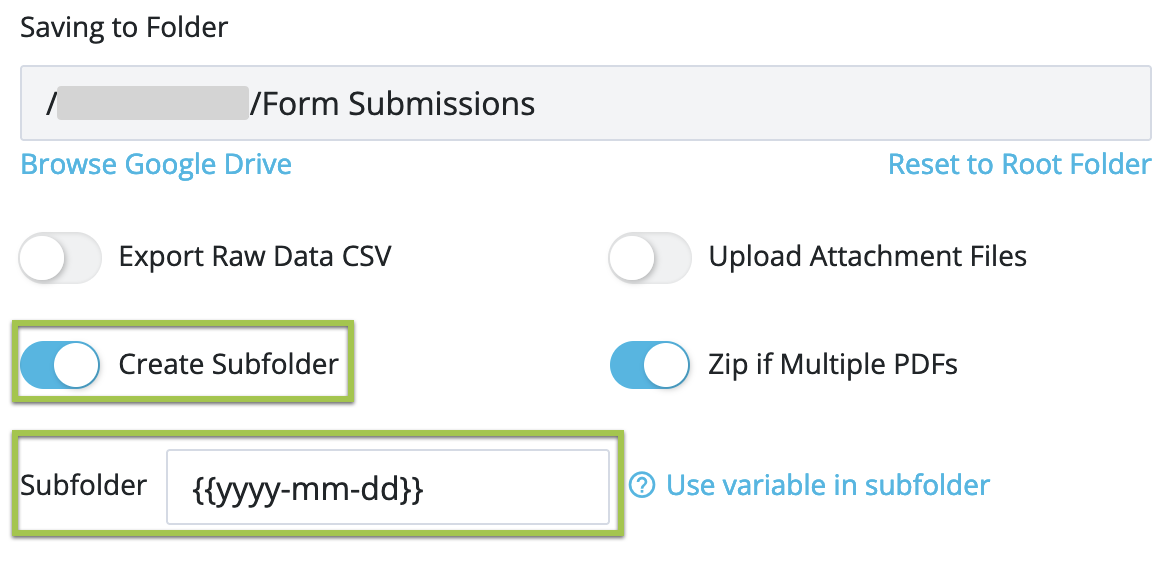
Activa la opción Crear Subcarpeta.
-
En el cuadro de entrada Subcarpeta, ingresa tu campo personalizado para darle un nombre a tu subcarpeta.
 Note
NotePara saber qué campos personalizados están disponibles, consulta la sección Nombrar subcarpeta con campos personalizados.
-
Haz clic en Guardar para guardar tus configuraciones.
Nombrar subcarpeta con campos personalizados
Puedes incluir campos personalizados en el nombre de una subcarpeta, y cuando se cree la subcarpeta, estos campos personalizados serán reemplazados por sus valores reales.
Actualmente, los campos personalizados que se soportan incluyen:
-
{{index}}
Un índice único de esta presentación de formulario. Usa este campo personalizado si prefieres usar un valor único como nombre de la subcarpeta. -
{{yyyy-mm-dd}}La “fecha de creación del archivo”. Puede estar en cualquier formato que prefieras. Si deseas usar fechas como nombres de subcarpetas, simplemente pega este código en la sección de configuración de subcarpetas. Aquí tienes un ejemplo: Puedes usar formatos como
{{mm.dd.yyyy}}o{{dd/mm/yy}}. En estos formatos,ddrepresenta el día,mmrepresenta el mes, yyyyyoyyrepresenta el año. -
{{data.fidXX}}Usa los datos en la presentación del formulario para nombrar tu subcarpeta.
fidXXrepresenta el ID del Campo. Puedes localizar este ID en el constructor de formularios.NoteTen en cuenta que el editor de formularios muestra solo los números de ID, por lo que debes agregar
fidantes del número para referenciar el campo correctamente, comofid3.
-
{{form_name}}Usa esto para organizar tu subcarpeta con el mismo nombre que tu formulario en línea. Por ejemplo, si tu formulario en línea se llama “ejemplo.pdf”, tu subcarpeta se llamará “ejemplo_pdf.”
-
{{tracking_code}}Un código para rastrear la presentación en la página de presentaciones.

-
{{revision}}Este campo personalizado muestra las revisiones de la presentación, comenzando en
1y aumentando con cada edición y nueva presentación. Puedes verificar las revisiones de la presentación desde el menú desplegable Acción en la página de Presentaciones.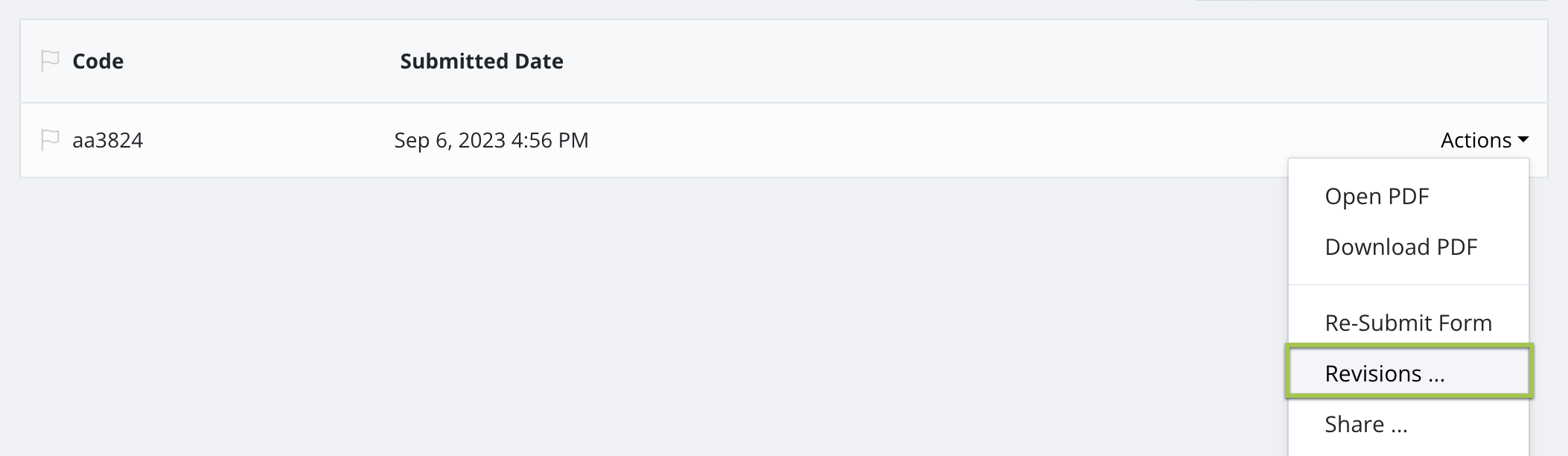
Eliminar conexión
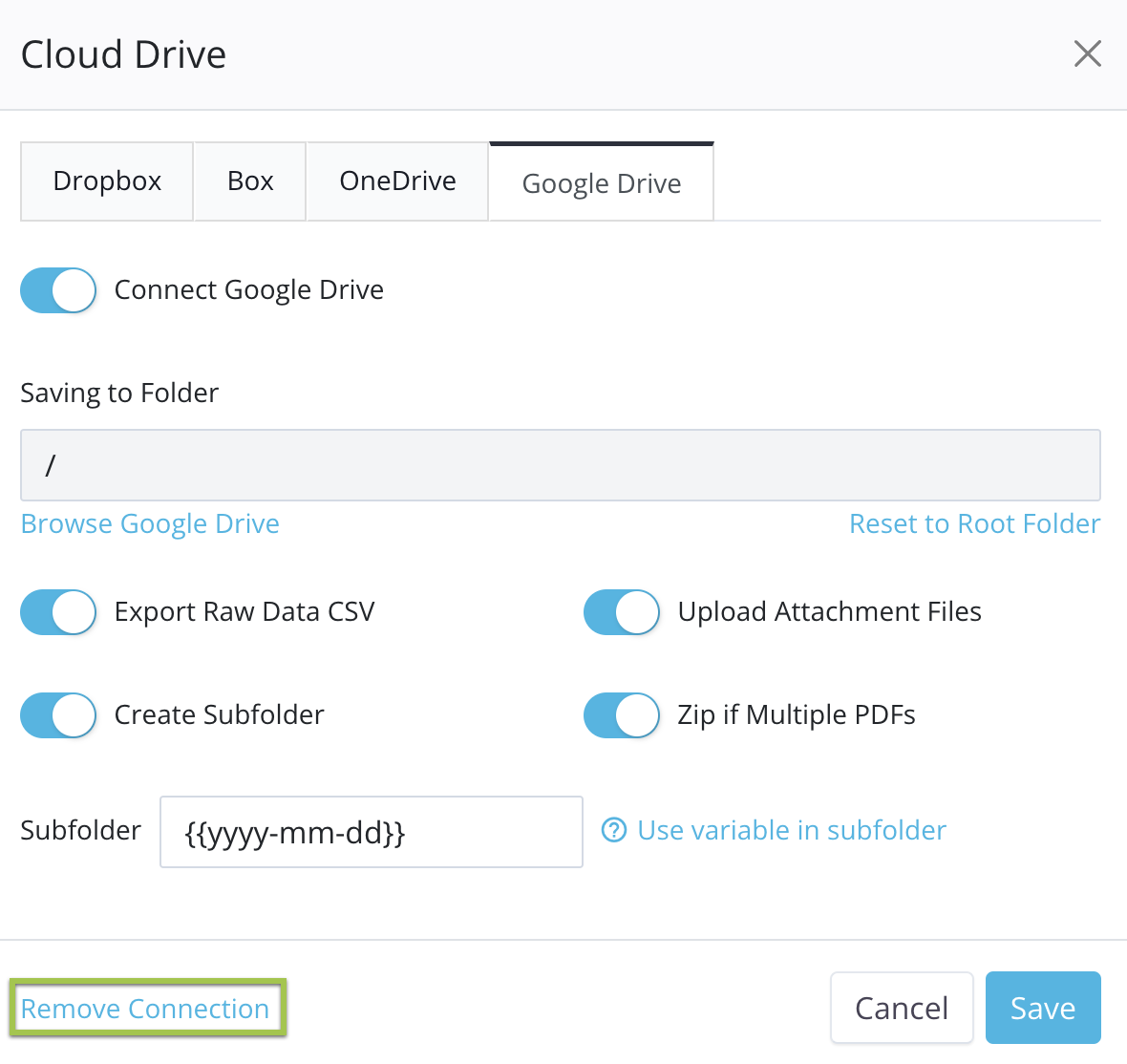
Para eliminar la conexión a tu unidad en la nube, ve a la ventana de Unidad en la Nube donde configuraste la conexión y haz clic en Eliminar Conexión > Confirmar.
Aquí tienes otro tutorial en video: