
Cambiar a Formulario Conversacional
Pestañas
Los Formularios Conversacionales transforman los formularios tradicionales en una experiencia de estilo chat donde los usuarios responden una pregunta a la vez. Esto reduce la sensación de agobio, aumenta las tasas de finalización y hace que los formularios se sientan más personales.
El Formulario Conversacional funciona con formularios basados en la web, incluyendo:
Soporta funciones avanzadas como Lógica Condicional para omitir o mostrar preguntas, formularios pre-rellenados para ahorrar tiempo de escritura, multi-idioma para audiencias globales, y campos de Dirección & Repetir para entradas agrupadas.
Tutorial en video
¿No te gusta leer? ¡Mira esta guía en video!
Cambiar a Formulario Conversacional
-
En el constructor de formularios, haz clic en Vista previa y diseño.
-
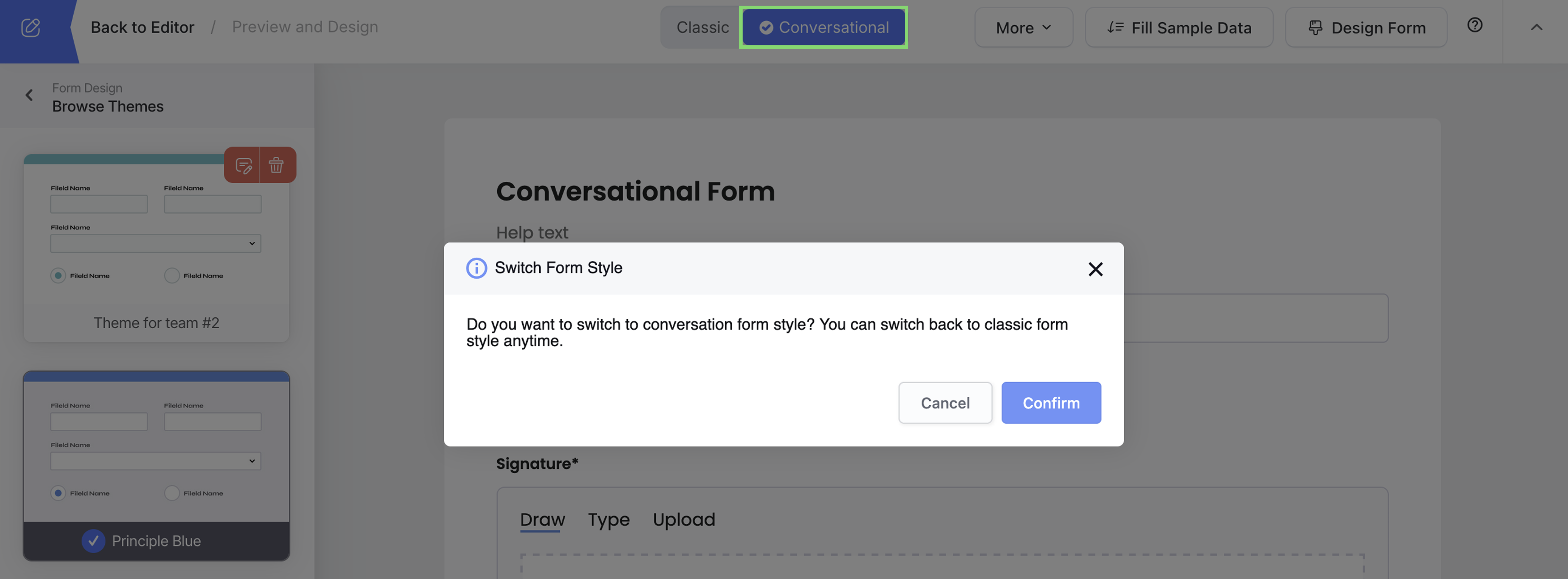
En la parte superior, cambia de Clásico a Conversacional.
-
Haz clic en Confirmar.
Tu formulario se convierte instantáneamente en paso a paso y con estilo de diálogo.
Personalizar diseño del formulario
Haz clic en Diseñar Formulario.
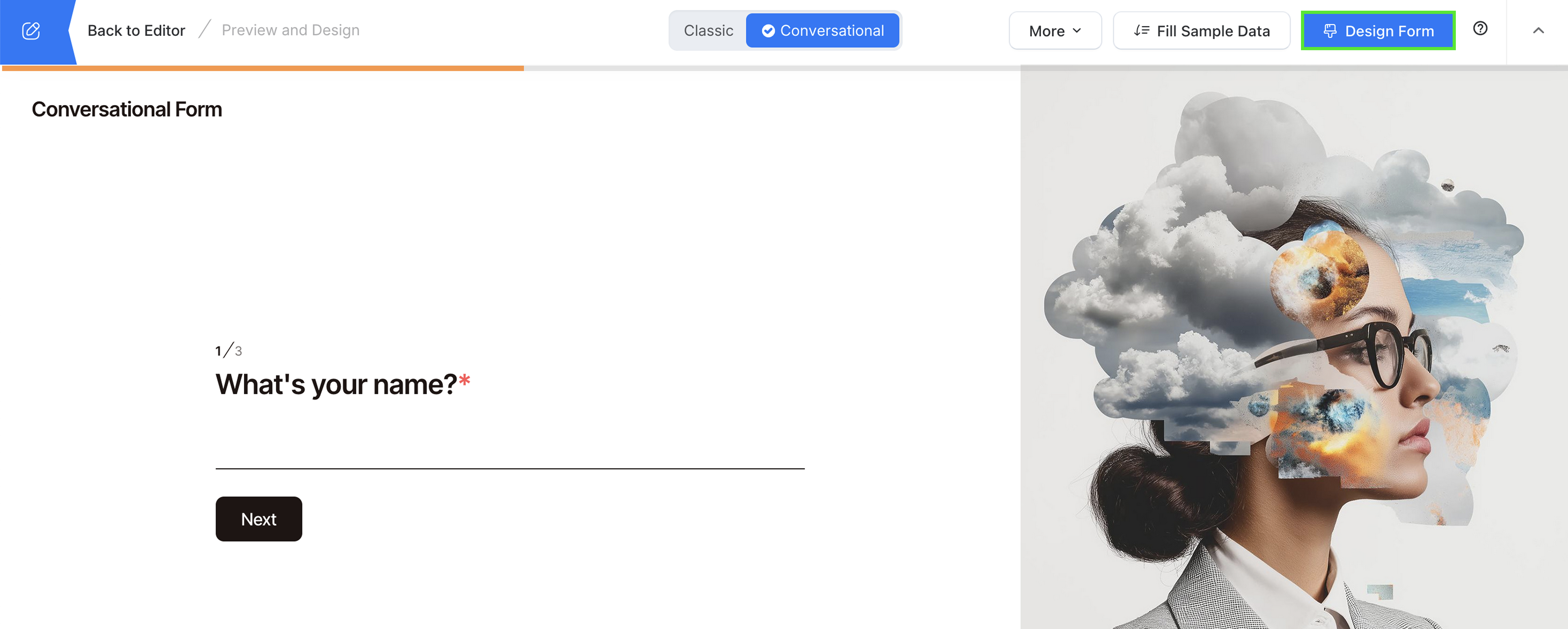
Aquí puedes configurar tema, página de bienvenida, y más.
Tema
Elige entre temas predefinidos y personaliza colores, fuentes y fondo. Ve los cambios de inmediato y aplícalos al instante.
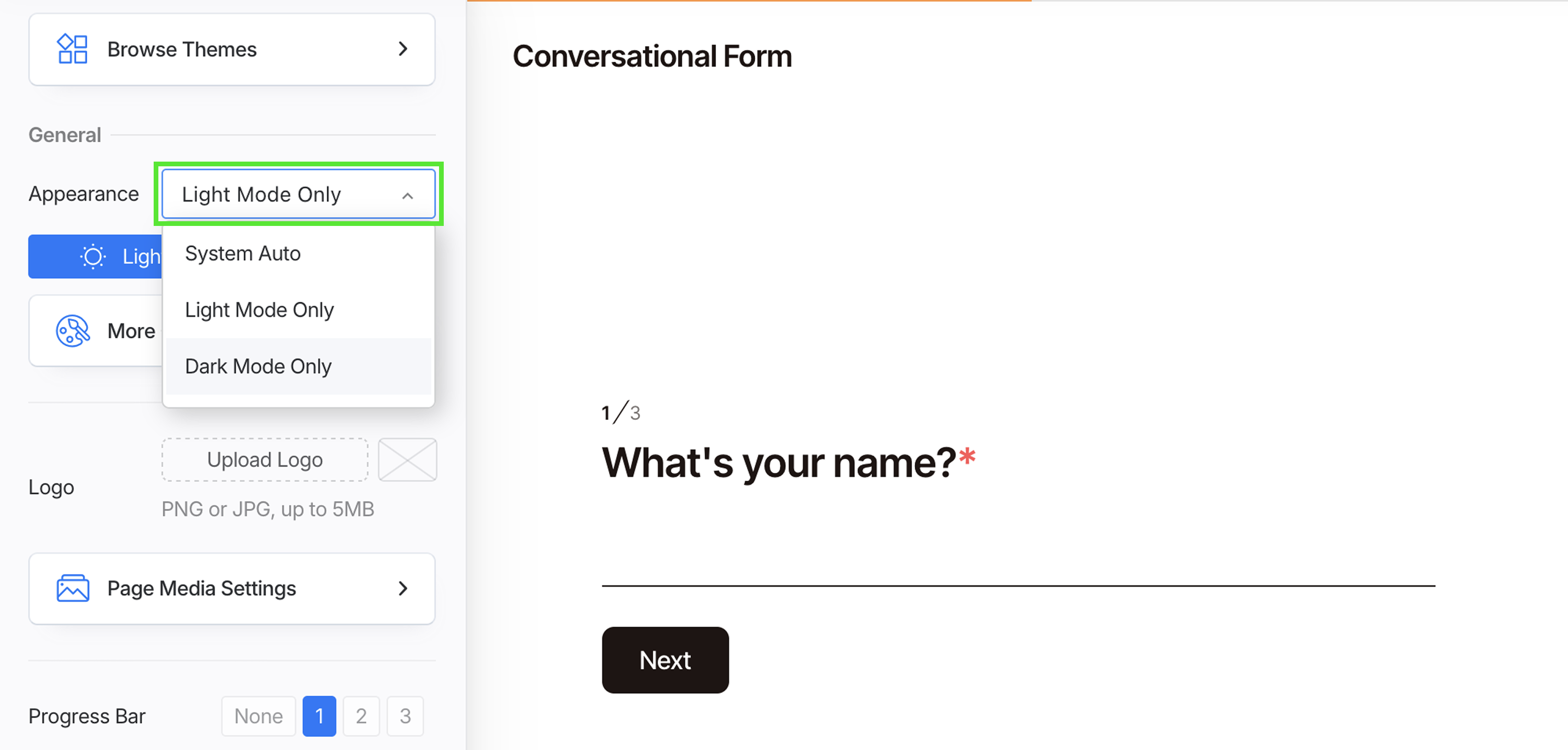
Decide cómo se verá tu formulario:
-
Auto del sistema: Sigue la configuración del dispositivo del usuario (claro u oscuro).
-
Solo modo claro: Siempre se muestra en modo claro.
-
Solo modo oscuro: Siempre se muestra en modo oscuro.
Página de bienvenida
Después de haber cambiado al estilo Conversacional.
-
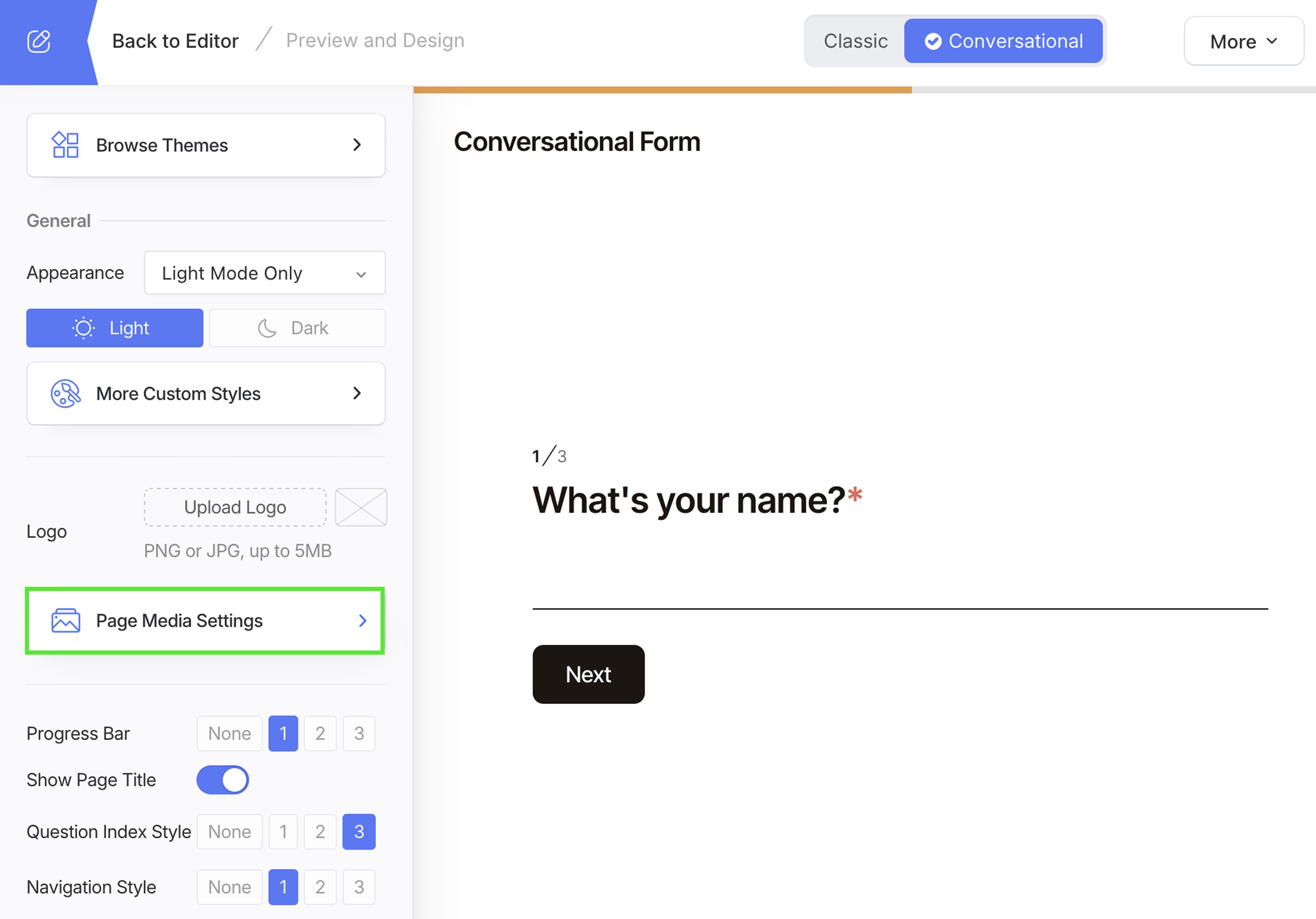
Haz clic en Configuración de medios de la página, y cambia a la pestaña Página de bienvenida.
-
Activa Mostrar página de bienvenida.
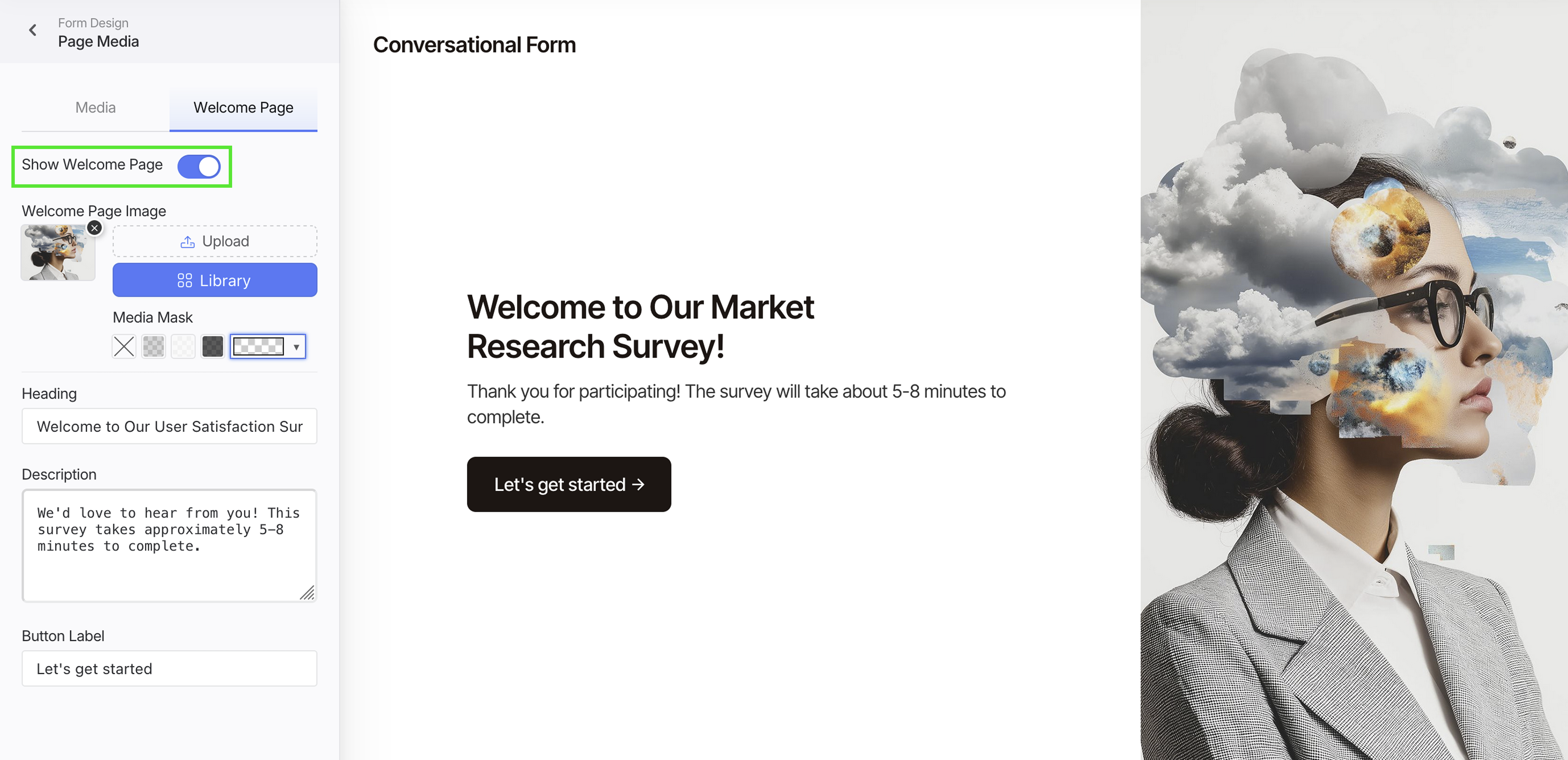
-
Personaliza la página:
- Añadir una imagen: Sube o elige de la Biblioteca. Usa una imagen amplia para mejores resultados.
- Mejorar contraste: Elige una superposición de Máscara de Medios para mantener el encabezado/descripción legibles.
- Escribe tu introducción: Llena el Encabezado (título corto) y la Descripción (1-2 líneas: propósito + tiempo para completar).
- Configura el CTA: Edita la Etiqueta del Botón (por ejemplo, Comenzar, Vamos a empezar).
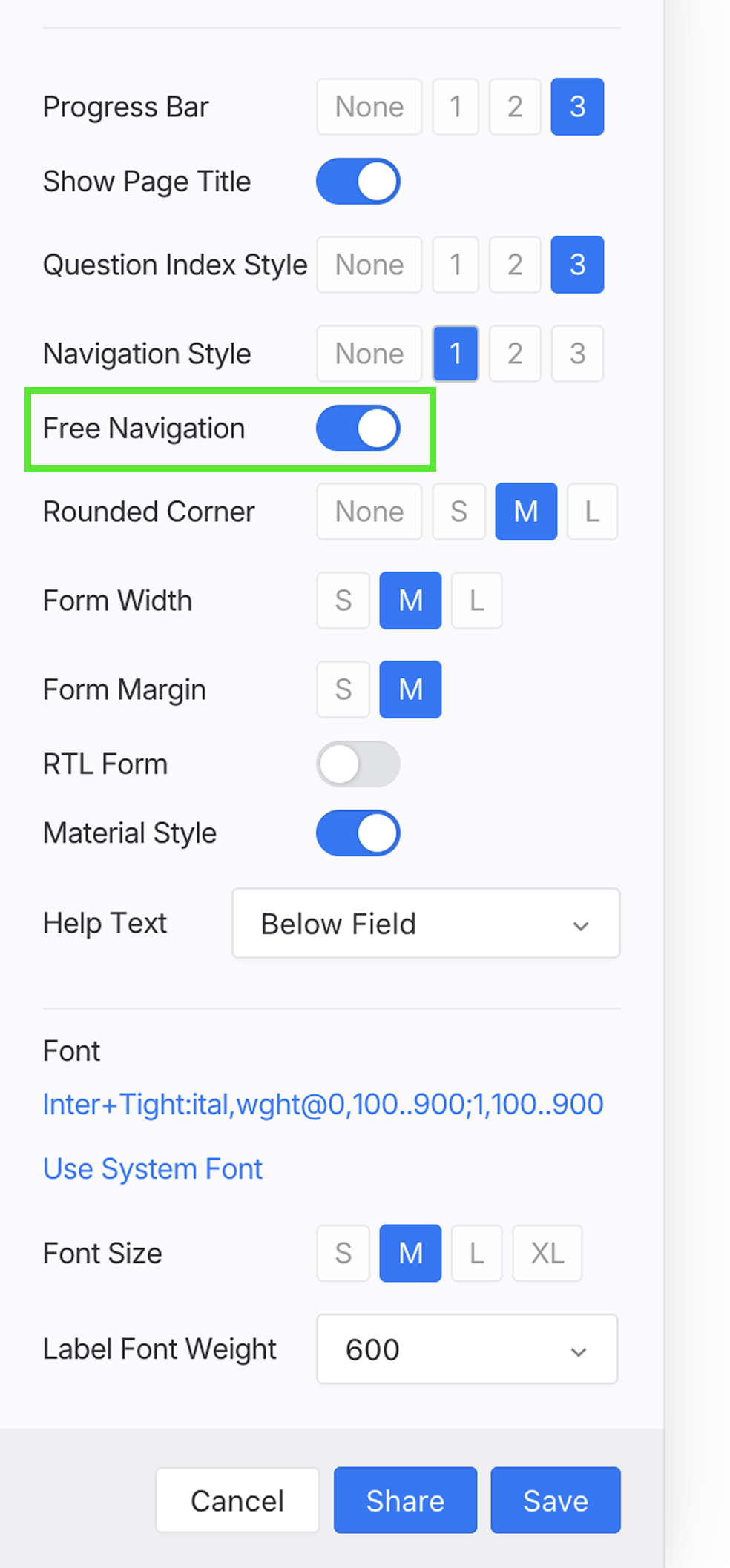
Navegación libre
Activa esto para permitir a los usuarios moverse libremente entre preguntas. Pueden avanzar o retroceder sin verse obligados a responder todo en orden.
Cuando finalmente presionen Enviar, el formulario verificará y los llevará de regreso solo a los campos que deben completar. De esta manera, los usuarios pueden explorar y previsualizar todas las preguntas, pero aún así no pueden omitir entradas obligatorias.
Mejores prácticas
- Usa preguntas cortas y claras, una por pantalla.
- Comienza con una página de bienvenida para establecer el tono.
- Mantén el progreso visible con una barra o contador.
- Usa lógica condicional para mantener el flujo relevante.
- Prueba en ambos Clásico y Conversacional para elegir la mejor opción para tu audiencia.