
Configurer l'autocomplétion d'adresse
Onglets
L’autocomplétion d’adresse aide les utilisateurs à entrer des adresses plus rapidement et plus précisément en suggérant des emplacements au fur et à mesure de la saisie.
PlatoForms utilise Google Maps pour alimenter l’autocomplétion d’adresse pour les champs Adresse.
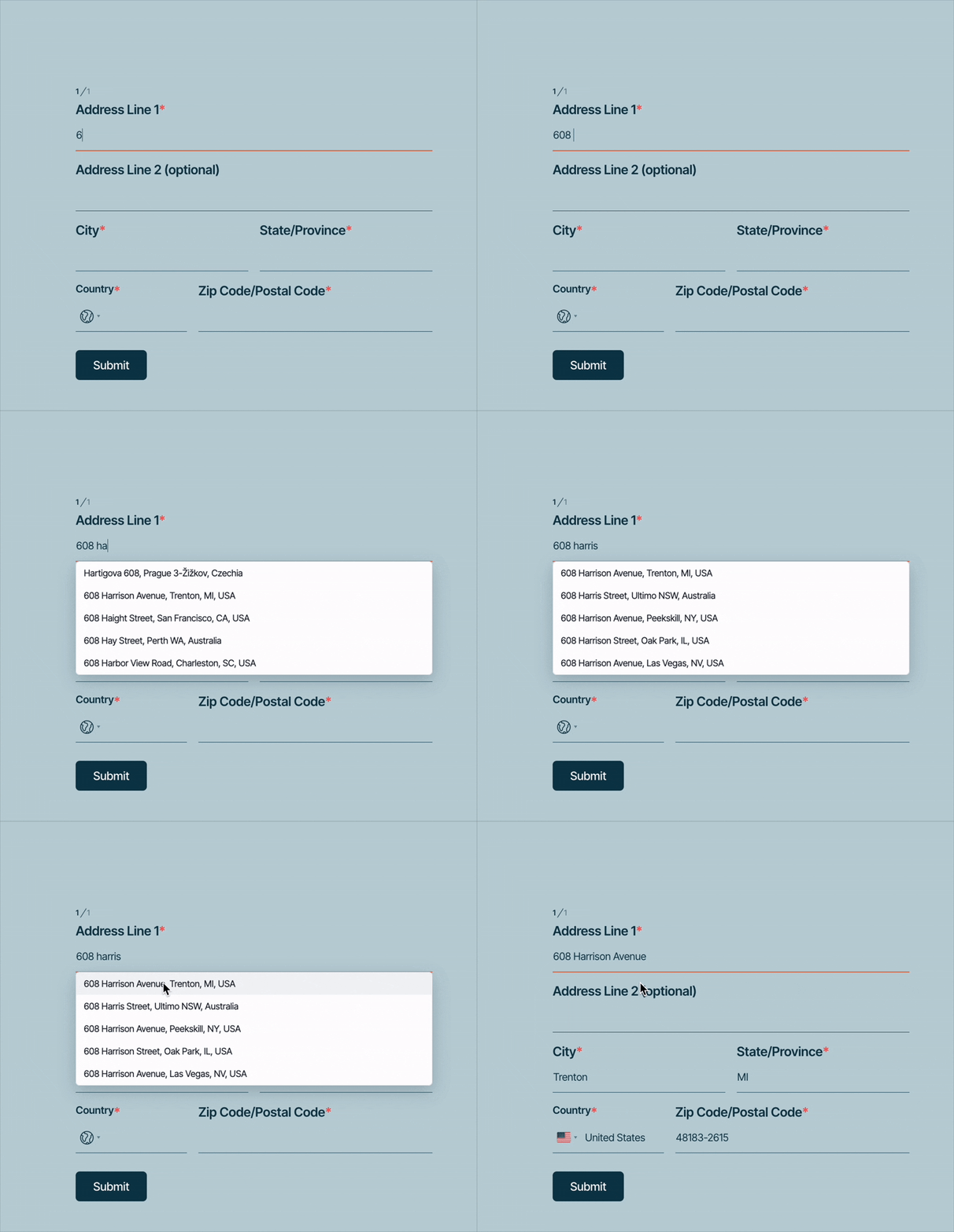
Options d’autocomplétion
Vous pouvez choisir l’une des options suivantes pour l’autocomplétion d’adresse.
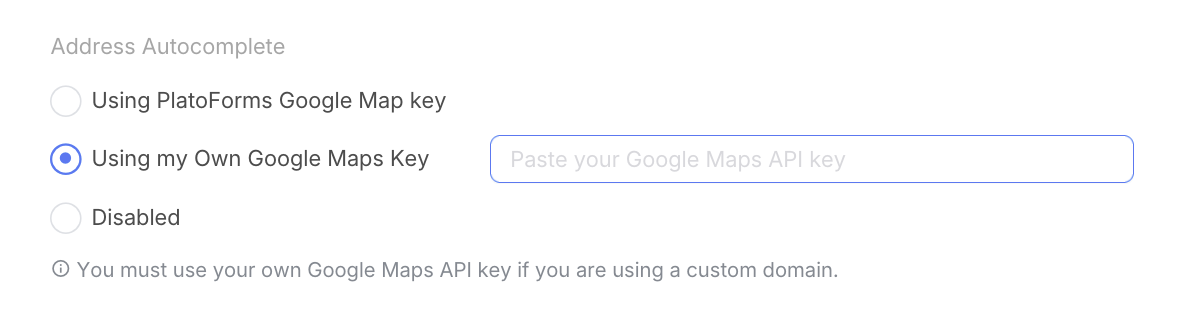
Utiliser la clé Google Maps de PlatoForms
Utilise la clé Google Maps intégrée de PlatoForms.
Choisissez cette option si :
- Vous utilisez le domaine par défaut de PlatoForms (
forms.platoforms.com) - Vous souhaitez activer l’autocomplétion sans configuration supplémentaire
Aucune configuration n’est requise.
Utiliser ma propre clé API Google Maps
Utilise votre propre clé API Google Maps.
Si votre formulaire utilise un domaine personnalisé, vous devez utiliser votre propre clé API Google Maps.
Cette option est recommandée lorsque :
- Votre formulaire est publié sur un domaine personnalisé
- Vous avez besoin de contrôler l’utilisation de l’API ou la facturation
- Votre organisation a des exigences de sécurité ou de conformité
Après avoir sélectionné cette option, collez votre clé API dans le champ prévu. Pour plus de détails, consultez Obtenir une clé API Google Maps.
Désactivé
Désactive l’autocomplétion d’adresse.
Les utilisateurs entreront les informations d’adresse manuellement.
Obtenir une clé API Google Maps
Si vous utilisez un domaine personnalisé, ou si vous souhaitez un contrôle total sur l’utilisation et les limites de votre API, vous devez connecter votre propre clé API Google Maps.
Prérequis
Avant de commencer, assurez-vous que les conditions suivantes sont remplies, sinon l’API ne renverra pas de données :
-
La facturation doit être activée : Google exige un compte de facturation valide (lié à une carte de crédit) pour tous les projets Google Cloud utilisant les API Maps. Même si votre utilisation reste dans le crédit gratuit mensuel de 200 $ de Google, l’API ne fonctionnera pas sans un mode de facturation actif.
-
Exigence HTTPS : Le domaine de votre formulaire doit utiliser le protocole
https://pour que les restrictions de clé API soient validées correctement.
Ouvrir la console Google Cloud
Allez sur la console Google Cloud et connectez-vous avec votre compte Google.
Créer ou sélectionner un projet
-
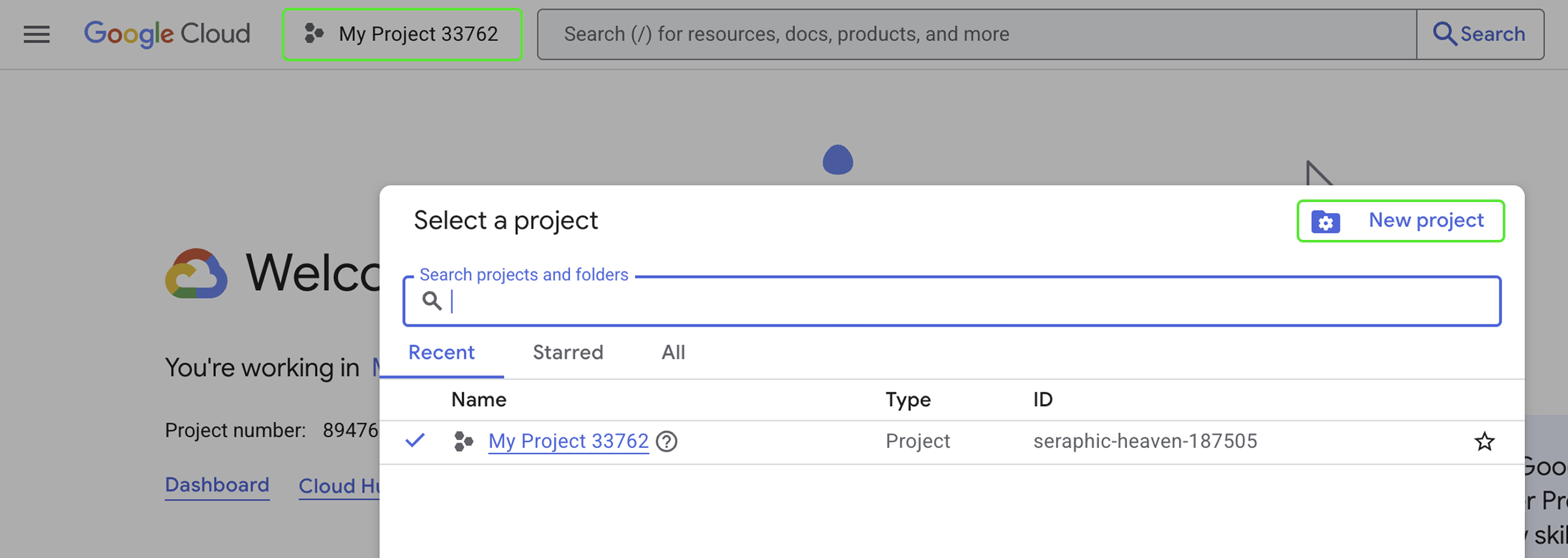
Cliquez sur le Sélecteur de projet en haut de la page.
-
Sélectionnez un projet existant ou cliquez sur Nouveau projet.
-
Donnez-lui un nom clair comme “Autocomplétion d’adresse” pour identifier facilement son objectif plus tard.
Activer les API Google Maps requises
Les API Google sont désactivées par défaut. Vous devez activer manuellement des services spécifiques pour que l’autocomplétion d’adresse fonctionne :
-
Accédez à APIs & Services > Bibliothèque.
-
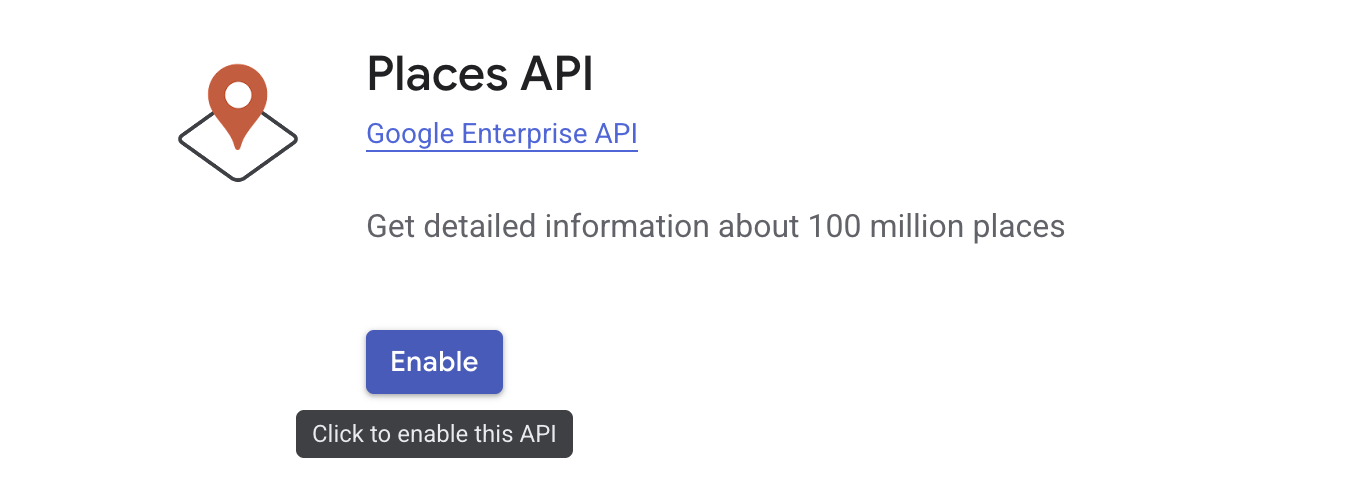
Recherchez et cliquez sur Activer pour les trois API suivantes :
-
Places API: Le moteur standard pour la recherche d’adresse. -
Places API (Nouveau): La version mise à jour du service Places. Activer les deux assure la compatibilité avec les normes web modernes et les dernières mises à jour de PlatoForms. -
Maps JavaScript API: Nécessaire pour rendre la bibliothèque de cartes et les éléments interactifs sur vos formulaires web.
Assurez-vous que les trois affichent “API activée” dans votre tableau de bord avant de passer à l’étape suivante.
-
Créer votre clé API
-
Allez sur APIs & Services > Identifiants.
-
Cliquez sur + Créer des identifiants et sélectionnez Clé API.
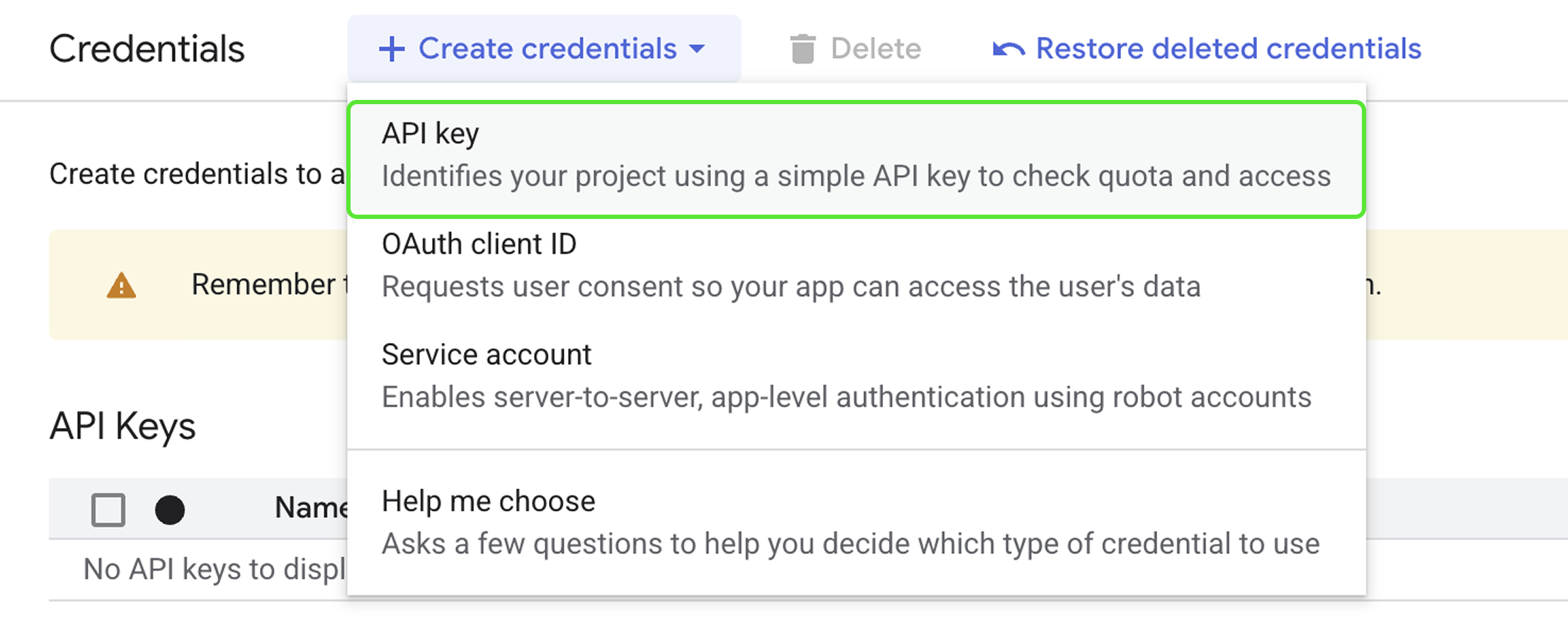
Une boîte de dialogue apparaîtra avec votre nouvelle clé.
-
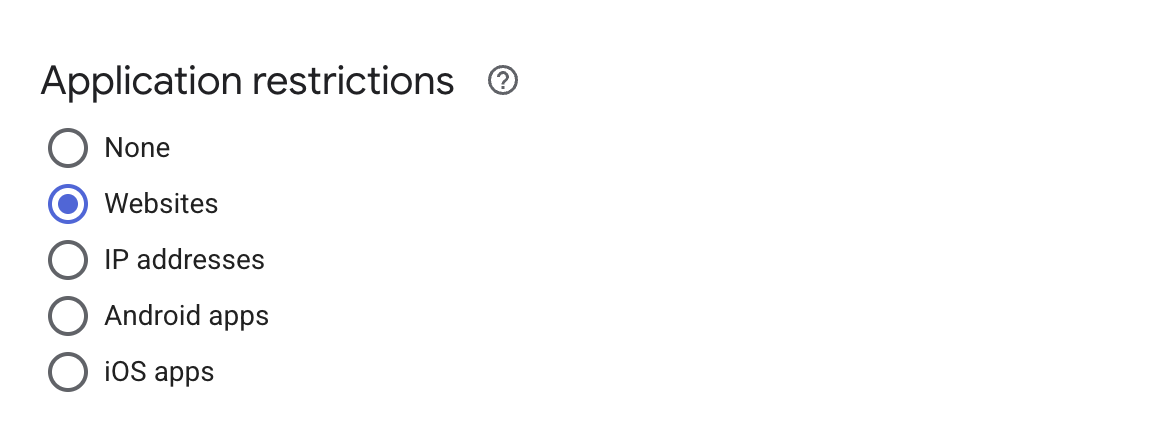
Définissez les restrictions d’application :
-
Sous Restrictions d’application, sélectionnez Sites Web.
-
Sous Restrictions de site Web, cliquez sur + Ajouter, et entrez votre domaine.
-
Pour autoriser tous les sous-domaines, utilisez un caractère générique au début (par exemple,
*.votredomaine.com). -
Si vous utilisez un sous-domaine spécifique, entrez-le directement sans caractère générique (par exemple,
forms.votredomaine.com).
NoteAssurez-vous de retirer
http://ouhttps://de l’URL. Utiliser le format générique*.votredomaine.comest généralement la meilleure approche, car il couvre automatiquement tous vos sous-domaines.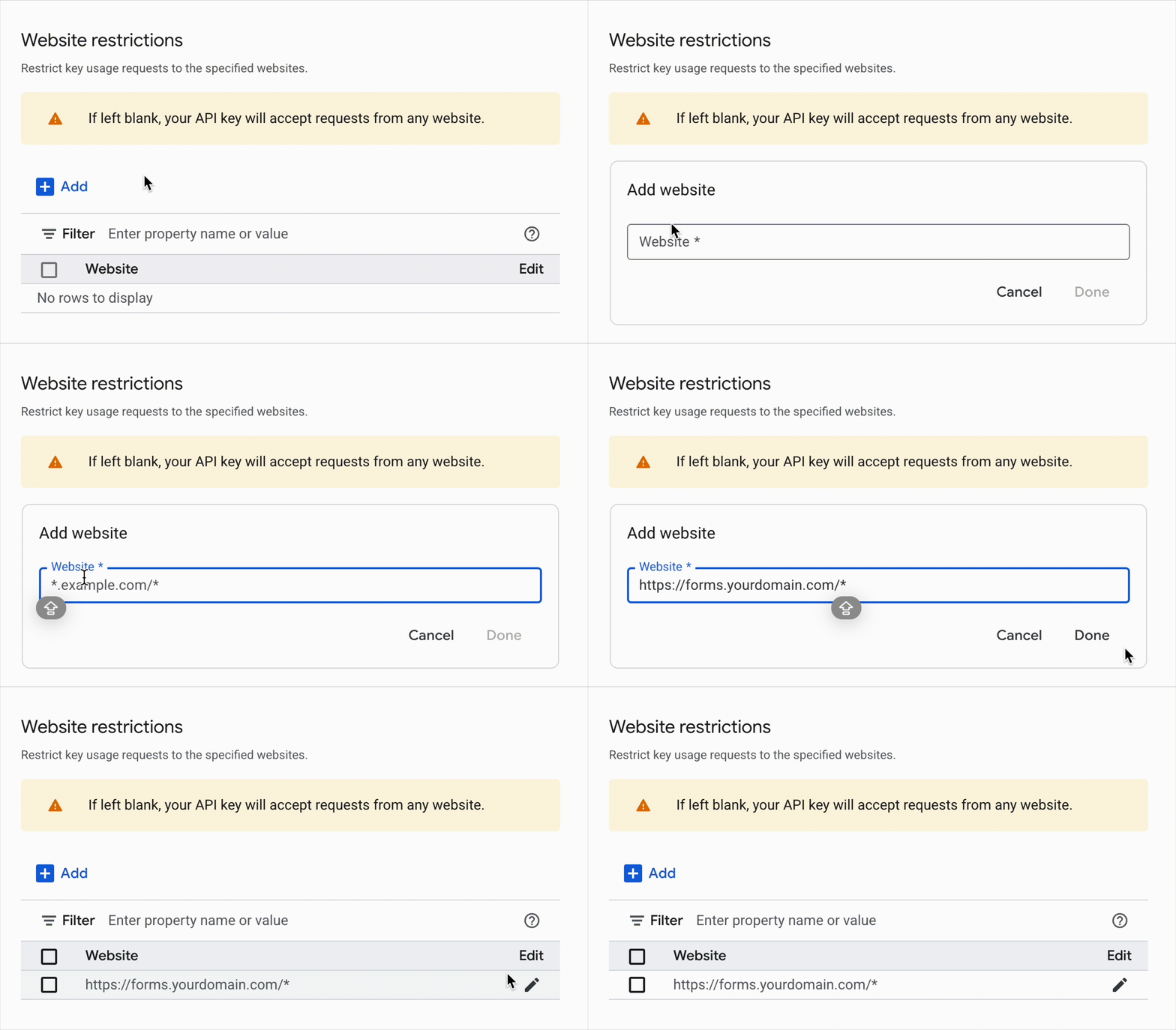
-
-
-
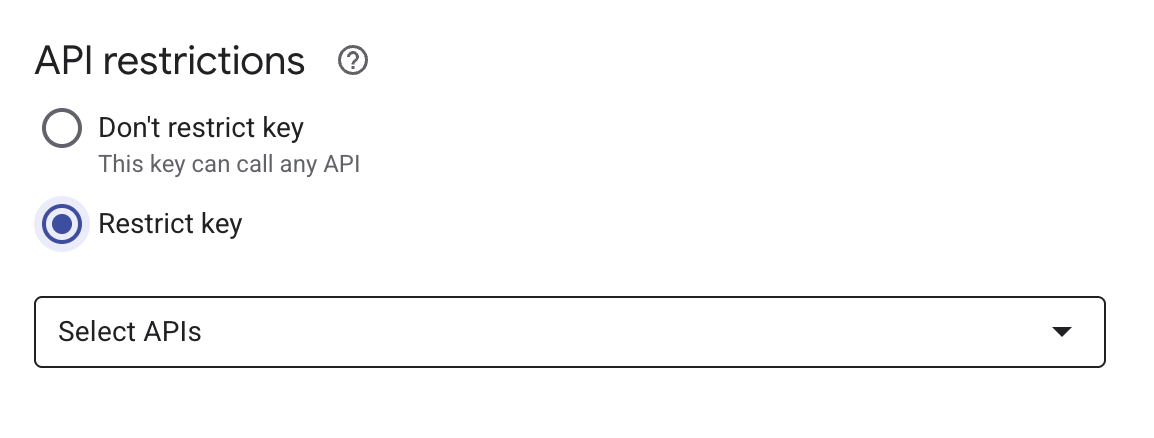
Définissez les restrictions d’API :
-
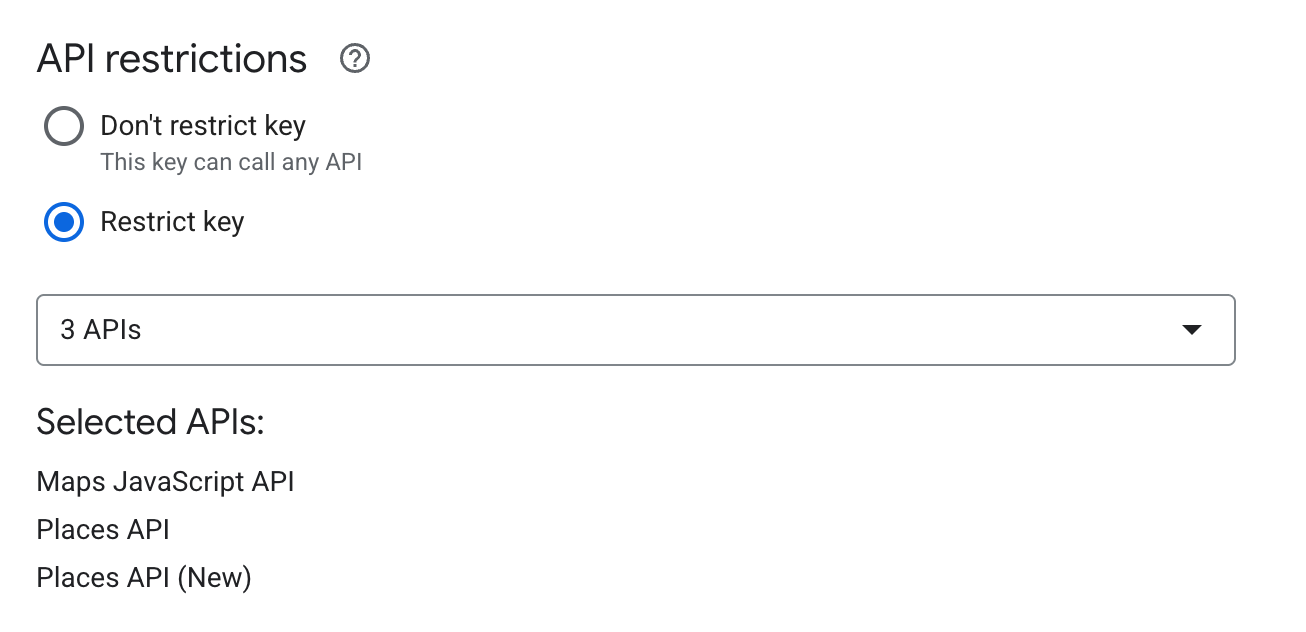
Sous Restrictions d’API, sélectionnez Restreindre la clé.
-
Cliquez sur le menu déroulant Sélectionner les API et recherchez/sélectionnez ces trois API : Places API, Places API (Nouveau), et Maps JavaScript API.
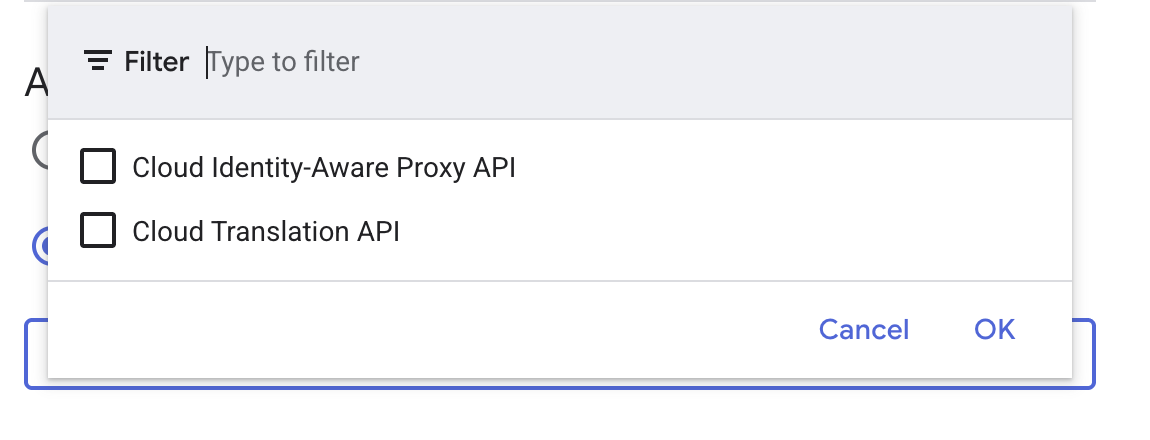
Assurez-vous que le menu déroulant reflète “3 APIs” (comme montré dans l’image ci-dessous).
-
-
Cliquez sur Enregistrer.
La page redirigera automatiquement vers le tableau de bord principal Identifiants. Vous verrez votre nouvelle clé API apparaître dans la liste “Clés API”.
-
Cliquez sur l’icône Copier (le symbole à double carré) à côté de la clé dans la liste pour la copier dans votre presse-papiers.
Activer l’autocomplétion d’adresse
-
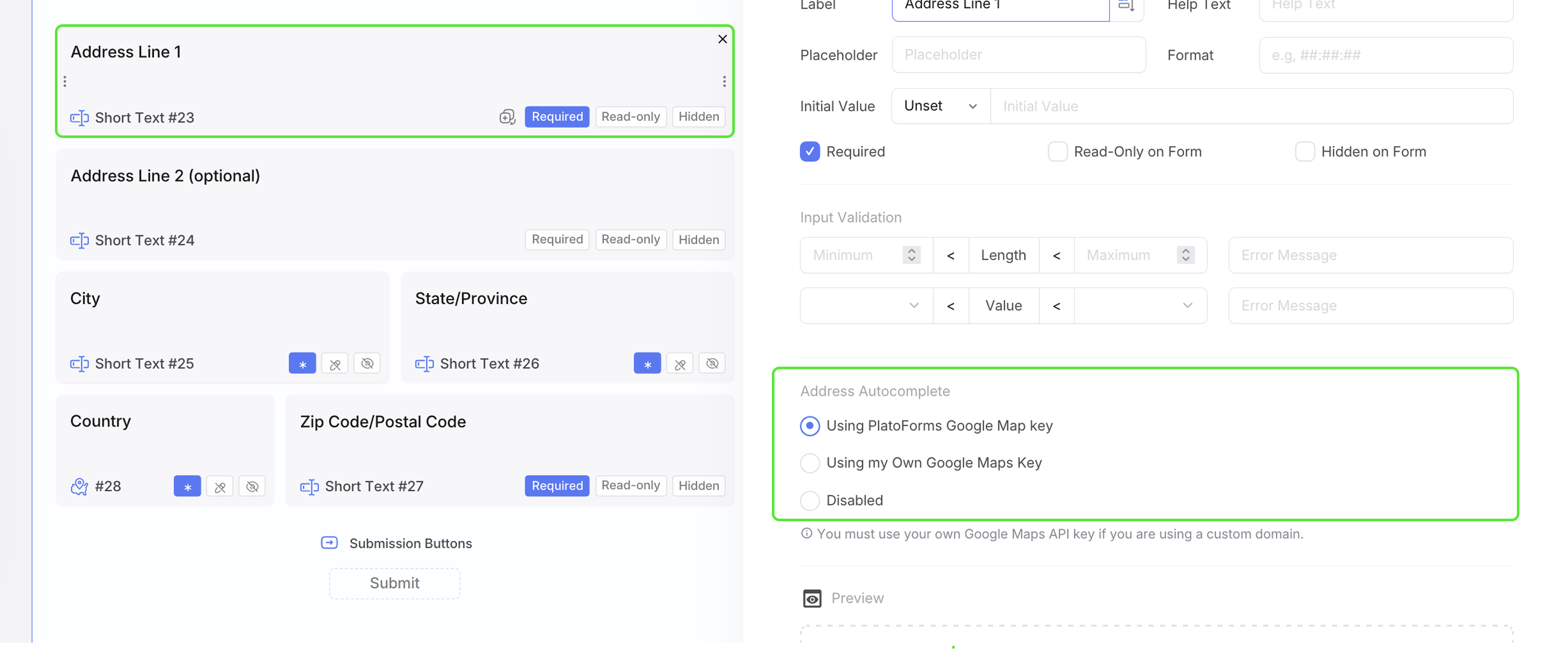
Ouvrez le générateur de formulaires PlatoForms et sélectionnez votre champ Ligne d’adresse 1.
-
Dans le panneau de paramètres à droite, trouvez Autocomplétion d’adresse.
-
Choisissez Utiliser ma propre clé Google Maps.
-
Collez votre clé dans le champ et enregistrez votre formulaire.
L’autocomplétion d’adresse s’applique à l’ensemble du champ Adresse et remplit automatiquement les sous-champs associés tels que Ville, État, Code postal et Pays lorsque cela est possible.