
Définir les propriétés de Téléchargement de fichier
Onglets
Pour collecter des fichiers dans vos formulaires, utilisez le champ Téléchargement de fichier, qui permet plusieurs fichiers et des paramètres personnalisables pour les types, les tailles, et plus encore.

Ajouter un champ
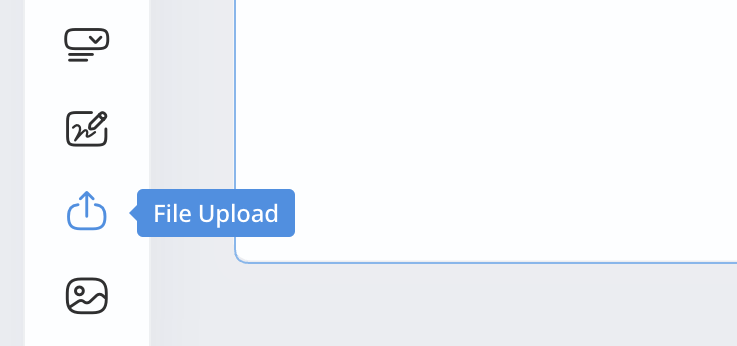
Pour ajouter un champ Téléchargement de fichier, dans le créateur de formulaires, cliquez sur le bouton Téléchargement de fichier dans la barre d’outils à gauche.
Accéder aux propriétés du champ
-
Cliquez sur l’étiquette et l’ID du champ pour ouvrir son panneau de propriétés.
-
Dans le panneau de propriétés, configurez les propriétés du champ.
Configurer les propriétés du champ
Définir comme requis
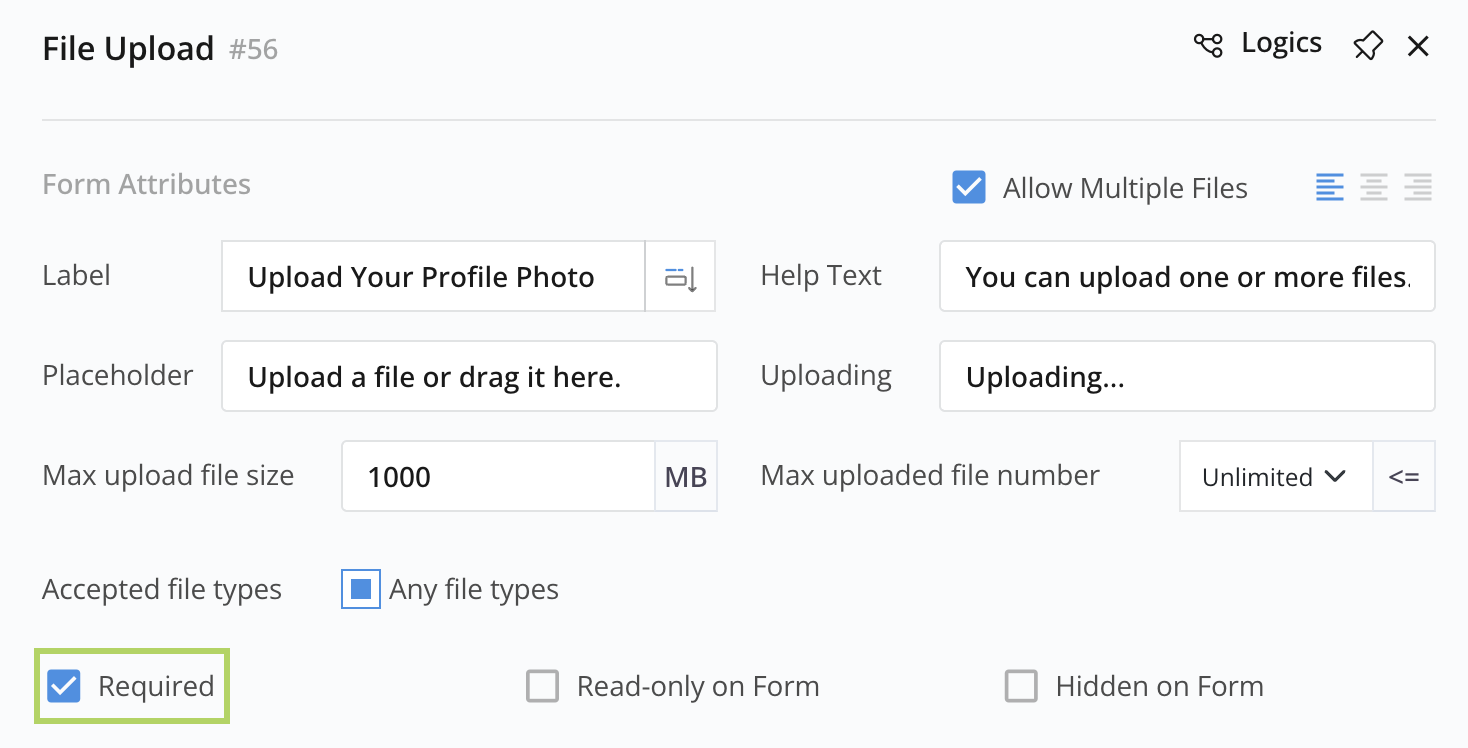
Rendre le Téléchargement de fichier obligatoire, ce qui signifie que le répondant doit télécharger au moins un fichier pour soumettre le formulaire. Pour activer cela, cochez l’option Requis.
Définir le nombre maximum de téléchargements
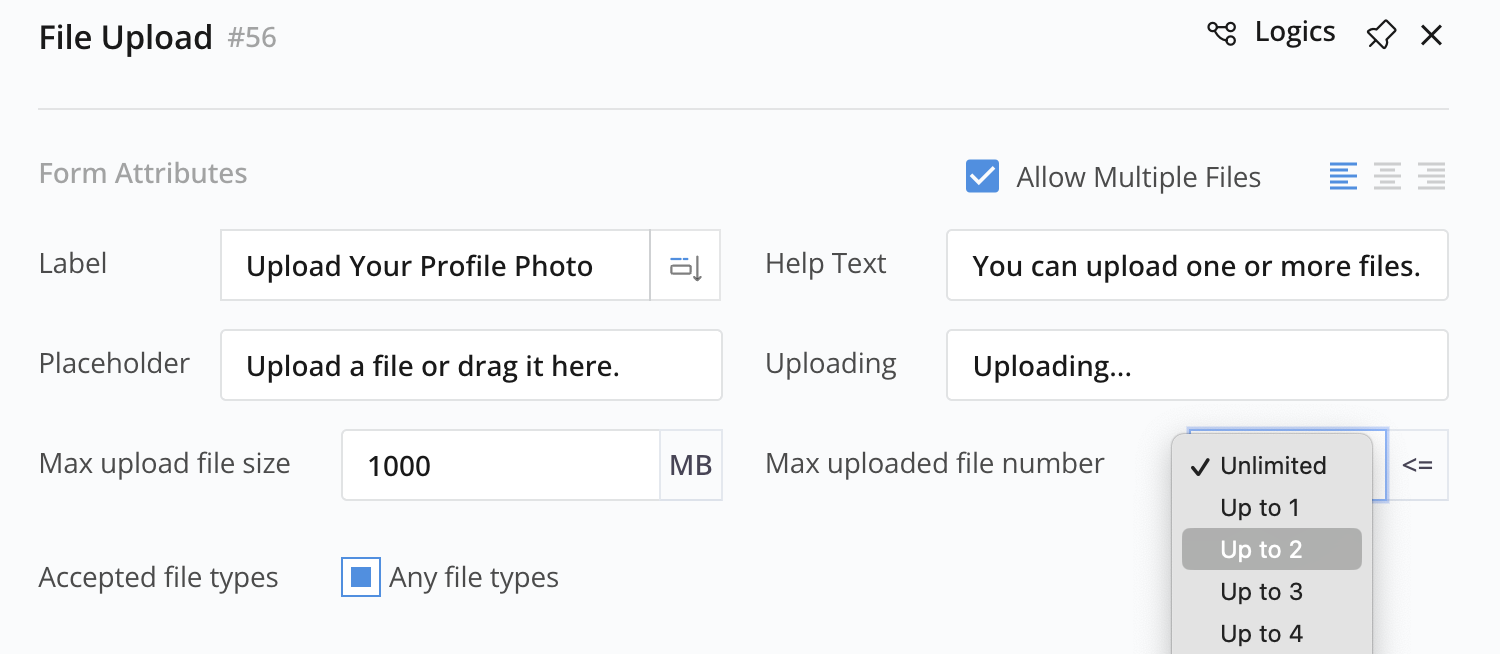
Définissez une limite pour le nombre maximum de fichiers à télécharger.
Définir la taille maximale
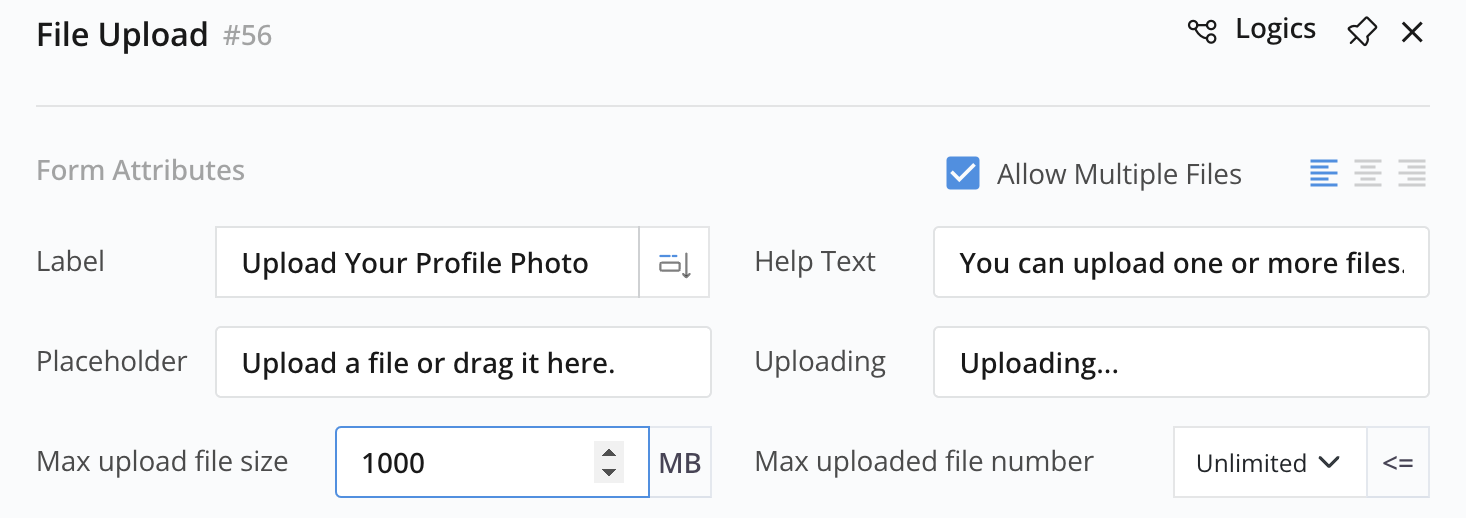
Définissez une limite pour la taille maximale des fichiers à télécharger.
Définir les types de fichiers autorisés
Par défaut, le champ Téléchargement de fichier permet tout type de fichier avec l’option Tous types de fichiers activée. Pour restreindre les types de fichiers acceptés :
Pour limiter le type de fichier à collecter :
-
Décochez l’option Tous types de fichiers.
-
Spécifiez les types de fichiers souhaités de l’une des manières suivantes :

-
Cliquez sur Types de fichiers suggérés pour remplir automatiquement la boîte de saisie avec les noms d’extension pris en charge (par exemple, .jpg, .jpeg) pour la catégorie sélectionnée (par exemple, Images).
-
Entrez manuellement les noms d’extension de fichier, séparés par des virgules, dans la boîte de saisie.
Note- Les extensions autorisées ne sont pas sensibles à la casse.
- Vous pouvez lister les extensions avec ou sans un point initial (par exemple, “pdf” ou “.pdf”).
-
Si un répondant tente de télécharger un fichier qui ne figure pas dans la liste autorisée, le formulaire affichera un message d’extension invalide.
Télécharger les fichiers téléchargés
Les fichiers téléchargés sont envoyés en pièces jointes par e-mail lorsque vous avez configuré l’“Adresse e-mail” dans la notification par e-mail. Vous pouvez également télécharger ces fichiers si nécessaire :
-
Accédez à Soumissions dans la navigation de gauche.
-
Localisez la soumission souhaitée.
-
Dans la colonne Pièce jointe, cliquez sur Pièce jointe(x) pour télécharger un fichier unique ou toutes les pièces jointes dans un fichier zip.
