
Définir les propriétés de l'adresse
Onglets
Le champ Adresse vous permet de collecter une adresse complète dans un seul bloc structuré.
Il regroupe plusieurs entrées liées à l’adresse pour améliorer la clarté, la précision des données et l’achèvement des formulaires—surtout pour les applications, les inscriptions et les flux de travail d’expédition.
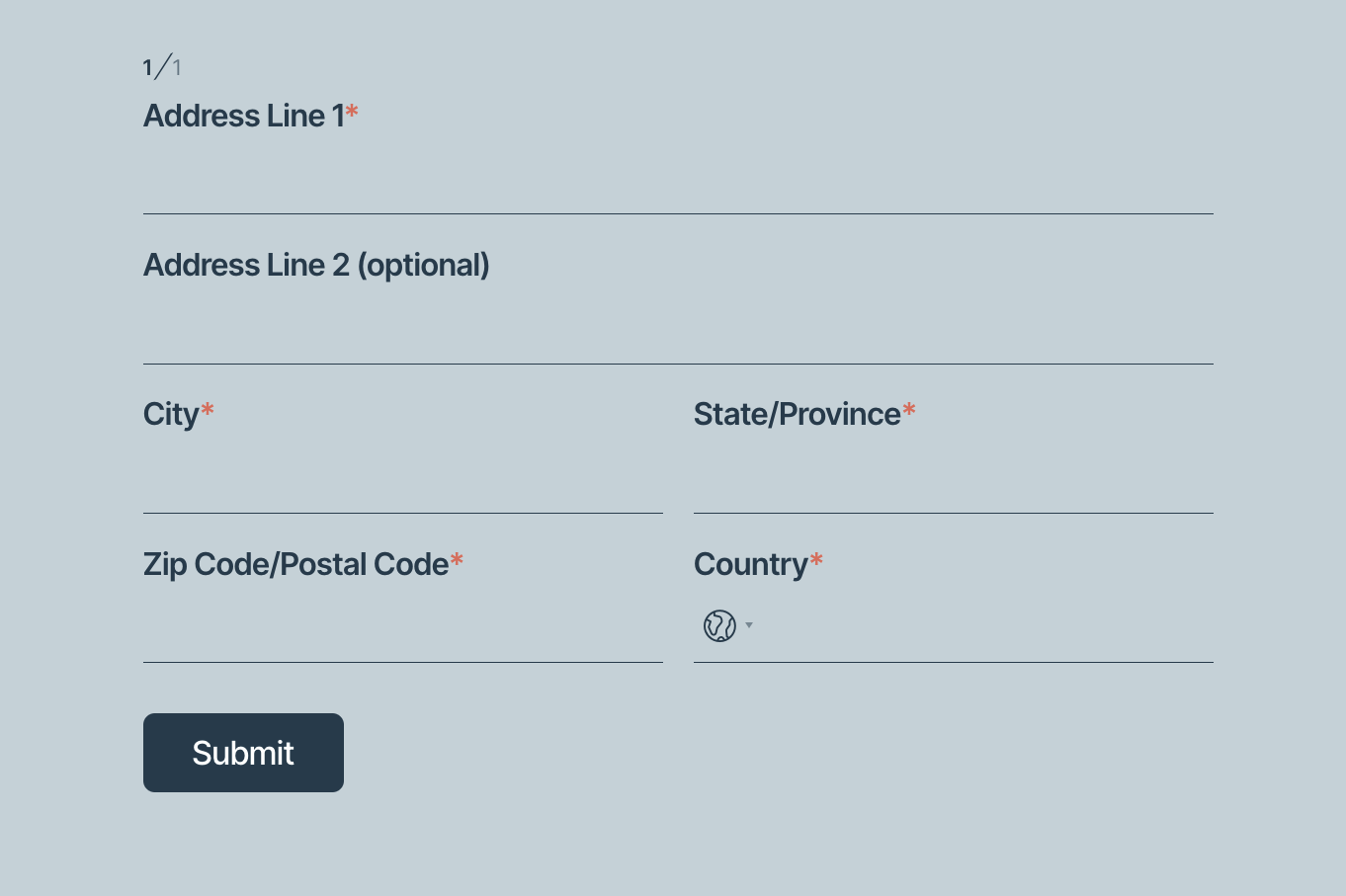
Ajouter un champ
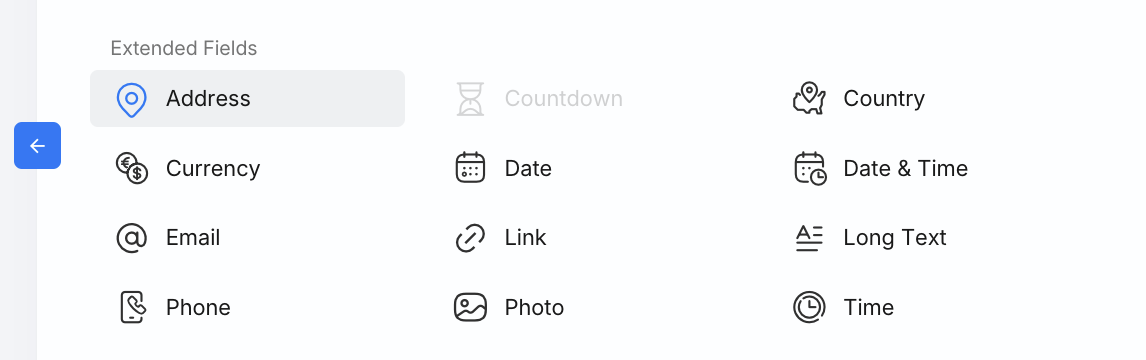
Pour ajouter un champ Adresse, dans le créateur de formulaires, sélectionnez Adresse dans Champs étendus dans la barre d’outils de gauche.
Structure du champ Adresse
Le champ Adresse est un champ composite dont les sous-champs sont visuellement regroupés et logiquement connectés.
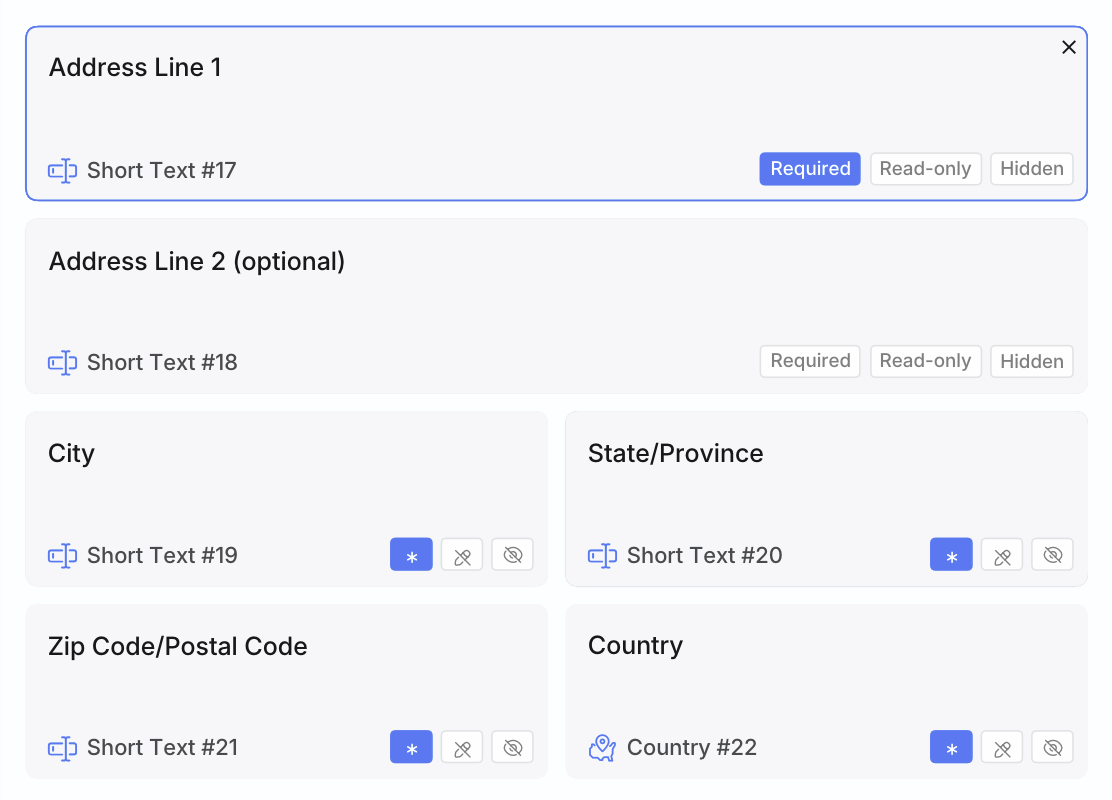
Par défaut, le champ Adresse inclut :
- Ligne d’adresse 1
- Ligne d’adresse 2 (facultatif)
- Ville
- État / Province
- Code postal / Code postal
- Pays
Chaque sous-champ se comporte comme un champ individuel tout en restant partie intégrante du même groupe Adresse.
Réorganiser les sous-champs
Vous pouvez réorganiser les sous-champs d’adresse pour correspondre à différents formats d’adresse régionaux.
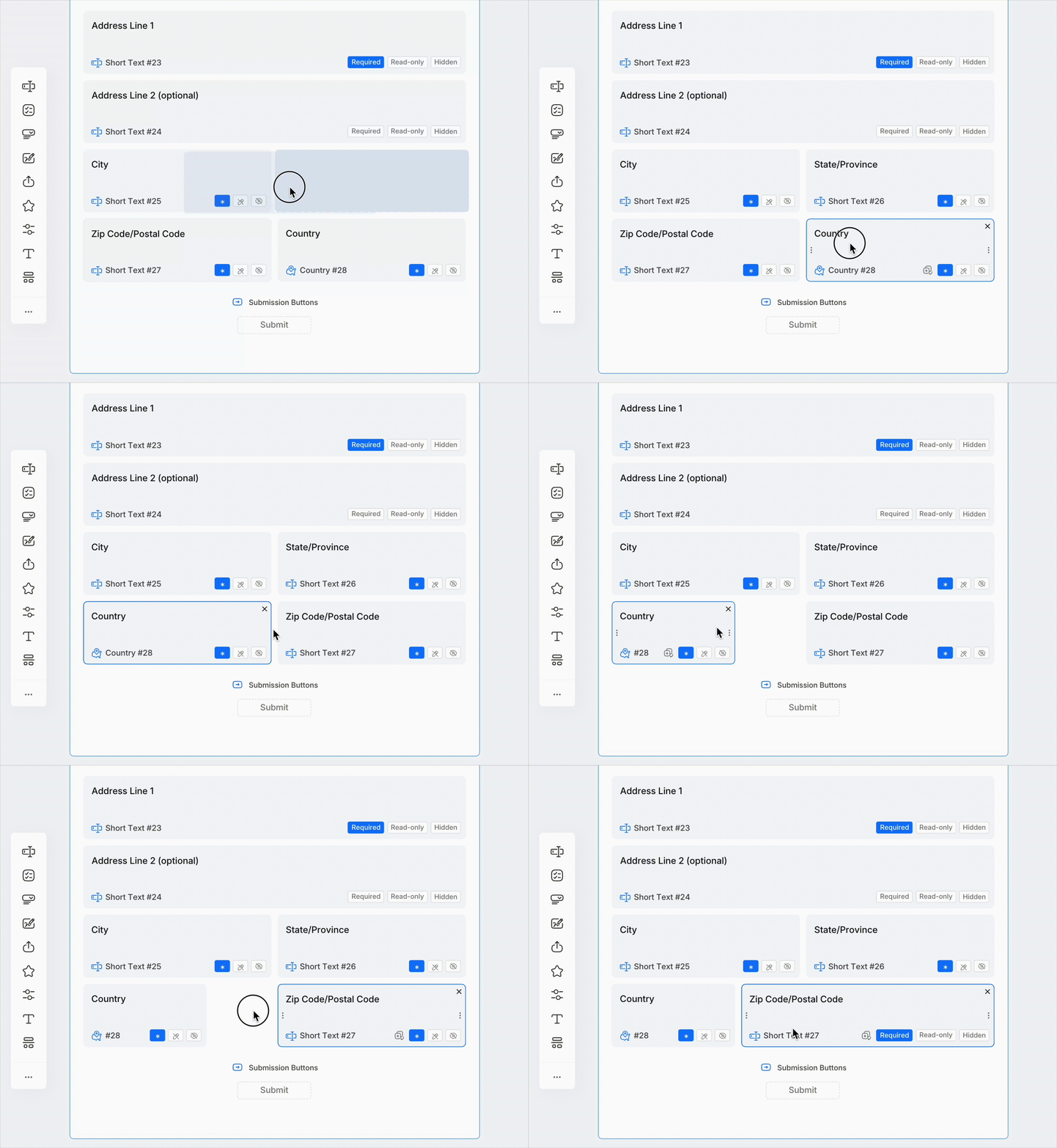
- Faites glisser et déposez les sous-champs pour changer leur ordre
- La mise en page se met à jour instantanément dans l’aperçu du formulaire
- Les modifications s’appliquent aux vues de bureau et mobile
Différents pays attendent des ordres d’adresse différents. Réorganiser les sous-champs aide à réduire la confusion et les erreurs de formulaire.
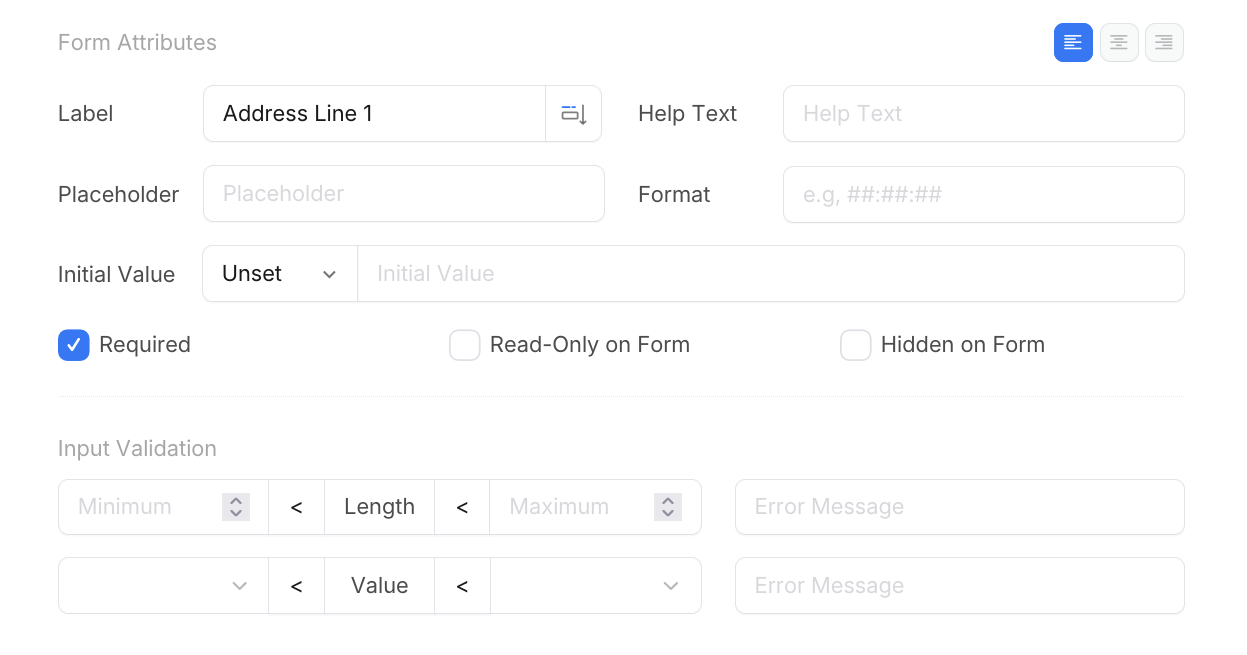
Configurer les propriétés des sous-champs
Chaque sous-champ peut être configuré individuellement à l’aide de paramètres de champ communs tels que les étiquettes, les espaces réservés, les règles obligatoires, la visibilité et la validation.
Autocomplétion de l’adresse
PlatoForms prend en charge l’Autocomplétion de l’adresse propulsée par Google Maps pour aider les utilisateurs à entrer des adresses plus rapidement et plus précisément.
Pour les instructions de configuration, les exigences de l’API et les règles de domaine personnalisé, consultez Configurer l’autocomplétion de l’adresse.
Utilisation des champs Adresse avec la logique conditionnelle
Le champ Adresse fonctionne avec la Logique conditionnelle.
Vous pouvez afficher ou masquer le bloc Adresse entier en fonction des réponses précédentes.
Un schéma courant est d’afficher le champ Adresse uniquement lorsqu’un utilisateur sélectionne des options comme « Expédition requise » ou « Adresse physique nécessaire. »
Pour plus de détails, consultez Définir la logique du formulaire.
Meilleures pratiques
- Placez le champ Adresse après les questions clés de décision
- Évitez de rendre tous les sous-champs obligatoires
- Utilisez l’Autocomplétion de l’adresse pour réduire les erreurs de saisie
- Testez la mise en page sur mobile avant de publier