
Définir les propriétés du téléphone
Onglets
Un champ Téléphone permet aux utilisateurs de sélectionner un numéro de téléphone dans un menu déroulant au lieu de le taper dans un champ Texte (Numéro). C’est idéal pour collecter des numéros de téléphone et améliorer la communication pour des tâches comme les rappels ou les suivis de support.
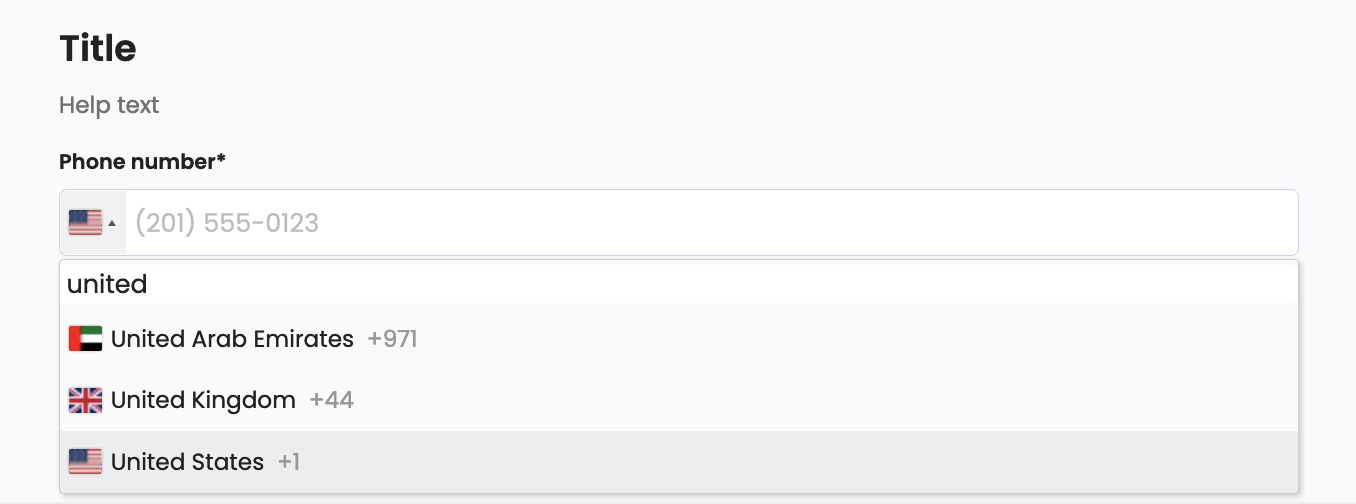
Avec PlatoForms, vous pouvez activer la sélection spécifique par pays. Le menu déroulant affiche un drapeau, un code de numérotation et un exemple de numéro pour chaque pays, garantissant des entrées précises et standardisées.
Par exemple, les utilisateurs sélectionnent leur pays (par exemple, États-Unis), voient le drapeau correspondant et le code pays (par exemple, 🇺🇸 +1), et saisissent leur numéro de téléphone en suivant le format suggéré.
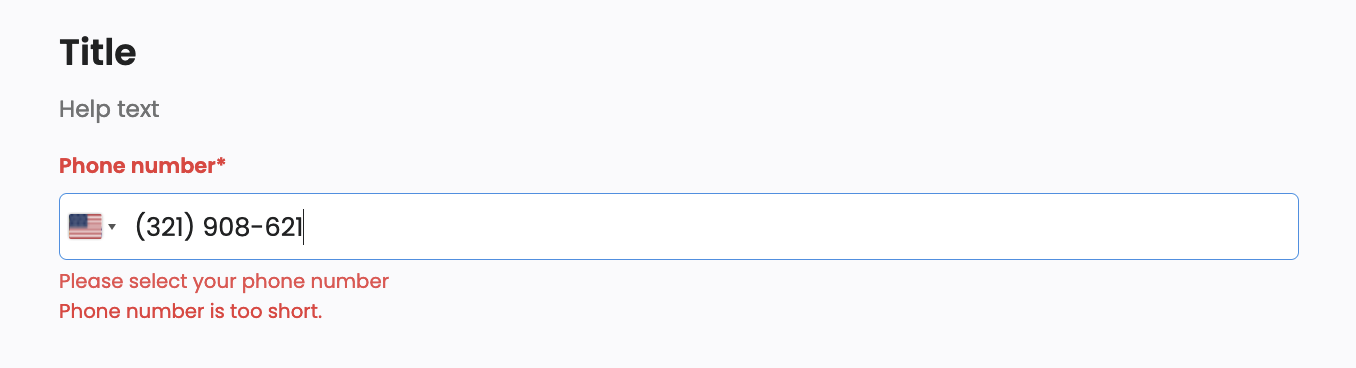
PlatoForms inclut également un validateur de numéro de téléphone pour vérifier si le format est invalide. Si c’est le cas, les utilisateurs sont invités à le corriger.
Ajouter un champ
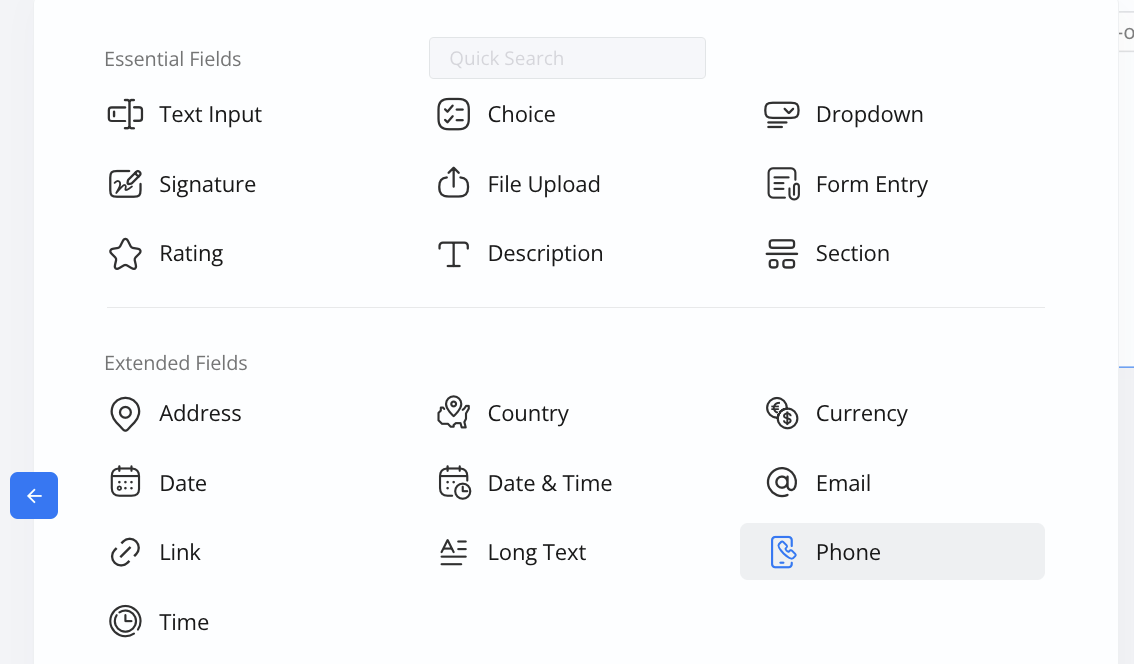
Pour ajouter un champ Téléphone, dans la barre d’outils à gauche, cliquez sur la petite icône ••• (Plus de widgets), et sélectionnez l’icône Téléphone sous Champs étendus.
Accéder aux propriétés du champ
-
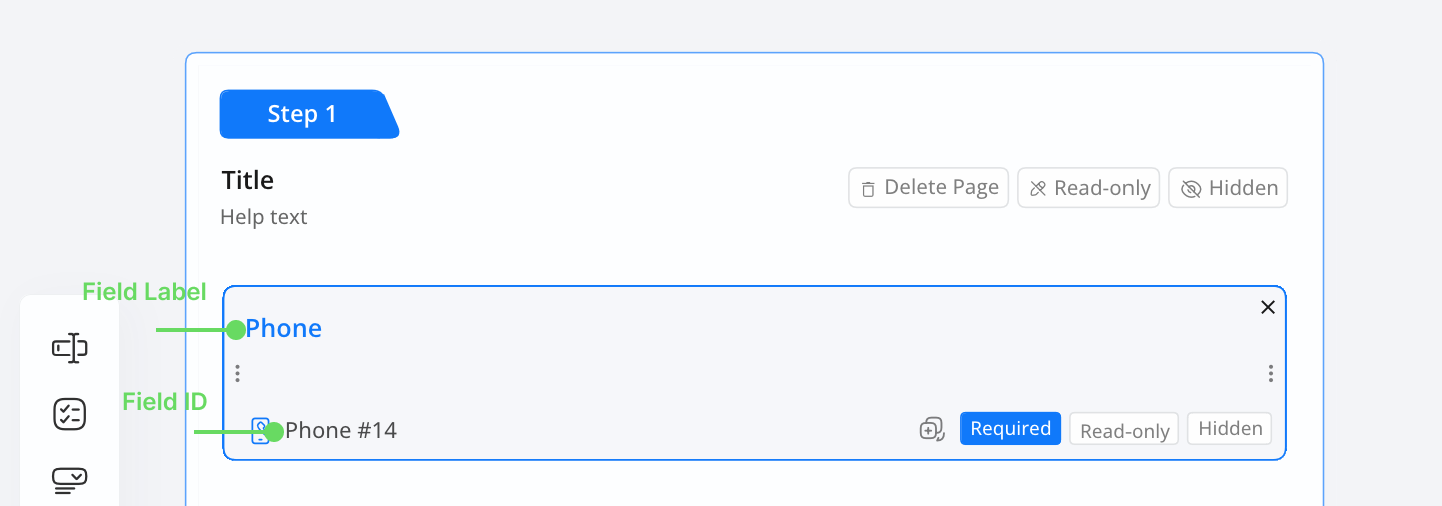
Cliquez sur l’étiquette du champ ou l’ID du champ pour ouvrir son panneau de propriétés.
-
Dans le panneau de propriétés, configurez les propriétés du champ.
Configurer les propriétés du champ
Le champ Téléphone offre plusieurs attributs qui vous permettent de personnaliser son comportement et son apparence pour répondre aux besoins de votre formulaire.
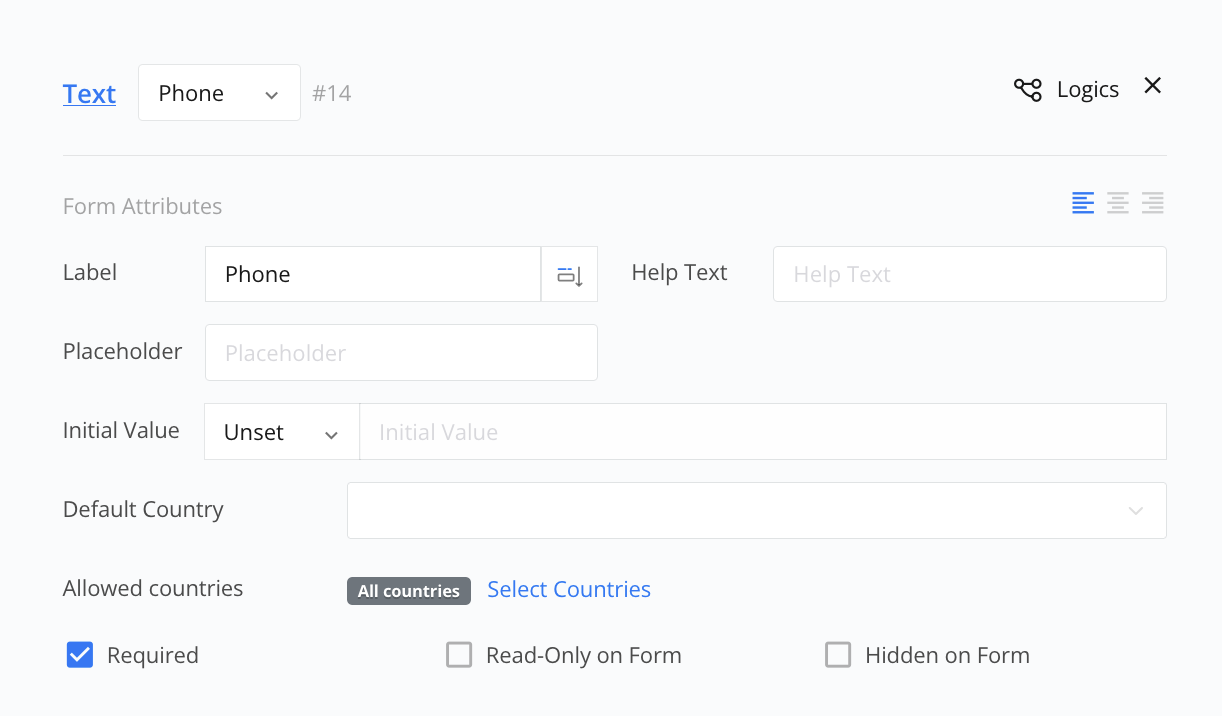
| Attributs | Description | Exemples |
|---|---|---|
| Étiquette | Le titre affiché pour le champ Téléphone sur votre formulaire. | Utilisez “Entrez votre numéro de téléphone” pour les formulaires généraux ou “Numéro de contact pour les réservations” pour les formulaires de réservation. |
| Texte d’aide | Fournit des instructions ou des conseils supplémentaires pour les utilisateurs. | “Veuillez entrer votre numéro de téléphone.” |
| Pays par défaut | Vous permet de pré-sélectionner un pays spécifique dans le menu déroulant. | Pré-sélectionnez automatiquement les États-Unis pour un formulaire de service basé aux États-Unis. |
| Pays autorisés | Contrôle la liste des pays affichés dans le menu déroulant. | Tous les pays : Inclut tous les pays disponibles. Sélectionner des pays : Choisissez manuellement les pays qui apparaissent dans le menu déroulant. |
| Requis | Lorsqu’elle est activée, cette option garantit que le champ est obligatoire pour la soumission. | Formulaires de support client nécessitant un numéro de rappel. |
| Lecture seule sur le formulaire | Lorsqu’elle est activée, cette option empêche les utilisateurs de modifier le champ Téléphone mais affiche sa valeur. | Un numéro de contact d’entreprise prédéfini pour référence. |
| Caché sur le formulaire | Lorsqu’elle est activée, cette option cache complètement le champ Téléphone des utilisateurs. Utilisez pour des raisons de backend, comme attacher automatiquement des données sans saisie utilisateur. | Champs de téléphone cachés utilisés dans les flux de travail automatisés. |