
Utiliser des variables dans le corps de l'email
Onglets
Les variables dynamiques dans le corps de l’email améliorent les notifications de formulaire. Elles ajoutent des éléments dynamiques tels que le texte du formulaire, les liens et les options de pièces jointes pour les données PDF ou CSV. Avec les variables, vous pouvez personnaliser les notifications en fonction des réponses du formulaire.

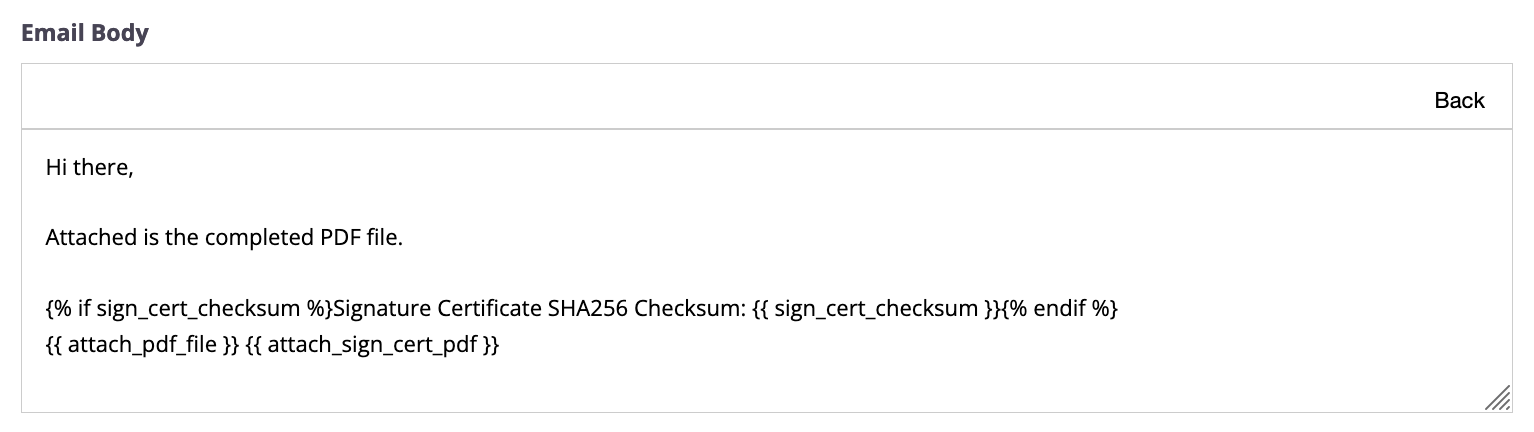
En mode avancé, ajoutez des variables au format {{ }}, comme {{attach_pdf_file}}.
Informations sur le formulaire
| Variables | Description |
|---|---|
form_name |
Le nom que vous avez attribué à votre formulaire en ligne.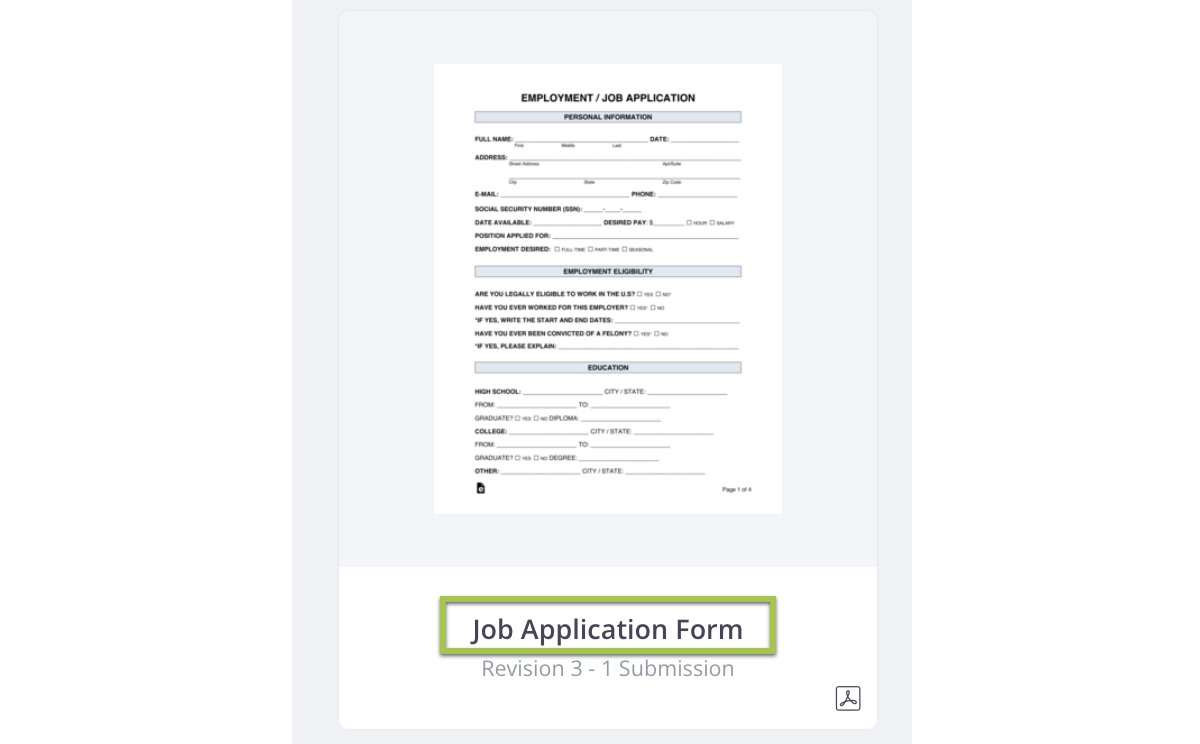
|
form_id |
Un ensemble unique de chiffres et de lettres qui identifie le formulaire. 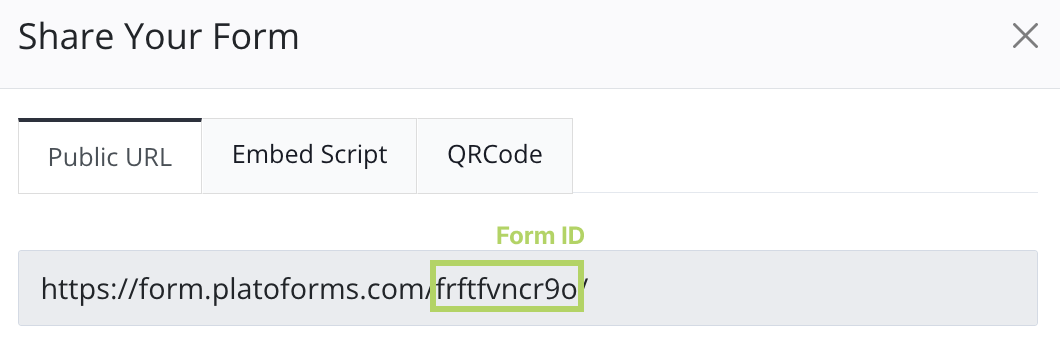
|
Informations et données de soumission du formulaire
| Variables | Description |
|---|---|
submission_id |
Un code généré lorsque quelqu’un soumet une réponse à votre formulaire.
|
data.fidXX |
Pour inclure des données de soumission spécifiques, comme “Nom complet” avec un ID de champ de “3”, ajoutez simplement {{data.fid3}} à votre corps d’email.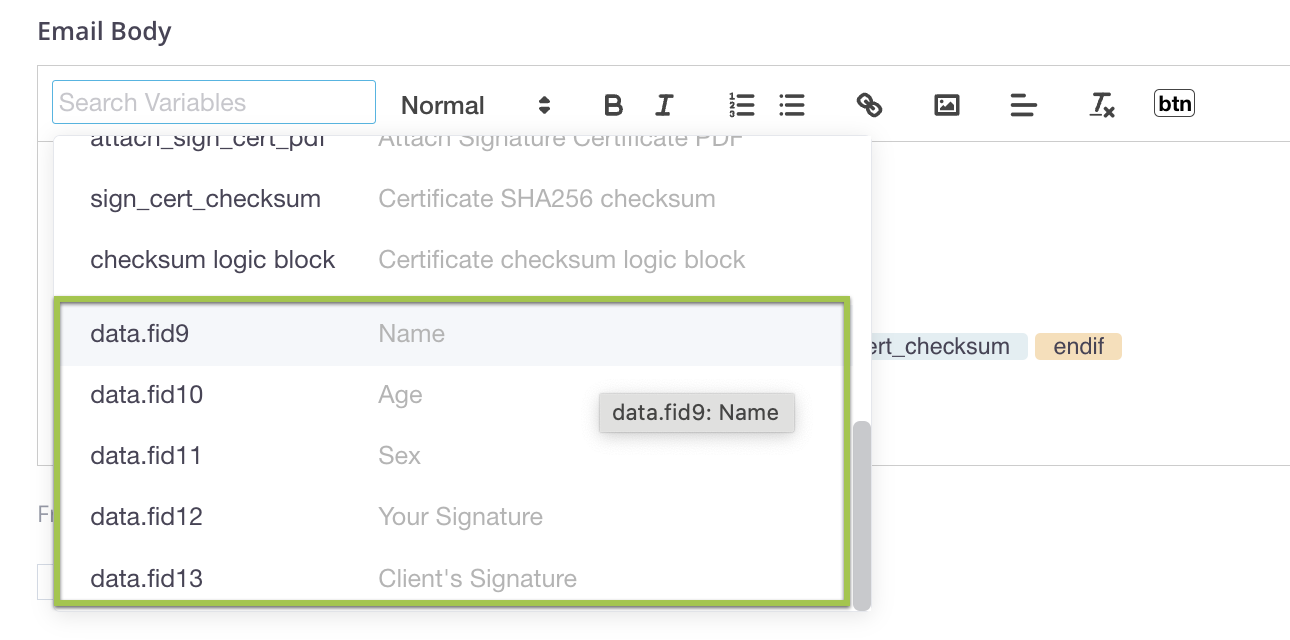
|
Liens partagés
Les liens partagés sont accessibles à toute personne en ligne sans nécessiter de connexion. Si votre contenu doit rester confidentiel, utilisez les variables de liens partagés avec précaution.
| Variables | Description |
|---|---|
shared_editor_link |
Ce lien permet à vous et aux répondants d’ouvrir et de modifier un formulaire soumis. Les répondants peuvent l’utiliser pour apporter des modifications et le soumettre à nouveau, et vous recevrez automatiquement un PDF mis à jour. |
shared_attachment_link |
Utilisez ce lien pour télécharger les pièces jointes de fichiers téléchargés à partir du champ Téléchargement de fichier. |
shared_pdf_link |
Pour le lien PDF des données soumises, incluez ce champ personnalisé dans votre corps d’email.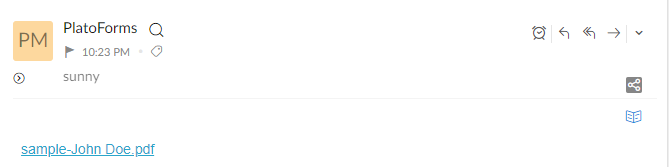
|
Pièces jointes et champs
- Les emails de notification peuvent contenir des fichiers PDF créés, mais pas des fichiers téléchargés via des formulaires.
- PlatoForms peut envoyer des emails d’une taille maximale de 10 Mo.
- Si un utilisateur télécharge un fichier dépassant cette limite de taille, l’envoi de l’email peut échouer.
| Variables | Description |
|---|---|
attach_pdf_file |
Incluez cette variable pour joindre un fichier PDF avec toutes les données collectées à votre notification par email. |
attach_csv_data |
Ajoutez cette variable pour joindre le fichier de données CSV, contenant toutes les données soumises d’un formulaire spécifique, à vos notifications par email.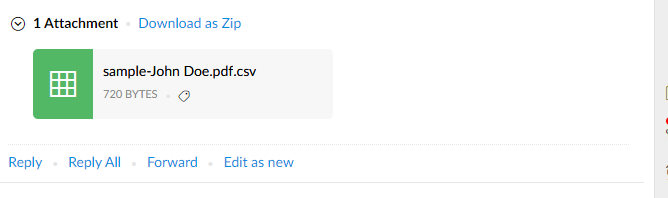
|
Personnaliser les liens de fichiers et les pièces jointes
Par défaut, les variables comme shared_attachment_link, shared_pdf_link et attach_pdf_file incluent tous les fichiers. Cependant, vous pouvez également spécifier quels fichiers vous souhaitez partager ou joindre dans l’email.
-
shared_attachment_link: Si votre formulaire a plusieurs champs pour le téléchargement de fichiers, vous pouvez ajouter l’ID du champ au lien pour n’inclure que les fichiers téléchargés via ce champ spécifique. Par exemple,shared_attachment_link.fid4vous donne le(s) lien(s) vers le(s) fichier(s) téléchargé(s) via le champ #4. -
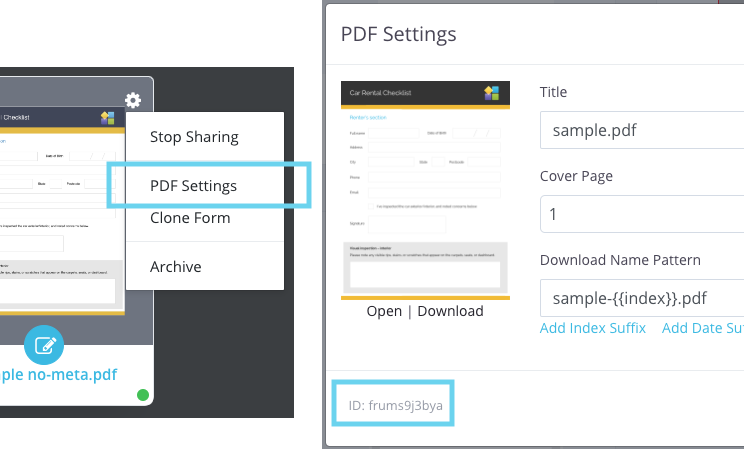
shared_pdf_linketattach_pdf_file: Avec un formulaire maître, il peut y avoir plusieurs fichiers PDF. Si vous souhaitez uniquement partager ou joindre certains fichiers PDF, vous pouvez spécifier un ID PDF commeshared_pdf_link.frums9j3byaouattach_pdf_file.frums9j3bya. Vous trouverez cet ID PDF dans la section “Nom” en cliquant sur le menu du formulaire sur la couverture PDF de ce PDF lié particulier.
Suivi et révisions
| Variables | Description |
|---|---|
tracking_code |
Un identifiant numérique pour rechercher les détails de soumission des répondants sur la page de soumission. 
|
revision |
Cette variable indique le numéro de révision, commençant à 1 et augmentant à chaque modification. Elle vous aide à suivre le nombre de fois où le formulaire en ligne a été révisé. |
revision logic block |
Pour accéder au numéro de soumission après qu’il a été réédité avec une révision supérieure à 1, utilisez cette variable.


|
Si vous souhaitez uniquement afficher revision lorsqu’une soumission a été rééditée et que le numéro de révision est supérieur à 1, vous pouvez utiliser cette logique : {% if %}...{% endif %}.
Voici comment :
{%if revision > 1 %} Révision {{revision}} {% endif %}
Certificat et somme de contrôle
| Variables | Description |
|---|---|
attach_sign_cert_pdf |
Cette variable vous permet de joindre un PDF de certificat de signature à vos notifications par email. Elle aide à vérifier si la signature a été modifiée. Pour recevoir le certificat de signature, vous devez l’activer dans les paramètres d’invitation.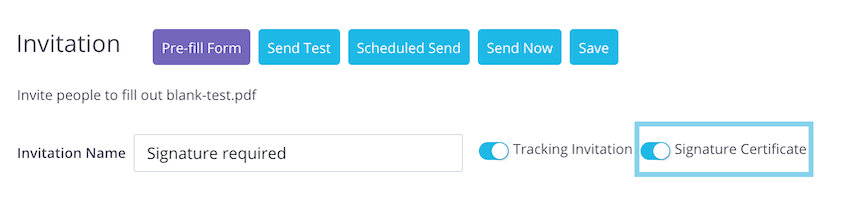
|
sign_cert_checksum |
Lors de l’utilisation de la fonction de certificat de signature, elle inclut la somme de contrôle SHA256 du PDF de certificat de signature généré. Cette somme de contrôle aide à confirmer l’authenticité à la fois du certificat et du document. |
checksum logic block |
Si vous utilisez le certificat de signature et souhaitez inclure l’opération logique du certificat de signature dans votre notification par email, vous pouvez utiliser ce champ personnalisé.
|
Flux de travail
Si ce formulaire fait partie d’un flux de travail plus large, vous pouvez utiliser ces variables :
| Variables | Description |
|---|---|
is_workflow |
Un signal qui vous indique si cette soumission est une étape dans un flux de travail. |
workflow_name |
Le nom du flux de travail. |
step_ordinal_index |
Le numéro de séquence de l’étape du flux de travail. |
next_step_link |
Un lien vers l’étape suivante du flux de travail, si elle existe ; sinon, il est vide. |
Par exemple, vous pouvez appliquer {% if %}...{% else %}...{% endif %} pour afficher des informations spécifiques selon que la soumission fait partie du flux de travail ou non.
{% if is_workflow %}
    Cette soumission est la {{step_ordinal_index}} étape du flux de travail {{workflow_name}}.
    {% if next_step_link %}
        Vous pouvez continuer l'étape suivante de ce flux de travail en cliquant sur ce lien : {{next_step_link}}
    {% else %}
        C'est la dernière étape de ce flux de travail. Aucune autre action n'est requise.
    {% endif %}
{% endif %}
Référencer les étapes précédentes du flux de travail
Lors de la rédaction d’emails, vous pouvez vous référer aux variables des étapes précédentes en utilisant le format “stepN.”. Ici, “N” représente le numéro de l’étape, en commençant par 1. Par exemple, dans un flux de travail en 3 étapes, lors de la troisième étape, vous pouvez utiliser step1.data.fid3 pour accéder à la valeur du champ fid3 à la première étape.
Ce ne sont pas seulement les valeurs de formulaire qui peuvent utiliser ce format comme stepN.data.fidXX, toute variable peut suivre ce modèle “stepN.”. Par exemple, step2.shared_attachment_link pointe vers les fichiers téléchargés à l’étape 2, et step2.next_step_link mène au lien pour ouvrir le formulaire vierge à l’étape 3.
Tutoriel vidéo
Si la lecture n’est pas votre truc, ce tutoriel vidéo est fait pour vous !