
ドロップダウンプロパティの設定
タブ
ドロップダウンフィールドは、質問に対して複数の回答オプションを提供する必要がある場合に便利な選択肢です。

選択フィールドはフォーム上にオプションを表示し、ドロップダウンはメニューに隠します。デザインとオプションに基づいて選択してください。
フィールドの追加
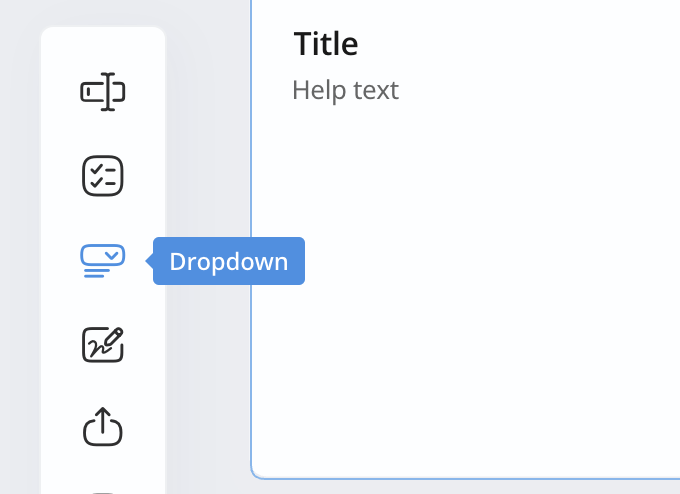
フォームビルダーで、左のツールバーのドロップダウンボタンをクリックしてドロップダウンフィールドを追加します。
フィールドタイプの設定
ドロップダウンフィールドを追加した後:
-
フィールドラベルとIDをクリックして属性パネルを開く。
-
属性パネルで、ドロップダウンフィールドタイプを次のように設定します:

-
複数選択フィールドにするには、複数選択を有効にします。
-
単一選択フィールドにするには、複数選択を無効にします。
-
フィールドプロパティの設定
ドロップダウンフィールドの属性パネルで、他の属性を設定できます:
必須として設定
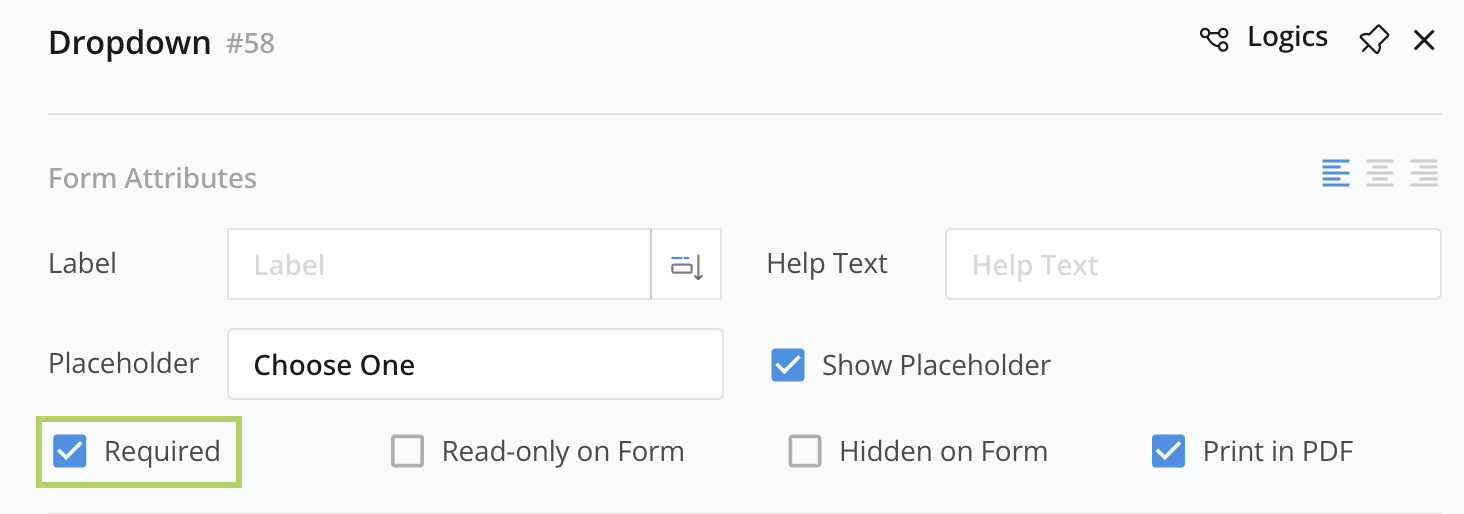
ドロップダウンを必須にして、回答者がフォームを送信するためにドロップダウンからオプションを選択する必要があるようにします。これを有効にするには、必須オプションをチェックします。
オプションの追加
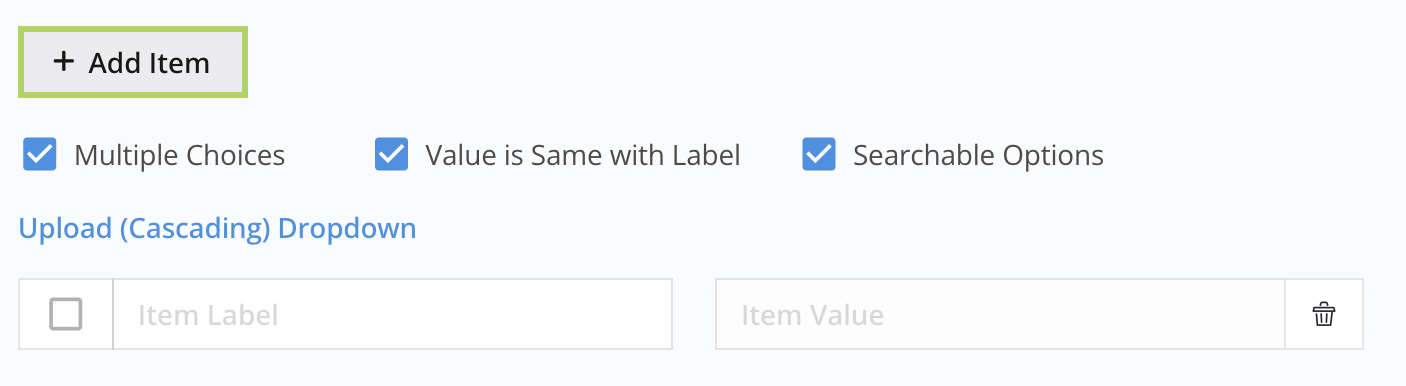
+ アイテムを追加をクリックして、オプションを追加します。
オプションを検索可能にする
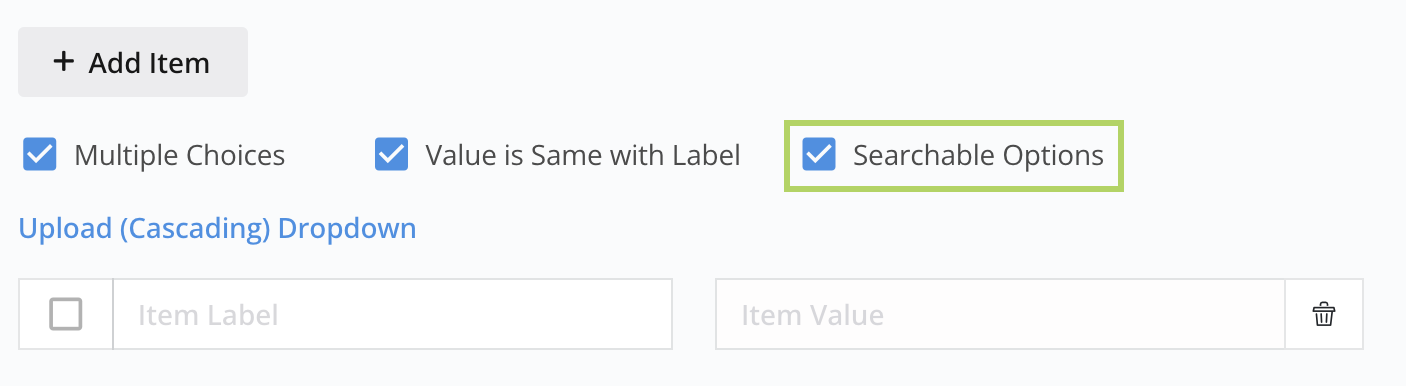
検索可能なオプションをチェックして、オプションを検索可能にします。
デフォルト選択の設定
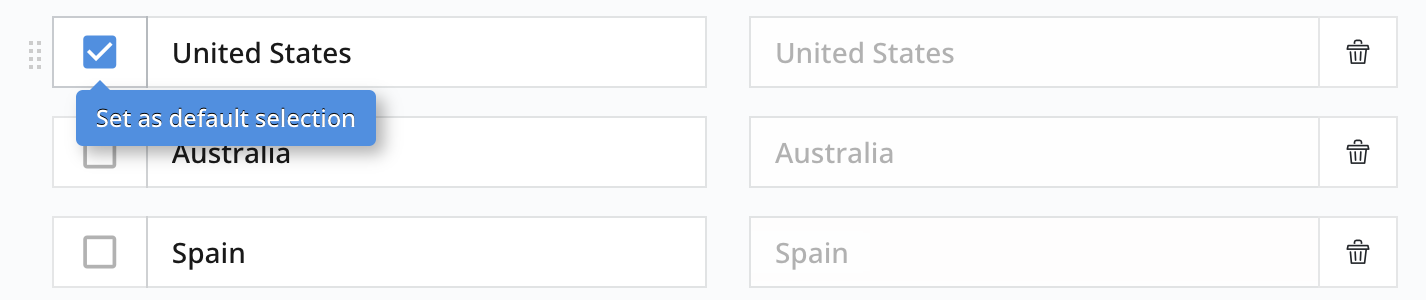
デフォルト選択として1つの選択肢を選びます。これは、回答者がドロップダウンリストを最初に表示したときに事前に選択されるオプションです。
アイテムラベルと値を分ける
- アイテムラベル: オンラインフォームのドロップダウンリストに表示されるテキスト。
- アイテム値: PDFフォームのドロップダウンリストに表示されるテキスト。
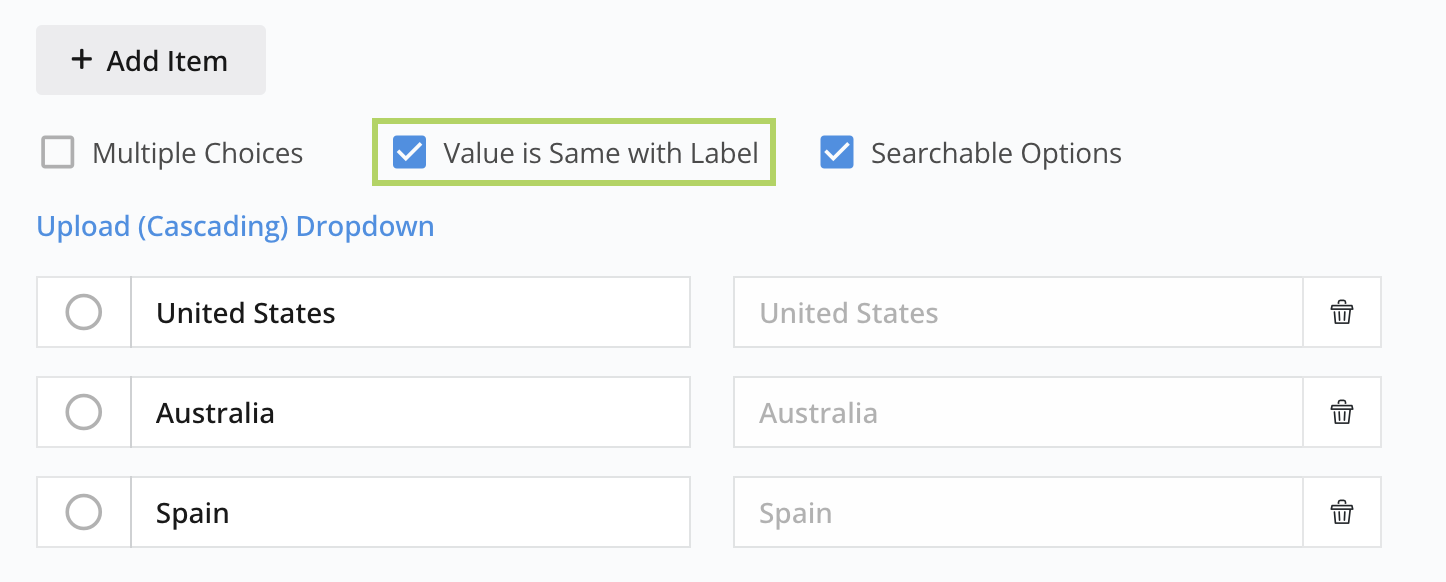
アイテムラベルとアイテム値を同じにするには、値はラベルと同じを有効にします。これにより、値とラベルが同一になります。
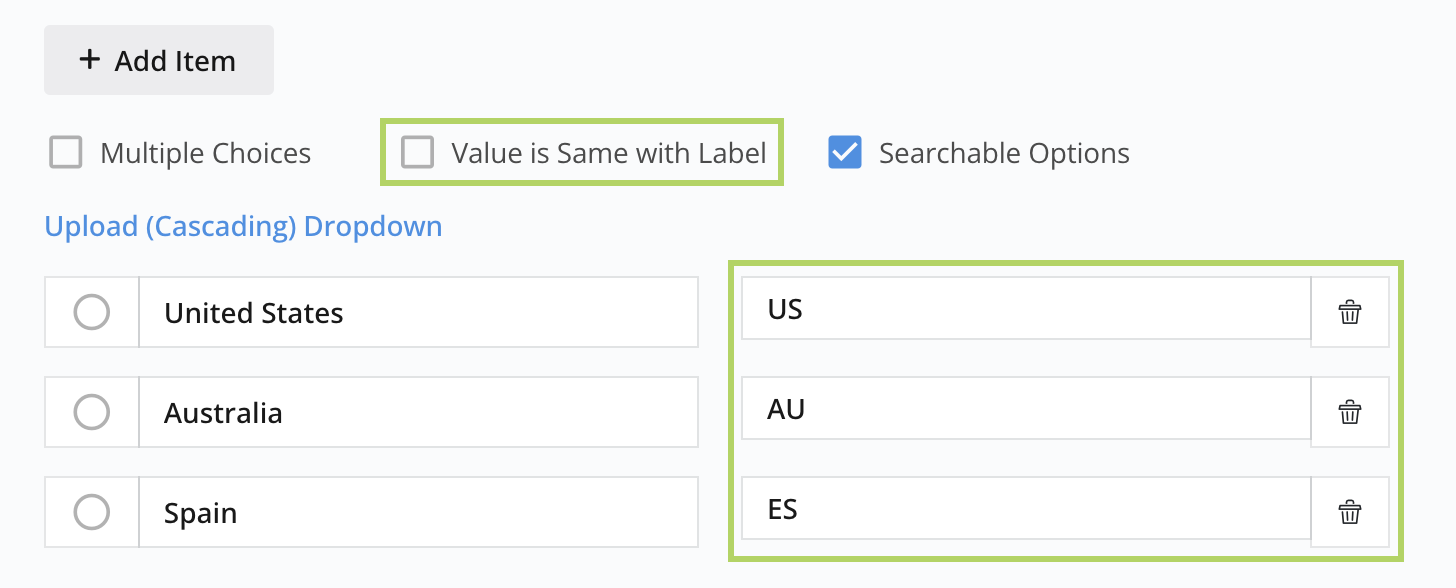
それらを分けるには、値はラベルと同じを無効にして、希望する値を入力します。たとえば、Webフォームでは国名を使用し、PDFでは国コードを使用することができます。
カスケードドロップダウンリストを追加
カスケードドロップダウンリストとは、1つのメニューが別のメニューに依存することを意味します。たとえば、レンタカーのチェックリストでは、ブランドを選ぶとモデルが表示され、モデルを選ぶと走行距離のオプションが表示されます。選択が次のドロップダウンに影響します。
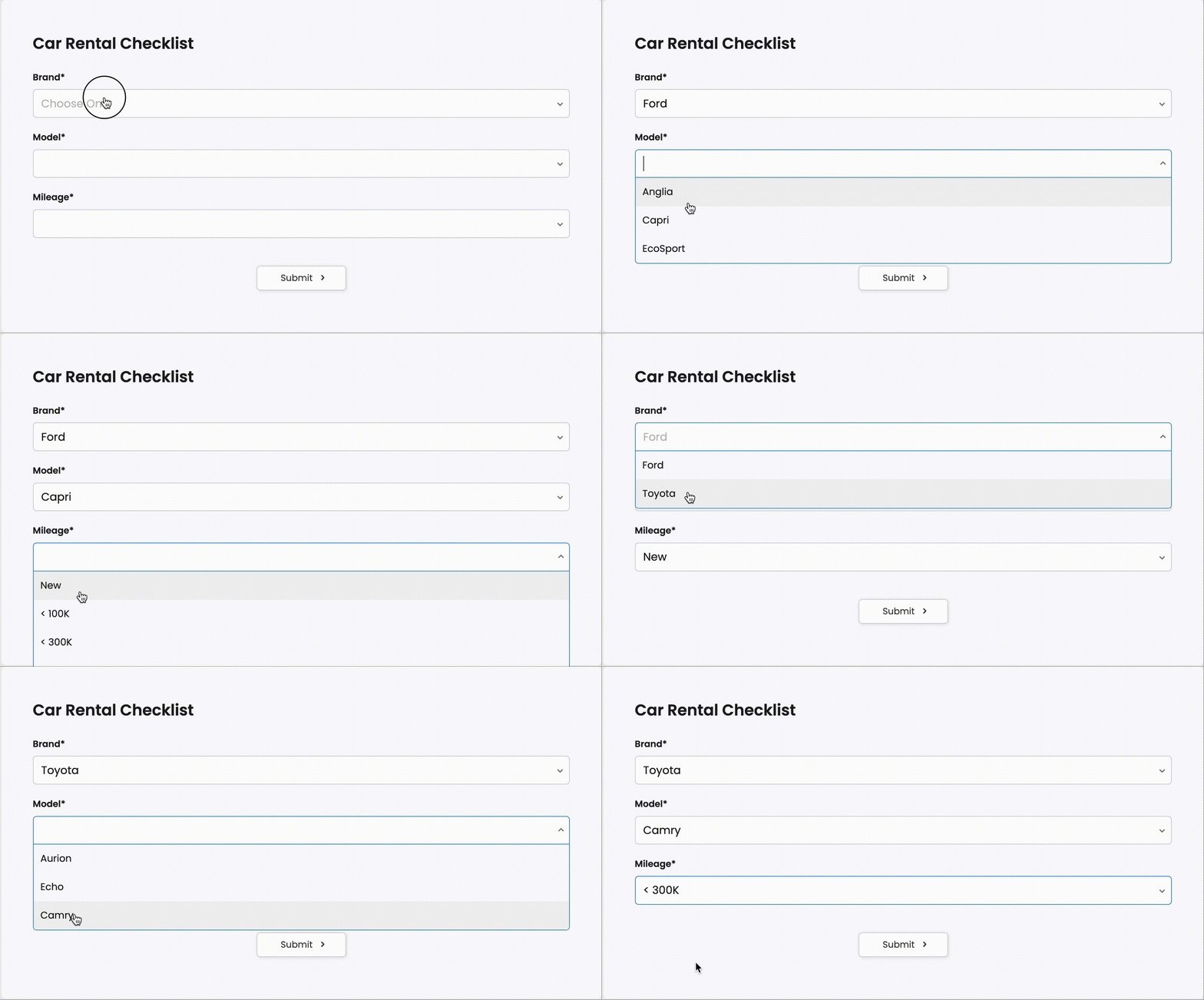
カスケードドロップダウンリストを作成する手順は次のとおりです:
-
カスケードに使用したいドロップダウンフィールドを見つけます。
-
フィールドラベルまたはIDをクリックして属性パネルを開く。
-
属性パネルで、アップロード(カスケード)ドロップダウンを選択します。
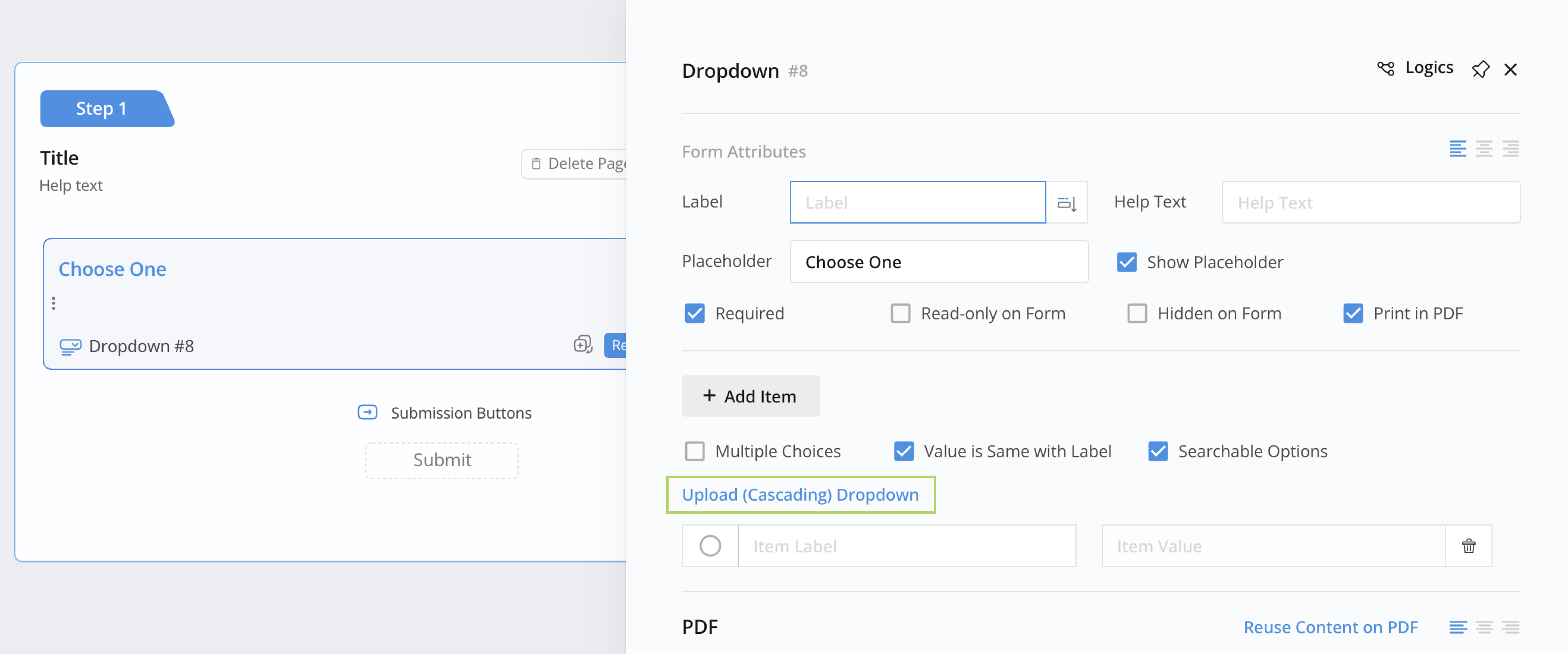
-
複数レベルのカスケードドロップダウンオプションをチェックします。
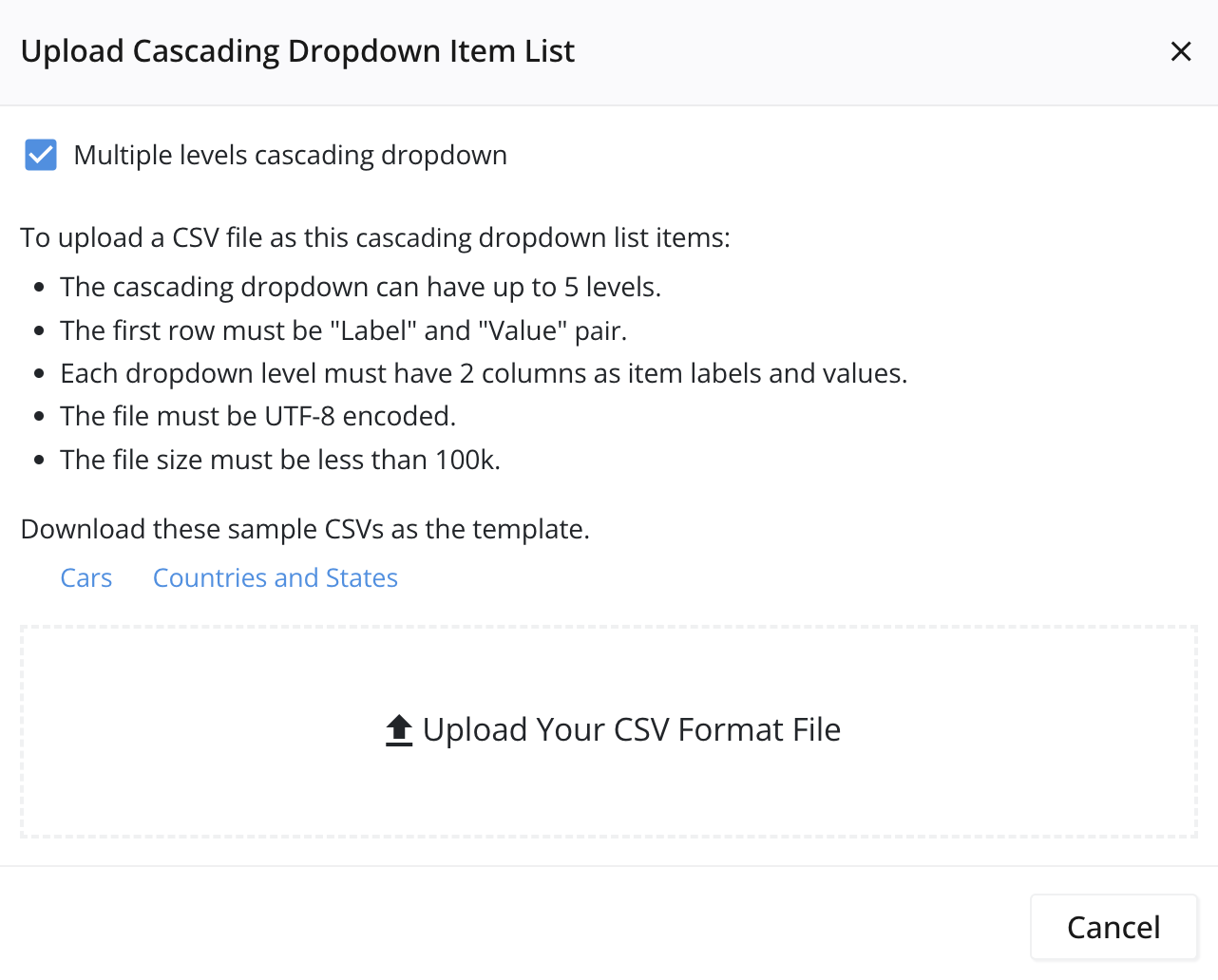
-
必要に応じて、フォーマットを理解するためのサンプルCSVファイルをダウンロードできます。
-
ダウンロードしたファイルの内容を希望の情報に置き換えます。
Note最大5レベルのドロップダウンを作成できます。
-
修正したCSVファイルをアップロードするには、CSVフォーマットファイルをアップロードをクリックします。
CSVの各レベルに対して、PlatoFormsはフォームに対応するドロップダウンフィールドを作成します。
-
必要に応じてこれらのドロップダウンフィールドをフォーム内で配置します。