
テーブルプロパティの設定
タブ
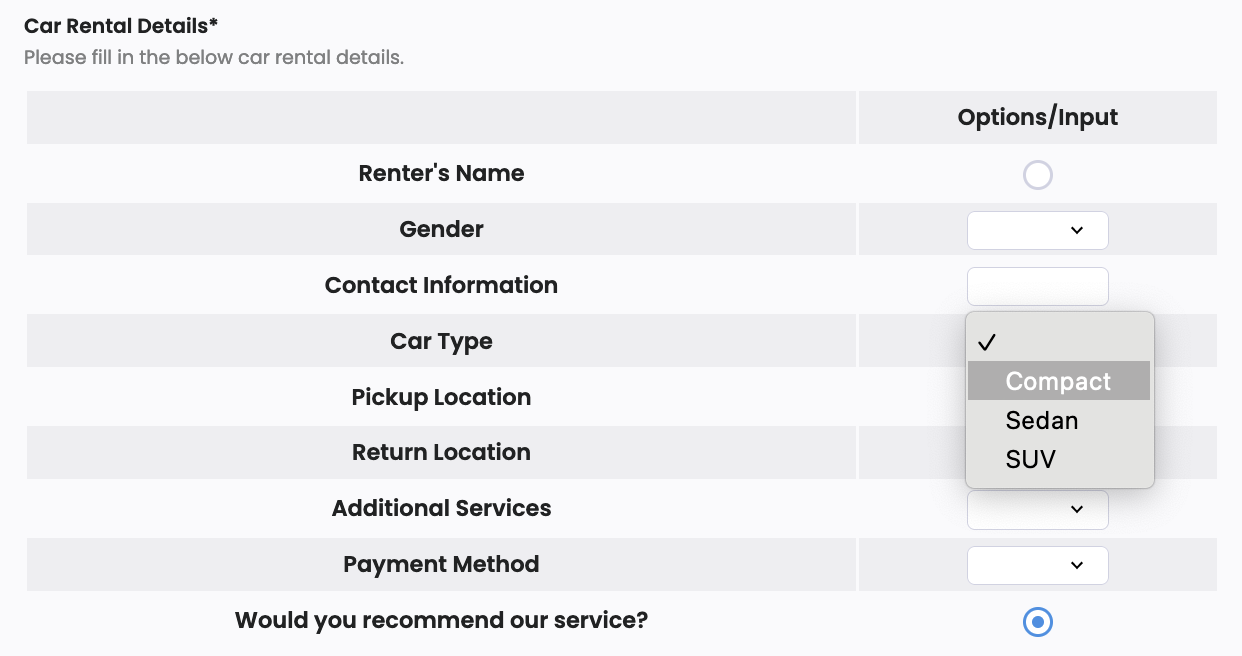
テーブルフィールドは、行と列にセルを持っています。これは柔軟で、ユーザーがさまざまな情報をきちんと入力し、比較し、整理することができます。アンケートや選択、詳細な情報の入力に便利です。
テーブルフィールドはウェブPDFフォームでのみ利用可能です。
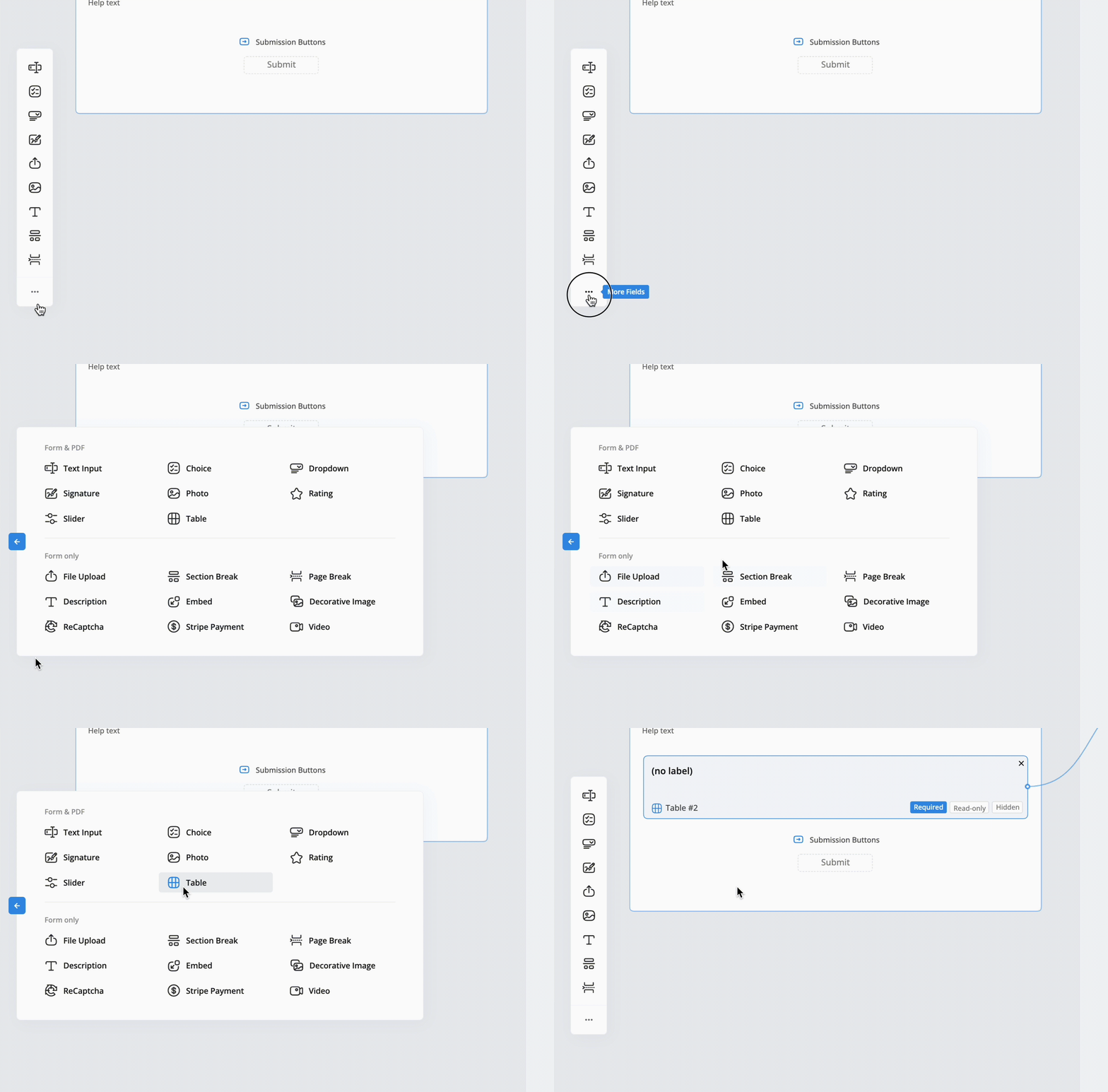
フィールドを追加
テーブルフィールドを追加するには、左のツールバーで小さな**•••**アイコンをクリックし、テーブルを選択します。
フィールドプロパティにアクセス
-
フィールドラベルまたはIDをクリックしてプロパティパネルを開きます。
-
プロパティパネルでフィールドプロパティを設定します。
フィールドプロパティの設定
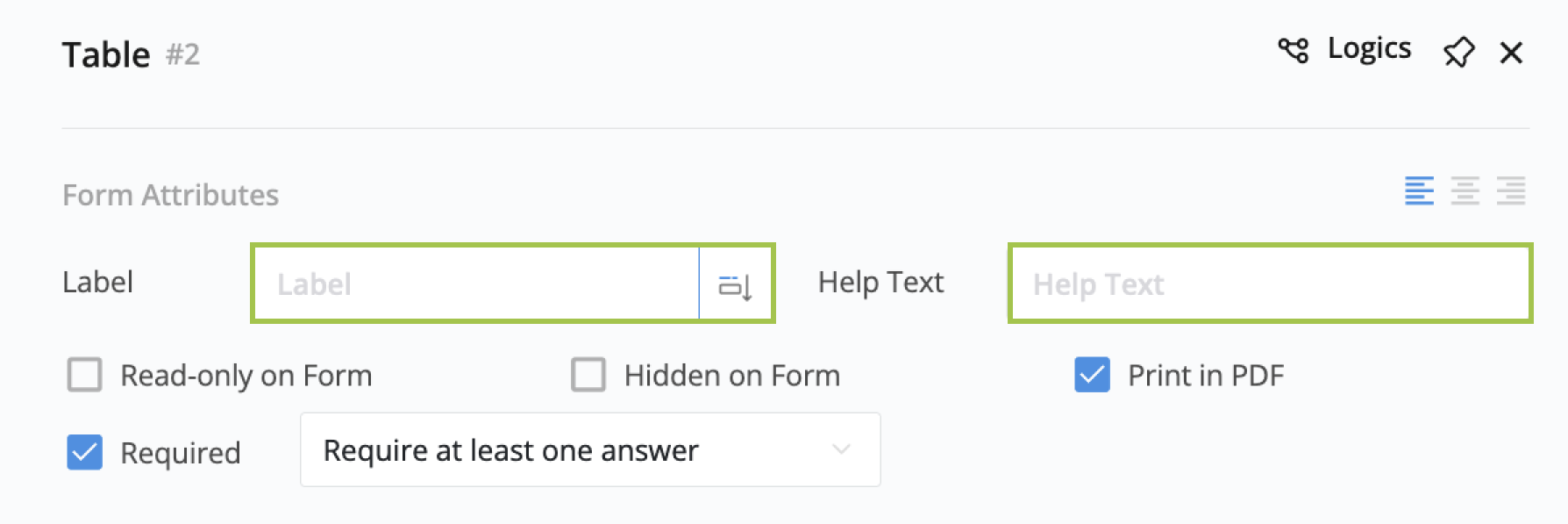
ラベルとヘルプテキストの設定
ラベルはテーブルのタイトルとして機能し、ヘルプテキストは理解を深めるための追加情報を提供します。
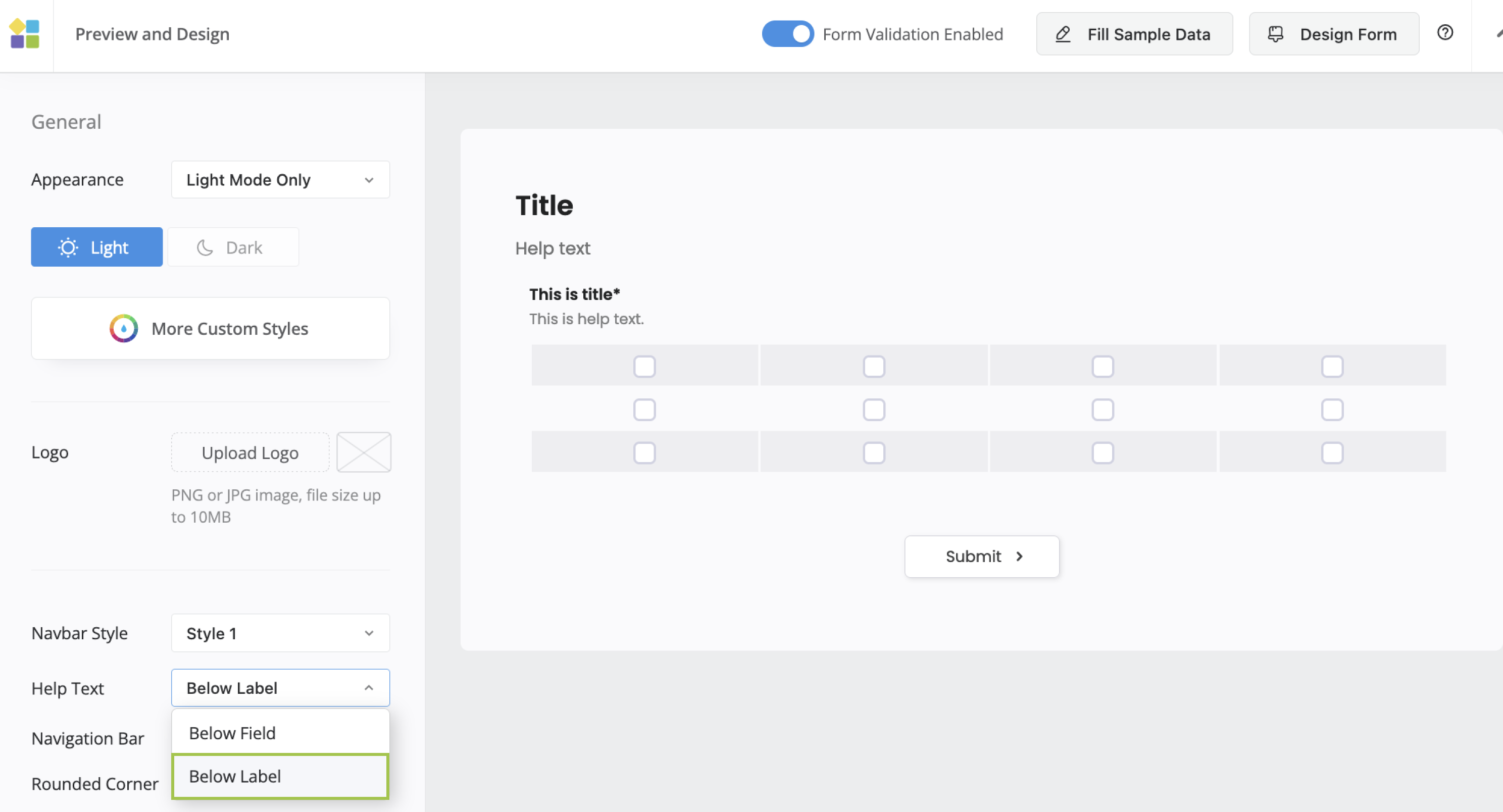
デフォルトでは、ヘルプテキストはテーブルの下に配置されますが、フォームデザイン設定でラベルの下を選択することでタイトルの下に移動できます。
必須として設定
「必須」としてチェックされている場合、テーブルの入力が必須となります。「必須」設定のオプションは次の通りです:
- 少なくとも1つのセルを完了する必要があります。
- 各行に少なくとも1つのセルが必要です。
- 各列に少なくとも1つのセルが必要です。
- 各セルを埋める必要があります。
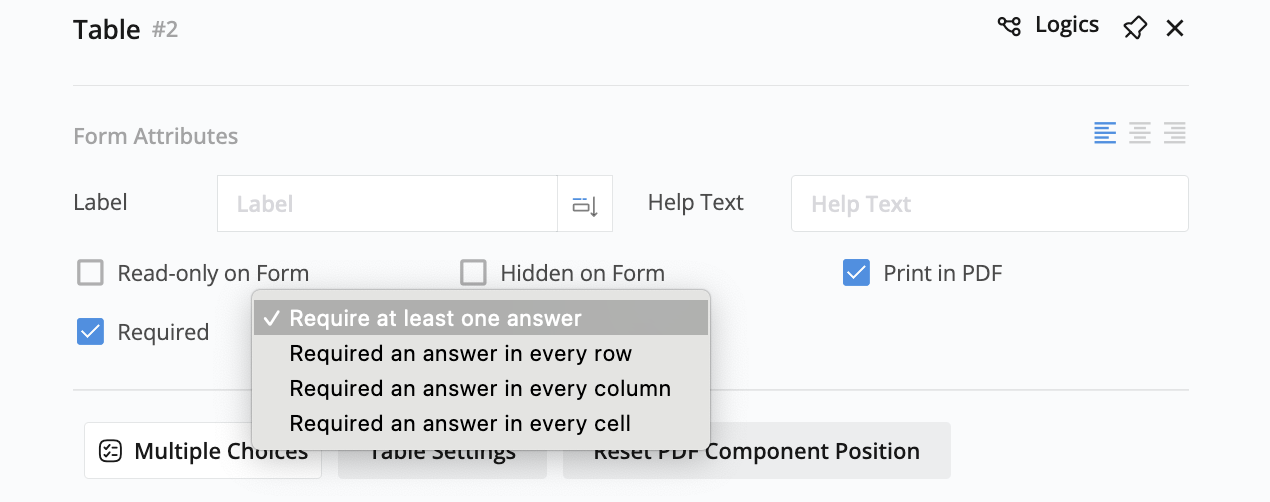
行/列選択を必須設定と共に使用する場合、要件は実際のセル選択に適用され、行/列のチェックボックスには適用されません。
列と行の設定
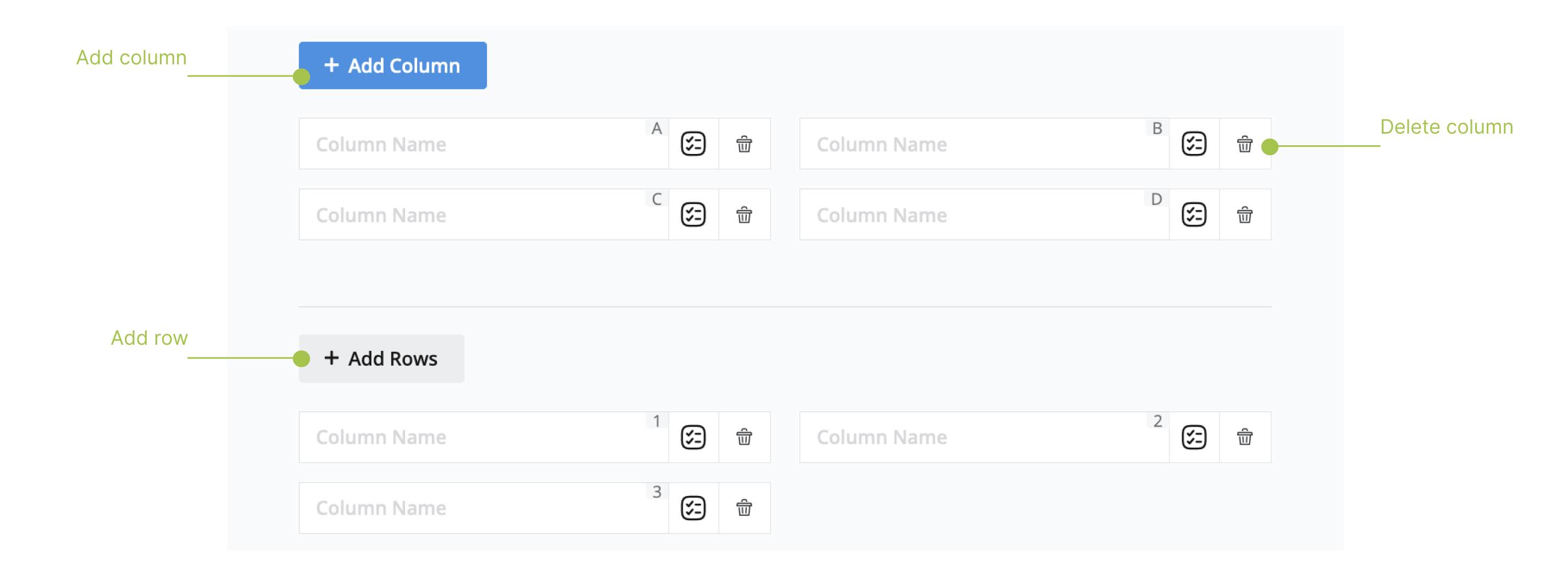
テーブルを追加すると、デフォルトで4x3のテーブルとして開始します。ただし、行と列を追加または削除することでサイズを変更できます。
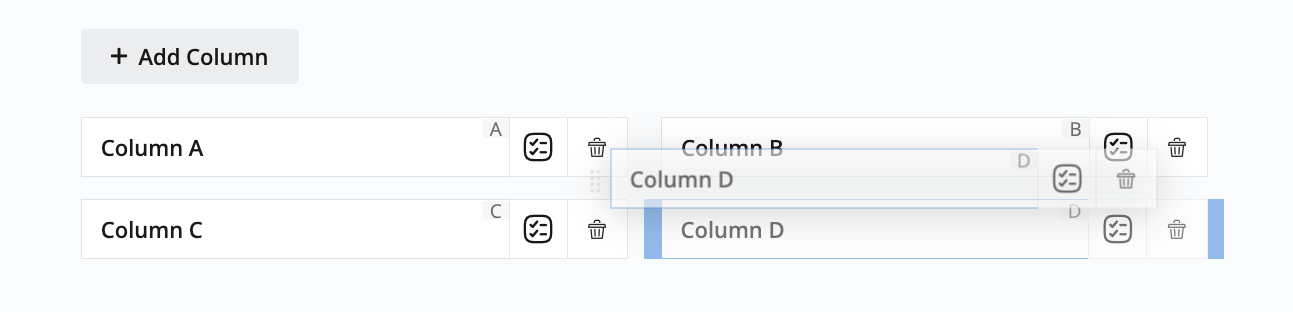
さらに、ドラッグアンドドロップ操作で特定のセルの順序を変更できます。
列と行の選択を有効にする
スマート選択オプションを設定して、ユーザーがワンクリックで行または列全体を選択できるようにし、データ入力を迅速化します。
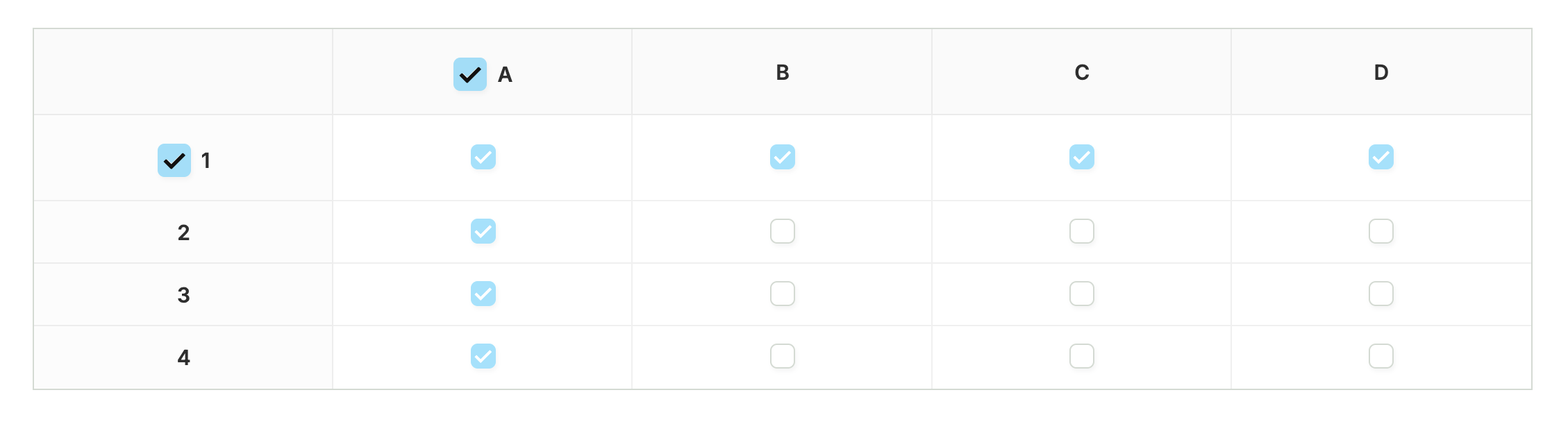
選択を有効にするには:
-
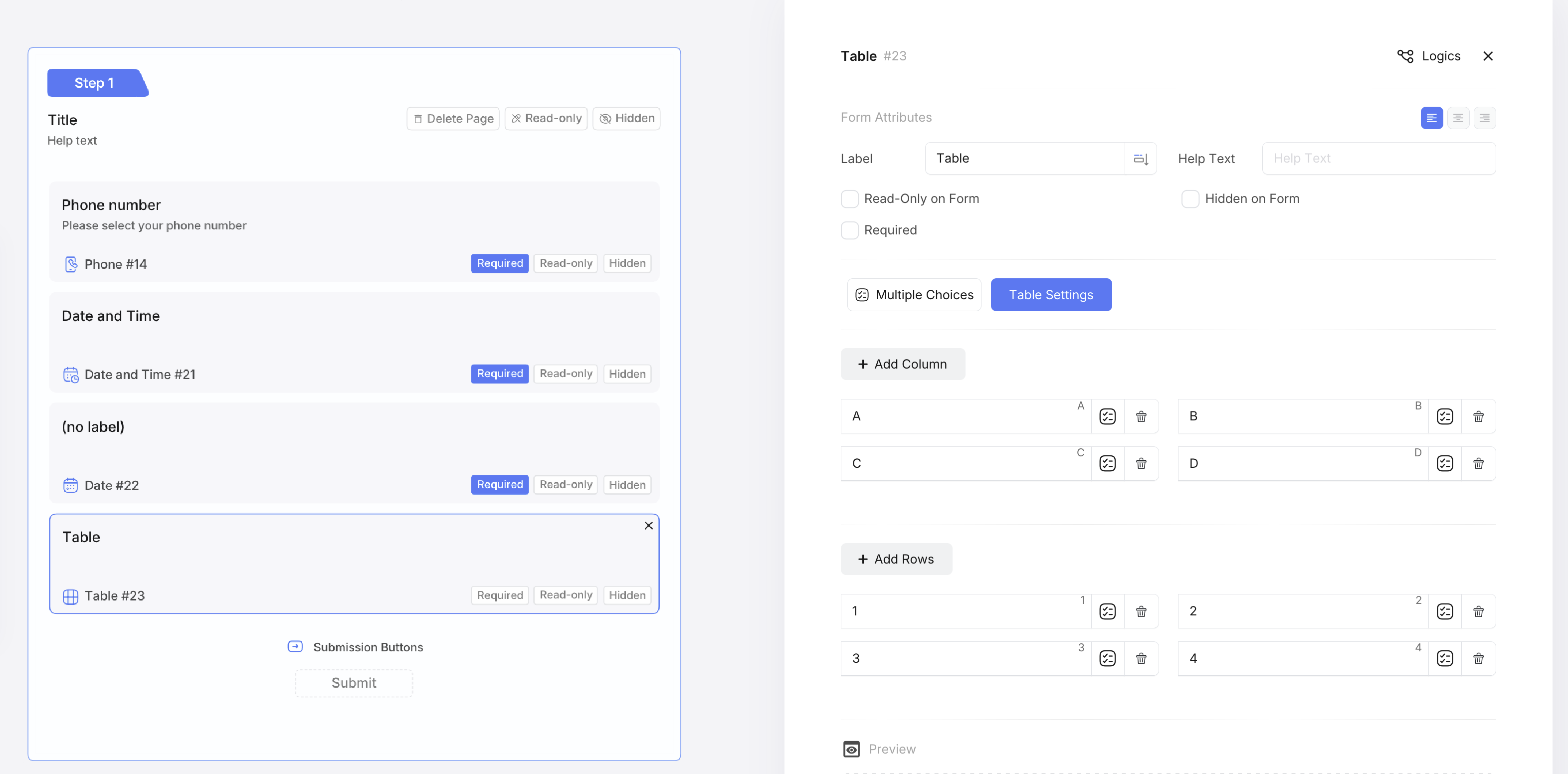
テーブルフィールドをクリックして選択し、プロパティパネルを開きます。
-
プロパティパネルでテーブル設定をクリックします。
-
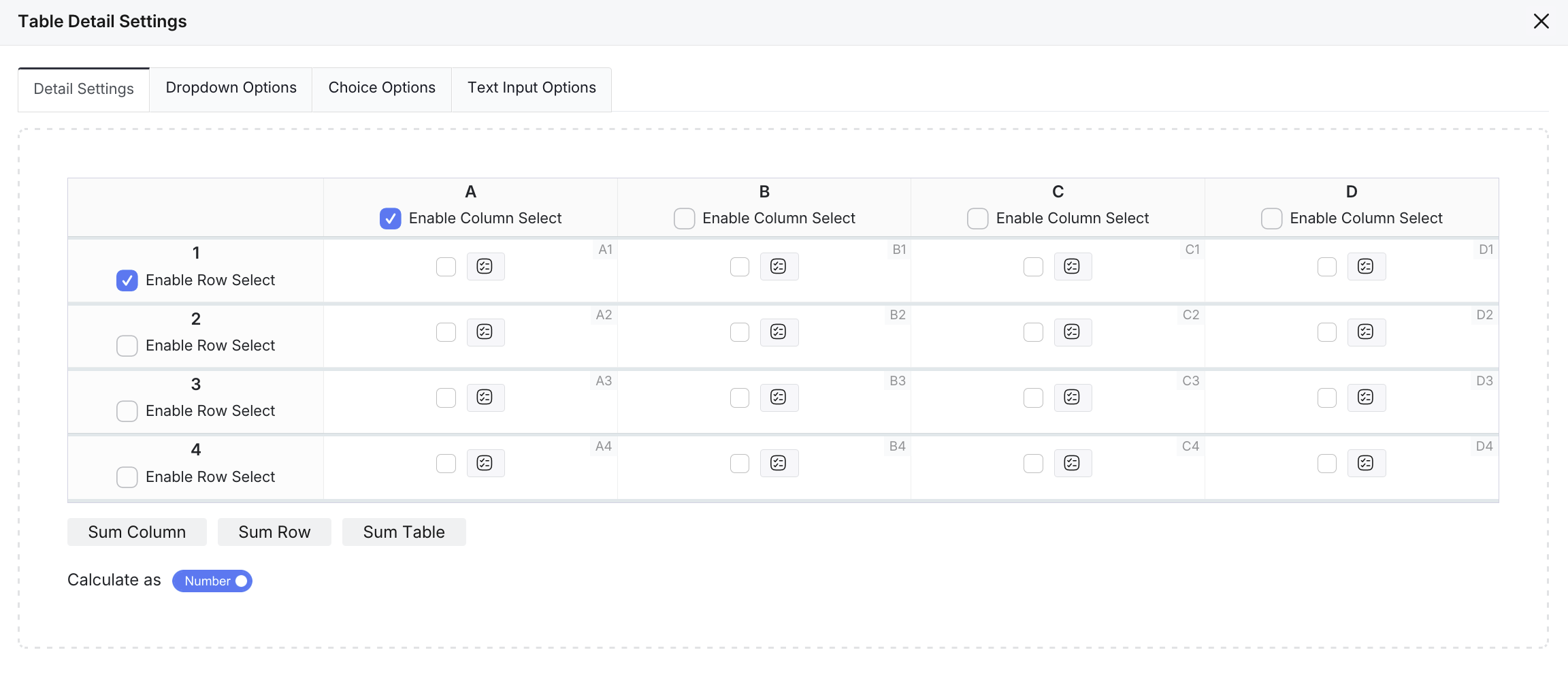
詳細設定タブに移動し、選択オプションを設定します:
- 列選択を有効にする:選択可能にしたい各列の上のボックスをチェックします。
- 行選択を有効にする:選択可能にしたい各行の横のボックスをチェックします。
動作方法:
- 列選択:ユーザーが列ヘッダーチェックボックスをクリックすると、その列のすべてのセルが選択されます。
- 行選択:ユーザーが行ヘッダーチェックボックスをクリックすると、その行のすべてのセルが選択されます。
- 混合選択:最大の柔軟性を持たせるために、行選択と列選択を一緒に使用します。
- 手動選択:ユーザーは必要に応じて個別のセルを選択できます。
特定の列に対して列選択を有効にし、他の列を選択不可にすることで、ユーザーエクスペリエンスを向上させることができます。
セルをカスタマイズ
-
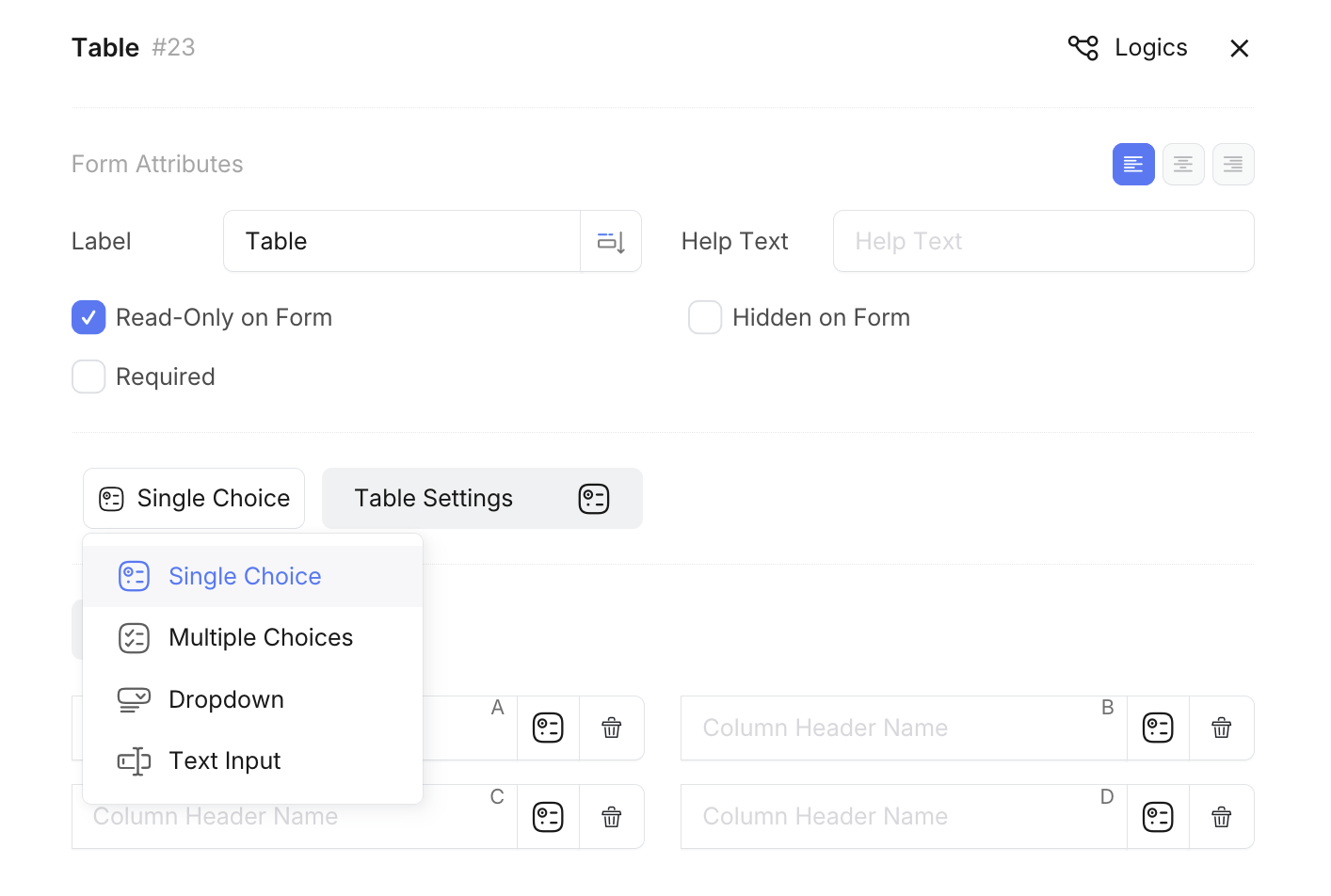
グローバル設定: すべてのセルに対して4つのタイプから選択します:単一選択、複数選択、ドロップダウン、テキスト入力。
-
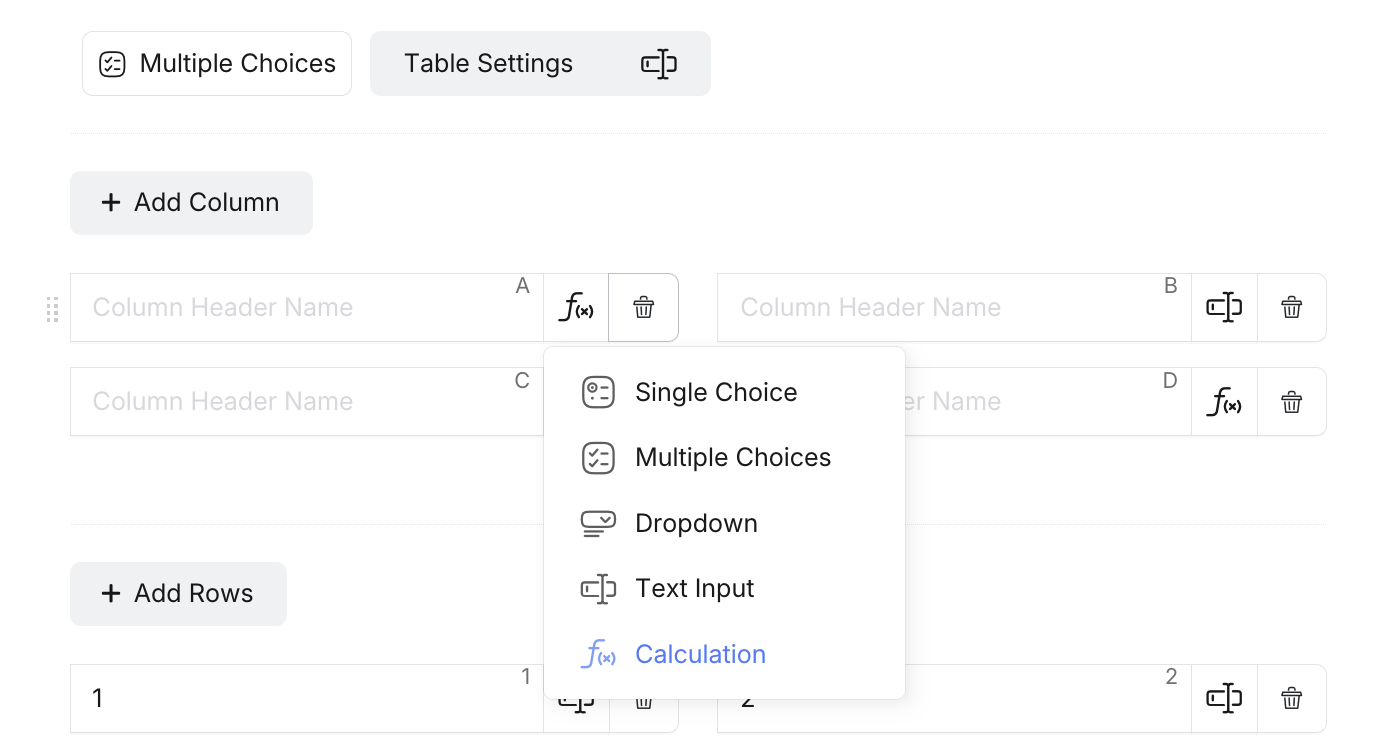
個別設定: 個別のセルをカスタマイズするには、セルの横のアイコンをクリックしてセルタイプメニューを開き、利用可能なオプションから選択します:
- 単一選択: ラジオボタン選択
- 複数選択: チェックボックス選択
- ドロップダウン: ドロップダウンメニュー選択
- テキスト入力: 自由なテキスト入力
- 計算: 自動計算セル(fxアイコンを表示) - 個別のセルにのみ利用可能
 Tip
Tip計算セルは、その位置と有効な計算オプション(列合計、行合計、テーブル合計)に基づいて自動的に数式を生成します。このセルタイプは個別のセルをカスタマイズする場合にのみ利用可能で、グローバル設定としては利用できません。
ドロップダウンオプションの設定
「ドロップダウン」セルのオプションを設定するには:
-
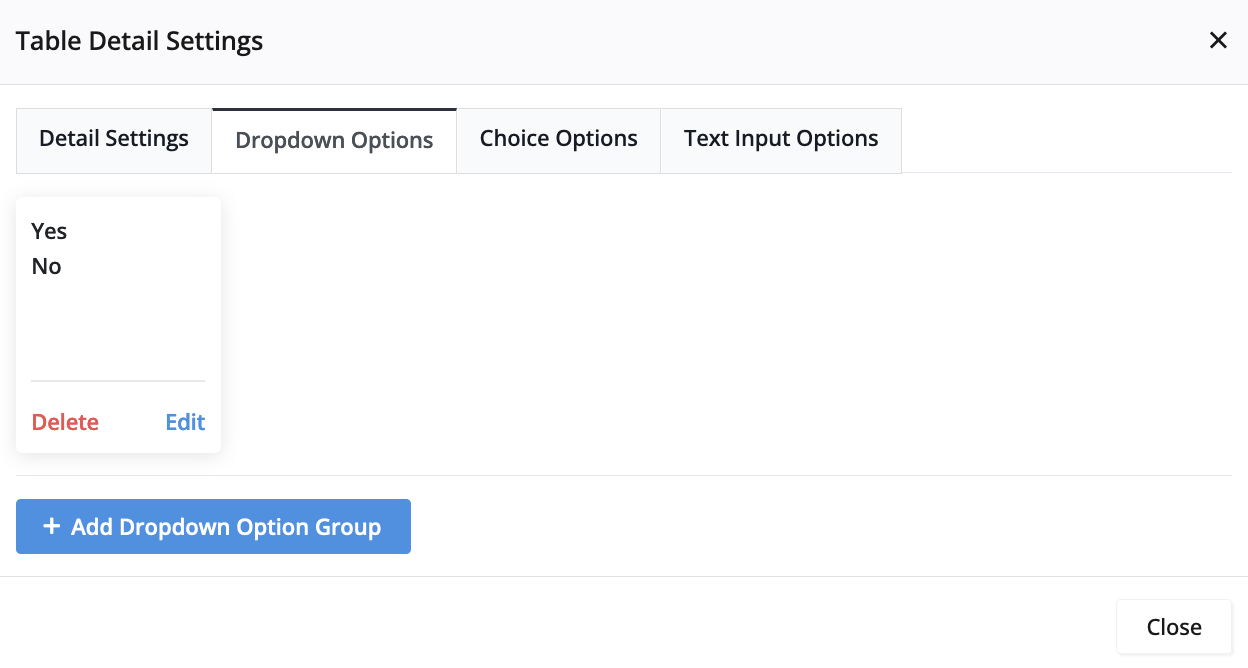
テーブル詳細設定をクリックし、ドロップダウンオプションタブに移動し、ドロップダウンオプショングループを追加をクリックします。
-
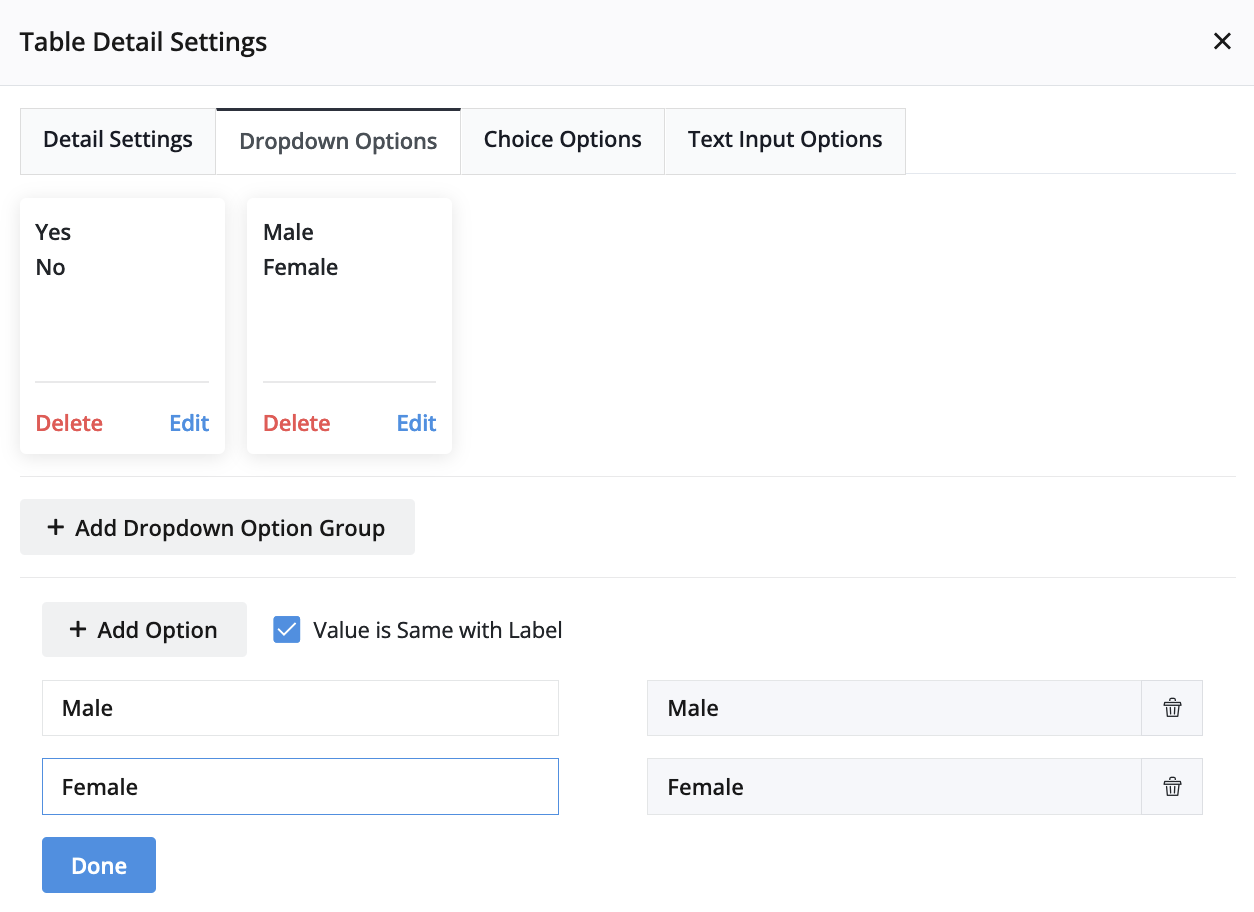
新しく作成されたグループで、編集をクリックして特定のオプションを追加します。
-
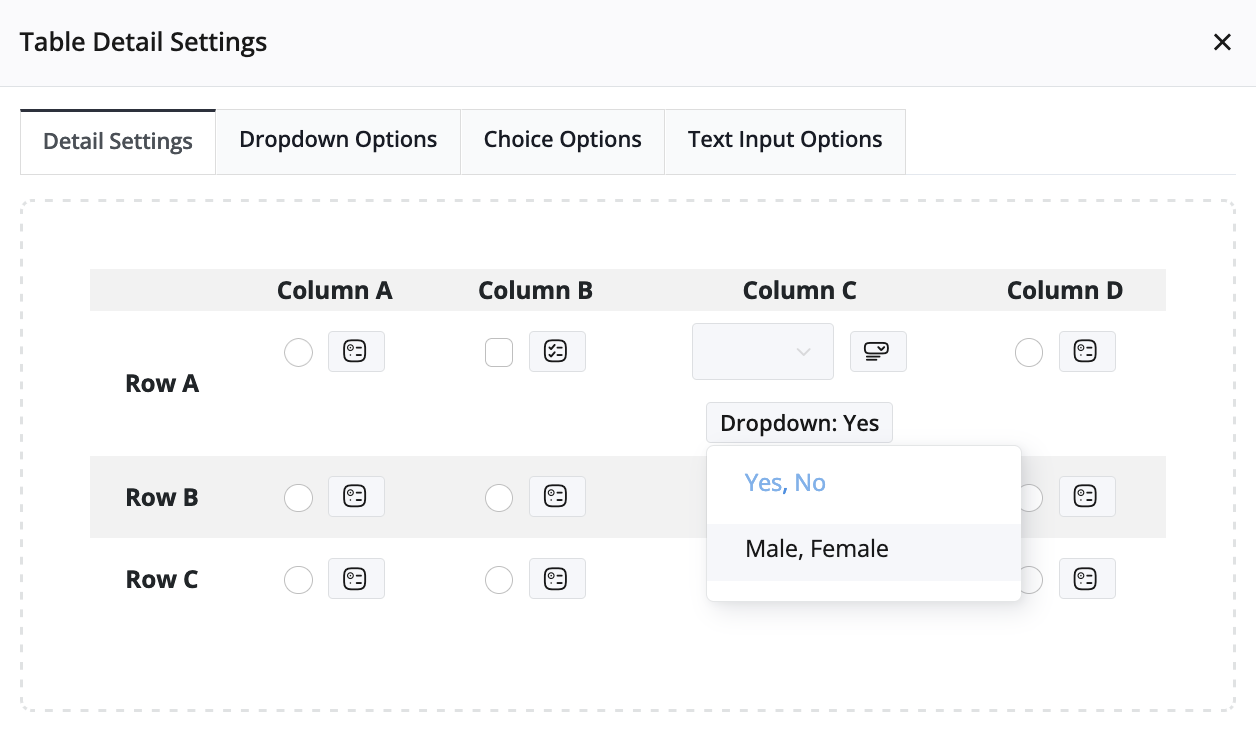
詳細設定タブに移動し、ドロップダウンセルを選択し、希望するドロップダウンオプショングループを割り当てます。
グループオプションの設定
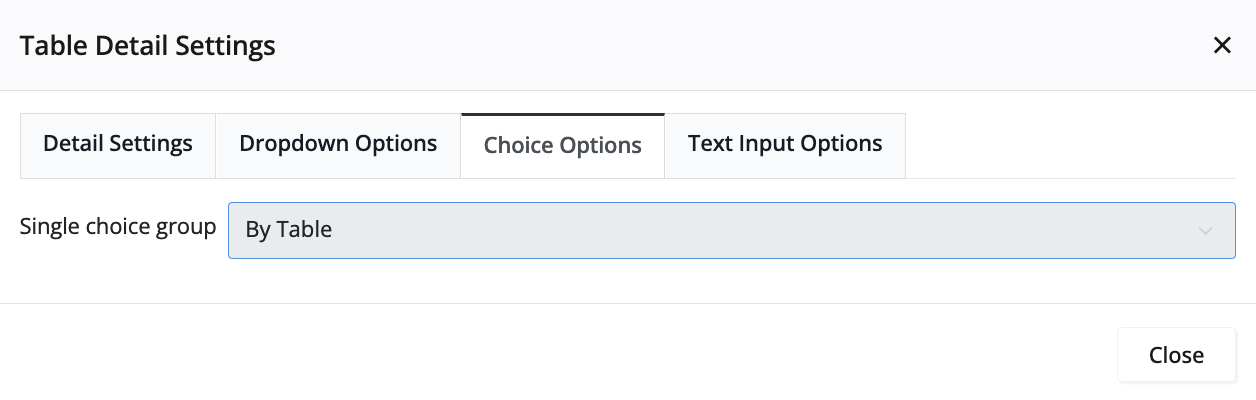
「単一選択」セルを扱う場合、テーブル設定内の選択オプションタブに移動します。ここで、テーブル全体、各行、または各列のオプションをグループ化できます。この設定により、回答者はテーブル全体、各行、または各列に対して1つのオプションのみを選択できます。
テキスト入力オプションの設定
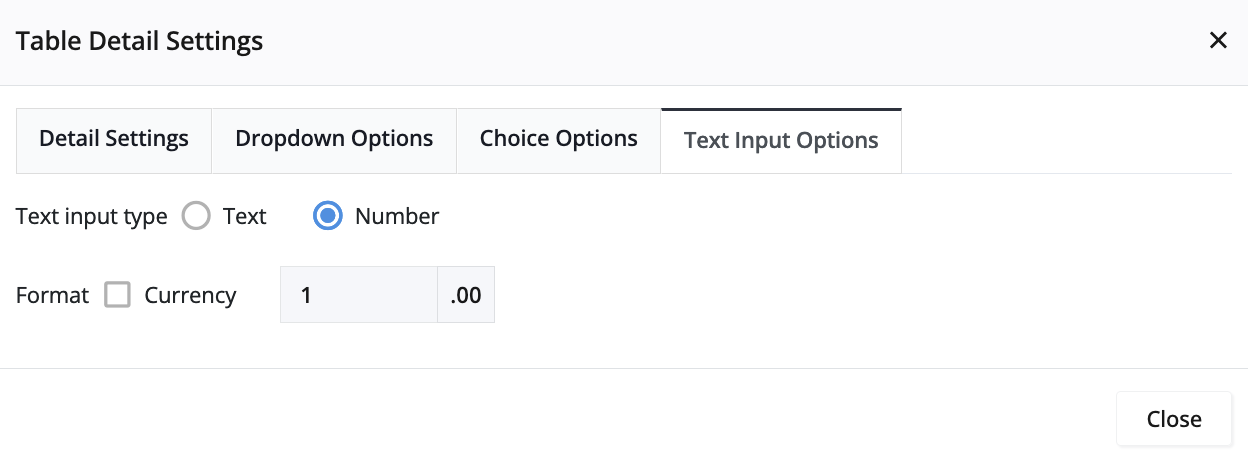
「テキスト入力」セルの場合、テーブル設定内のテキスト入力オプションタブにアクセスします。ここで、テキスト入力をテキストまたは数値として指定できます。
テーブル計算
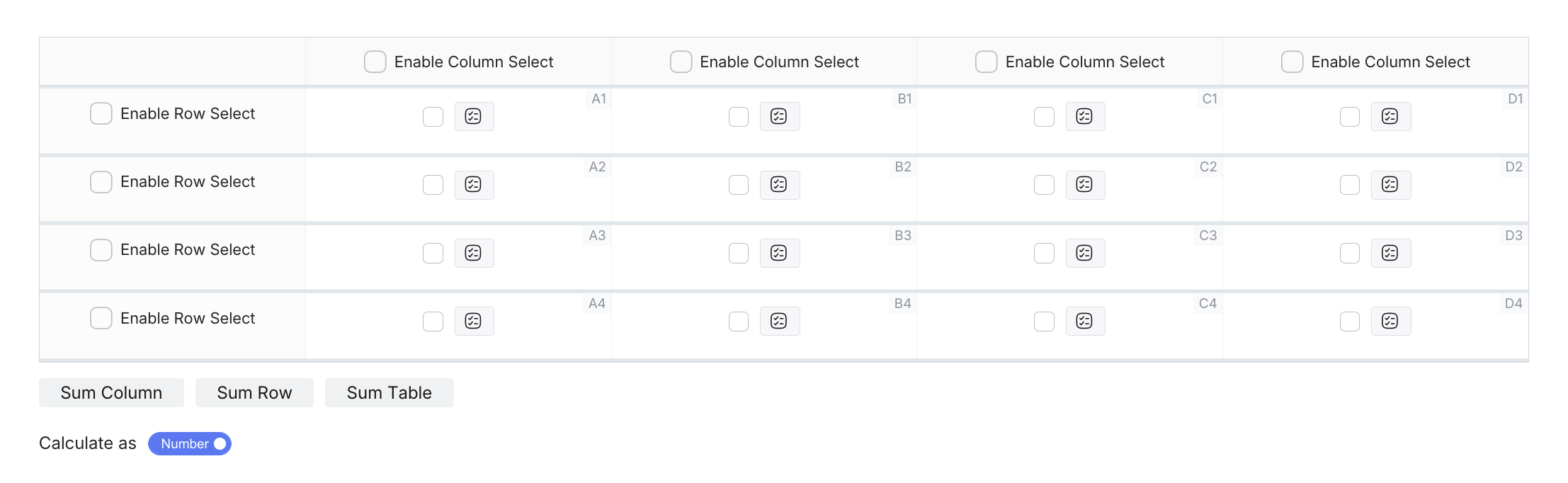
数値データの場合、専用の計算セルに数式を表示する自動計算を有効にできます:
- 列合計:下部行に計算数式を表示します(例:「A1 + A2 + A3」)。
- 行合計:右端の列に計算数式を表示します(例:「A1 + B1 + C1」)。
- テーブル合計:右下隅に総合計計算を表示します。
- 計算形式:計算表示の形式を数値またはテキストから選択します。
計算を有効にするには:
-
テーブルフィールドをクリックして選択し、プロパティパネルを開きます。
-
プロパティパネルでテーブル設定をクリックします。
-
詳細設定タブに移動し、下にスクロールして計算オプションを見つけます。
-
有効にしたい計算タイプをチェックします:
- 列合計:下部行に計算セルを追加します。
- 行合計:右端の列に計算セルを追加します。
- テーブル合計:総合計計算セルを追加します。
-
計算形式を選択します:
- 数値:実際の計算値を表示します。
- テキスト:計算数式をテキスト文字列として表示します(例:「A1 + B1 + C1」)。
計算の仕組み:
- 各計算セルは、対応する行または列の値を加算する数式を表示します。
- 計算セルは自動生成され、手動で編集することはできません。
- 数式はセルの位置(A1、B1、C1など)を参照して自動計算を行います。
- 数値として計算が選択されている場合、数式は実際の数値結果に評価されます。
- テキストとして計算が選択されている場合、数式はテキスト文字列として表示されます。
計算数式はセルの位置を参照し、行や列を追加または削除すると自動的に更新されます。
ベストプラクティス
- 選択機能を使用して、ユーザーがカテゴリベースで選択する必要があるシナリオに対応します。
- 選択タイプを組み合わせて、水平および垂直のデータグループ化が必要な場合に対応します。
- 計算を有効にすることで、自動合計が必要な数値データに対応します。
- 選択オプションを適切にグループ化して、選択の競合を防ぎます。
- 明確なラベルを設定して、列と行のヘッダーでユーザーの選択をガイドします。
実際のユーザーでテーブル設定をテストして、選択の動作が彼らの期待やワークフローのニーズに合っているか確認してください。