
提出レポートを生成する
タブ
このガイドでは、提出データを視覚化および分析するためのチャート機能の使用方法を紹介します。さまざまなフォームフィールドを使用してチャート付きのレポートを作成し、ニーズに合わせてカスタマイズできます。
レポートを生成する
-
提出ページに移動します。
-
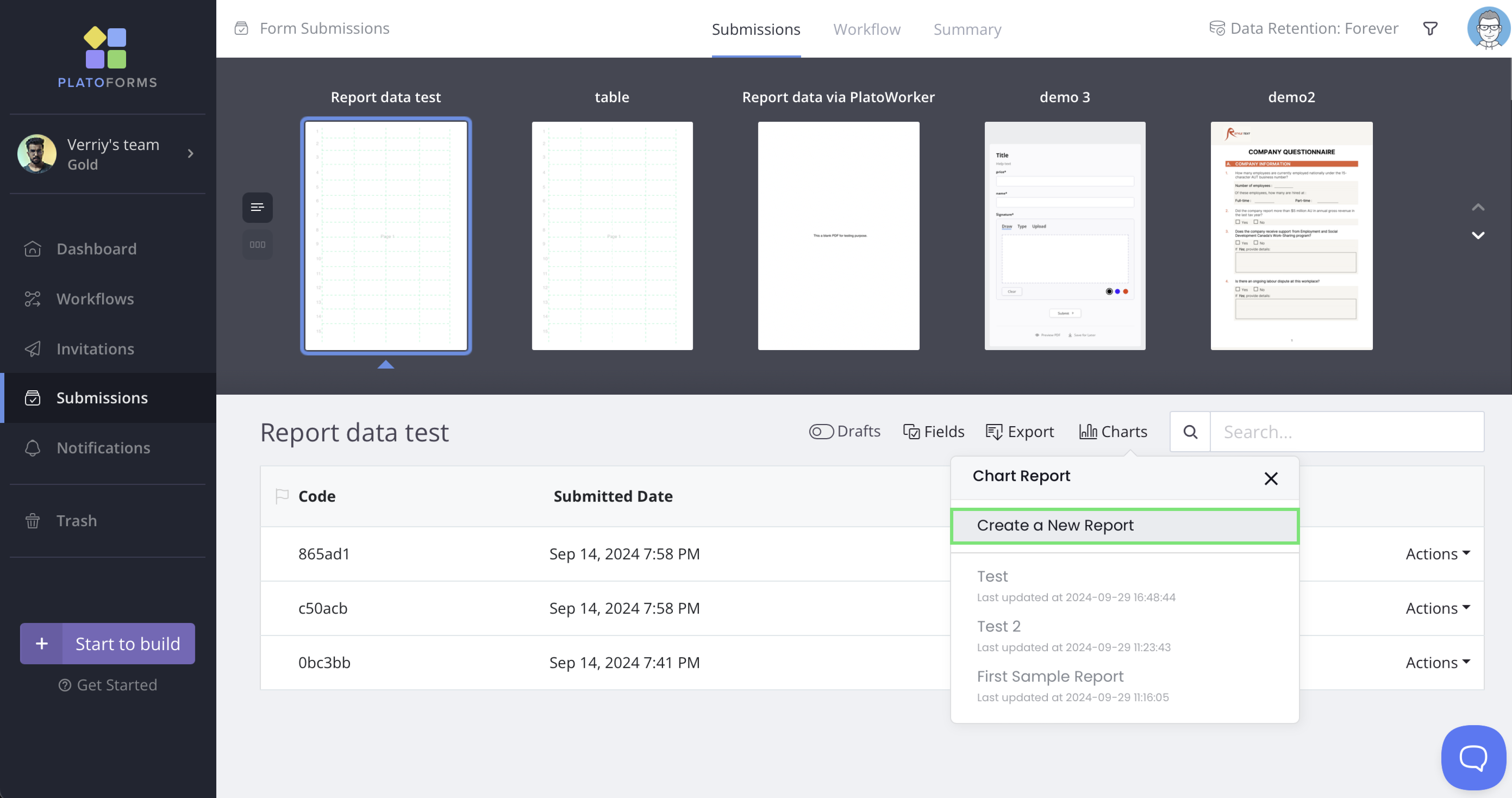
レポートを生成したいフォームを選択し、チャート > 新しいレポートを作成をクリックします。
-
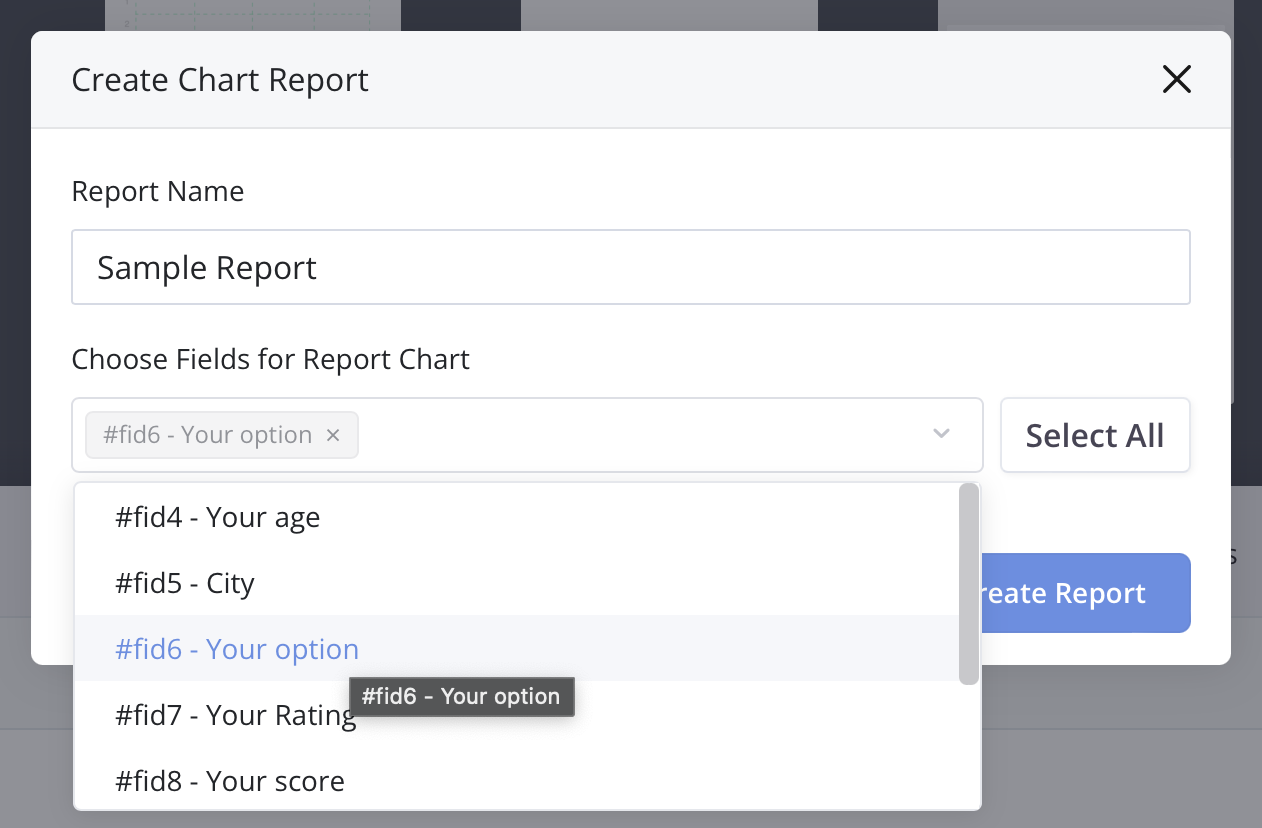
開いたウィンドウで、レポートの名前を入力し、ドロップダウンメニューを使用してレポートに含めたいフィールドを選択します。サポートされているフィールドには以下が含まれます:
- ドロップダウン
- 選択
- 画像選択
- 評価
- スライダー
- テーブル
すべての利用可能なフィールドを含めたい場合は、すべて選択をクリックします。
-
フィールドを選択したら、レポートを作成をクリックします。
レポートページが開きます。1つのフォームに50件以上の提出がある場合、遅延が発生する可能性があります。レポートが準備完了したら、アクセスリンク付きのメールが届きます。
チャートタイプを理解する
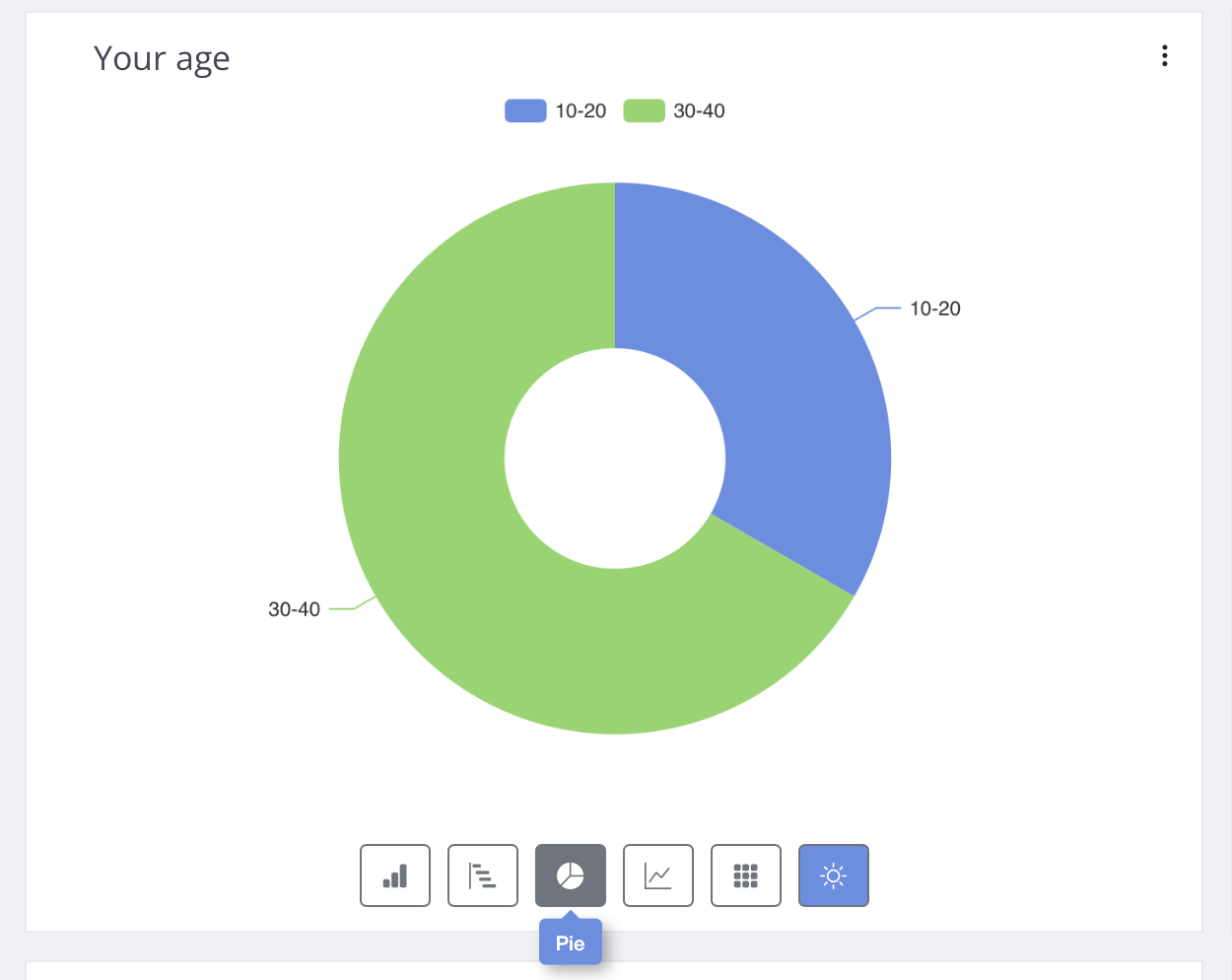
PlatoFormsはデータを視覚化するための6つの異なるチャートタイプをサポートしています。レポートが最初に生成されると、各フィールドのチャートにはランダムなタイプが割り当てられます。その後、チャートタイプを変更できます。

利用可能なチャートタイプには以下が含まれます:
- カラム:異なるカテゴリを比較する垂直バー。
- バー:カテゴリ間の比較を示す水平バー。
- パイ:全体の一部を示すスライスに分割された円。
- ライン:トレンドを示すためにポイントを接続する線。
- ツリーマップ:階層内の全体の一部を示すボックス内のボックス。
- ドーナツ:中央に穴があり、パイチャートのように全体の一部を示す円。
レポートが生成されたら、各チャートを好みに合わせてカスタマイズできます。
チャートタイプを変更する
データフィールドの6つの利用可能なオプションを切り替えるために、異なるチャートタイプをクリックします。
チャートを編集する
-
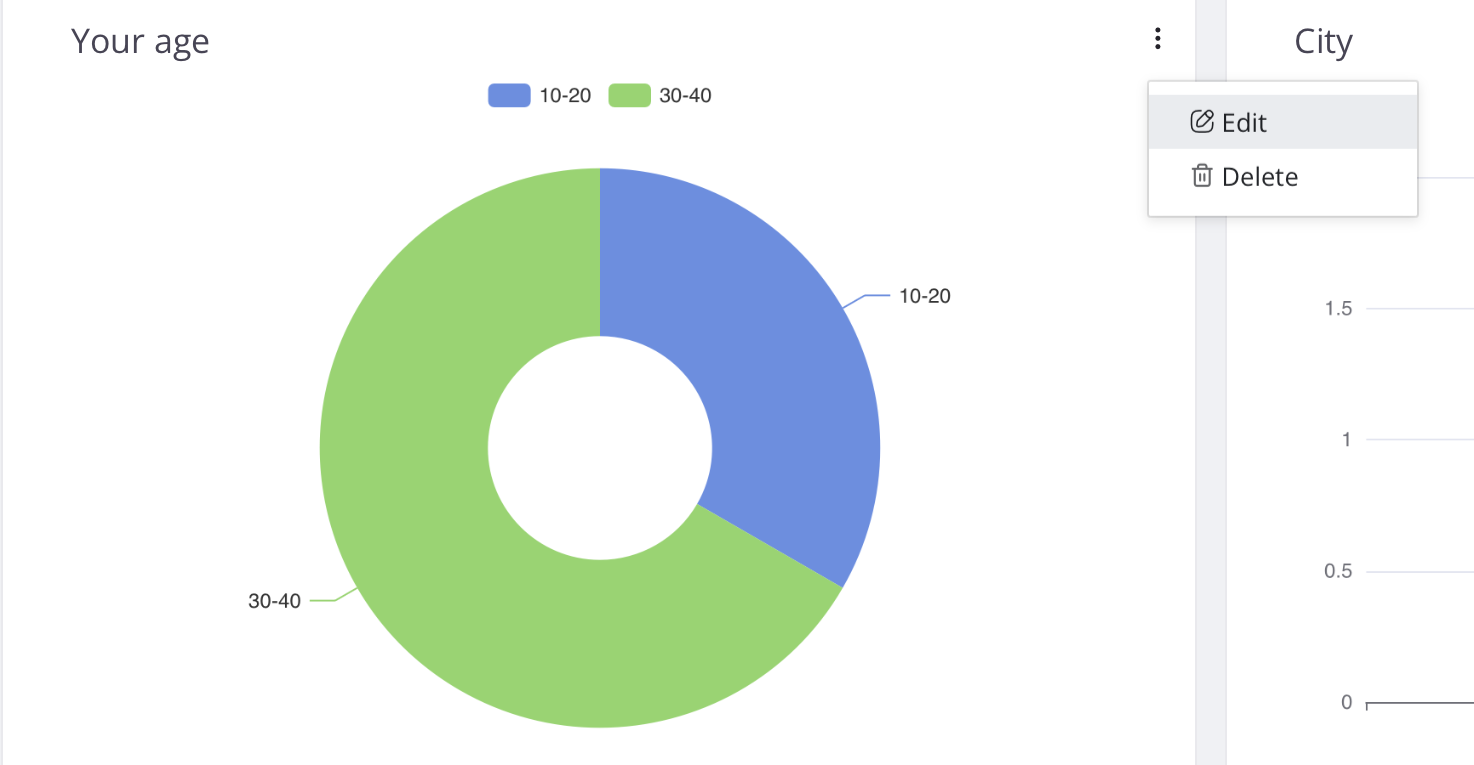
単一チャートの右上隅で、⋮ > 編集をクリックします。
-
開いたウィンドウで、以下の編集を行うことができます:
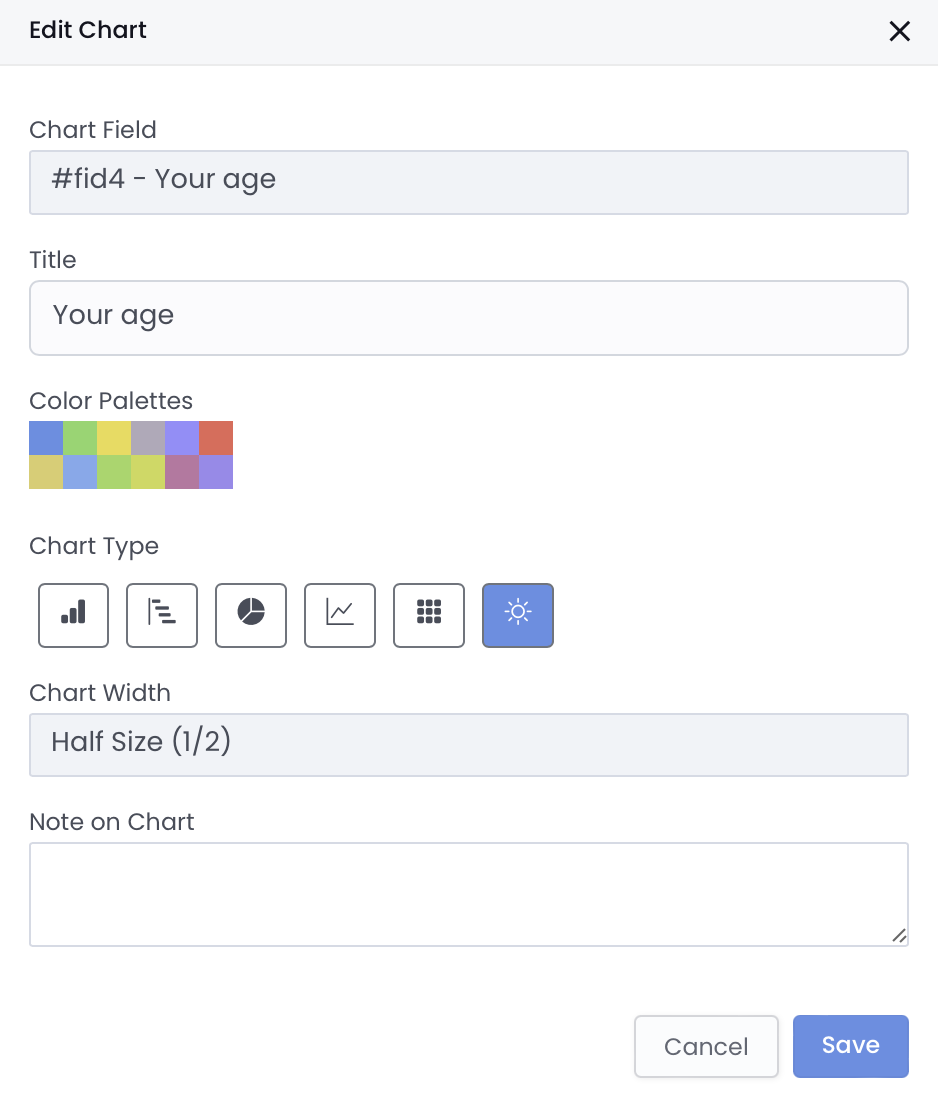
- チャートフィールド:チャートを生成するために異なるフィールドを選択します。
- タイトル:必要に応じてチャートタイトルを更新します。
- カラーパレット:プリセットのカラーパレットから選択するか、ブランドに合わせて色をカスタマイズします。
- チャート幅:レイアウトと読みやすさを改善するためにチャートの幅を調整します。
-
保存をクリックして変更を適用します。
新しいチャートを追加する
レポートが生成された後でも、既存のフィールドや追加のフィールドに対してさらにチャートを追加できます:
-
レポートページに移動します。
-
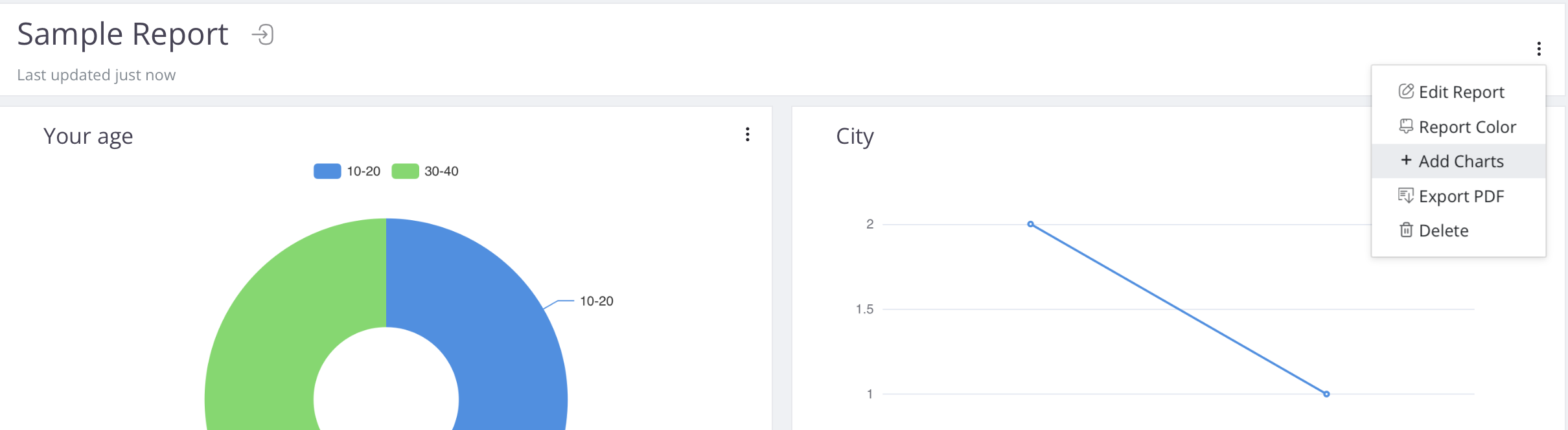
右上隅で、⋮ > チャートを追加をクリックします。
-
フィールドを選択し、必要に応じて設定を調整し、保存をクリックしてレポートに追加します。
レポートをPDFとしてエクスポートする
レポートに満足したら、簡単にPDFとしてエクスポートして共有できます:
-
レポートページに移動します。
-
右上隅で、⋮ > PDFをエクスポートをクリックします。
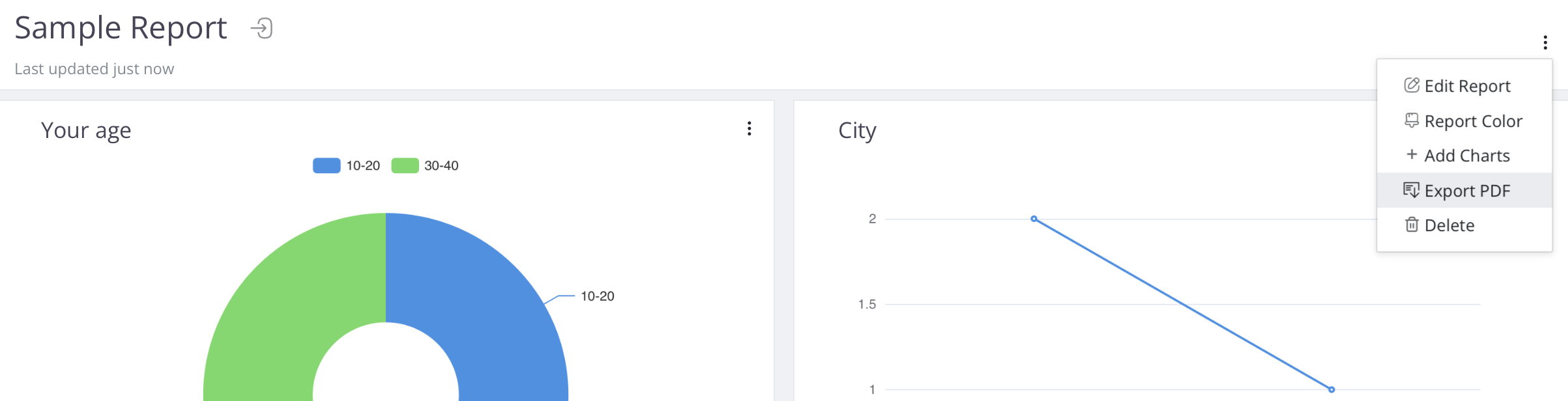
レポートはPDFファイルとしてローカルマシンにダウンロードされます。