
オンラインPDFフォームをデザインする
タブ
ロゴを追加したり、フォントを変更したり、ブランドに合わせて色を調整したりするなど、フォームを素晴らしく見せるためのデザインオプションが豊富にあります。
フォームデザイナーにアクセスする
-
ダッシュボードから既存のオンラインPDFフォームを開きます。
-
フォームビルダーの左上にあるプレビュー&デザインボタンをクリックします。

フォームのプレビューページが開きます。ここで、フォームのデザインオプションを探索し、カスタマイズできます。
フォームデザインをカスタマイズする
フォームスタイルにカスタマイズを加えることができます。すべての変更は即座にプレビューされます。
-
フォームのプレビューページで、右上のデザインフォームをクリックします。
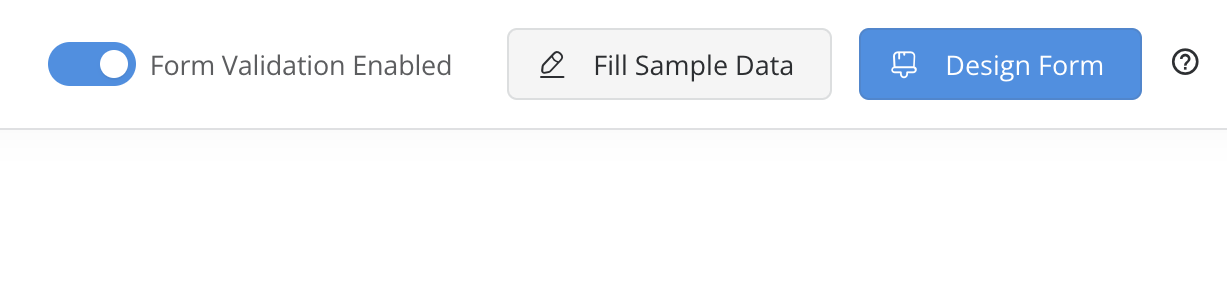
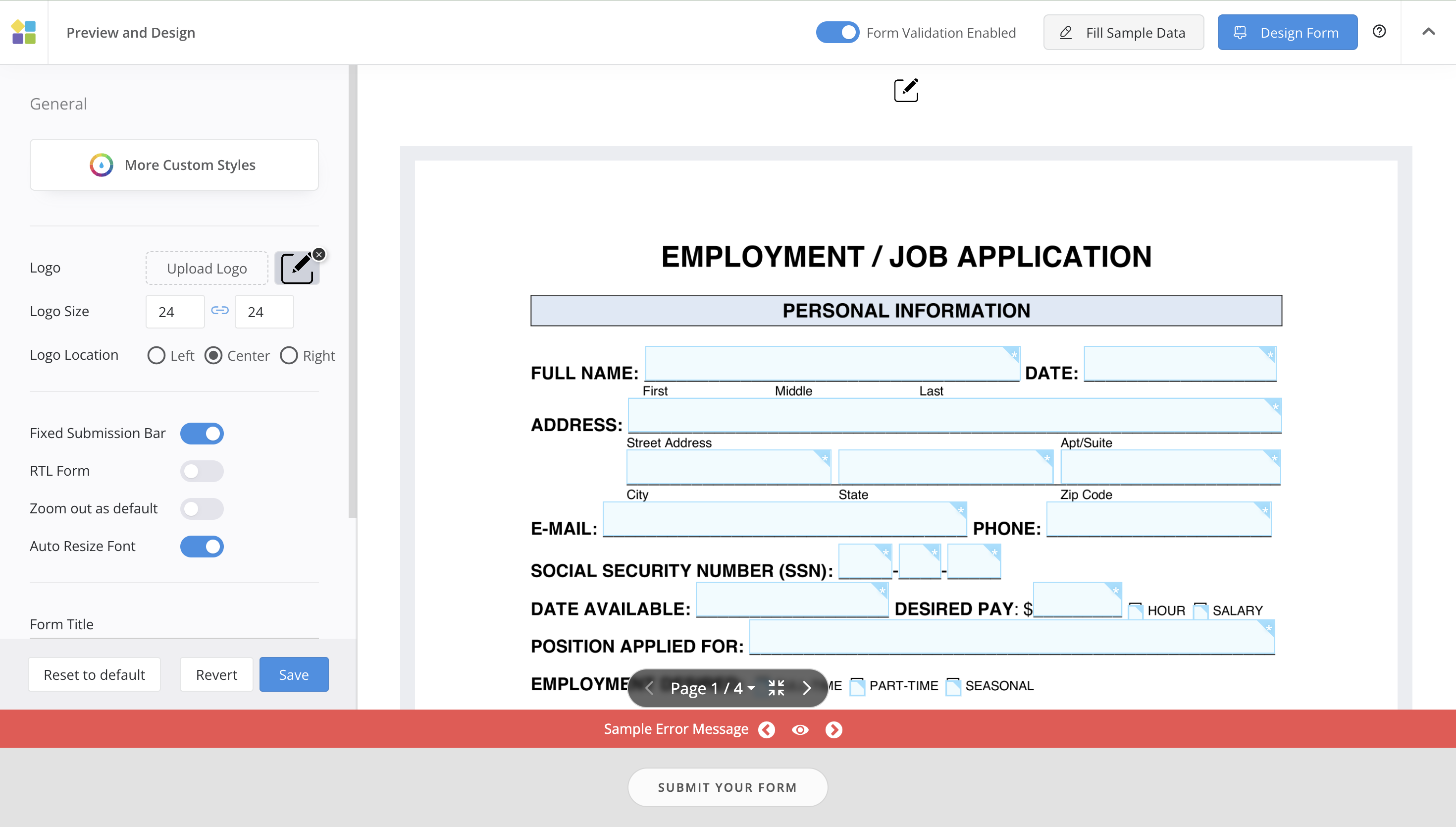
フォームデザイナーサイドパネルが開きます。
-
フォームの外観と感触をカスタマイズします。
NotePlatoFormsはカスタマイズ可能なフォームデザインプロパティを提供します。詳細はフォームデザインプロパティセクションでご確認ください。
-
希望する変更を加えた後、保存ボタンをクリックして変更を保存します。
Note変更はプレビューに影響を与えますが、公開をクリックするまで公開されたフォームには影響しません。
-
(オプション)変更に満足できない場合は、元に戻すをクリックして最後に保存された状態に戻すか、デフォルトにリセットをクリックしてデフォルト設定に戻すことができます。
フォームデザインプロパティ
| プロパティ | 説明 |
|---|---|
| より多くのカスタムスタイル | フォームの外観をカスタマイズします:
|
| ロゴ | PNGまたはJPG画像をアップロード、最大10MBまで。
|
| 固定送信バー | 送信バーを画面の下部に固定し、マルチページフォームに最適です。 |
| RTLフォーム | アラビア語、ヘブライ語、ペルシャ語などの言語に対して右から左への読み取り方向を有効にします。 |
| デフォルトでズームアウト | フォームをズームアウトした状態で初期表示し、より多くのコンテンツを画面に収めます。 |
| フォントの自動リサイズ | 読みやすさのために利用可能なスペースに基づいてフォントサイズを自動的に調整します。無効にすると、14ptなどの特定のフォントサイズを手動で設定できます。 |
ウェブサイトにフォームを埋め込む場合、送信バーは常にPDFページの下部に配置されます。
フォーム要素のスタイリング
次のフォーム要素にカスタムスタイリングを適用できます:
| 要素 | 説明 |
|---|---|
| 入力ボーダー | 入力ボックス、チェックボックス、ドロップダウンセレクターのボーダー色を変更します。 |
| 入力背景 | 入力ボックス、チェックボックス、ドロップダウンセレクターの背景色を調整します。 |
| ページ背景 | フォームの下の背景色を変更します。 |
| フォーム背景 | フォームの背景色をカスタマイズします。 |
| フォームタイトル | フォームに設定されている場合、タイトルの色を変更します。 |
| ラベルカラー | 署名および画像アップロードラベルの色を変更します。 |
| 送信バー | 送信バーの背景色を調整します。 |
| 送信ボタン | 送信ボタンの背景色をカスタマイズします。 |
| エラーバックグラウンド | エラーメッセージの背景色を変更します。 |
| エラーテキスト | エラーメッセージ内のテキスト色を変更します。 |