
Gerenciar Formulário Mestre
Abas
Descubra como o recurso de Formulário Mestre no PlatoForms simplifica o processo de reutilização de campos em vários PDFs.
O que é o Formulário Mestre?
O Formulário Mestre permite que você reutilize campos de forma eficiente, como Upload de Arquivo, em vários PDFs.
Prefere um vídeo em vez de texto? Confira o tutorial abaixo:
Os passos são simples:
- Crie o Formulário Mestre, adicione campos e personalize suas propriedades.
- Vincule o PDF desejado ao Formulário Mestre e incorpore facilmente os campos no PDF.
Após a conclusão da integração, você pode publicar o PDF com os campos adicionados, criando um formulário PDF coeso e personalizado que captura entradas de usuários sem esforço.
Os Formulários Mestres simplificam a criação de formulários, economizam tempo e mantêm a consistência em seus formulários PDF.
- Comece com um Formulário Mestre que não esteja vinculado a um PDF. Após editá-lo, faça upload de PDFs para criar formulários PDF vinculados. Use o editor de formulário de link para conectar um widget do Formulário Mestre a um PDF.
- Você pode criar quantos formulários vinculados precisar. Quando esses formulários são enviados, eles geram PDFs usando o mapeamento selecionado.
Criar um Formulário Mestre
Siga estes passos:
-
Faça login na sua conta PlatoForms.
-
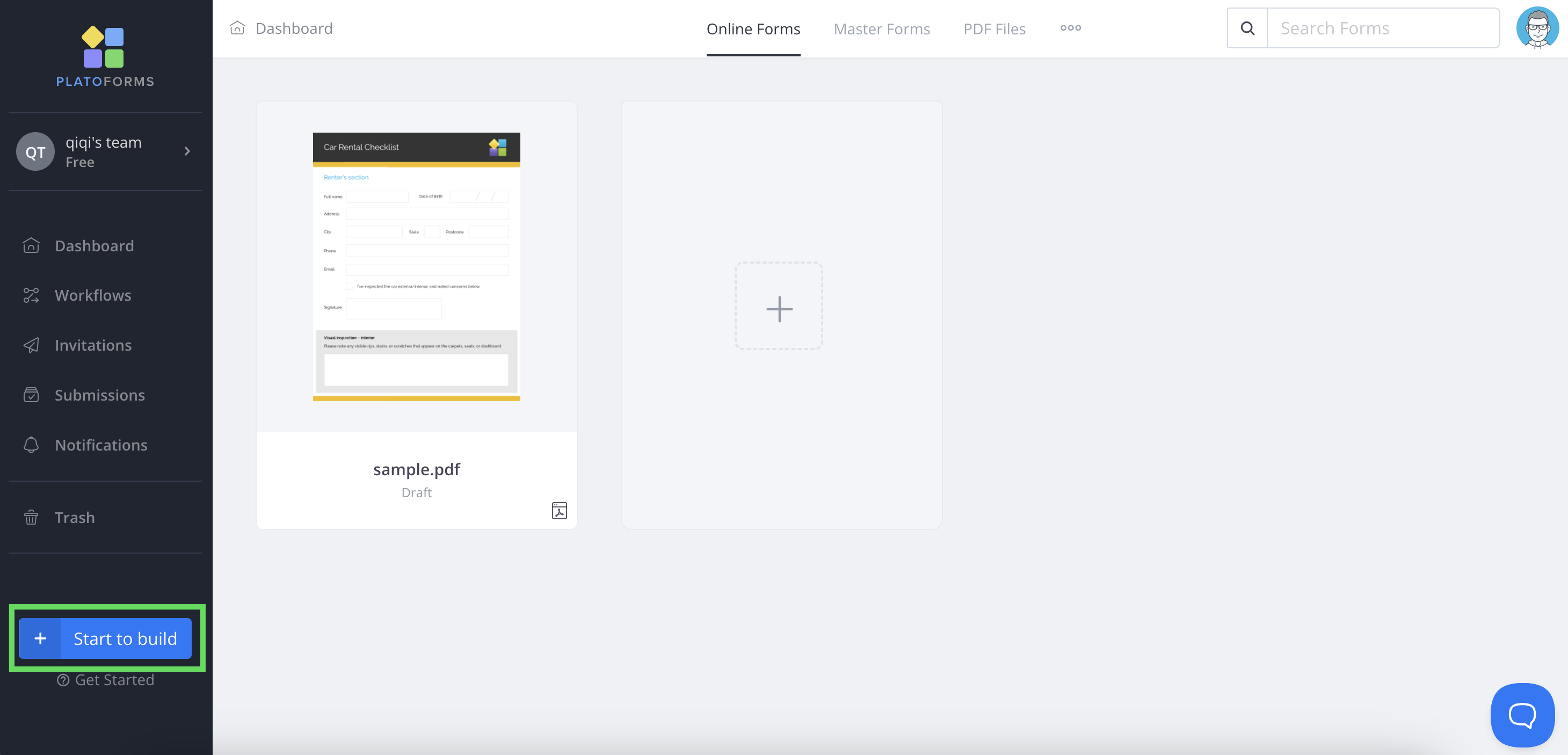
No Painel, clique em + Começar a construir no canto inferior esquerdo para começar a construir.
-
Na janela pop-up, selecione Formulário Mestre.
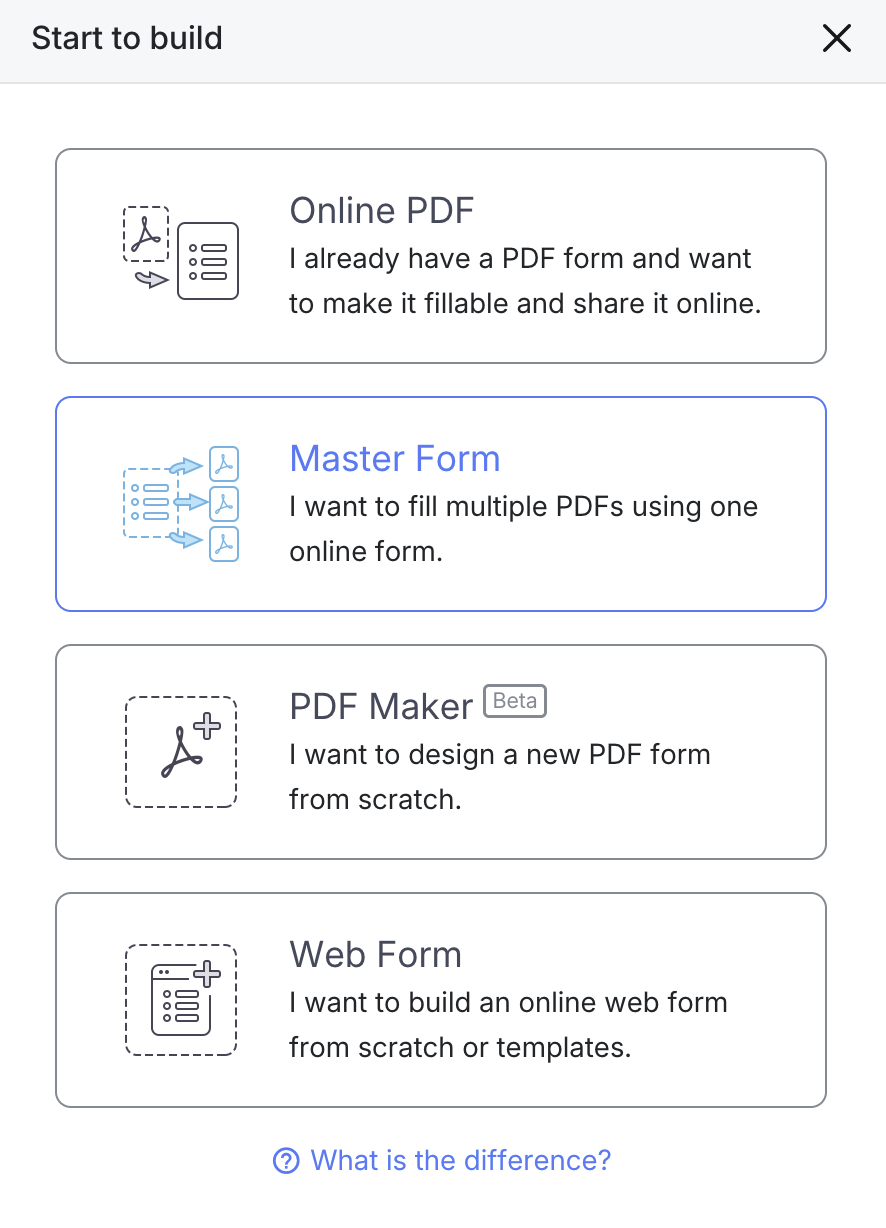
Após selecionar esta opção, você será levado ao construtor de formulários do Formulário Mestre. Para mais informações sobre o construtor de formulários, consulte Explore o construtor de formulários.
Editar o formulário mestre
Para editar seu formulário mestre para reutilização posterior, siga estes passos:
Adicionar campos
-
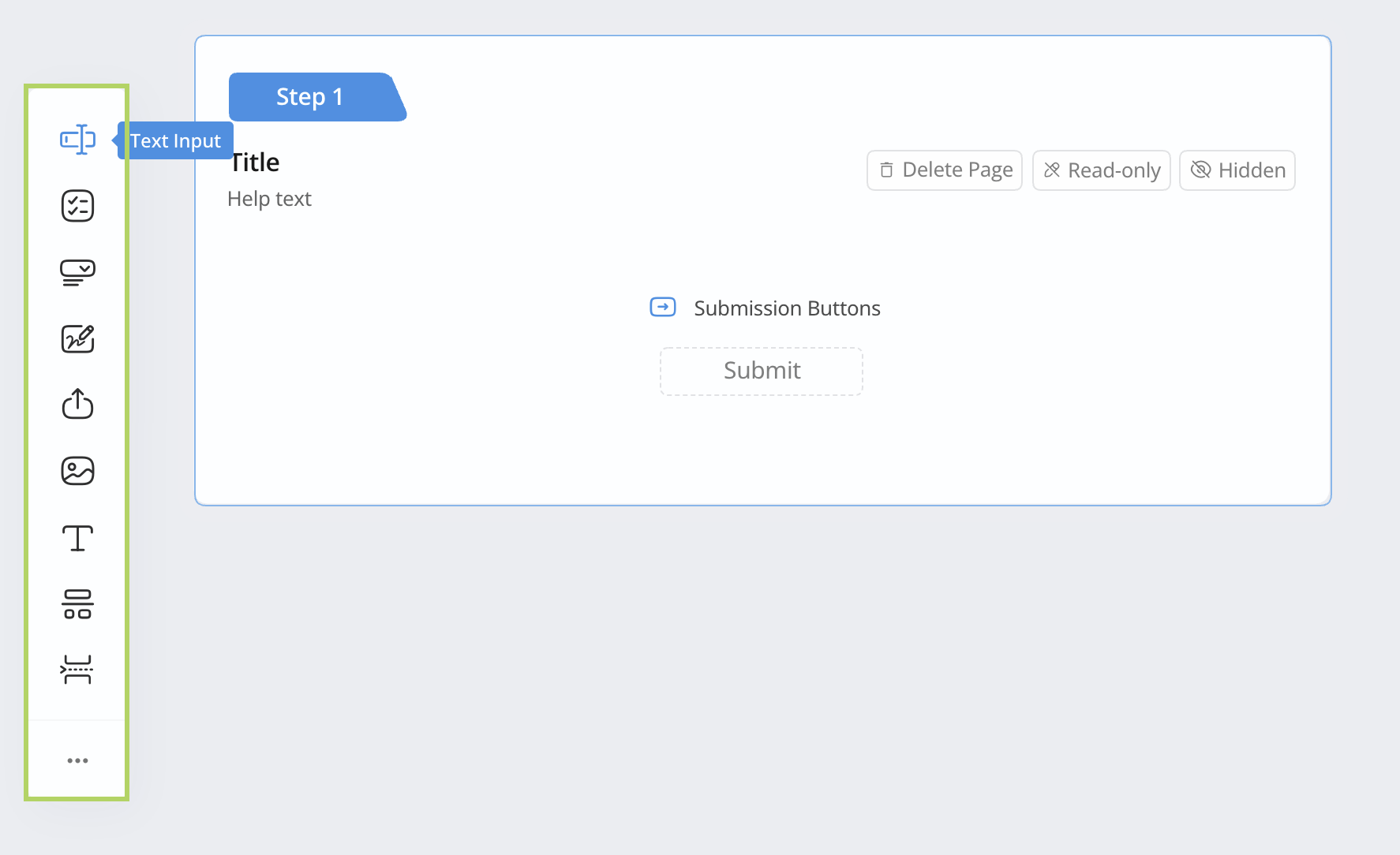
No construtor de formulários do Formulário Mestre, localize a Barra de Ferramentas à esquerda.
-
Clique nos ícones de campo para adicionar campos desejados ao seu Formulário Mestre.
Editar propriedades do campo
Após adicionar um campo ao seu Formulário Mestre, você verá seu widget aparecer no Painel de Campos à esquerda com uma borda azul. O painel à direita exibirá as propriedades do campo.
-
Para visualizar as propriedades de cada campo, basta clicar no widget correspondente no painel esquerdo.
-
Para editar as propriedades de um campo, clique no widget do campo no painel esquerdo e faça alterações no painel à direita.
-
Para reorganizar a ordem dos campos, arraste e solte o widget no painel esquerdo para ajustar sua posição.
Saiba mais sobre o Painel de Campos aqui.
Pré-visualizar Formulário Mestre
Antes de vincular o Formulário Mestre ao seu PDF, é uma boa ideia pré-visualizar seu Formulário Mestre. Para fazer isso, clique no botão Pré-visualizar & Design no canto superior esquerdo.
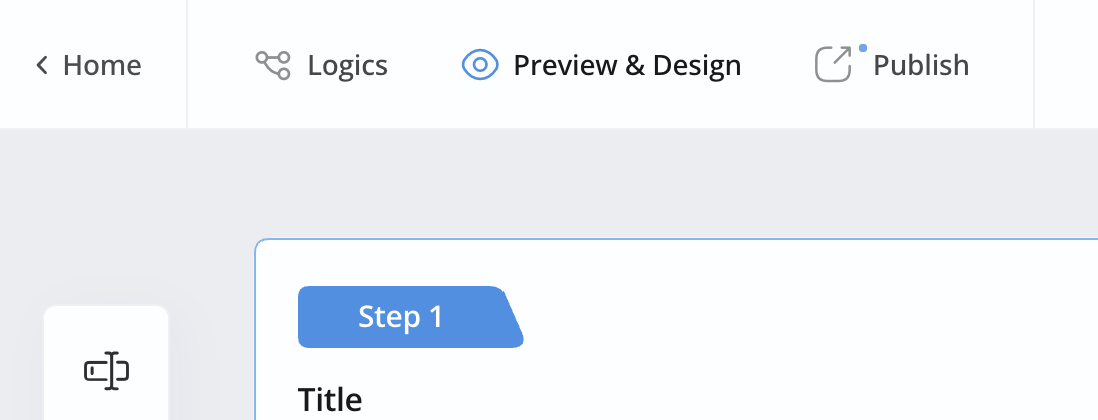
Para uma pré-visualização precisa, considere adicionar dados de amostra antes de pré-visualizar. Isso ajuda a renderizar seu formulário com dados realistas, proporcionando uma pré-visualização mais representativa. Para mais detalhes, consulte a seção Adicionar e pré-visualizar dados de amostra.
Fazer upload e vincular PDFs com Formulário Mestre
-
Vá para o Painel.
-
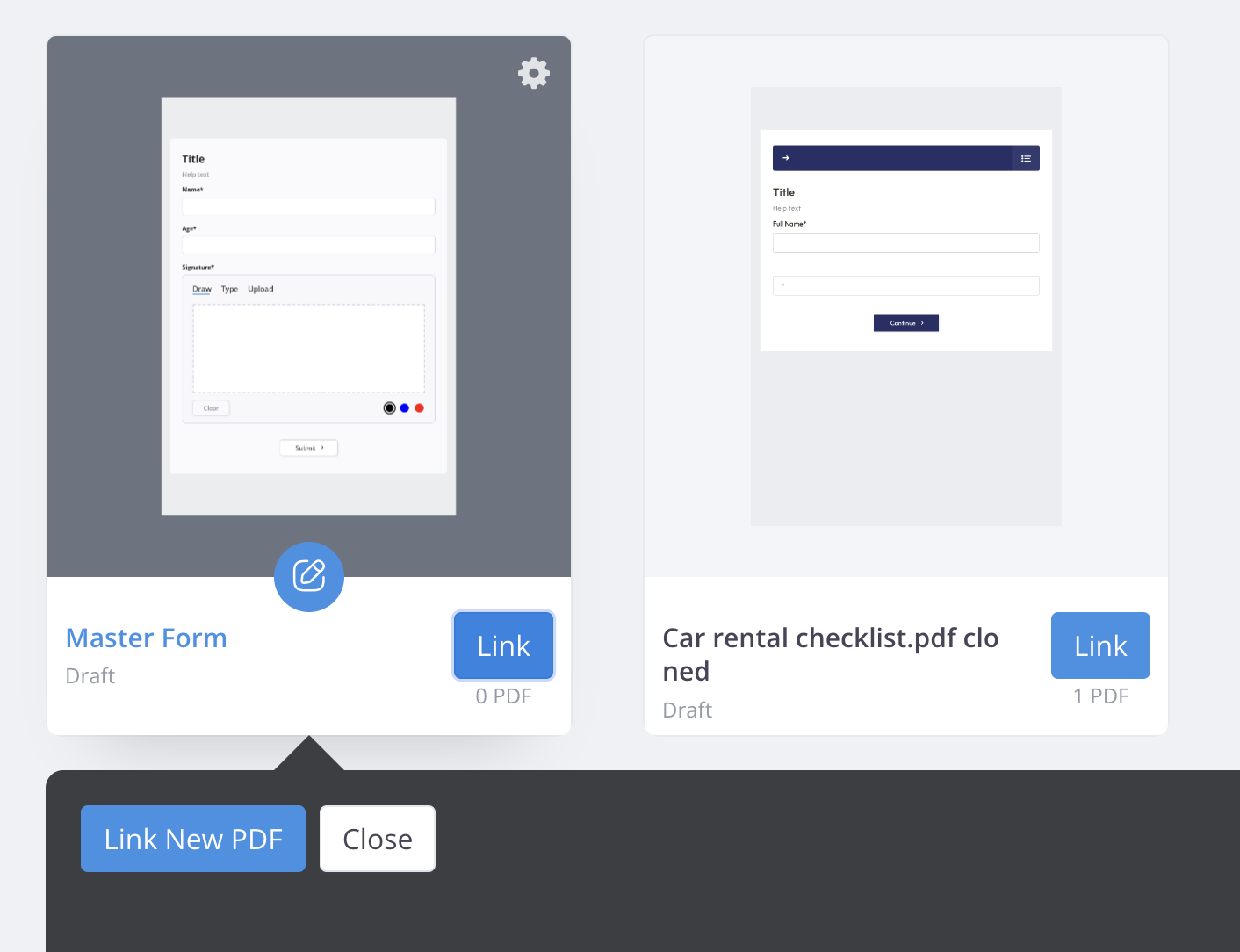
Encontre o Formulário Mestre desejado e clique em Vincular > Vincular Novo PDF para fazer upload do PDF.
-
Faça upload do arquivo PDF.
Após fazer upload do PDF, você acessará o construtor de formulários para o formulário PDF. Aqui, você pode editar campos e suas propriedades.
Reutilizar campos
Para reutilizar os campos no Formulário Mestre:
-
No construtor de formulários, passe o mouse sobre o widget de campo desejado.
-
Clique em Adicionar ao PDF.

O campo aparecerá no topo da Área de Formulário PDF à direita.
-
Na Área de Formulário PDF à direita, arraste e solte o campo para uma posição ideal.
NoteVocê pode adicionar widgets várias vezes a um PDF. Por exemplo, se precisar de uma assinatura pessoal em cada página, adicione o mesmo widget de assinatura a cada página. Quando o PDF final for criado, ele terá a assinatura em cada página.
Publicar Formulário Mestre
Depois de finalizar seu formulário PDF que reutiliza os elementos do Formulário Mestre, clique no botão Publicar no canto superior esquerdo. Após publicar, você receberá um URL Público, Script de Incorporação ou QRCode para fácil compartilhamento:
-
URL Público
Um link direto para o seu formulário publicado. Compartilhe este link com outros, e eles poderão acessar e preencher o formulário usando o navegador da web.
-
Script de Incorporação
Um pedaço de código que você pode adicionar ao seu site. Este código exibirá seu formulário PDF diretamente na sua página, permitindo que os usuários o preencham sem sair do seu site.
-
QRCode
Uma maneira simples de compartilhar formulários PDF. Assim como o Script de Incorporação, os Códigos QR permitem que os usuários acessem e completem formulários com facilidade. Exiba o Código QR no seu site ou materiais, e os usuários podem escaneá-lo com seus dispositivos móveis para acessar e preencher rapidamente o formulário. Assim como o Script de Incorporação, os Códigos QR melhoram a interação enquanto mantêm tudo fluido.
Não importa quantos PDFs você vincule ao Formulário Mestre, o URL de compartilhamento permanece singular.
Gerenciar submissão
Gerenciar submissões de Formulário Mestre no PlatoForms segue o mesmo processo que com outros formulários. Você receberá notificações por e-mail e sistema, e poderá visualizar as submissões na página de Submissões. A única diferença é que o arquivo enviado não é um único PDF; em vez disso, é um pacote zip contendo todos os PDFs vinculados.