
Design de formulário PDF na web
Abas
Personalize a aparência do seu formulário para corresponder à sua marca. Você pode:
- Adicionar seu logotipo, alterar fontes e ajustar cores.
- Aplicar temas para uma atualização rápida de estilo.
- Ajustar configurações de design para um visual polido.
Acesse o designer de formulários
-
Abra seu formulário PDF na web existente a partir do Dashboard.
-
Clique no botão Visualizar & Design no construtor de formulários no canto superior esquerdo.

Isso abrirá uma visualização onde você pode ajustar o design do seu formulário.
Aplique os temas
Os temas permitem que você altere instantaneamente a aparência do seu formulário.
-
Clique no botão Temas no canto inferior esquerdo.
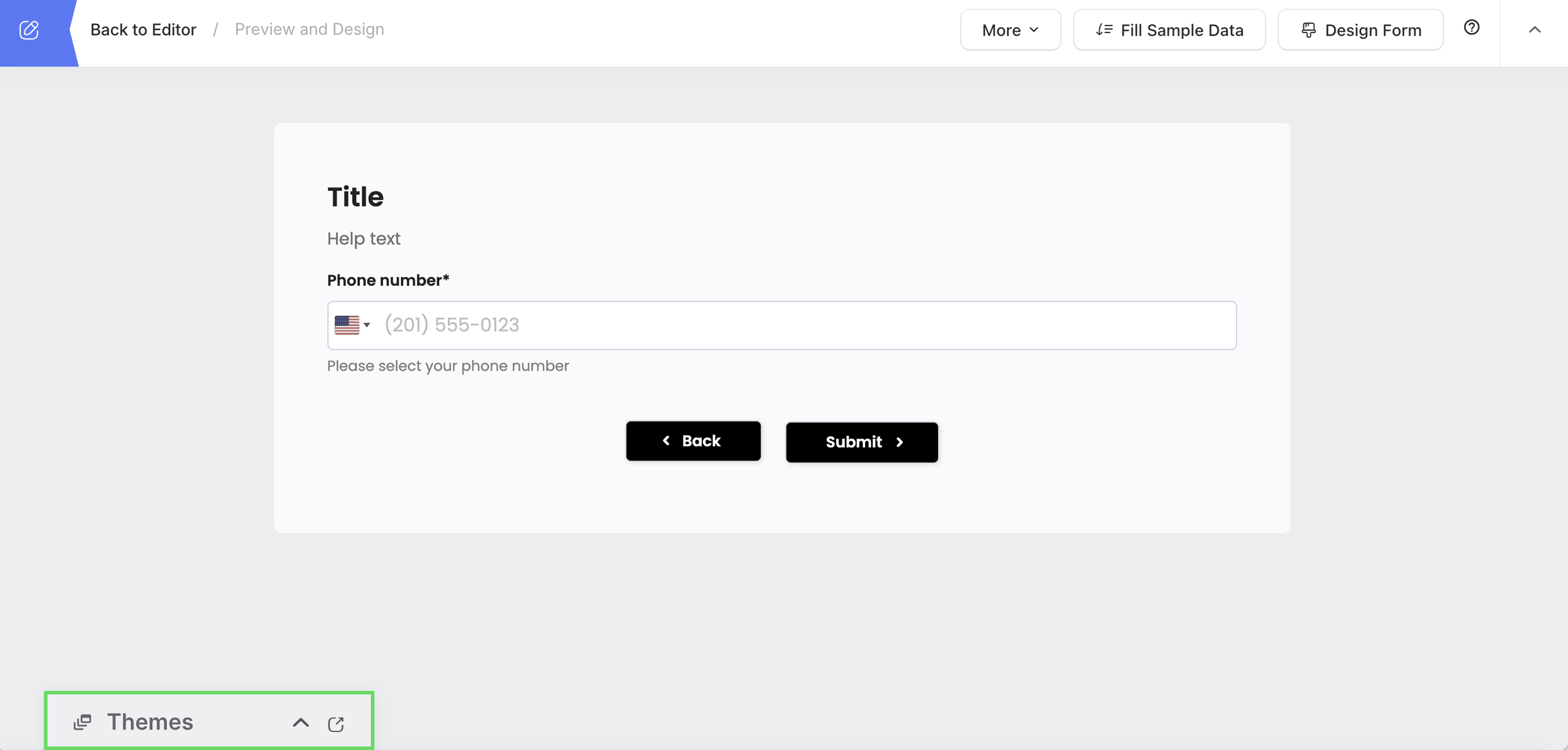
O painel Temas aparecerá.
-
Navegue e selecione um tema que se adeque ao seu formulário.
Salvar como tema compartilhado de formulário
Se você deseja um tema personalizado para sua equipe, use Salvar como Tema Compartilhado de Formulário.
-
Clique no botão Temas para expandir o painel Temas.
-
Escolha um tema ou personalize um.
-
Clique em Salvar como Tema Compartilhado de Formulário.
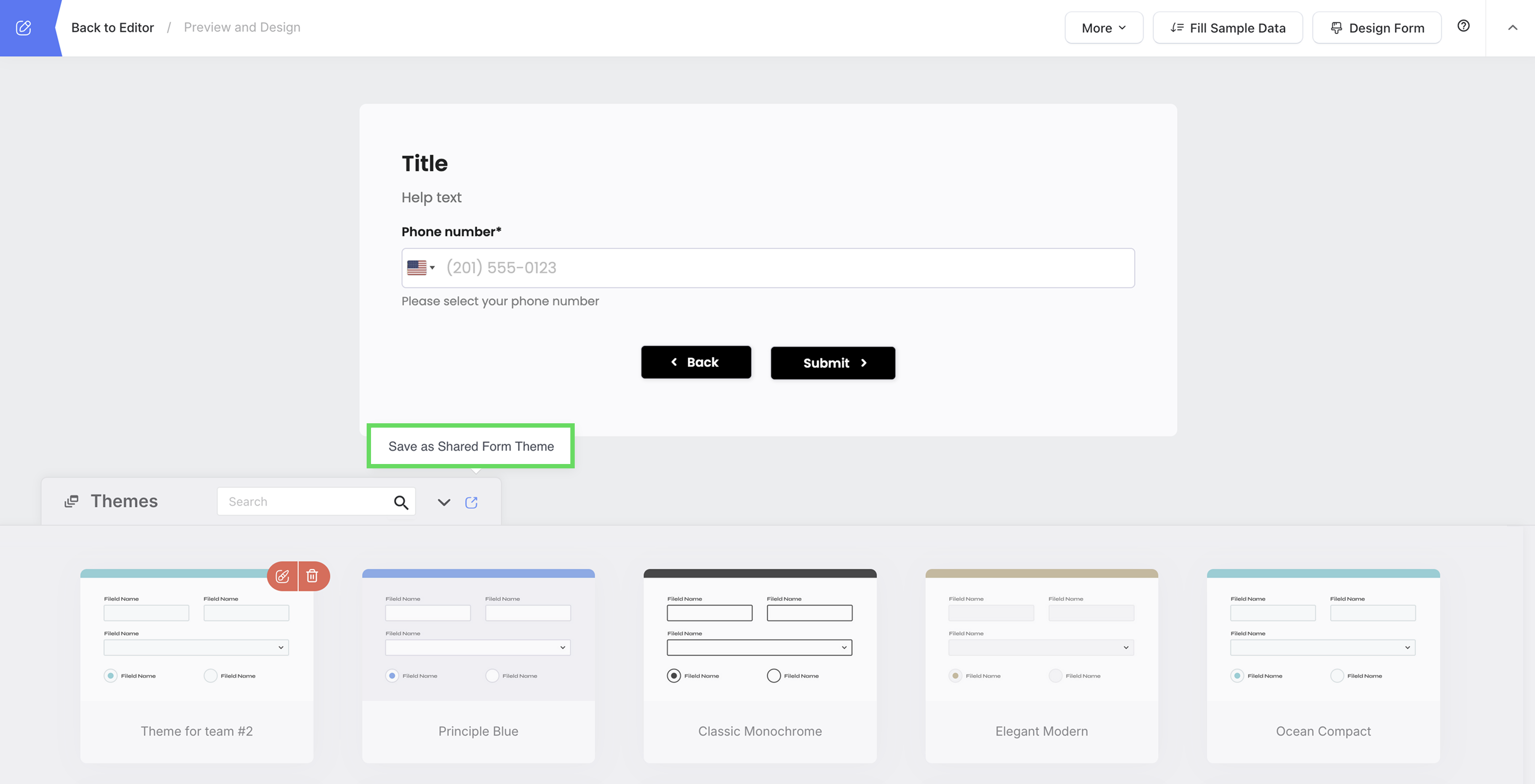
-
Nomeie seu tema e clique em Salvar.
Agora, sua equipe pode aplicar esse tema a outros formulários.
Personalize o design do formulário
Você também pode fazer mais personalizações nos estilos do formulário. Todas as alterações são visualizadas instantaneamente.
-
Na página de visualização, clique no botão Design de Formulário no canto superior direito.
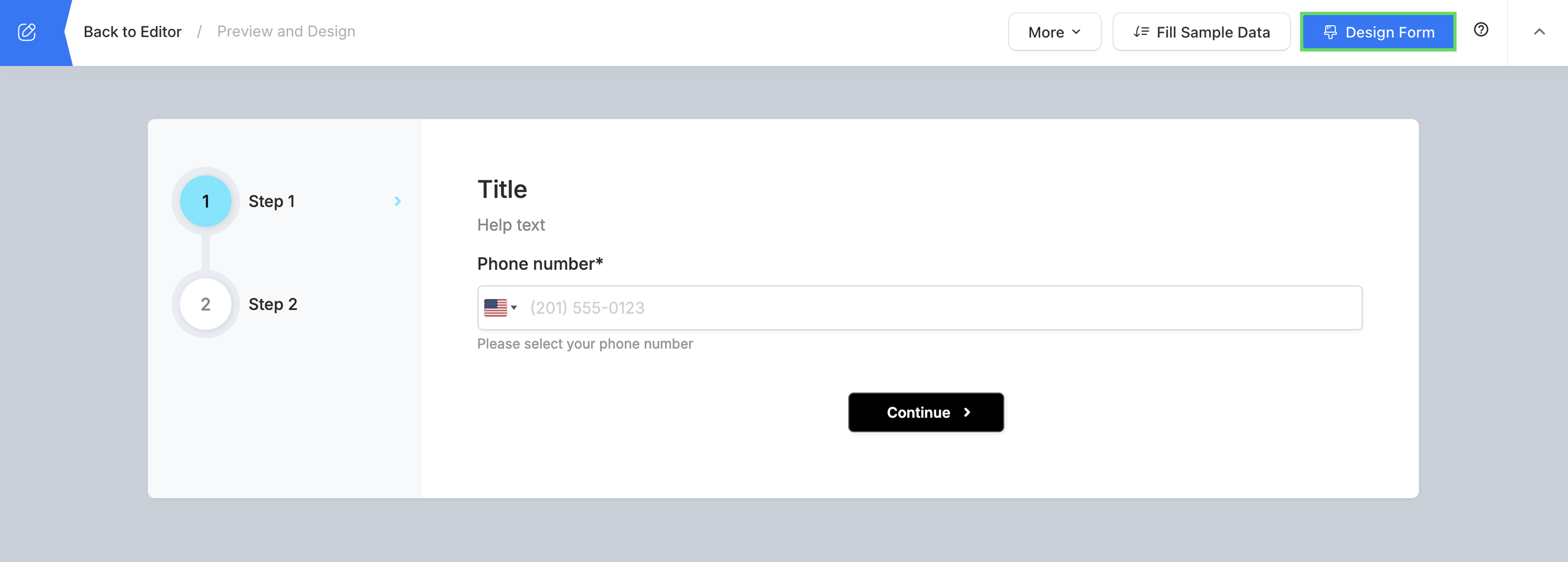
Você abrirá o painel Design de Formulário.
-
Modifique o design conforme necessário.
NoteSaiba mais sobre as opções de personalização disponíveis na seção Propriedades de design de formulário.
-
Após fazer as modificações desejadas, clique em Salvar para aplicar suas alterações.
Propriedades de design de formulário
| Propriedade | Descrição |
|---|---|
| Aparência | Personalize o tema visual do formulário:
|
| Logotipo | Carregue um PNG ou JPG (máx. 10MB) para exibir um logotipo no formulário.
|
| Barra de Navegação | Se o seu formulário tiver várias páginas, habilitar a barra de navegação adiciona um menu superior, permitindo que os usuários alternem entre as páginas. Nota: Para adicionar páginas, insira uma Quebra de Página ao projetar seu formulário. |
| Estilo da Barra de Navegação | Uma vez que a Barra de Navegação esteja habilitada, selecione um estilo que combine com o design do seu formulário. As opções podem incluir Abas, Barra de Progresso ou Navegação Lateral. |
| Texto de Ajuda | Se você adicionou texto de ajuda para os campos do formulário, escolha onde ele aparece:
|
| Formulário RTL | Exibe o formulário em um layout da direita para a esquerda, adequado para idiomas como árabe, hebraico e persa. Essa configuração afeta o alinhamento do texto e a direção geral do formulário. |
| Canto Arredondado | Adiciona cantos arredondados aos elementos do formulário para uma aparência mais suave e moderna. |
| Estilo Material | Usa um design minimalista de linhas retas para campos de entrada, semelhante ao Material Design. |
| Largura do Formulário | Ajusta a largura geral do formulário. As opções incluem:
|
| Margem do Formulário | Define o espaçamento ao redor das bordas do formulário. As opções incluem:
|
| Fonte | Use a fonte padrão do sistema ou carregue uma fonte personalizada para corresponder à identidade da sua marca. |
| Tamanho da Fonte | Ajuste o tamanho do texto para garantir a legibilidade. Os tamanhos disponíveis variam de Pequeno a Extra Grande. |
| Espaçamento de Linhas | Controla o espaçamento entre as linhas de texto. Opções: XS, S, M, L ou XL para uma legibilidade ideal. |
| Layout do Rótulo | Define a disposição dos rótulos em relação aos campos de entrada. Se Personalizado for selecionado, retorne ao painel de Propriedades de cada campo para ajustar as posições individuais dos rótulos. |
| Largura do Rótulo | Especifica a largura dos rótulos dos campos para garantir um alinhamento consistente entre os elementos do formulário. |
Mais Estilos Personalizados
Você pode personalizar ainda mais a aparência e o comportamento do seu formulário usando o recurso Mais Estilos Personalizados.
-
Clique no botão Mais Estilos Personalizados no editor de formulários.
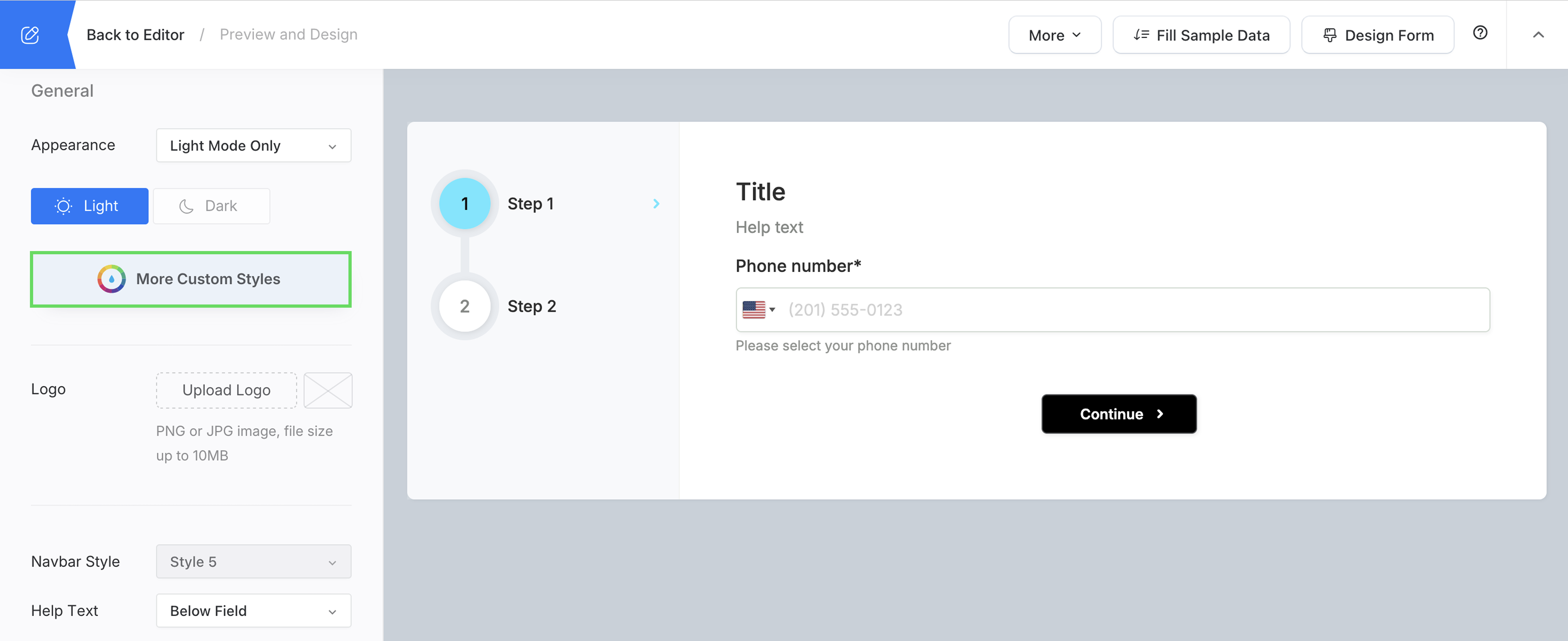
-
Escolha entre três opções de personalização:
- Aba Design: Altere imagens de fundo, ajuste o tamanho do banner e modifique elementos de layout.
- Aba CSS: Adicione CSS personalizado para estilizar fontes, cores e espaçamento.
- Aba JS: Use JavaScript para personalizar rótulos, adicionar lógica e controlar o comportamento do formulário.
NoteO JavaScript é seguro e só funciona com domínios personalizados para manter a segurança.
-
Após fazer os ajustes, clique em Salvar para aplicar suas alterações.