
Clonar formulários
Abas
O PlatoForms permite que você clone formulários existentes para reutilizar sua estrutura, lógica e configurações. Você pode criar uma cópia idêntica de um formulário PDF ou clonar um formulário PDF para o formato de Formulário Web (WoF).
O que é clonagem de formulário?
A clonagem permite que você crie um novo formulário copiando um existente. Em vez de construir do zero, o novo formulário herda os campos e a lógica do original, economizando tempo na configuração e configuração.
Clonar um formulário
-
No Painel, passe o mouse sobre o formulário que deseja duplicar.
-
Clique no ícone de Configurações (engrenagem) no canto superior direito e selecione Clonar Formulário.

Uma janela pop-up aparecerá. As opções disponíveis nesta janela são dinâmicas e dependem do tipo e estado do formulário de origem.
Opções de clonagem por tipo de formulário
1. Opções de Formulário PDF Original:

- Reutilizar PDF: Use o mesmo arquivo PDF do formulário original.
- Reutilizar Campos: Use os campos do formulário original, mas carregue um novo PDF.
- Converter para Formulário Mestre: Reutilize os campos do formulário original para criar um Formulário Mestre e seus formulários vinculados.
- Converter para Formulário Web: Clone o formulário como um Formulário Web responsivo (WoF).
- Manter a URL do formulário original: O novo formulário adota a URL do formulário original, enquanto o formulário original recebe uma nova URL. Note que a URL original permanece inacessível até que o novo formulário seja publicado.
2. Opções de Formulário Web (WoF) e WoF Clonado:
Se você estiver clonando um Formulário Web existente ou um formulário que já foi clonado para o formato WoF, as opções são simplificadas:
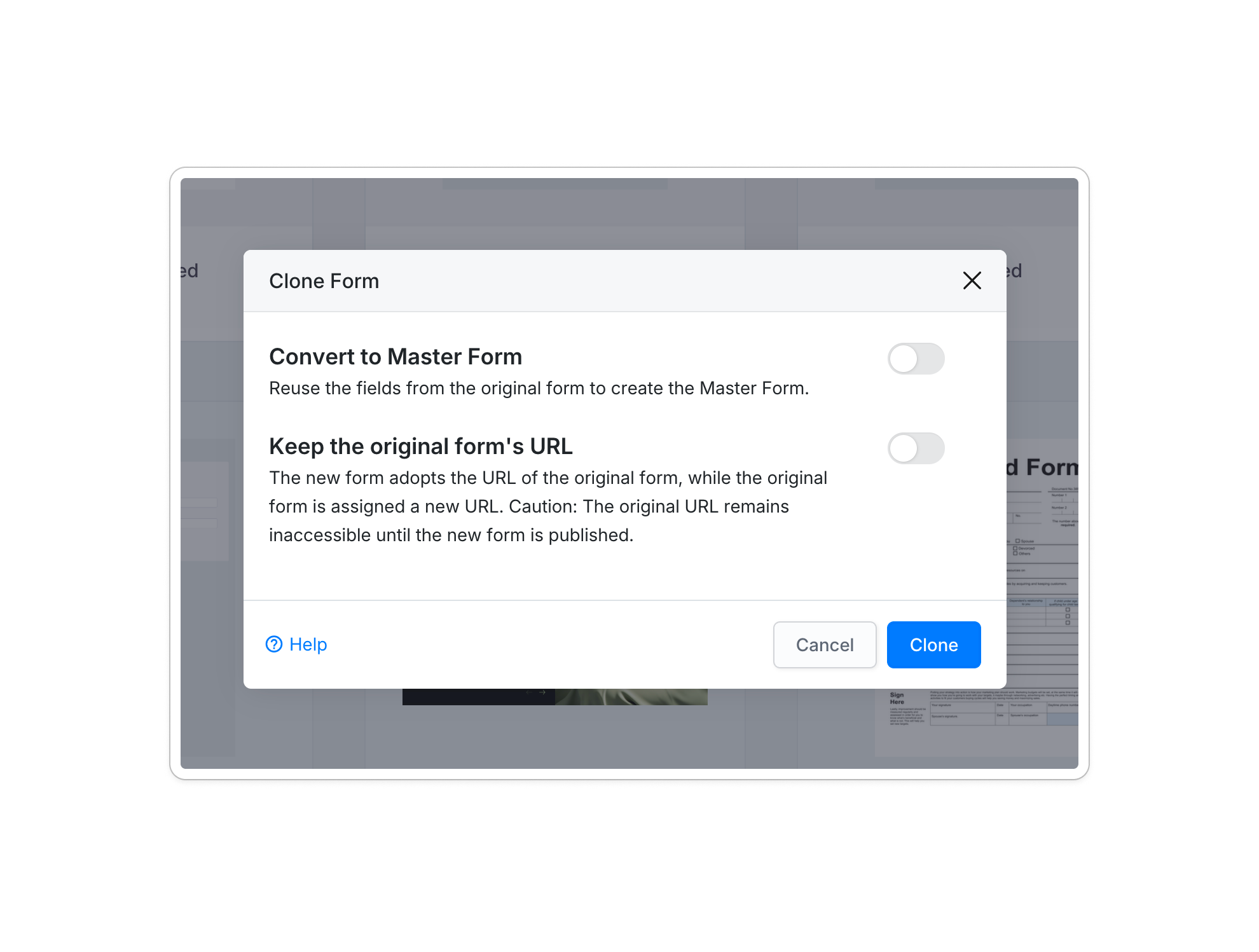
- Converter para Formulário Mestre: Reutilize os campos do formulário original para criar o Formulário Mestre.
- Manter a URL do formulário original: O novo formulário adota a URL do formulário original, enquanto o formulário original recebe uma nova URL. Note que a URL original permanece inacessível até que o novo formulário seja publicado.
3. Opções avançadas para formulários clonados baseados em PDF:
Ao clonar um formulário que foi previamente clonado de um PDF, você verá caminhos de conversão avançados:
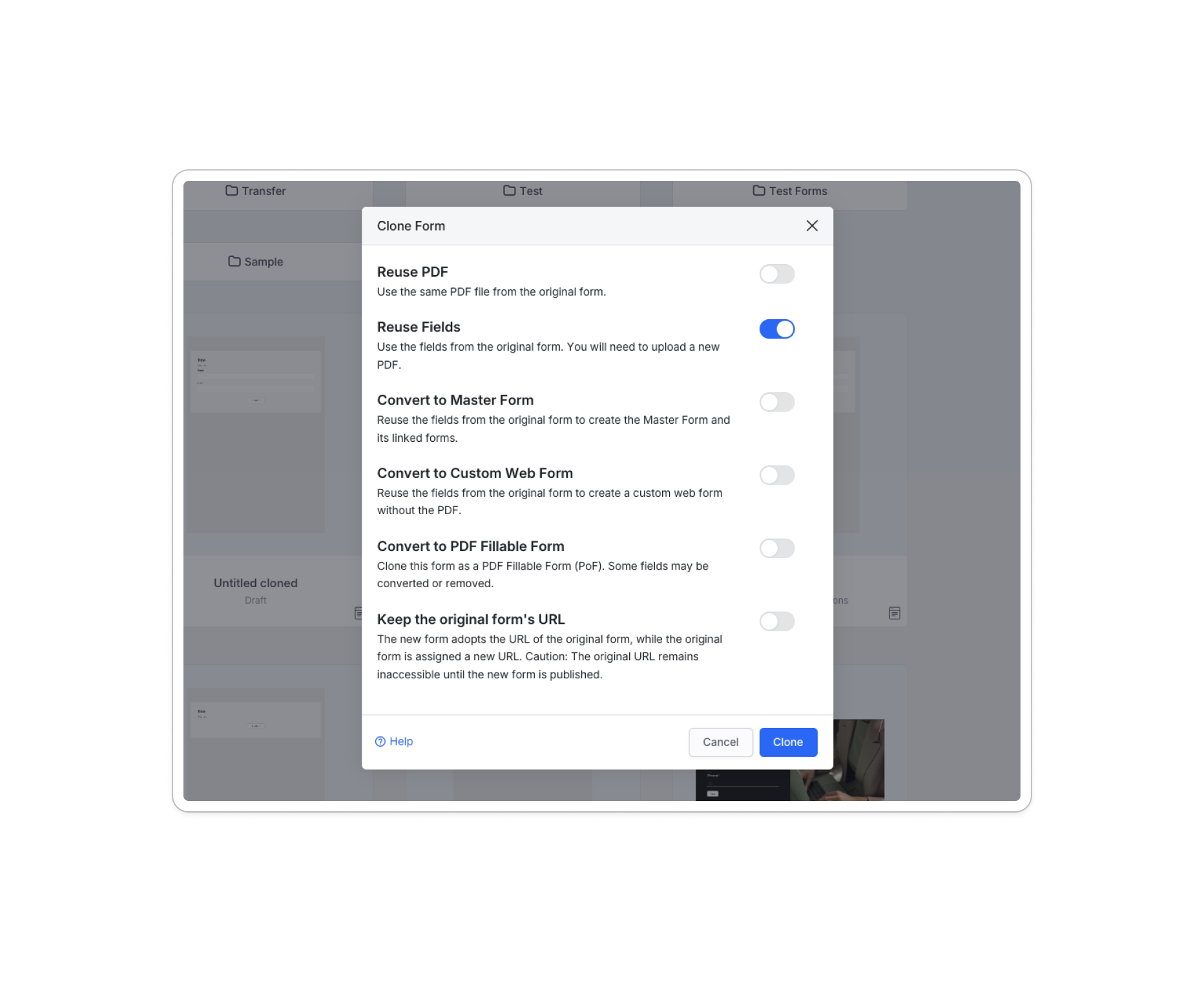
- Converter para Formulário Web Personalizado: Reutilize campos do formulário original para criar um formulário web personalizado sem o PDF.
- Converter para Formulário Preenchível em PDF (PoF): Clone o formulário em um Formulário Preenchível em PDF (PoF). Note que alguns campos podem ser convertidos ou removidos.
Clonar um Formulário PDF para um Formulário Web
Ao clonar para o formato de Formulário Web, o sistema transita o layout de um PDF fixo para uma visualização web responsiva.
- Migração de campos: Campos compatíveis (por exemplo, Nome, Números, País) são automaticamente transferidos.
- Avisos de compatibilidade: Recursos exclusivos de formulários PDF não são suportados em Formulários Web. Se itens incompatíveis forem detectados, o sistema exibirá um aviso.
- Revisar e Continuar: Você pode revisar campos preservados e descartados antes de clicar em Clonar. O formulário original permanece inalterado.
Configurar as opções de clonagem (PDF para PDF)
Ao clonar entre formulários PDF, você pode personalizar como os ativos são reutilizados:
-
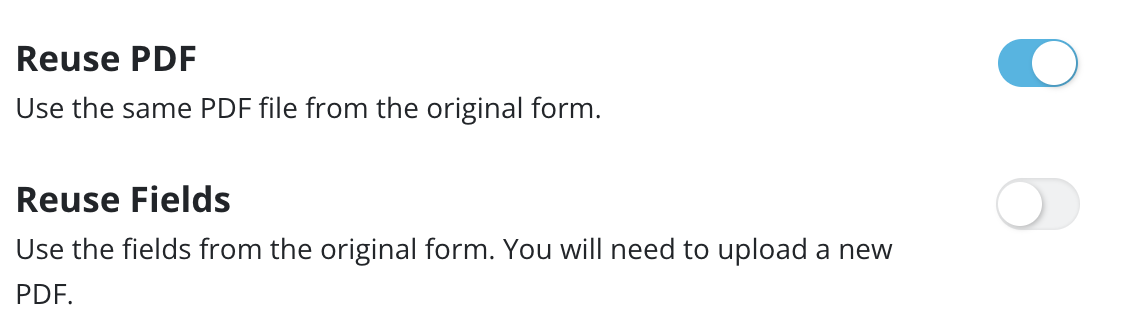
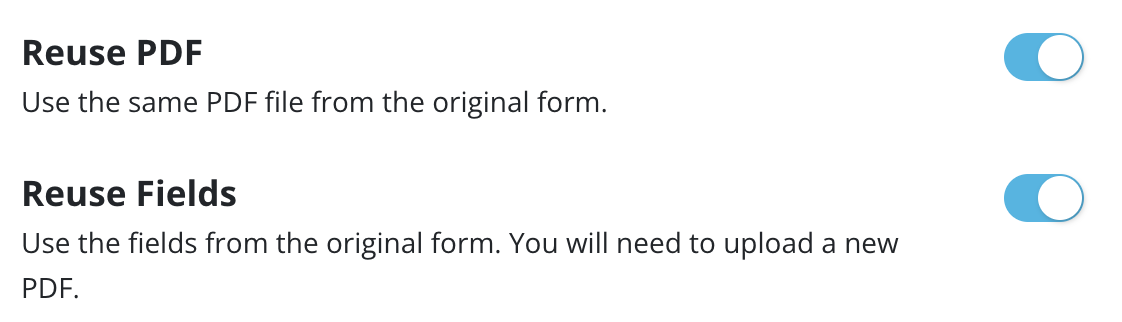
Reutilizar PDF (Ligado) + Reutilizar Campos (Desligado): Isso permite que você use o mesmo fundo PDF do formulário original, mas sem reutilizar seus campos. Você pode começar do zero adicionando e mapeando novos campos para o PDF existente.
-
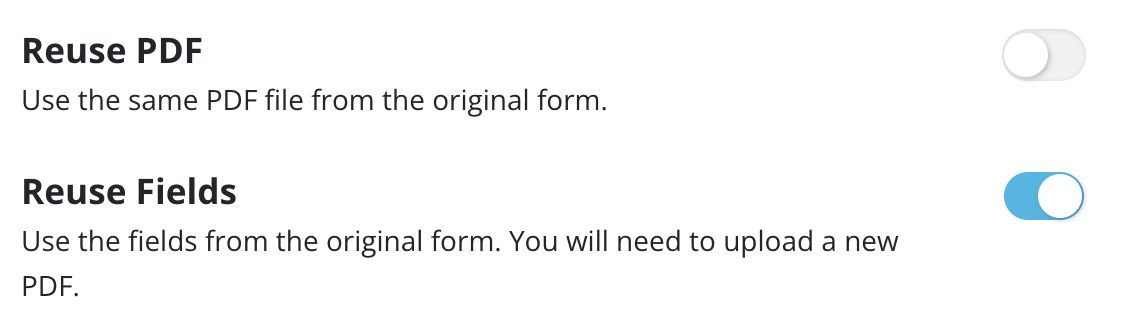
Reutilizar PDF (Desligado) + Reutilizar Campos (Ligado): Esta opção retém todos os campos, lógica e configurações do formulário original sem usar seu PDF. Os campos aparecem no novo formulário em suas posições originais, permitindo que você carregue um novo fundo PDF e depois mova ou edite os campos para se ajustarem ao layout atualizado.
 Note
NoteQuando você desativa Reutilizar PDF para carregar um novo arquivo PDF, pode ser necessário ajustar a ordem das páginas. Veja a seção Remapear ordem das páginas para detalhes.
-
Ambos Ativados: Isso cria uma cópia quase idêntica reutilizando tanto o fundo PDF quanto os campos originais. Esta é a opção mais eficiente para fazer pequenas atualizações em um formulário existente.
Remapear ordem das páginas
Este recurso está disponível apenas para formulários PDF. Ao clonar sem reutilizar o PDF original (desativando Reutilizar PDF), você deve ajustar a ordem das páginas se o layout do novo PDF for diferente do original.
Quando remapear páginas
O remapeamento é necessário se:
- Uma nova página for inserida no meio do PDF (páginas adicionadas apenas no final não requerem remapeamento).
- Páginas forem removidas do meio do documento.
- A sequência de páginas existente for reorganizada.
Como remapear páginas
-
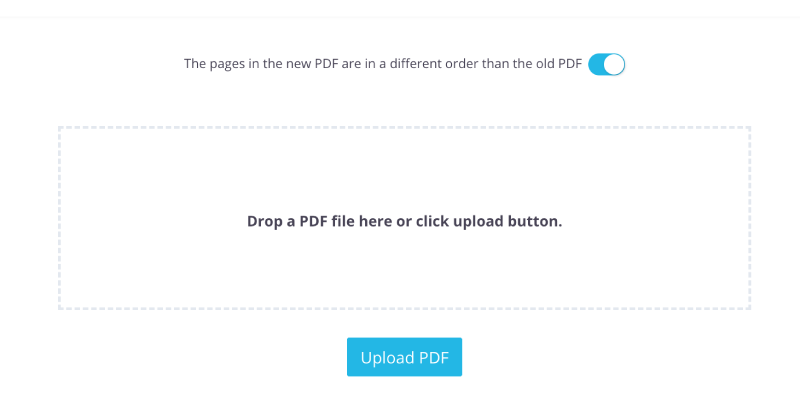
Antes de carregar o novo arquivo, ative a alternância Páginas no novo PDF estão em ordem diferente do PDF antigo.
-
Arraste e solte seu arquivo ou clique em Carregar para adicionar o novo PDF.
-
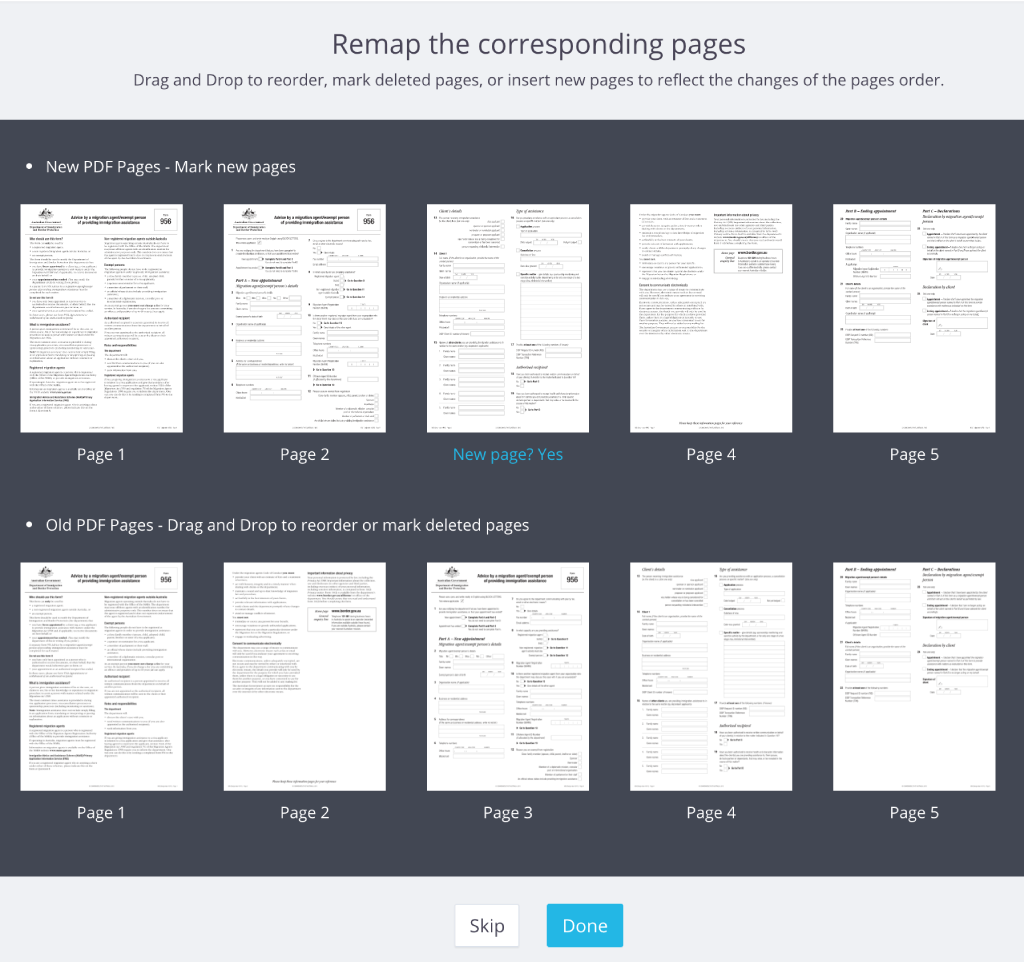
Na tela Remapear as páginas correspondentes, identifique páginas novas ou removidas.
 Note
NoteA linha superior exibe páginas do seu novo upload; a linha inferior mostra páginas herdadas do formulário original.
-
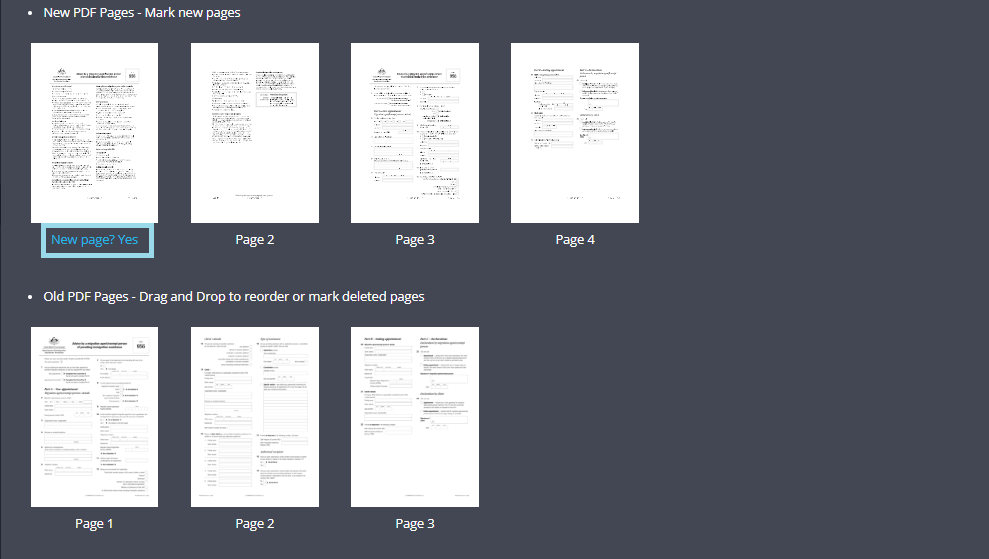
Clique em Nova página? Sim para incorporar uma nova página em seu formulário clonado.
-
Clique em Página excluída? Sim para remover páginas indesejadas do clone.
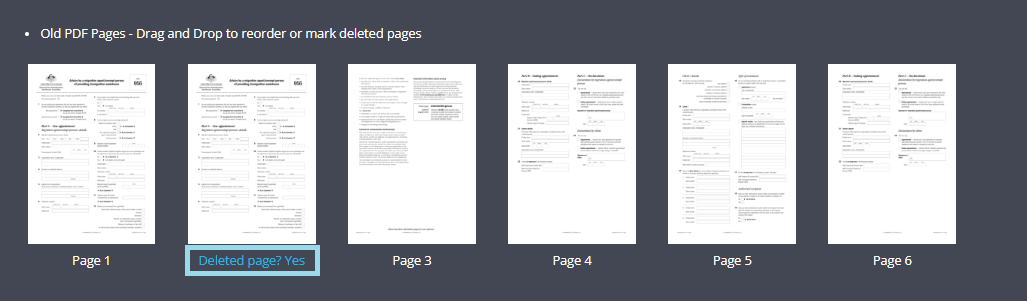
-
-
Uma vez que as páginas estejam marcadas, arraste e solte-as para organizar a sequência final.
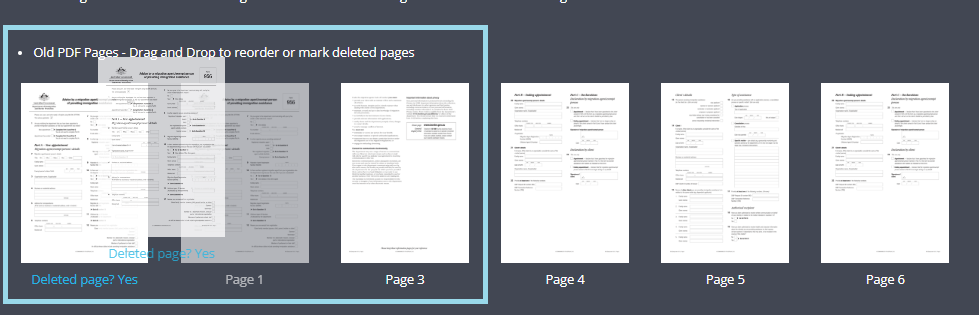
-
Clique em Concluído para finalizar. Você entrará no construtor de formulários com todos os campos, lógica e configurações aplicados ao novo layout.
Tutoriais em vídeo
Como clonar um formulário (Parte 1)
Este vídeo cobre o básico de duplicar formulários e gerenciamento de modelos:
- Duplicação de formulário: Processo básico de duplicação de um formulário no painel.
- Reutilizar PDF: Como usar o fundo original com novos campos.
- Formulários Mestres: Convertendo um clone em uma base de modelo reutilizável.
Como reutilizar campos (Parte 2)
Este vídeo foca em atualizar documentos enquanto preserva seu trabalho:
- Reutilizar campos: Mantendo a lógica de campo existente enquanto substitui o PDF.
- Gerenciamento de URL: Instruções para manter a URL pública durante as atualizações.
- Remapeamento de páginas: Guia passo a passo para lidar com PDFs com páginas reorganizadas ou adicionadas.