
PlatoForms User Guide
在線編輯 PDF 表單
標籤
本指南將引導您完成完善在線 PDF 表單設計和功能的基本步驟。
添加字段
要添加表單字段,請單擊左側工具欄中的字段圖標。
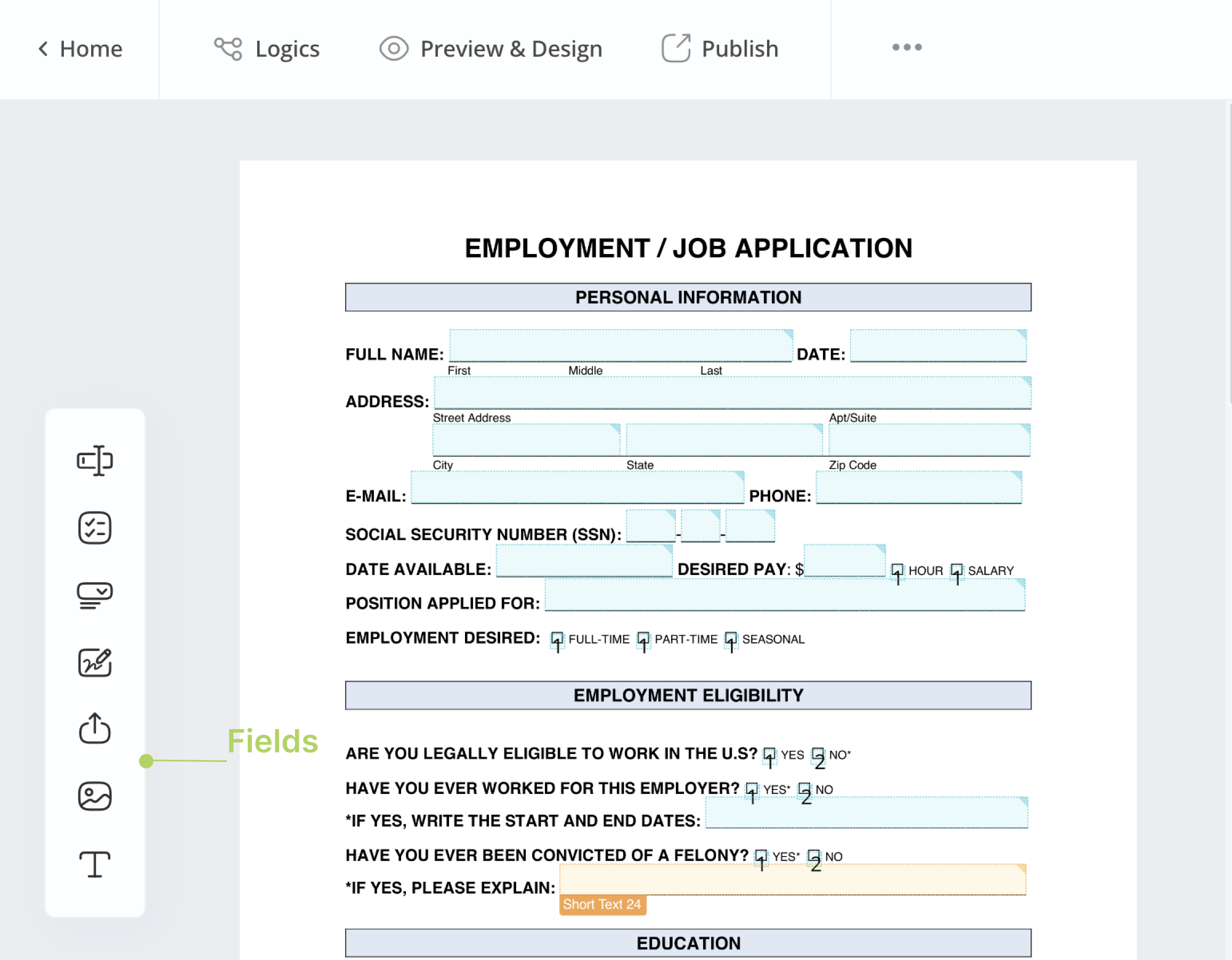
添加所需字段後,該字段的小部件將出現在左側的 PDF 表單區域,並以紅色邊框突出顯示。
在舊的表單構建器中,單擊頂部的相應字段圖標以添加字段。

可用字段
PlatoForms 為您的在線 PDF 表單提供多種字段選項,包括:
| 字段 | 描述 | 場景 |
|---|---|---|
| 文本輸入 | 用於輸入文本、數字或數據。 | 收集姓名、地址、日期等。 |
| 選擇 | 用於選擇一個或多個預定義選項。 | 單選或多選問題。 |
| 下拉選單 | 用於顯示精簡的選項列表。 | 節省空間,同時提供多種選擇。 |
| 簽名 | 用於電子文件簽署。 | 法律文件和同意驗證。 |
| 文件上傳 | 用於附加文件或文檔。 | 上傳圖片、文檔和必要文件。 |
| 照片 | 用於上傳圖片。 | 身份證、個人資料圖片、視覺文檔。 |
| 靜態文本 | 用於顯示不可編輯的固定文本或標籤。 | 提供說明、描述、標題和指南。 |
調整字段
當您從左側 PDF 表單區域選擇一個字段小部件時:
- 將小部件拖動到您在 PDF 上的首選位置。
- 通過拖動其邊緣或在選擇時手動輸入尺寸來調整字段小部件的大小。
- 單擊字段小部件以打開並編輯其屬性。
重用字段
此功能會自動將信息從一個字段複製到另一個字段。例如,當客戶在一個地方簽名時,它會被複製到另一個簽名字段。這簡化了客戶的過程,他們只需簽名一次,其他地方會自動填寫。更多詳情,請參閱此鏈接。
預覽您的表單
要預覽您的 PDF,請單擊位於左上角的 預覽與設計 按鈕。更多詳情,請參閱預覽在線 PDF 表單
