
PlatoForms User Guide
在线编辑 PDF 表单
标签页
本指南将引导您完成优化在线 PDF 表单设计和功能的基本步骤。
添加字段
要添加表单字段,请点击最左侧工具栏中的字段图标。
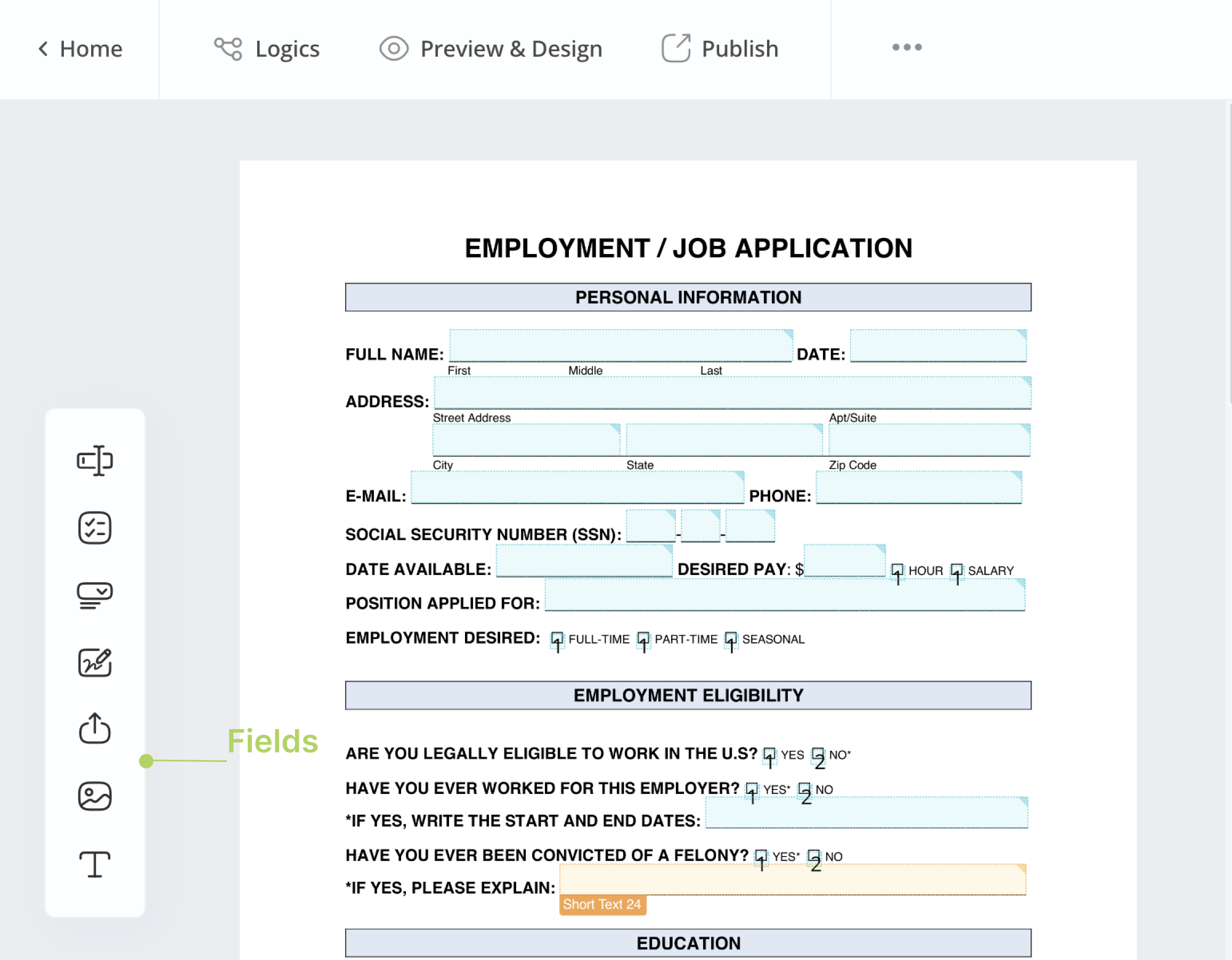
添加所需字段后,该字段的小部件将出现在左侧 PDF 表单区域,并用红色边框突出显示。
在旧的表单构建器中,点击顶部相应的字段图标以添加字段。

可用字段
PlatoForms 为您的在线 PDF 表单提供多种字段选项,包括:
| 字段 | 描述 | 场景 |
|---|---|---|
| 文本输入 | 用于输入文本、数字或数据。 | 收集姓名、地址、日期等。 |
| 选择 | 用于选择一个或多个预定义选项。 | 单选或多选问题。 |
| 下拉菜单 | 用于显示简化的选项列表。 | 在提供多种选择的同时节省空间。 |
| 签名 | 用于电子文档签名。 | 法律文件和同意验证。 |
| 文件上传 | 用于附加文件或文档。 | 上传图片、文档和必要文件。 |
| 照片 | 用于上传图片。 | 身份证、头像、视觉文档。 |
| 静态文本 | 用于显示不可编辑的固定文本或标签。 | 提供说明、描述、标题和指南。 |
调整字段
当您从左侧 PDF 表单区域选择一个字段小部件时:
- 将小部件拖动到 PDF 上您喜欢的位置。
- 通过拖动其边缘或在选择时手动输入尺寸来调整字段小部件的大小。
- 点击字段小部件以打开并编辑其属性。
重用字段
此功能会自动将信息从一个字段复制到另一个字段。例如,当客户在一个地方签名时,它会被复制到另一个签名字段。这简化了客户的流程,因为他们只需签名一次,其他地方会自动填充。更多详情请参阅此链接。
预览您的表单
要预览您的 PDF,请点击位于左上角的 预览与设计 按钮。更多详情请参阅预览在线 PDF 表单
