
Master-Formular verwalten
Tabs
Entdecken Sie, wie die Master-Formular-Funktion in PlatoForms den Prozess der Wiederverwendung von Feldern in mehreren PDFs vereinfacht.
Was ist ein Master-Formular?
Das Master-Formular ermöglicht eine effiziente Wiederverwendung von Feldern, wie z.B. Datei-Upload, in mehreren PDFs.
Möchten Sie ein Video anstelle von Text? Sehen Sie sich das folgende Tutorial an:
Die Schritte sind einfach:
- Erstellen Sie das Master-Formular, fügen Sie Felder hinzu und passen Sie deren Eigenschaften an.
- Verknüpfen Sie das gewünschte PDF mit dem Master-Formular und integrieren Sie die Felder mühelos in das PDF.
Sobald die Integration abgeschlossen ist, können Sie das PDF mit den hinzugefügten Feldern veröffentlichen, wodurch ein kohärentes und angepasstes PDF-Formular entsteht, das Benutzereingaben mühelos erfasst.
Master-Formulare vereinfachen die Formularerstellung, sparen Zeit und sorgen für Konsistenz in Ihren PDF-Formularen.
- Beginnen Sie mit einem Master-Formular, das nicht mit einem PDF verknüpft ist. Nach dem Bearbeiten laden Sie PDFs hoch, um verknüpfte PDF-Formulare zu erstellen. Verwenden Sie den Link-Formular-Editor, um ein Widget aus dem Master-Formular mit einem PDF zu verbinden.
- Sie können so viele verknüpfte Formulare erstellen, wie Sie benötigen. Wenn diese Formulare eingereicht werden, generieren sie PDFs mit der ausgewählten Zuordnung.
Erstellen eines Master-Formulars
Folgen Sie diesen Schritten:
-
Melden Sie sich in Ihrem PlatoForms-Konto an.
-
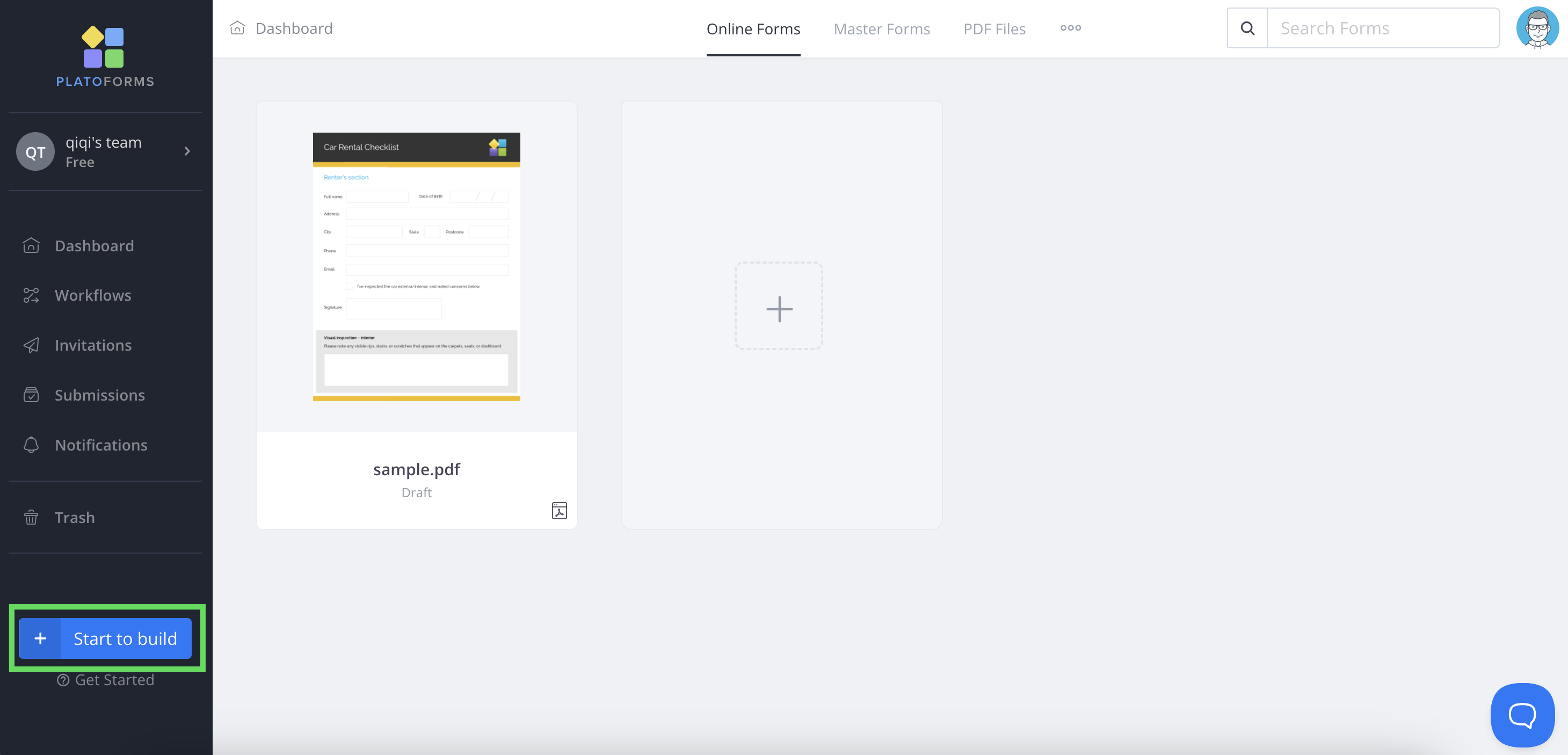
Klicken Sie auf dem Dashboard unten links auf + Start to build, um mit dem Erstellen zu beginnen.
-
Wählen Sie im Popup-Fenster Master-Formular aus.
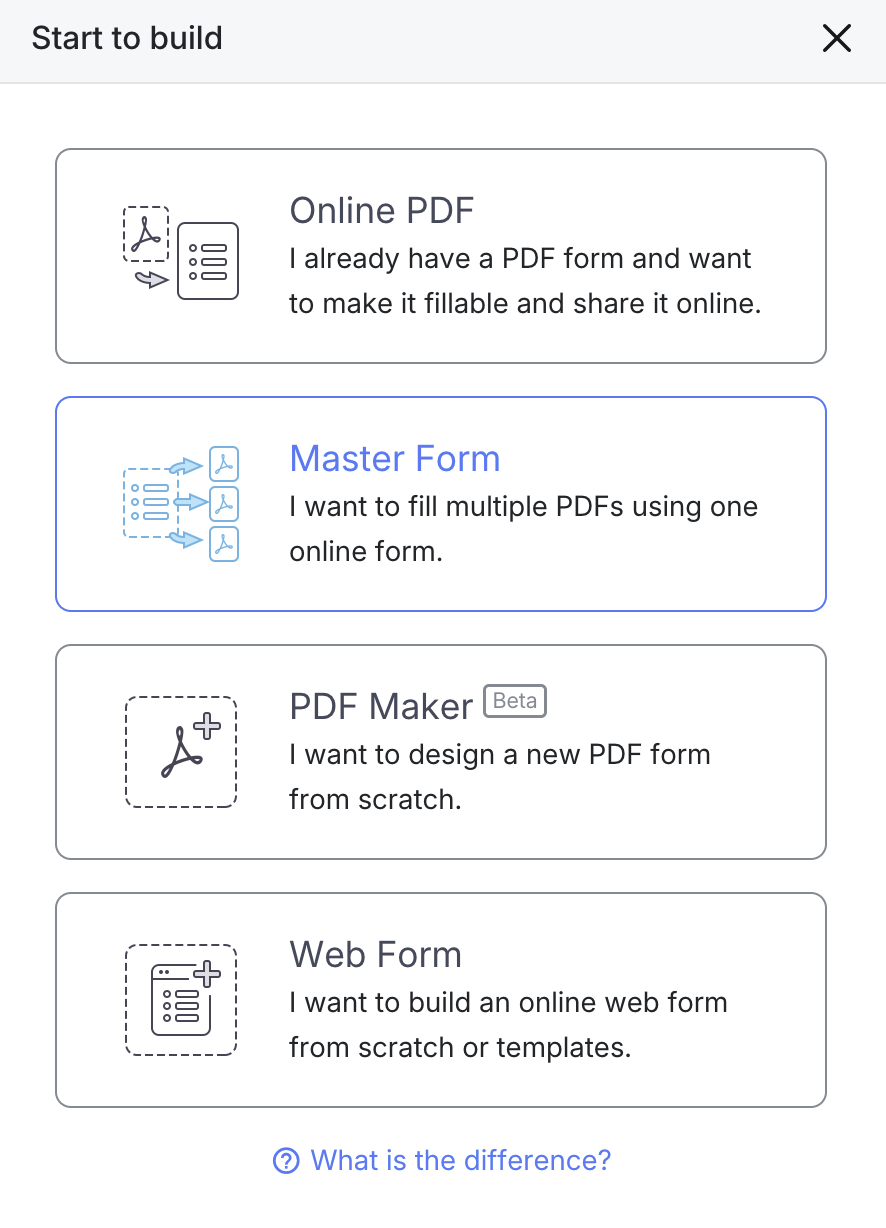
Nach der Auswahl dieser Option gelangen Sie zum Formular-Builder des Master-Formulars. Weitere Informationen zum Formular-Builder finden Sie unter Explore the form builder.
Bearbeiten des Master-Formulars
Um Ihr Master-Formular für die spätere Wiederverwendung zu bearbeiten, folgen Sie diesen Schritten:
Felder hinzufügen
-
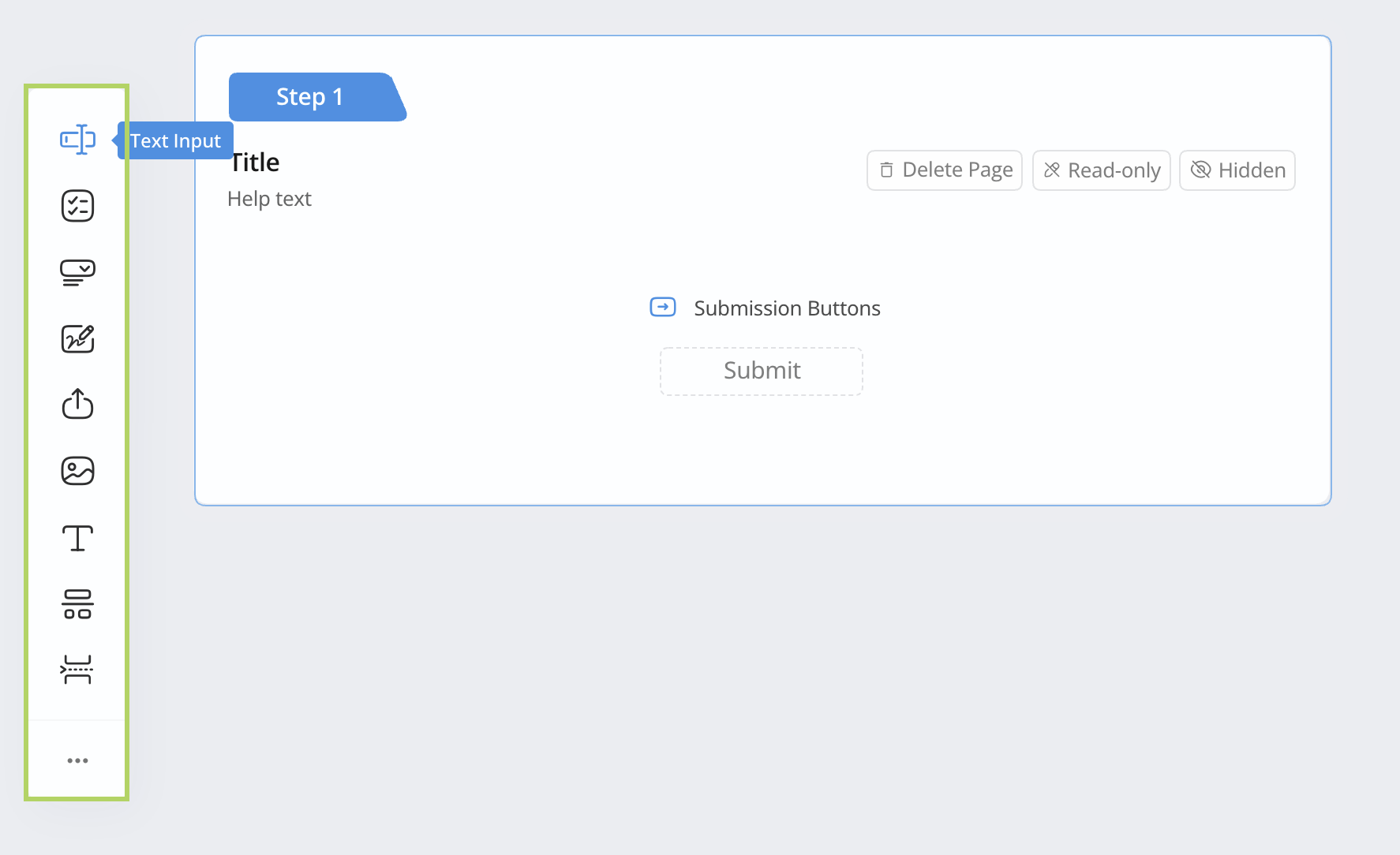
Suchen Sie im Formular-Builder des Master-Formulars die Toolbar auf der linken Seite.
-
Klicken Sie auf die Feldsymbole, um gewünschte Felder zu Ihrem Master-Formular hinzuzufügen.
Feldeigenschaften bearbeiten
Nachdem Sie ein Feld zu Ihrem Master-Formular hinzugefügt haben, erscheint dessen Widget im linken Feldbereich mit einem blauen Rahmen. Der rechte Bereich zeigt die Eigenschaften des Feldes an.
-
Um die Eigenschaften für jedes Feld anzuzeigen, klicken Sie einfach auf das entsprechende Widget im linken Bereich.
-
Um die Eigenschaften eines Feldes zu bearbeiten, klicken Sie auf das Feld-Widget im linken Bereich und nehmen Sie Änderungen im rechten Bereich vor.
-
Um die Reihenfolge der Felder zu ändern, ziehen Sie das Widget im linken Bereich, um deren Position anzupassen.
Erfahren Sie mehr über den Feldbereich hier.
Vorschau des Master-Formulars
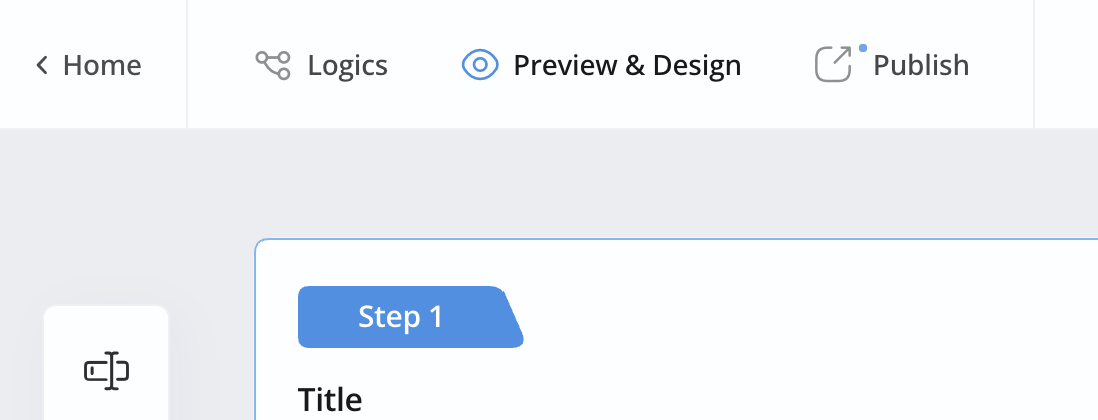
Bevor Sie das Master-Formular mit Ihrem PDF verknüpfen, ist es ratsam, eine Vorschau Ihres Master-Formulars anzusehen. Klicken Sie dazu auf die Schaltfläche Vorschau & Design oben links.
Für eine genaue Vorschau sollten Sie in Betracht ziehen, Beispieldaten hinzuzufügen, bevor Sie die Vorschau anzeigen. Dies hilft, Ihr Formular mit realistischen Daten darzustellen und eine repräsentativere Vorschau zu bieten. Weitere Details finden Sie im Abschnitt Add and preview sample data.
PDFs mit Master-Formular hochladen und verknüpfen
-
Gehen Sie zum Dashboard.
-
Finden Sie das gewünschte Master-Formular und klicken Sie auf Link > Link New PDF, um das PDF hochzuladen.
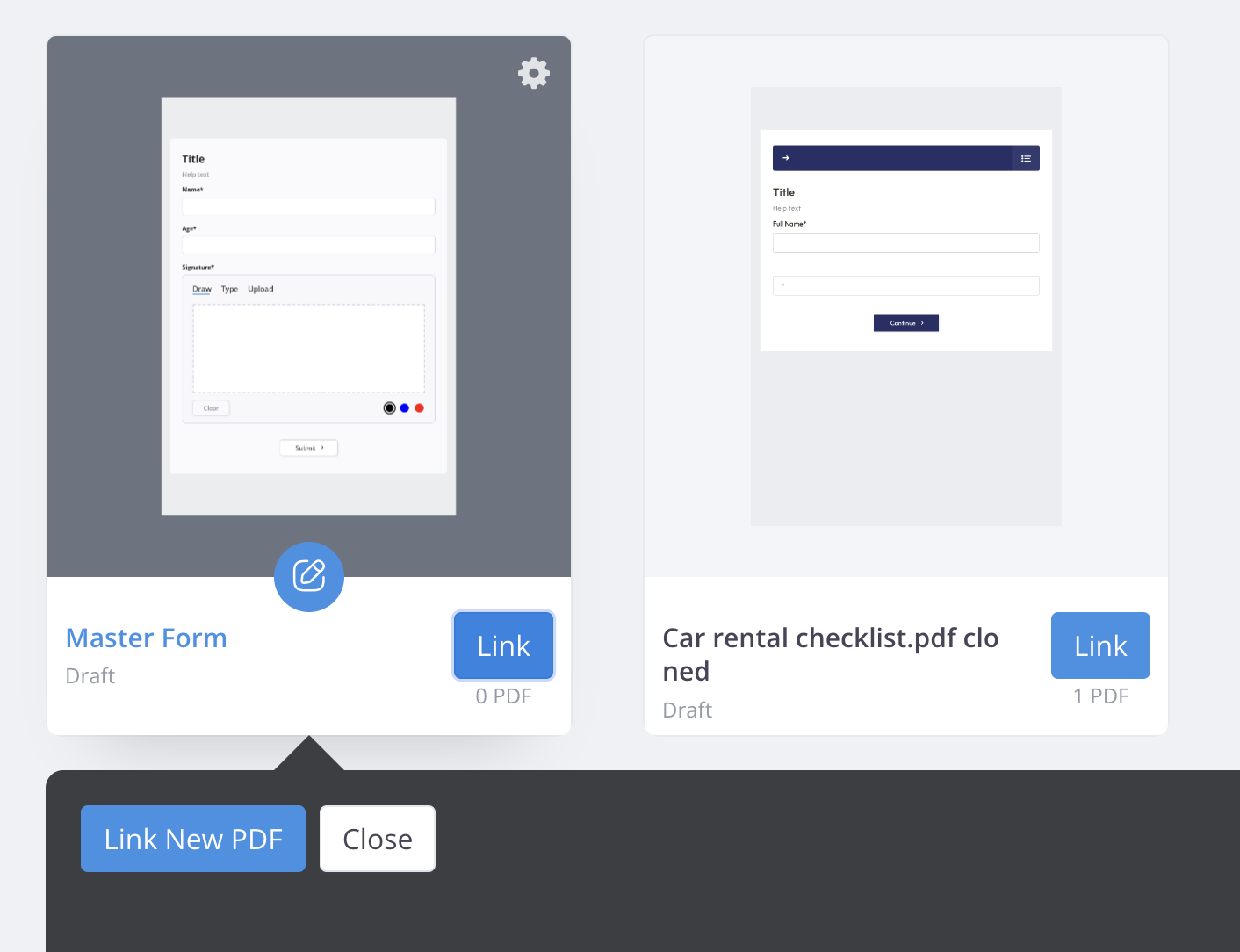
-
Laden Sie die PDF-Datei hoch.
Nach dem Hochladen des PDFs gelangen Sie zum Formular-Builder für das PDF-Formular. Hier können Sie Felder und deren Eigenschaften bearbeiten.
Felder wiederverwenden
Um die Felder im Master-Formular wiederzuverwenden:
-
Bewegen Sie im Formular-Builder den Mauszeiger über das gewünschte Feld-Widget.
-
Klicken Sie auf Add to PDF.

Das Feld erscheint oben im rechten PDF-Formularbereich.
-
Ziehen Sie im rechten PDF-Formularbereich das Feld an eine ideale Position.
NoteSie können Widgets mehrfach zu einem PDF hinzufügen. Wenn Sie beispielsweise auf jeder Seite eine persönliche Unterschrift benötigen, fügen Sie das gleiche Unterschrifts-Widget auf jeder Seite hinzu. Wenn das endgültige PDF erstellt wird, enthält es die Unterschrift auf jeder Seite.
Master-Formular veröffentlichen
Sobald Sie Ihr PDF-Formular, das die Elemente des Master-Formulars wiederverwendet, fertiggestellt haben, klicken Sie auf die Schaltfläche Veröffentlichen oben links. Nach der Veröffentlichung erhalten Sie eine öffentliche URL, ein Einbettungsskript oder einen QR-Code für die einfache Weitergabe:
-
Öffentliche URL
Ein direkter Link zu Ihrem veröffentlichten Formular. Teilen Sie diesen Link mit anderen, und sie können das Formular in ihrem Webbrowser ausfüllen.
-
Einbettungsskript
Ein Code-Snippet, das Sie zu Ihrer Website hinzufügen können. Dieser Code zeigt Ihr PDF-Formular direkt auf Ihrer Seite an, sodass Benutzer es ausfüllen können, ohne Ihre Website zu verlassen.
-
QRCode
Eine einfache Möglichkeit, PDF-Formulare zu teilen. Ähnlich wie das Einbettungsskript ermöglichen QR-Codes den Benutzern den einfachen Zugriff und das Ausfüllen von Formularen. Zeigen Sie den QR-Code auf Ihrer Website oder Ihren Materialien an, und Benutzer können ihn mit ihren mobilen Geräten scannen, um schnell auf das Formular zuzugreifen und es auszufüllen. Genau wie das Einbettungsskript verbessern QR-Codes die Interaktion, während sie nahtlos bleiben.
Unabhängig davon, wie viele PDFs Sie mit dem Master-Formular verknüpfen, bleibt die Freigabe-URL einzigartig.
Einreichungen verwalten
Das Verwalten von Master-Formular-Einreichungen in PlatoForms folgt dem gleichen Prozess wie bei anderen Formularen. Sie erhalten E-Mail- und Systembenachrichtigungen und können die Einreichungen auf der Submissions Seite einsehen. Der einzige Unterschied besteht darin, dass die eingereichte Datei kein einzelnes PDF ist, sondern ein Zip-Paket, das alle verknüpften PDFs enthält.