
Erkunden Sie den Formular-Builder
Tabs
Sobald Sie ein Online-Formular erstellt haben, können Sie auf den Formular-Builder zugreifen, um es für die Informationssammlung anzupassen.
Ab dem 21. September 2023 haben wir einen neuen Formular-Builder für Web-PDF-Formulare eingeführt. Für weitere Details klicken Sie hier. Sie können auch jederzeit zur alten Version zurückkehren.
Einführung in den Formular-Builder
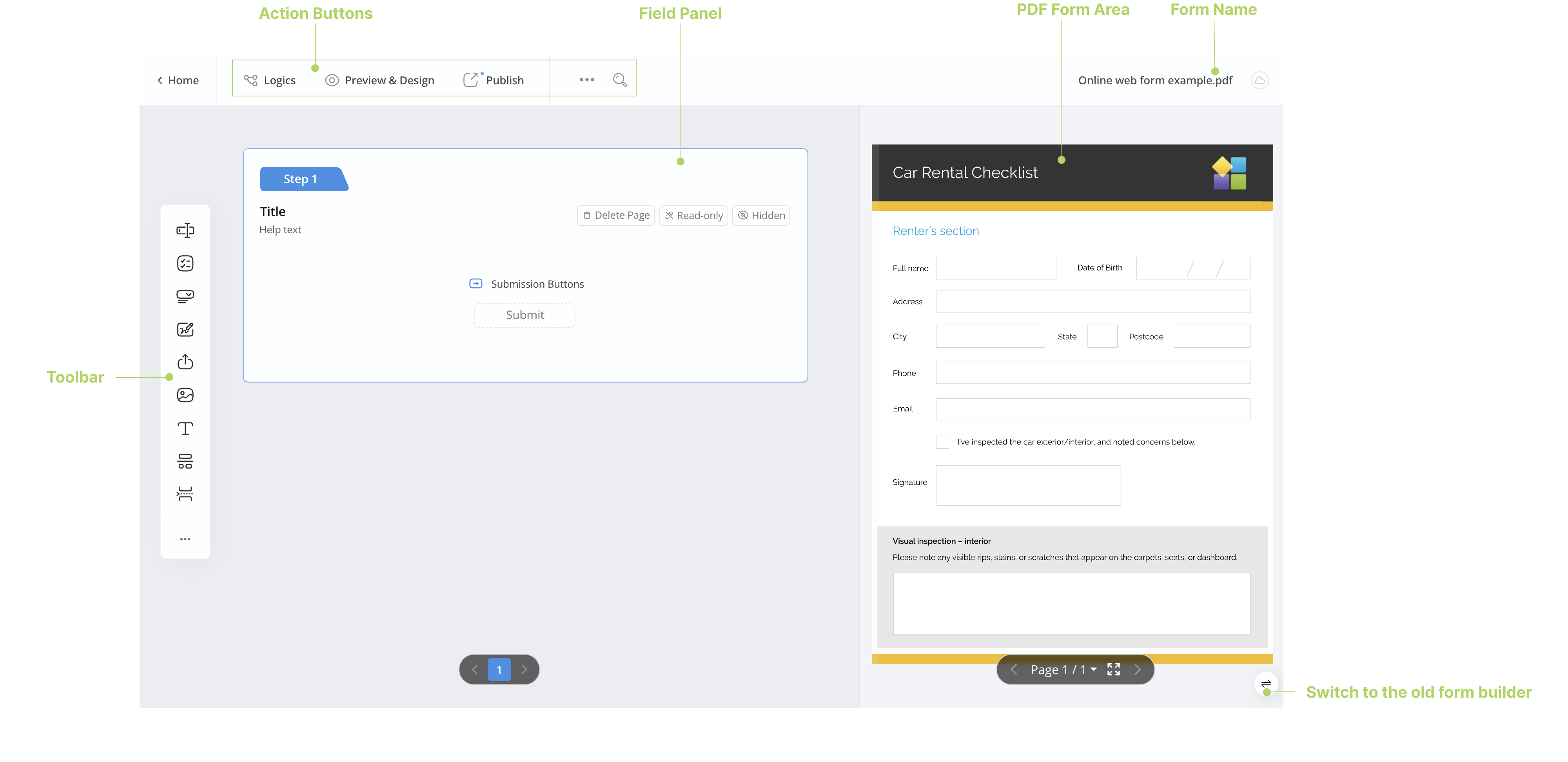
Der neue Formular-Builder besteht aus:
-
Oberen Aktionsschaltflächen
Diese Schaltflächen unterstützen Sie bei der Durchführung wichtiger Aktionen wie dem Hinzufügen von Logik, der Vorschau, dem Teilen und dem Anpassen von Einstellungen. Sie können auch die Suchleiste verwenden, um schnell Dinge zu finden.
-
Ganz links Symbolleiste
Wählen Sie verschiedene Feldtypen aus, die Sie Ihrem Formular hinzufügen möchten.
-
Linkes Feldpanel
Passen Sie jedes Feld und seine Funktionsweise an.
-
Rechter PDF-Formularbereich
Sehen Sie, wie Ihr Formular als PDF aussieht. Sie können das Layout ändern, indem Sie Elemente verschieben oder deren Größe anpassen.
Wechseln zum alten Formular-Builder
Um zum alten Formular-Builder zurückzukehren, klicken Sie auf die Wechseln-Schaltfläche in der unteren rechten Ecke der Formular-Builder-Oberfläche.
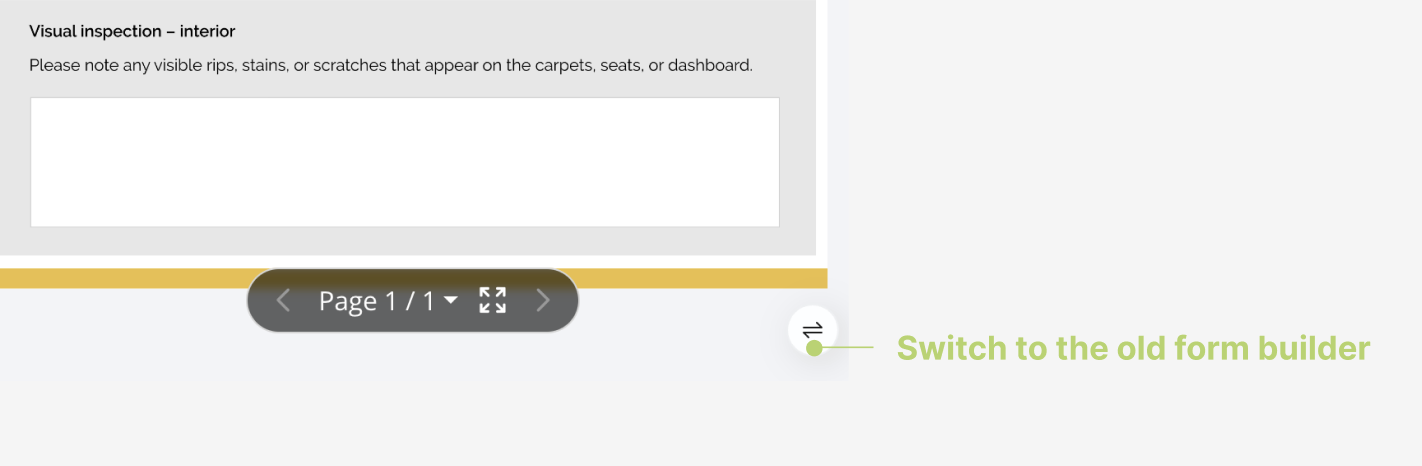
Wenn Ihr Formular neue Felder wie „Einbetten“ enthält, müssen Sie diese Felder entfernen, bevor Sie zum alten Formular-Builder zurückkehren.
Aktionsschaltflächen
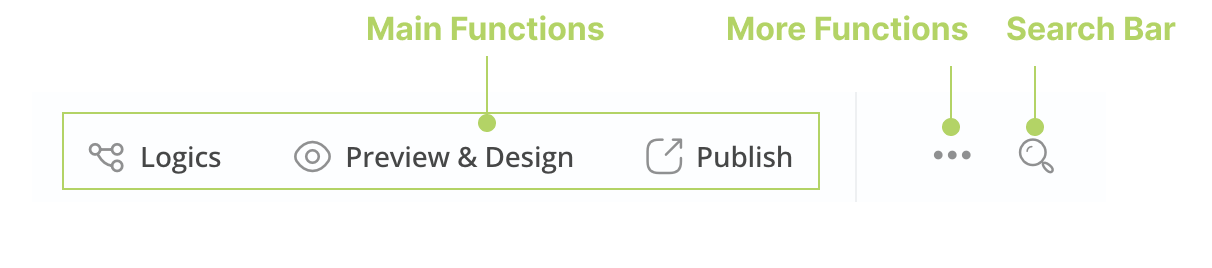
In der oberen linken Ecke des Formular-Builders sehen Sie Aktionsschaltflächen, die folgende Funktionen ausführen:
Hauptfunktionen
- Logik: Erstellen Sie Bedingungen und Regeln, um Aktionen und Workflows zu automatisieren, wenn Teilnehmer das Formular ausfüllen.
- Vorschau & Design: Überprüfen Sie, wie Ihr Formular aussieht, und passen Sie sein Erscheinungsbild an.
- Veröffentlichen: Machen Sie Ihr Formular verfügbar, um es zu teilen, wenn es bereit für Einreichungen ist.
Weitere Funktionen
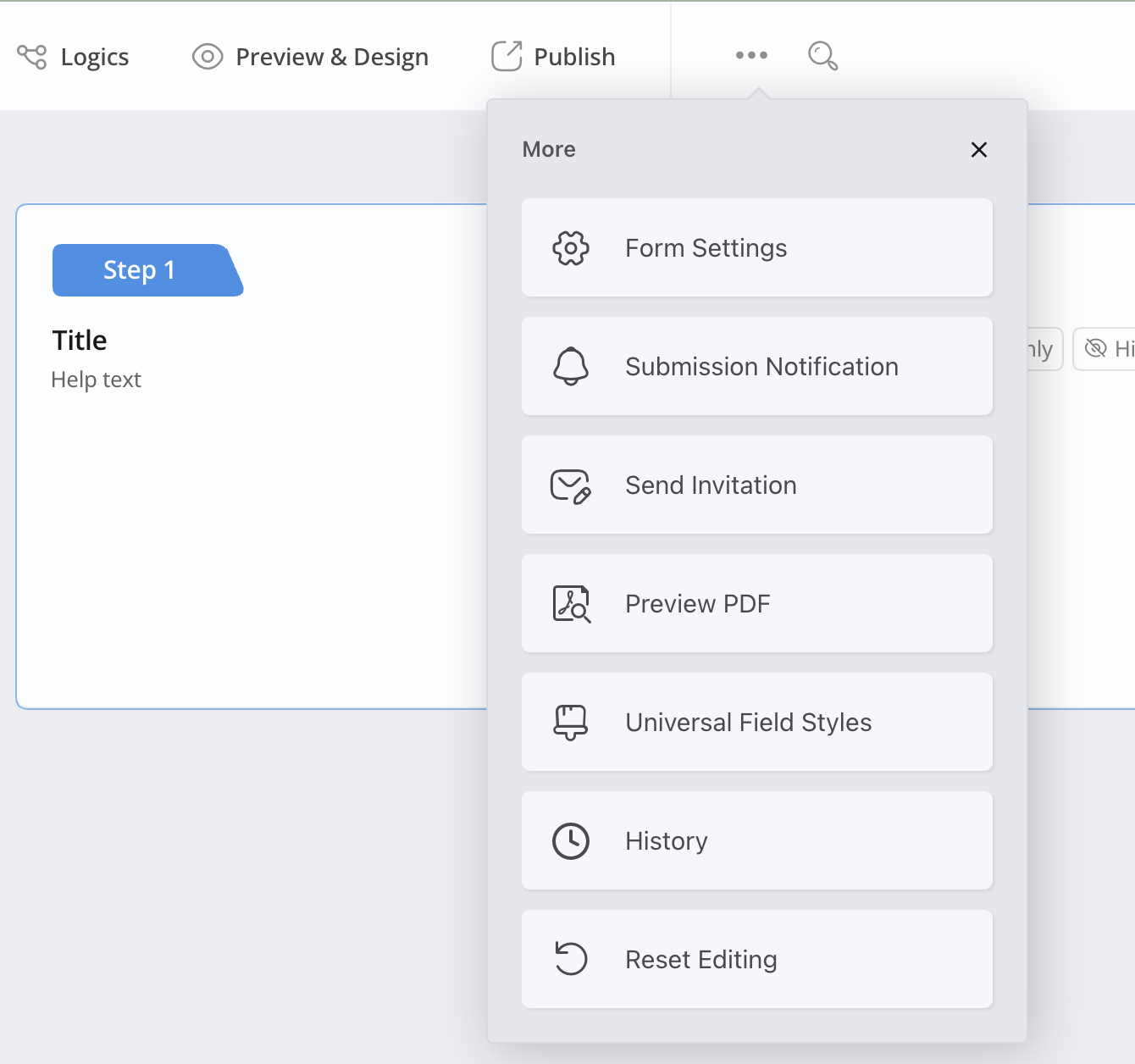
Neben den „Hauptfunktionen“-Schaltflächen finden Sie ein kleines •••-Symbol. Wenn Sie auf dieses Symbol klicken, öffnet sich ein Dropdown-Menü mit verschiedenen Formular-Einstellungsoptionen, darunter:
-
Formulareinstellungen
Konfigurieren Sie formularbezogene Optionen wie Einreichungsnachrichten und Sprachen.
-
Einreichungsbenachrichtigung
Personalisieren Sie E-Mail-Benachrichtigungen für Formulareinreichungen.
-
Einladung senden
Passen Sie Einladungen zur Formulareinreichung an.
-
PDF-Vorschau
Überprüfen Sie, wie das Formular in einer Offline-PDF-Version aussieht.
-
Universelle Feldstile
Passen Sie das Erscheinungsbild des Formulars an.
-
Verlauf
Verfolgen Sie frühere Formularversionen und kehren Sie bei Bedarf zu ihnen zurück.
-
Bearbeitung zurücksetzen
Setzen Sie das Formular in seinen leeren oder ursprünglichen Zustand zurück.
Suchfeld
Derzeit können Sie das Suchfeld verwenden, um schnell ein Feld zu finden, indem Sie dessen Bezeichnung oder ID eingeben.

Symbolleiste
Die Symbolleiste enthält häufig verwendete Formularfelder wie Texteingabe und Dropdown. Klicken Sie auf das •••-Symbol, um zusätzliche Felder anzuzeigen.
Feldpanel
Im linken Feldpanel haben Sie mehrere Optionen:
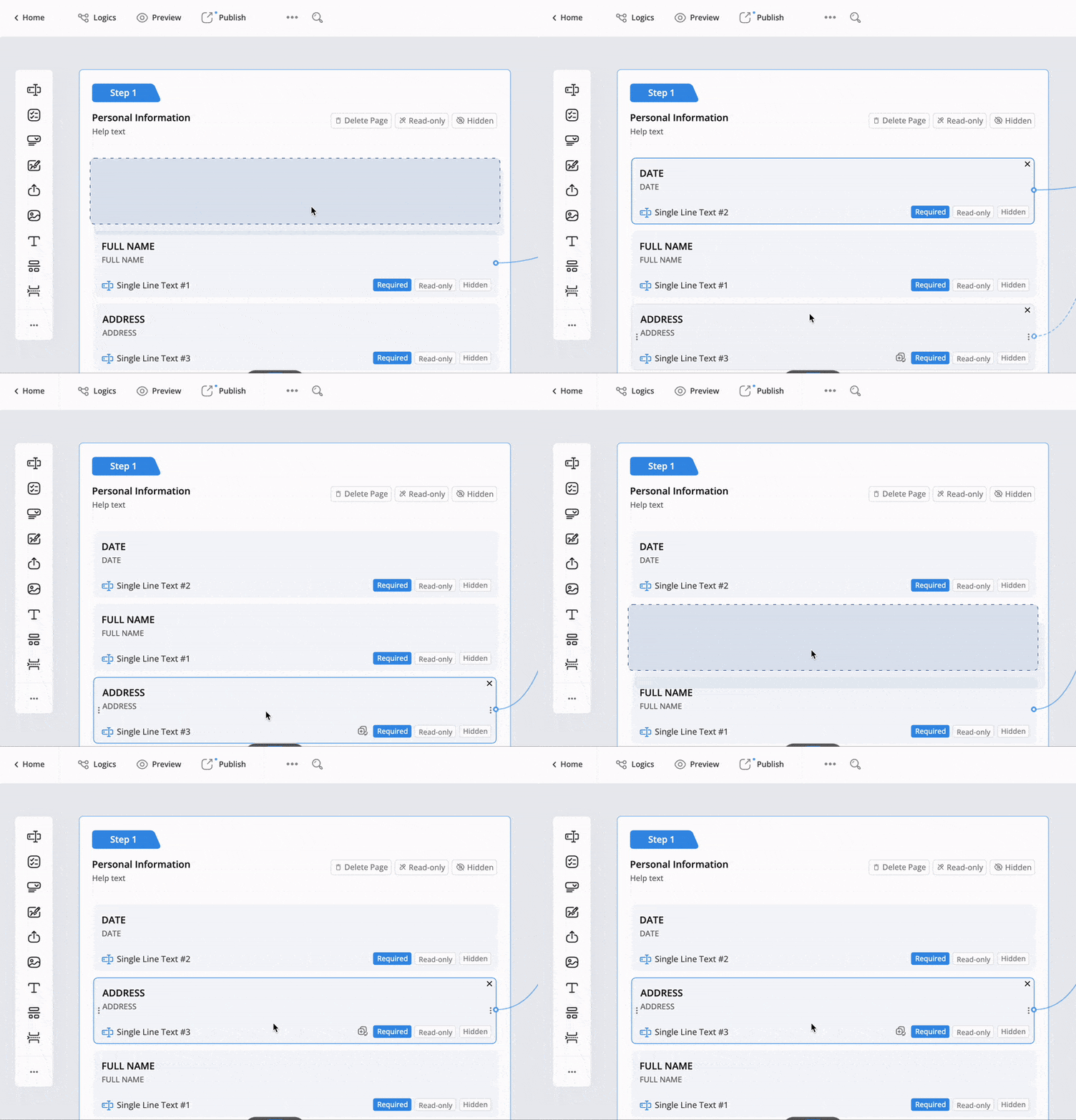
Felder neu anordnen
Ändern Sie die Reihenfolge der Felder, indem Sie sie per Drag & Drop verschieben. Dies beeinflusst die Reihenfolge der Felder im Online-Formular.
Ein einzelnes Feld bearbeiten
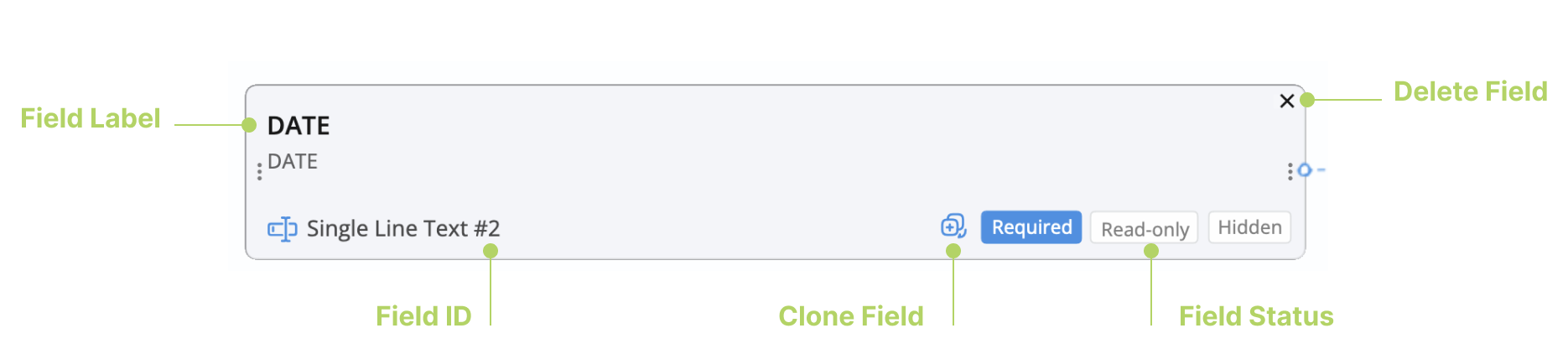
Jedes Feld ist in einem Widget eingeschlossen. Wenn Sie über ein bestimmtes Feld fahren, wird das Feld-Widget hervorgehoben. Folgendes können Sie tun:
-
Klicken Sie auf die Feldbezeichnung oder Feld-ID, um deren Attribute zu öffnen und zu bearbeiten.
-
Klicken Sie auf das X-Symbol in der oberen rechten Ecke des Widgets, um es zu löschen.
-
In der unteren rechten Ecke des Widgets können Sie den Feldstatus festlegen, indem Sie
Erforderlich,DeaktiviertoderVerstecktauswählen. -
Um dieses Feld zu klonen, fahren Sie links neben den Erforderlich-Button und klicken Sie auf den Klonen-Button.
PDF-Formularbereich
Im rechten PDF-Formularbereich können Sie folgende Aktionen ausführen:
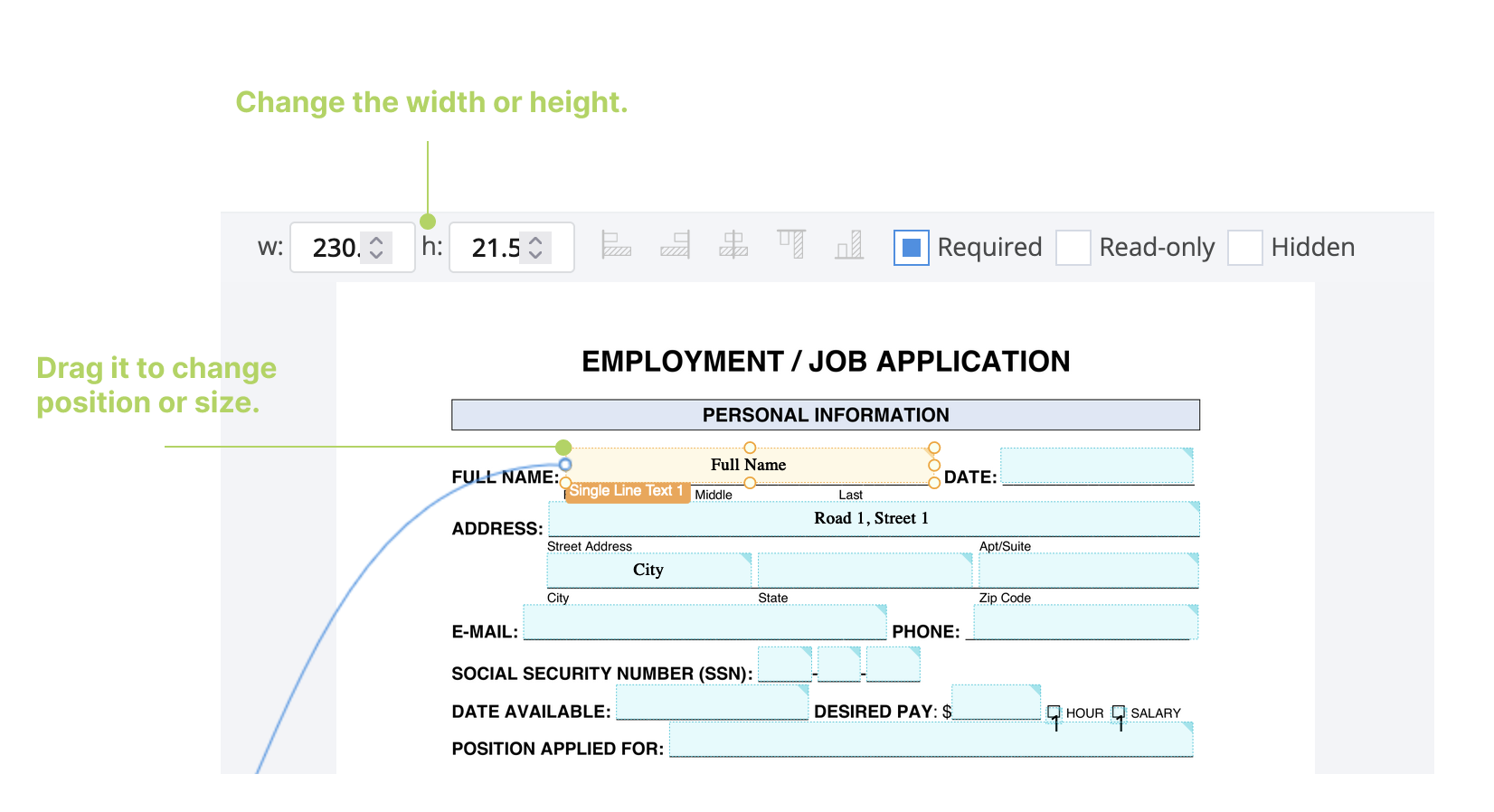
Feld-Widgets anordnen
-
Positionieren Sie das Widget im PDF, indem Sie es an die gewünschte Stelle ziehen.
-
Ändern Sie die Größe des Widgets, indem Sie eine seiner vier Seiten ziehen oder die Breite oder Höhe manuell eingeben, nachdem Sie ein bestimmtes Feld-Widget ausgewählt haben.
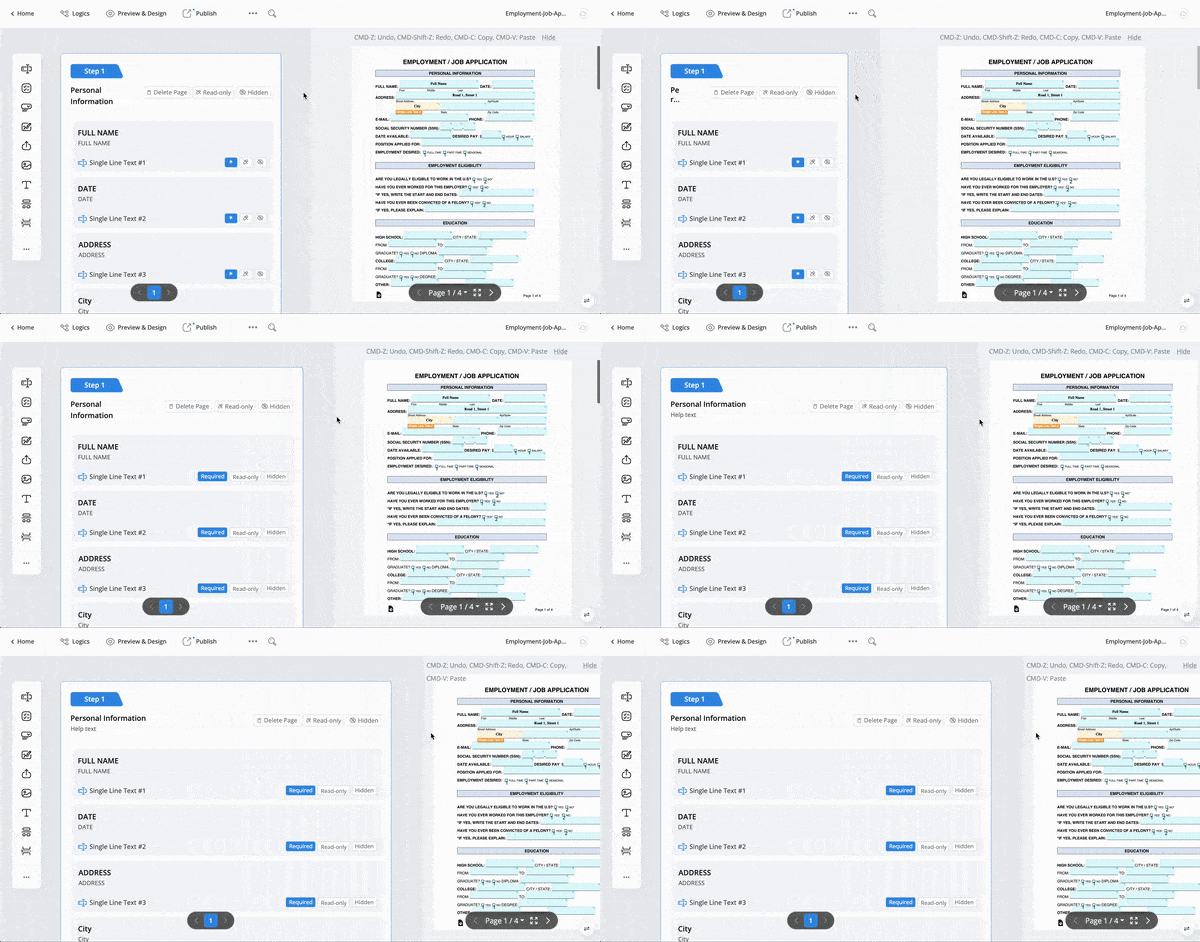
Panelgrößen anpassen
-
Im neuen Formular-Builder können Sie die Größe des Feldpanels und des PDF-Formularbereichs ändern, indem Sie die horizontale Trennlinie zwischen ihnen anklicken und ziehen.
-
Im alten Formular-Builder können Sie die Ansichtsmodi mit diesen Schaltflächen von links nach rechts wechseln:
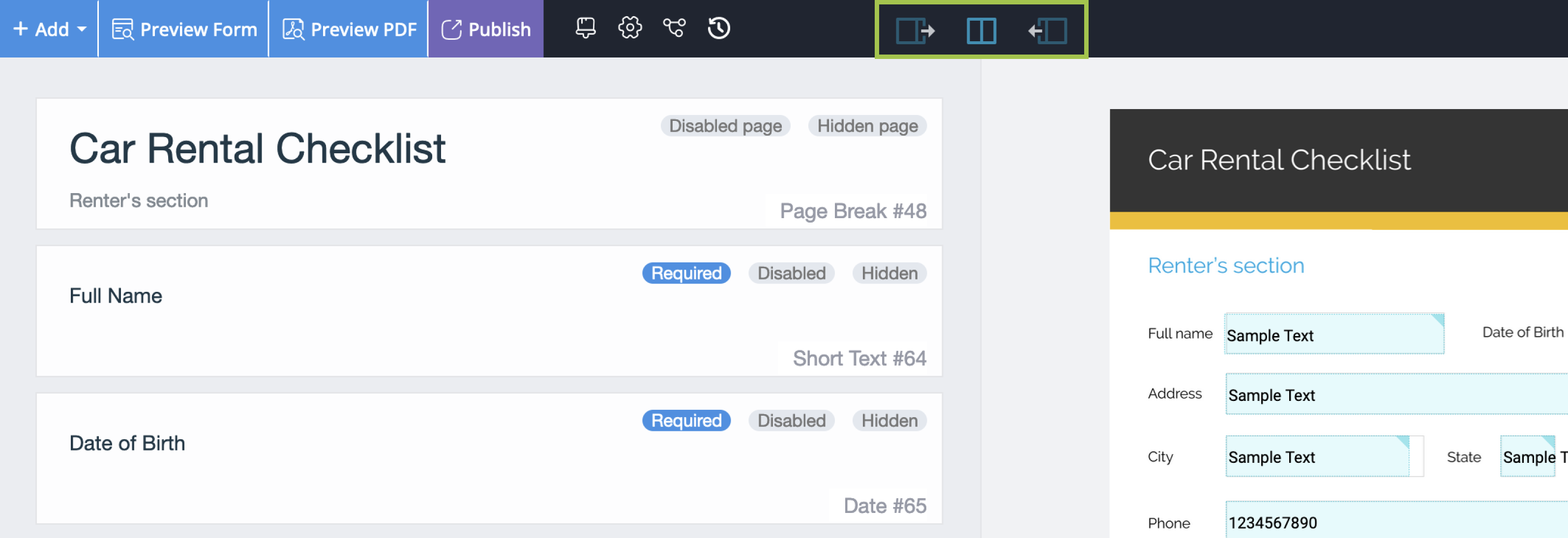
-
Feldpanel-Ansicht
Konzentrieren Sie sich ausschließlich auf das Bearbeiten und Anordnen von Feldern.
-
Zwei-Spalten-Ansicht
Bearbeiten Sie Felddetails und Formularstruktur gleichzeitig.
-
PDF-Formularbereich-Ansicht
Verwalten Sie die gesamte Formularseitenstruktur.
-
Seiten navigieren
Für Formulare mit mehreren Seiten können Sie diese mit dem Seitenschalter am unteren Rand sowohl des linken als auch des rechten Panels navigieren.
-
Feldpanel-Seiten (links) sind mit dem „Seitenumbruch“-Feld unterteilt.
-
PDF-Formularbereich-Seiten (rechts) sind basierend auf der tatsächlichen Seitenanzahl des PDFs unterteilt.