
Enviar correo electrónico con dominio personalizado
Pestañas
Con un plan premium, puedes enviar invitaciones y notificaciones de formularios utilizando el correo electrónico de tu empresa. Esto asegura que los correos enviados sean confiables y genuinos.
Para usar esta función, puedes optar por verificar tu Dirección de Correo Electrónico o tu Dominio de Correo Electrónico. Consulta la diferencia a continuación:
| Opción de verificación | Descripción |
|---|---|
| Dirección de Correo Electrónico | Cuando verificas una dirección de correo electrónico individual como “miFormulario@midominio.com”, solo esa dirección exacta está permitida para enviar correos. Otras direcciones bajo el mismo dominio necesitan verificación por separado. Incluso si “miFormulario@midominio.com” está verificada, servidores de destinatarios estrictos podrían aún marcarla como spam. |
| Dominio de Correo Electrónico | Verificar todo el dominio (midominio.com) te permite usar cualquier dirección de correo electrónico bajo él, como “miFormulario@midominio.com” o “correo@midominio.com”. Es como autorizar al dominio mismo para enviar correos, lo que reduce la posibilidad de rechazo por parte de los servidores de destinatarios. |
Verificación de dirección de correo electrónico
-
Verifica una dirección específica para enviar invitaciones de formularios, consulta la sección Configurar dirección de correo electrónico.
-
Verifica una dirección específica para notificaciones de formularios, consulta la sección Configurar notificaciones de formularios.
Verificación de dominio de correo electrónico
Antes de comenzar
Antes de comenzar a configurar un dominio de correo electrónico personalizado para tus formularios, asegúrate de tener lo siguiente:
-
Un nombre de dominio: Obtén tu nombre de dominio a través de un registrador de dominios, como GoDaddy, Namecheap, Google Domains, y más.
-
Acceso a los registros DNS de tu dominio: Esto es esencial para realizar los cambios necesarios y vincular tu dominio personalizado a tus formularios. Sigue los pasos a continuación para completar estas acciones.
Verificar dominio de correo electrónico
-
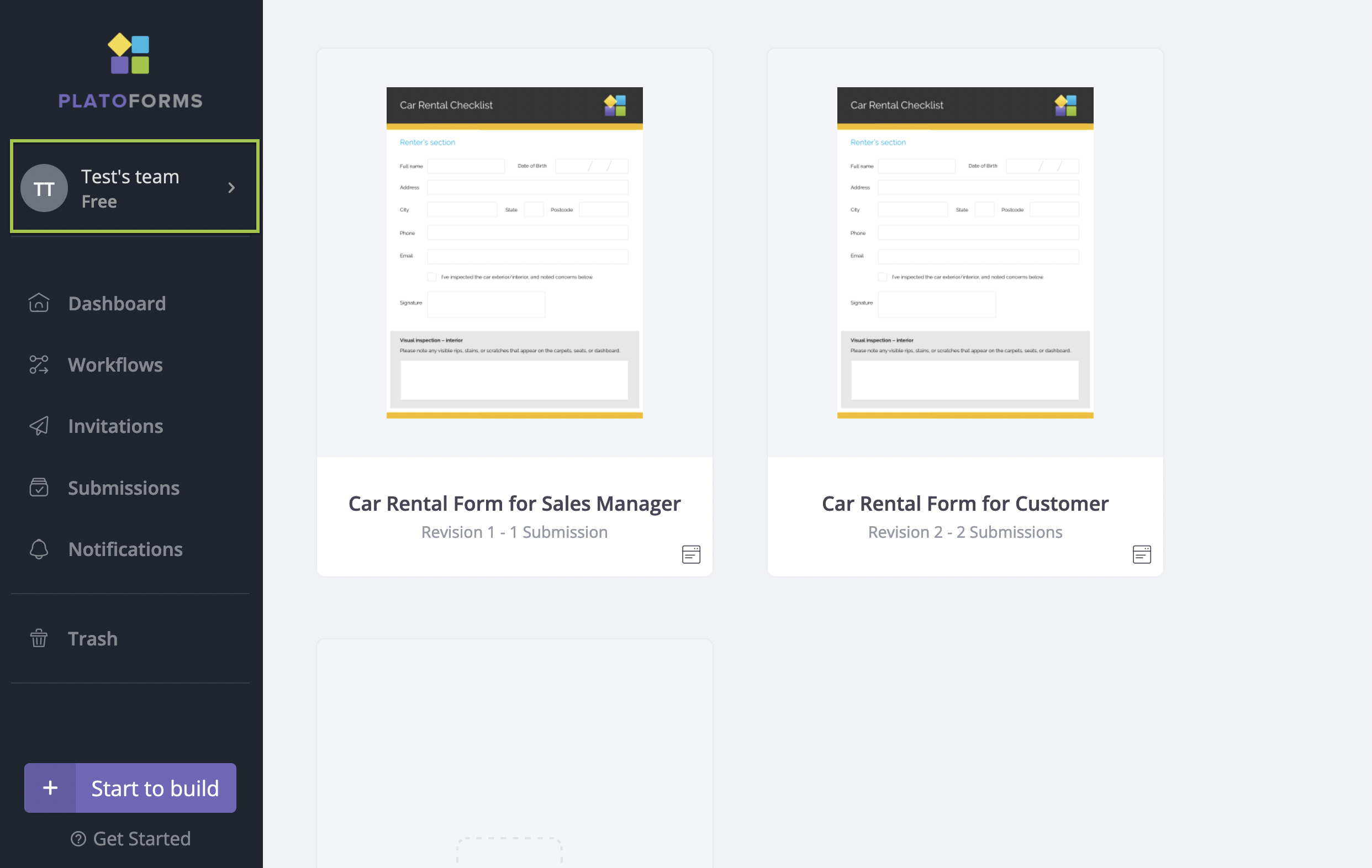
En el Panel de Control, haz clic en tu Nombre de Equipo en la parte superior de la navegación izquierda.
-
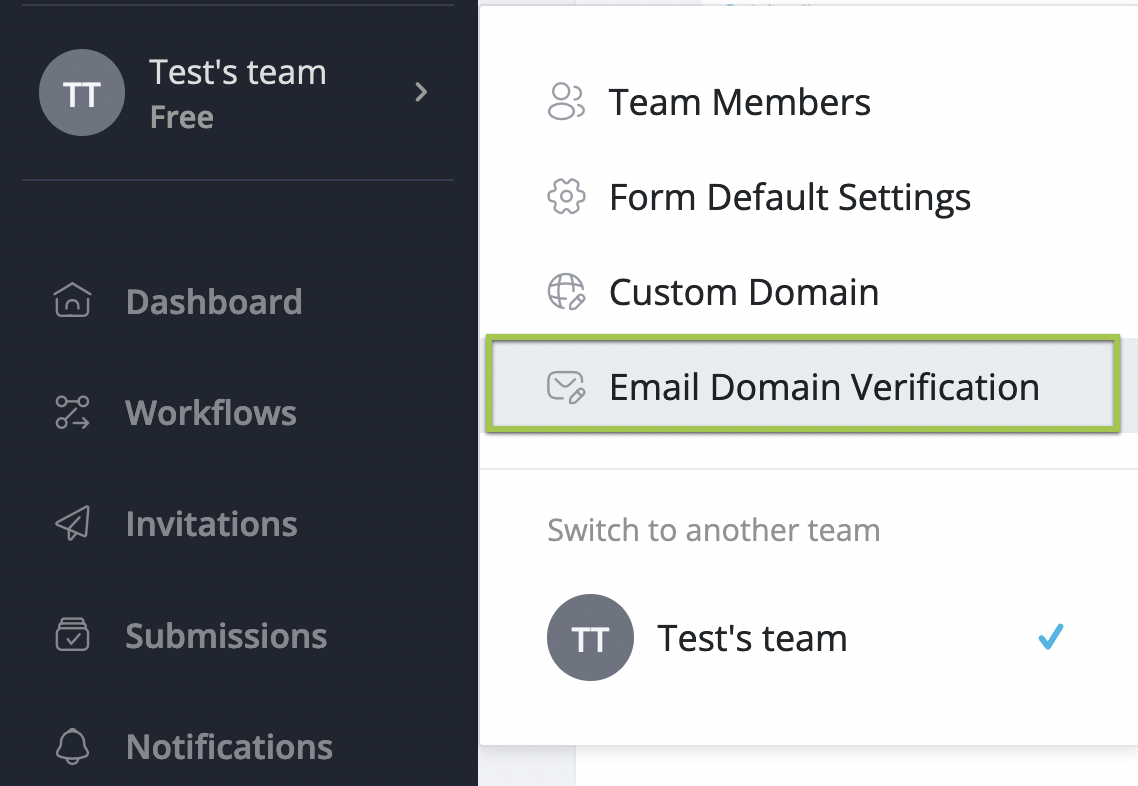
En el menú expandido, selecciona Verificación de Dominio de Correo Electrónico.
-
Ingresa el nombre de dominio deseado y haz clic en Verificar Dominio.

-
En la página de Dominio de Correo Electrónico Saliente:
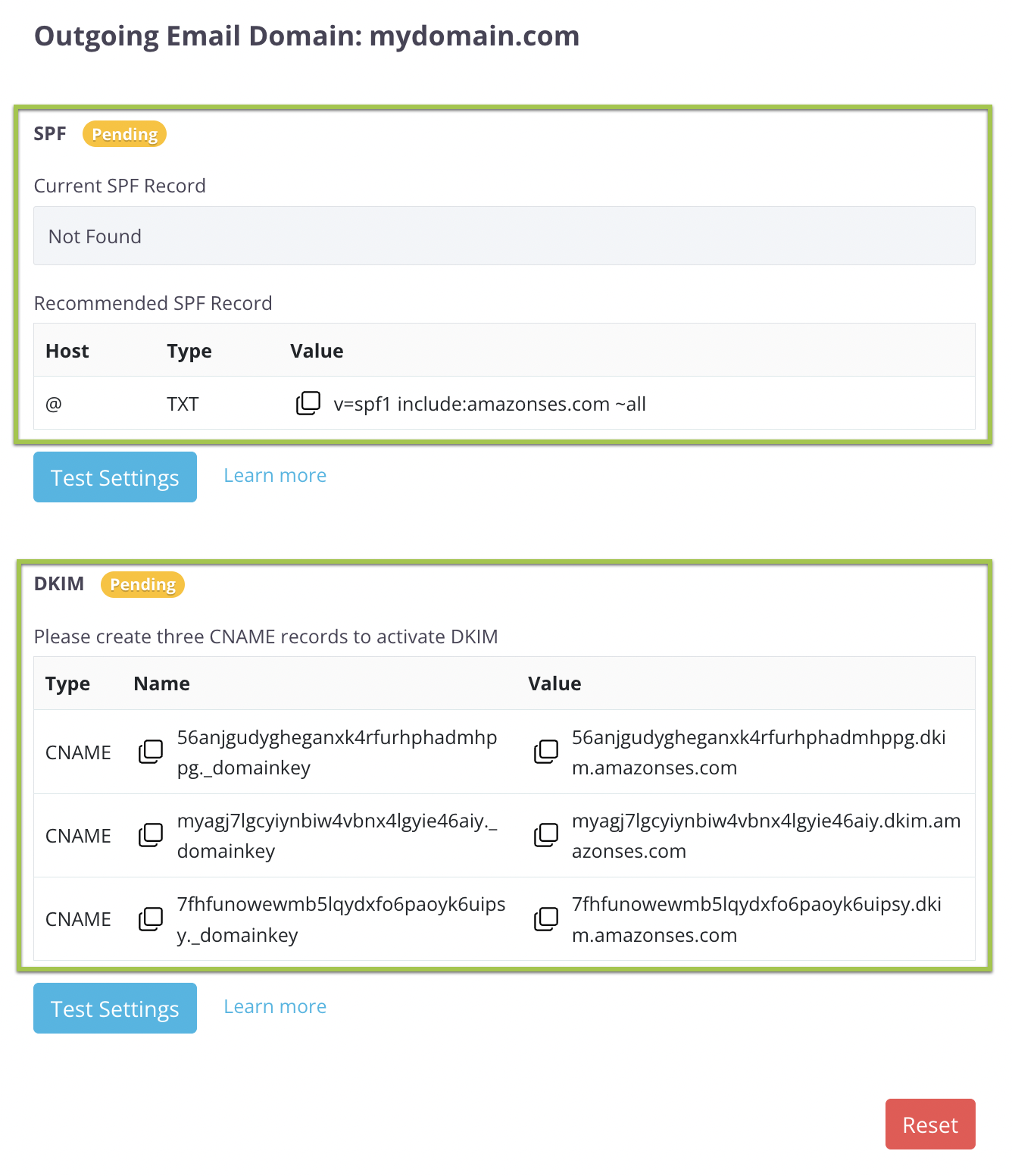
- Copia el nombre y valor del SPF a los registros DNS de tu dominio.
- Copia los tres nombres y valores de DKIM a los registros DNS de tu dominio.
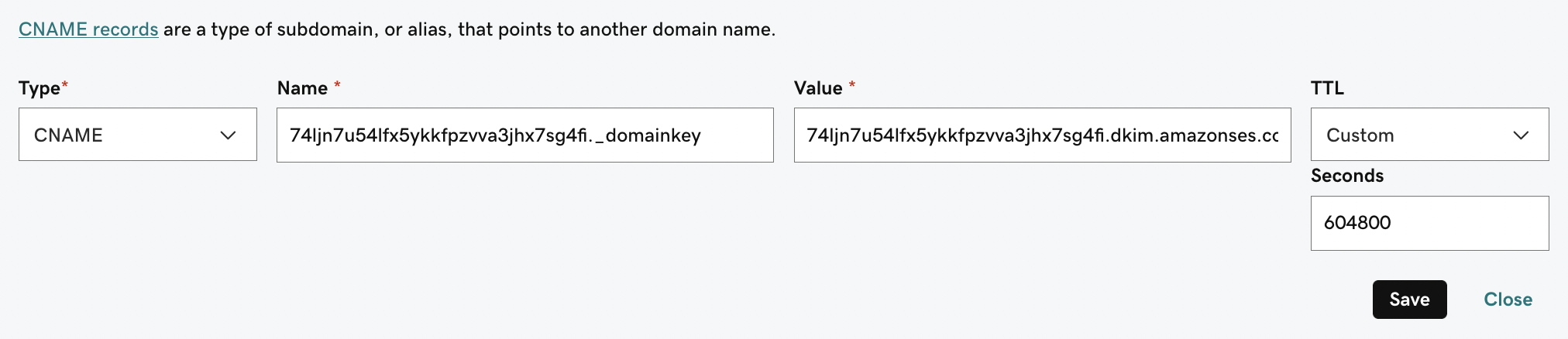
NotePara copiar los nombres y valores de SPF y DKIM:
- Inicia sesión en tu cuenta de dominio.
- Busca configuraciones de DNS o gestión de dominio.
Pide ayuda al equipo de soporte del registrador si es necesario.
-
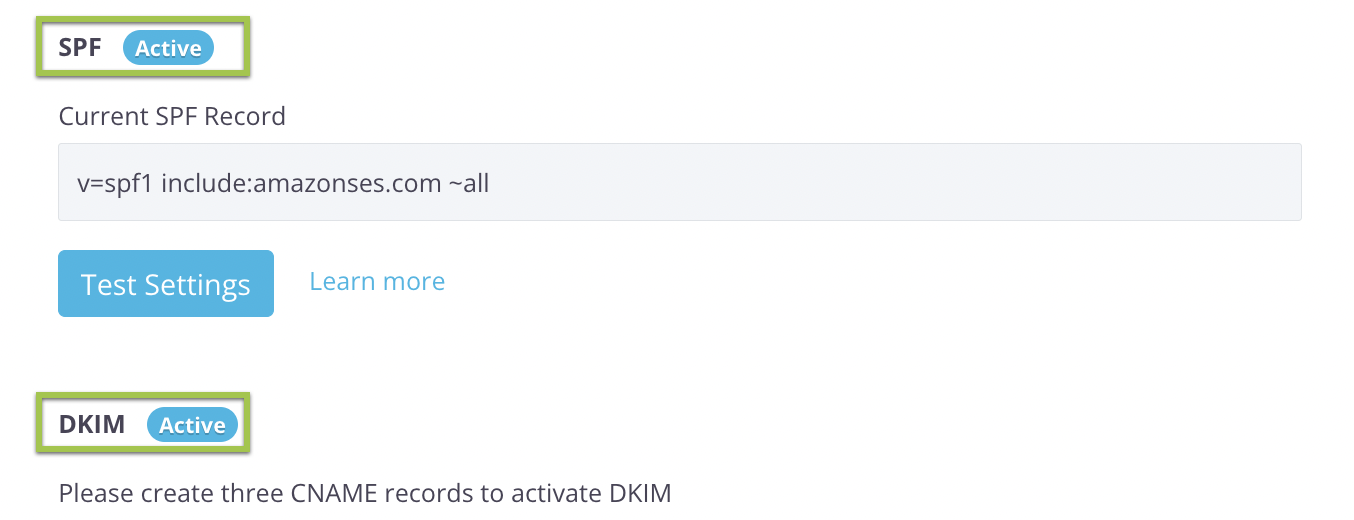
Después de configurar correctamente tus nuevos registros SPF y CNAME, PlatoForms verificará tus configuraciones. Puedes hacer clic en Probar Configuraciones para ver los resultados de la verificación.
NoteEl proceso de verificación puede tardar desde unos minutos hasta unas horas.
Una vez que tus registros SPF y CNAME sean verificados con éxito, su estado cambiará de “Pendiente” a “Activo.”
Configurar dominio verificado
Una vez que tu dominio de correo electrónico esté verificado, sigue estos pasos:
-
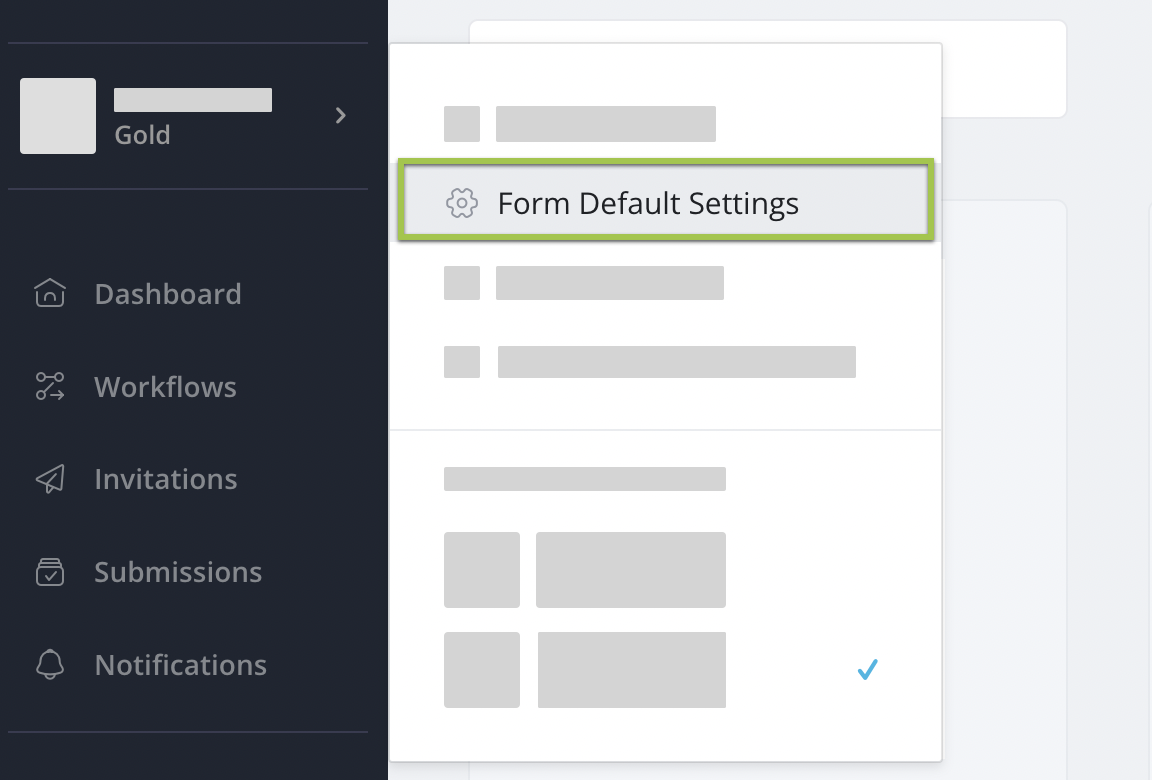
En el Panel de Control, haz clic en tu Nombre de Equipo en la parte superior de la navegación izquierda.
-
En el menú expandido, selecciona Configuración Predeterminada del Formulario.
-
Cambia a la pestaña Configuración de Invitación, ingresa un nombre de remitente y correo electrónico deseado para tu dominio verificado, y haz clic en Guardar.
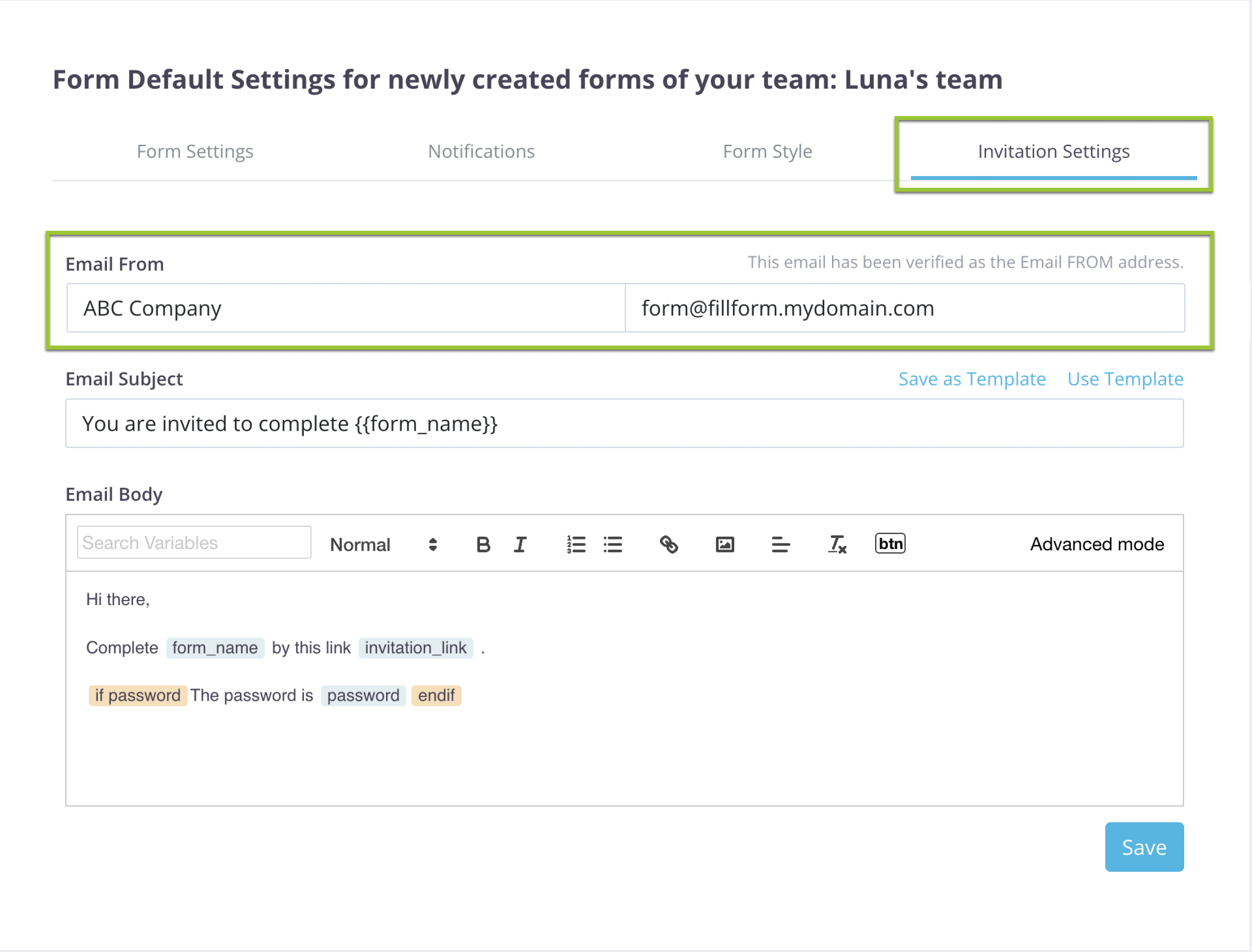
El nombre del remitente y la dirección de correo electrónico se completarán automáticamente en el panel de Invitación. Esta configuración se aplica a todos los miembros del equipo.
Tutorial en video
Omite el texto y sumerjámonos en este tutorial en video paso a paso, que involucra lo que mencionamos arriba.