
Configurar pasos del flujo de trabajo
Pestañas
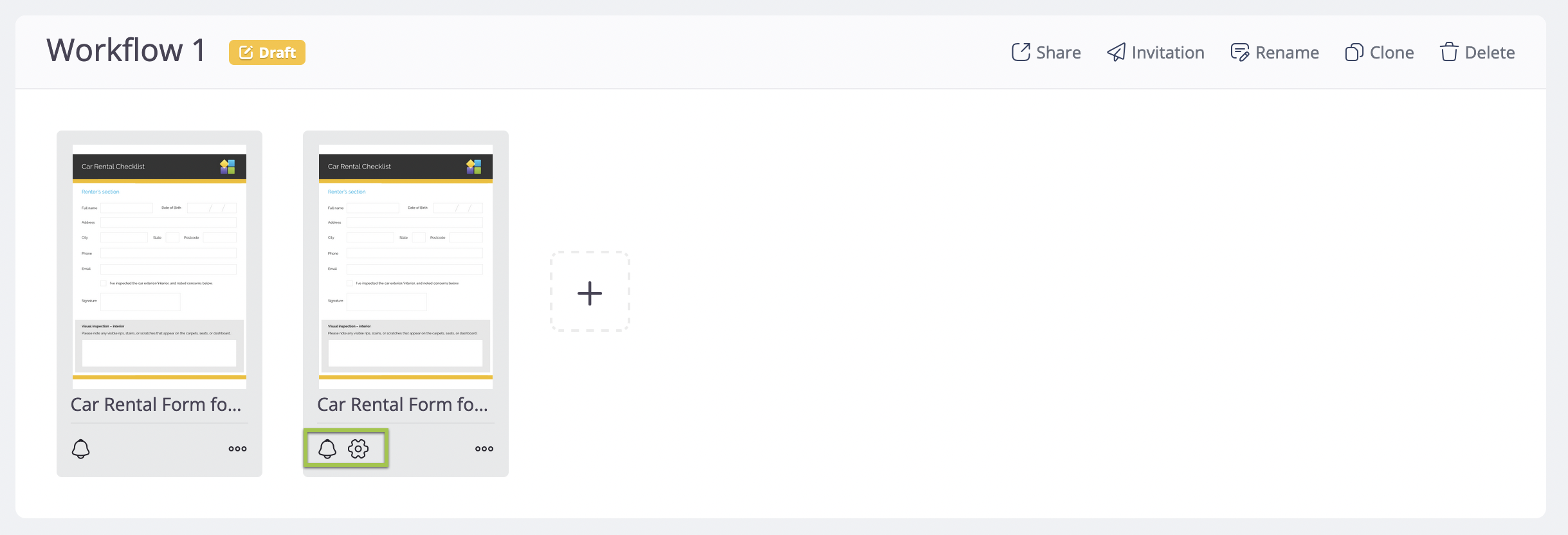
Este artículo proporciona orientación sobre cómo configurar los ajustes para cada paso dentro del flujo de trabajo. Después de agregar pasos en el flujo de trabajo, puedes:
-
Configurar notificaciones haciendo clic en el botón Notificación (campana). Para más detalles, consulta la sección Configurar notificaciones de formularios.
-
Configurar ajustes para los pasos después del paso inicial haciendo clic en el botón Ajustes (engranaje). Para más detalles, consulta la sección Configurar ajustes de pasos a continuación.
Configurar ajustes de pasos
Configurar ajustes de pasos solo es aplicable a los pasos que siguen al primer paso.
-
Haz clic en el botón Ajustes (engranaje) ubicado en la esquina inferior izquierda del paso deseado.
Esto abrirá la ventana de Ajustes.

-
Activa o desactiva cada opción para cambiar los ajustes del paso. Para más detalles, consulta la sección Introducir opciones de ajustes a continuación.
Introducir opciones de ajustes
Esta sección explica los diferentes ajustes que puedes personalizar para cada paso en tu flujo de trabajo.
Combinar datos entre pasos
Descripción: Cuando está habilitado, el paso actual utiliza el PDF generado en el paso anterior como su plantilla. Esta opción solo debe usarse cuando la misma plantilla de PDF se comparte entre todos los pasos del flujo de trabajo. Permite que múltiples usuarios llenen diferentes secciones del mismo PDF, con cada paso agregando nuevos datos mientras se conserva la información ingresada previamente. El resultado final es un único PDF completado que combina datos de todos los pasos.
Consejo: Puedes usar el formulario Maestro para crear un flujo de trabajo que te permita combinar datos entre pasos para múltiples PDFs.
Si el flujo de trabajo utiliza diferentes plantillas de PDF para cada paso, esta opción debe desactivarse. De lo contrario, la plantilla de PDF del paso anterior se usará para el paso actual, causando confusión y potencialmente llevando a resultados inesperados.
Imagina que un cliente proporciona sus detalles en el Paso 1, y en el Paso 2 final, necesitas la firma del gerente. Cuando está habilitado, el PDF combinará ambos pasos, mostrando tanto la información del cliente como la firma juntos en una sola página en el PDF final.
Mostrar datos del paso anterior en el formulario actual
Esta opción es aplicable solo a formularios PDF en línea.
Descripción: Cuando está habilitada, esta opción mostrará datos de los pasos anteriores en el PDF del paso actual, ayudando a los usuarios a referirse fácilmente a información anterior mientras completan el formulario.
Un gerente de ventas puede revisar un formulario de ventas para entender qué está firmando.
Incluir enlace al PDF del paso anterior
Descripción: Cuando está habilitado, un enlace al PDF generado después de completar el paso anterior aparecerá en la parte inferior de tu formulario. Este enlace te permite acceder fácilmente al PDF de la etapa anterior. Esta función es particularmente útil en estos escenarios:
- Si tu formulario no es un formulario PDF en línea,
- O si has desactivado la opción Usar PDF previamente llenado como plantilla del formulario actual.
Es una manera práctica de acceder a la información de pasos anteriores sin agregarla directamente a la plantilla de PDF actual.
Incluir enlace al formulario del paso anterior
Descripción: Cuando está habilitada, esta opción agregará un enlace en la parte inferior del formulario actual. Al hacer clic en el enlace, se abrirá el formulario del paso anterior, permitiéndote editar una presentación anterior. Esto es útil si anticipas la necesidad de revisar la información proporcionada en pasos anteriores.
Para usar esta opción, necesitas permiso de Enviador de Formulario para el formulario del paso anterior. Si encuentras un error de acceso denegado (HTTP 403), asegúrate de haber iniciado sesión en PlatoForms y haber configurado el permiso de Enviador de Formulario para el formulario anterior como Público.
Rellenar automáticamente campos con etiquetas coincidentes
Descripción: Cuando está habilitada, esta opción asegura que los campos en el paso actual del formulario se llenen previamente con valores del paso anterior, siempre que sus etiquetas sean las mismas. Esta conveniencia está disponible para los siguientes tipos de campo:
- Texto
- Opción
- Desplegable
- Firma
Los campos de Carga de Archivos o Foto no pueden ser llenados automáticamente con valores anteriores.
Rellenar automáticamente campos con nombre de visualización coincidente
Descripción: Cuando está habilitada, esta opción prioriza la coincidencia del nombre de visualización del campo antes de considerar su etiqueta durante la copia. Un nombre de visualización de campo es un identificador único asignado a un campo particular en un formulario en línea, utilizado para la gestión de presentaciones en la página de Presentaciones. Consulta la sección Usar nombre de visualización de campo para más detalles.
Crear certificado de firma
Descripción: Esta opción está desactivada por defecto para todos los pasos. Cuando está habilitada, se creará un certificado de firma para el paso específico después de la presentación.
Para usar esta función, necesitas activar la opción Crear Certificado de Firma para cada paso:
-
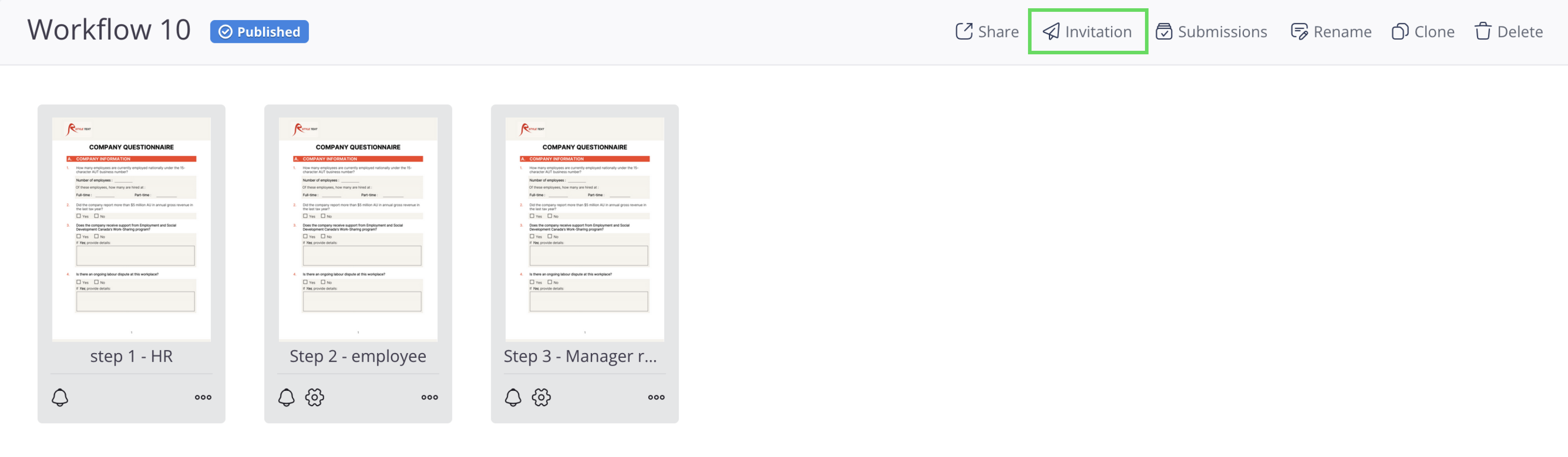
Para el primer paso, haz clic en el botón Invitación en la parte superior derecha del flujo de trabajo.
-
En el panel de Invitación, activa Certificado de Firma.
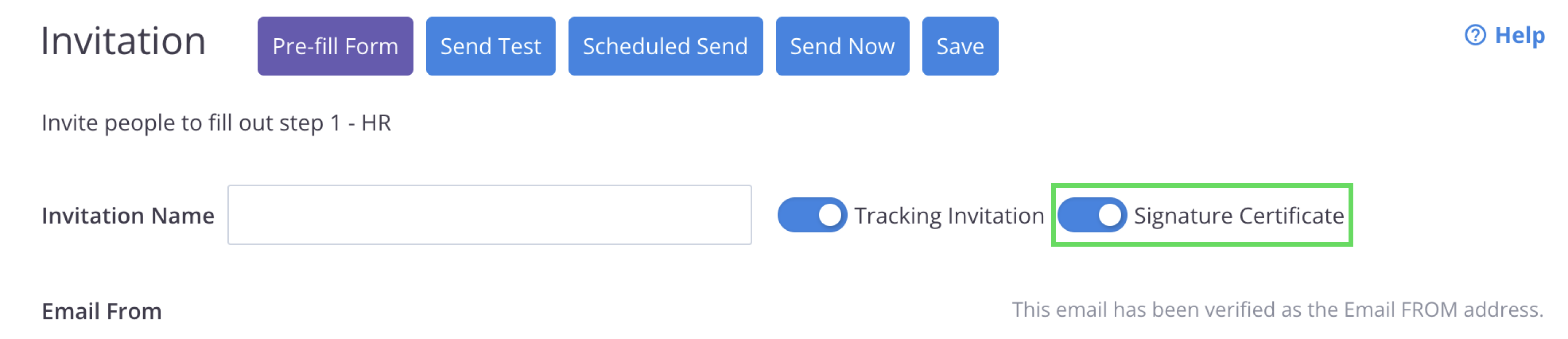
Esto vinculará el certificado de firma a los ajustes de correo electrónico para una identificación adecuada.
-
Para los siguientes pasos, haz clic en el botón Ajustes para ese paso y activa Crear certificado de firma.
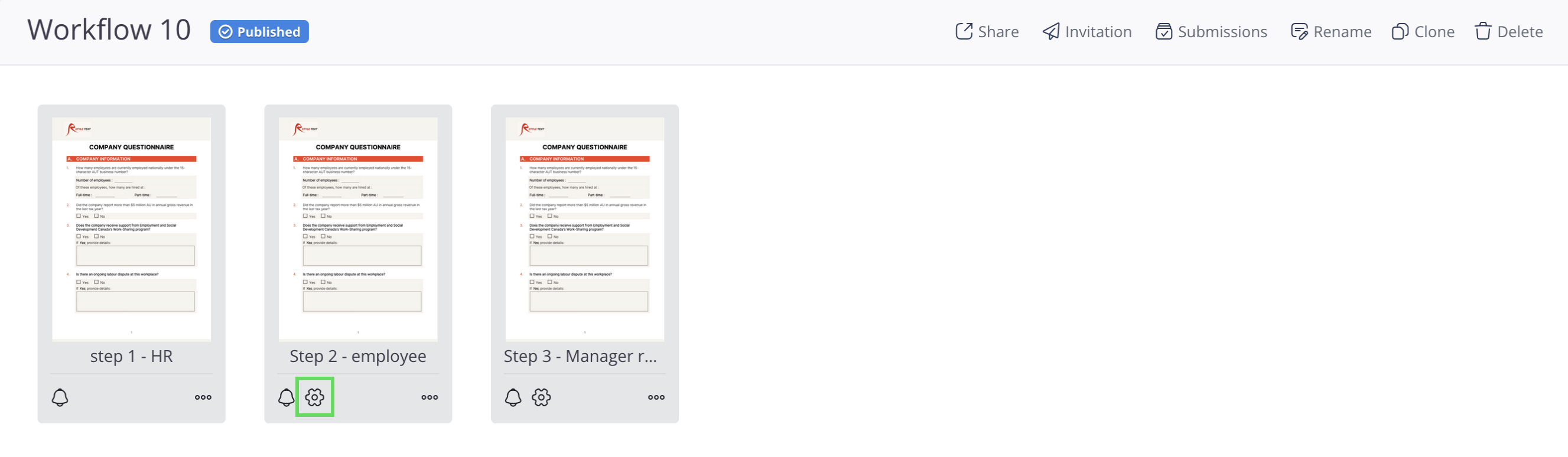
Puedes consultar el video tutorial Cómo crear un certificado de firma para el flujo de trabajo a continuación: